目录
一、基础说明
利用ip addr命令,可以看到网卡信息

lo:这是一个虚拟网卡,不与任何硬件连接,一般用来测试主机物理环境是否正常,这张网卡一般情况下ip都是都是127.0.0.1
ens33:这是物理网卡,与外界网络相连接,如果无法登录外网,需要注意此网卡是否获取到正确的ip地址。
网络IP地址分类说明
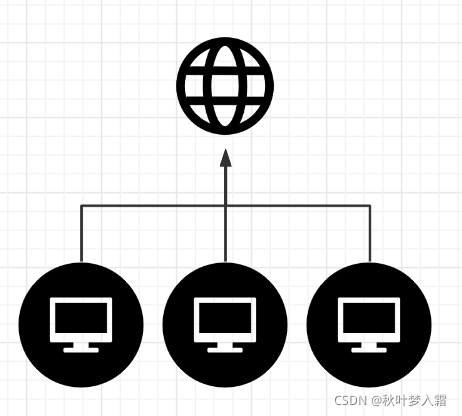
网络IP地址一般分为公网Ip和私网ip两类
公网ip地址,只要能够正常上网,就能够通过网络访问。
私网ip地址,则是隐藏在公网ip地址之下,一般情况下都是多个私网ip地址对应一个公网ip地址,这种将一个个私网ip地址对应为某一个公网IP地址的端口技术称作NAT。本质上是对公网ip地址的补充,同时也保证了局域网的安全。
除了以下三类私网IP地址以外其余IP地址都是公网IP
A类地址:10.0.0.0~10.255.255.255
B类地址:172.16.0.0 ~172.31.255.255
C类地址:192.168.0.0~192.168.255.255
二、通过TUI界面进行网络配置

利用nmtui命令,我们将进入NetworkManager TUI界面,进行网络配置

1、激活或关闭网络连接
上下方向进行移动,回车键确认进入Activate a connection中,可以看到物理ens33,此时ens33前面有个星号键,代表激活状态。

利用方向键,将光标移动到deactivate,按下回车键,就可以将网卡关闭,反之亦然。
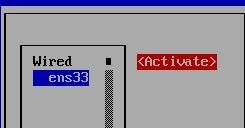
利用back键进行返回,再用Quit键退出

可以看到,ens33网卡已经没用任何ip地址,表示网络连接已关闭。
2、添加网络连接
再次利用nmtui命令,进入配置页面。进入Edit a connection选项,此时我们可以编辑一个网络信息。
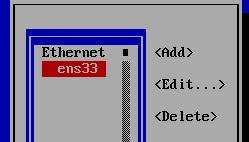
add表示添加一个网络连接,Edit代表修改网络连接,Delete代表删除网络连接。这里用新建一个网络连接举例,知道如何新建网络也就知道各个网络信息如何修改。
将光标移动到Add,回车确认后便可进入网络类型选择界面,这里选择Ethernet,按下回车确认。
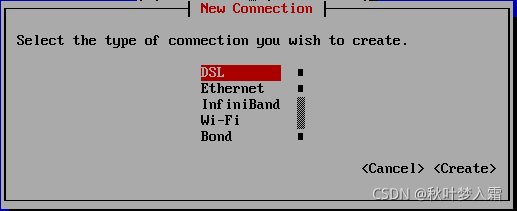
这里,Profile name是网卡名称,可以自行修改。Automatic代表,IP地址为自动获取模式。

将移动到IPv4行的Automatic处,回车确认后选择Manual模式,用来配置静态IP地址。并将光标移动到Show位置,点开进行详细配置。
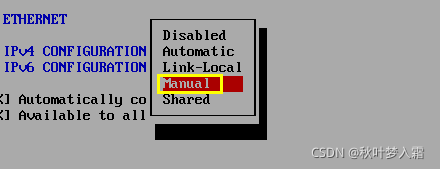
主要配置的参数是以下三个,ip地址,网关地址以及DNS服务器地址。这里简单说一下这三个配置项的作用,拥有IP地址,主机才具备上网功能。网关地址是对外网的接口,只有配置正确才能够上外网。DNS是域名解析,例如www.baidu.com。这便是一个域名,但是在网络通讯上,只认识IP地址,不认识域名地址,因此需要一台解析服务器,将域名地址翻译为IP地址,一般情况下域名解析服务器的地址就是网关地址。

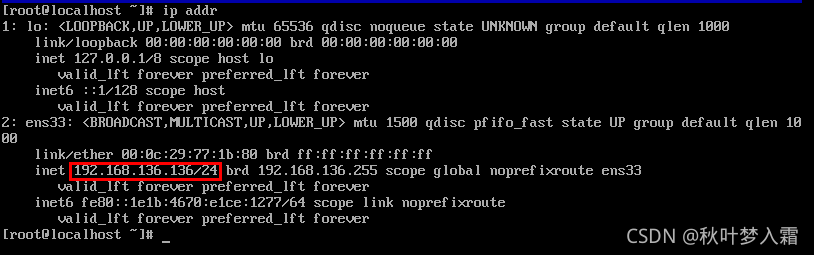
将光标移动到Add处,回车后便可以进行配置,由于之前自动获取的IP地址为192.168.136.133/24,所以这里的静态ip地址我配置为 192.168.136.136/24,网关配置为192.168.136.1,DNS配置为192.168.136.1。

配置完毕,将光标移动到OK处,回车确认后便可以看到两张网卡
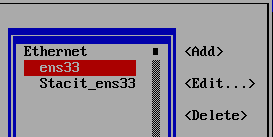
利用back键回到TUI界面,然后进入激活连接界面,此时我们就可以看到两张网卡。

激活网卡后,推出到命令行界面,利用ip addr命令,就可以看到刚刚配置好的网卡信息已生效。
三、nmcli命令配置方法
| nmcli命令使用 | nmcli --help |
| 查看网络接口 | nmcli device(dev)、nmcli device status |
| 查看网络连接 | nmcli connection(con)、nmcli connection show |
| 启用网络连接 | nmcli connection up |
| 禁用网络连接 | nmcli connection down |
| 创建新的连接 | nmcli con add |
| 修改连接信息 | nmcli con modify |
| 删除连接信息 | nmcli con delete |
1、nmcli命令基础说明
利用nmcli --help命令,可以查看具体配置命令格式以及参数信息。
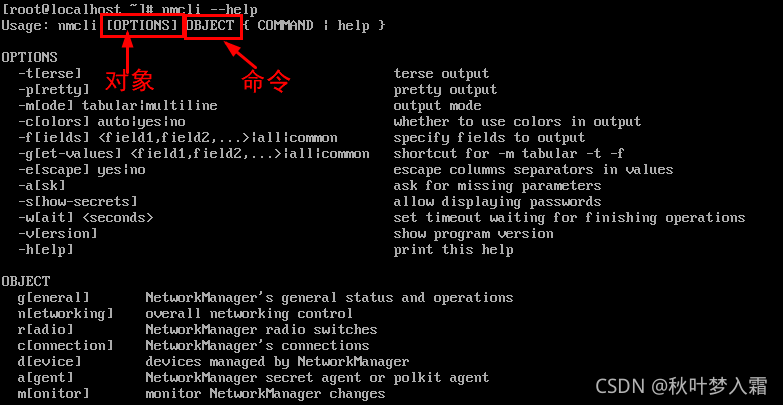
其中OBJECT参数可以全称,也可以用简称,一般情况下简称为头三个字母

2、网卡信息查看
利用nmcli device status命令可以看到设备的连接状态,利用 nmcli dev show <DEVICE>命令可以查看指定网卡的详细数据

利用nmcli con help命令可以看到具体的配置信息

3、激活和关闭网络连接
利用nmcli con show 命令可以查看网络链接状态,
利用nmcli con up <NAME>命令便可以激活网络连接,
利用nmcli con down <NAME>命令便可以关闭网络连接,
等同于之前配置中的Activate a connection选项。

此时可以看到ens33连接变成了绿色,代表生效连接为ens33。
4、添加网络连接
利用nmcli con add -h命令,可以查看具体网络配置方式。

具体选项信息,可以看下表详细数据
| COMMON_OPTIONS: | type <type> | |
| ifname <interface name> | "*" | ||
| [con-name <connection name>] | ||
| [autoconnect yes|no] | ||
| [save yes|no] | ||
| [master <master (ifname, or connection UUID or name)>] | ||
| [slave-type <master connection type>] | ||
| TYPE_SPECIFIC_OPTIONS: | ethernet: | [mac <MAC address>] |
| [cloned-mac <cloned MAC address>] | ||
| [mtu <MTU>] | ||
| wifi: | ssid <SSID> | |
| [mac <MAC address>] | ||
| [cloned-mac <cloned MAC address>] | ||
| [mtu <MTU>] | ||
| [mode infrastructure|ap|adhoc] | ||
| wimax: | [mac <MAC address>] | |
| [nsp <NSP>] | ||
| pppoe: | username <PPPoE username> | |
| [password <PPPoE password>] | ||
| [service <PPPoE service name>] | ||
| [mtu <MTU>] | ||
| [mac <MAC address>] | ||
| gsm: | apn <APN> | |
| [user <username>] | ||
| [password <password>] | ||
| cdma: | [user <username>] | |
| [password <password>] | ||
| infiniband: | [mac <MAC address>] | |
| [mtu <MTU>] | ||
| [transport-mode datagram | connected] | ||
| [parent <ifname>] | ||
| [p-key <IPoIB P_Key>] | ||
| bluetooth: | [addr <bluetooth address>] | |
| [bt-type panu|nap|dun-gsm|dun-cdma] | ||
| vlan: | dev <parent device (connection UUID, ifname, or MAC)> | |
| id <VLAN ID> | ||
| [flags <VLAN flags>] | ||
| [ingress <ingress priority mapping>] | ||
| [egress <egress priority mapping>] | ||
| [mtu <MTU>] | ||
| bond: | [mode balance-rr (0) | active-backup (1) | balance-xor (2) | broadcast (3) |802.3ad(4) | balance-tlb (5) | balance-alb (6)] | |
| [primary <ifname>] | ||
| [miimon <num>] | ||
| [downdelay <num>] | ||
| [updelay <num>] | ||
| [arp-interval <num>] | ||
| [arp-ip-target <num>] | ||
| [lacp-rate slow (0) | fast (1)] | ||
| bond-slave: | master <master (ifname, or connection UUID or name)> | |
| team: | [config <file>|<raw JSON data>] | |
| team-slave: | master <master (ifname, or connection UUID or name)> | |
| [config <file>|<raw JSON data>] | ||
| bridge: | [stp yes|no] | |
| [priority <num>] | ||
| [forward-delay <2-30>] | ||
| [hello-time <1-10>] | ||
| [max-age <6-40>] | ||
| [ageing-time <0-1000000>] | ||
| [multicast-snooping yes|no] | ||
| [mac <MAC address>] | ||
| bridge-slave: | master <master (ifname, or connection UUID or name)> | |
| [priority <0-63>] | ||
| [path-cost <1-65535>] | ||
| [hairpin yes|no] | ||
| vpn: | vpn-type vpnc|openvpn|pptp|openconnect|openswan|libreswan|ssh|l2tp|iodine|... | |
| [user <username>] | ||
| olpc-mesh: | ssid <SSID> | |
| [channel <1-13>] | ||
| [dhcp-anycast <MAC address>] | ||
| adsl: | username <username> | |
| protocol pppoa|pppoe|ipoatm | ||
| [password <password>] | ||
| [encapsulation vcmux|llc] | ||
| tun: | mode tun|tap | |
| [owner <UID>] | ||
| [group <GID>] | ||
| [pi yes|no] | ||
| [vnet-hdr yes|no] | ||
| [multi-queue yes|no] | ||
| ip-tunnel: | mode ipip|gre|sit|isatap|vti|ip6ip6|ipip6|ip6gre|vti6 | |
| remote <remote endpoint IP> | ||
| [local <local endpoint IP>] | ||
| [dev <parent device (ifname or connection UUID)>] | ||
| macsec: | dev <parent device (connection UUID, ifname, or MAC)> | |
| mode <psk|eap> | ||
| [cak <key> ckn <key>] | ||
| [encrypt yes|no] | ||
| [port 1-65534] | ||
| macvlan: | dev <parent device (connection UUID, ifname, or MAC)> | |
| mode vepa|bridge|private|passthru|source | ||
| [tap yes|no] | ||
| vxlan: | id <VXLAN ID> | |
| remote <IP of multicast group or remote address> | ||
| [local <source IP>] | ||
| [dev <parent device (ifname or connection UUID)>] | ||
| [source-port-min <0-65535>] | ||
| [source-port-max <0-65535>] | ||
| [destination-port <0-65535>] | ||
| dummy: | ||
| SLAVE_OPTIONS: | bridge: | [priority <0-63>] |
| [path-cost <1-65535>] | ||
| [hairpin yes|no] | ||
| team: | [config <file>|<raw JSON data>] | |
| IP_OPTIONS: | [ip4 <IPv4 address>] [gw4 <IPv4 gateway>] | |
| [ip6 <IPv6 address>] [gw6 <IPv6 gateway>] | ||
配置举例:
1、创建一个新的网络连接,名称为new_ens33,物理网卡名利用ip addr查看,网络类型用ethernet。
| [root@localhost ~]# | nmcli con add type ethernet ifname ens33 con-name new_ens33 | |||||||
每个选项的说明如下:
| 关键字 | 在TYPE_SPECIFIC_OPTIONS中选 | 关键字 | 物理网卡名称 | 关键字 | 自定义连接名称 | |||
| nmcli | con | add | type | ethernet | ifname | ens33 | con-name | new_ens33 |
看到有 successfully 代表配置成功

2、创建一个新的网络连接,名称为new_ens34,物理网卡名利用ip addr查看,网络类型用ethernet,开启自动连接,ipv4地址和网关地址都要设置。
| [root@localhost ~]# | nmcli con add type ethernet ifname ens33 con-name new_ens34 autoconnect yes ip4 192.168.136.133/24 gw4 192.168.136.1 |
命令说明如下:
| 关键字 | 网路类型参数 | 网卡名 | 参数 | 新建连接名 | 参数 | 是否启动自动连接功能 | 参数 | ipv4地址 | 参数 | ipv4网关 | 参数 | |||
| nmcli | con | add | type | ethernet | ifname | ens33 | con-name | new_ens34 | autoconnect | yes | ip4 | 192.168.136.133/24 | gw4 | 192.168.136.1 |

看到有 successfully 代表配置成功
5、修改网络连接
nmcli con modify --help可以看到,修改网络配置信息以及配置举例。
其命令组成结构为:
nmcli con modify [网卡名] [关键字] [参数]
这里的关键字可以是网关地址,IP地址、DNS地址等等
举例:
将网卡连接进行修改,ip地址为:192.168.136.5/24,网关地址192.168.136.1,IP地址获取方式为手动获取。
| 关键字 | 网卡名 | 关键字 | ip地址与掩码位数 | 关键字 | 网关地址 | 关键字 | 静态ip地址获取方式 | ||
| nmcli | con | mod | new_ens33 | ipv4.addresses | 192.168.136.5/24 | ipv4.gateway | 192.168.136.1 | ipv4.method | manual |

6、删除连接
nmcli con delete命令可以用来删除连接,使用方法如下:
nmcli con delete new_ens33

四、网卡信息配置文件
在linux中,一切皆文件。
1、文件目录
网卡文件默认路径为:/etc/sysconfig/network-scripts/ifcfg-XXXX
其中XXXX一般是和设备的连接名一一对应。
DNS设置默认路径为:/etc/resolv.conf
2、修改网络配置文件

利用cat命令,可以查看网卡文件配置信息,这里说明一下几个文件参数
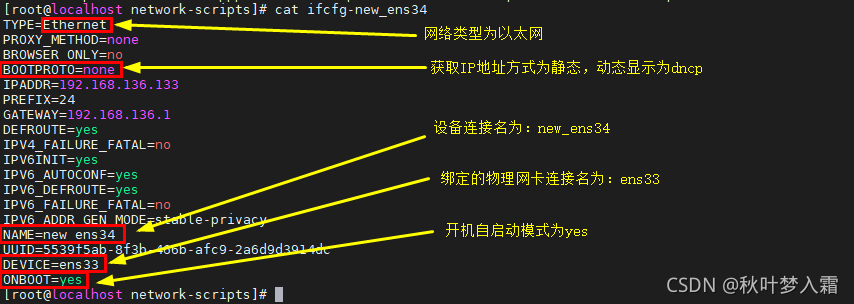
这里,新建一个名new_ens35的网络连接,通过修改配置文件来进行配置。
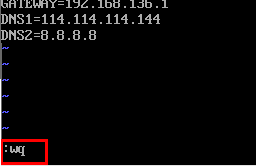
修改文件配置,采用的vi命令,vi [文件名],回车后就可以进入文本编辑模式,按下i键,就可以进行文字插入,按下ESC键以及:wq就可以保存退出。

进入配置文件后可以看到,文件内已经生成了一些基础配置信息,现在利用i键,进入文本编辑模式,就可以对文件进行修改配置。

对文件进行简单的修改,修改信息如下图。

修改完毕,按下esc退出编辑模式,然后输入:wq进行保存并退出,回车后生效
此时可以看到,生效的网络连接为Stacit_ens33,利用nmcli con up 命令,将生效连接切换为new_ens35,通过ip addr命令可以查看,生效ip地址已经修改为192.168.136.99
注意:如果网络还未生效则用systemctl restart network 命令重启网络

查看dns地址是否修改正确
利用cat命令,查看/etc/resolv.conf文件,可以看到DNS已经被修改。
