xavier装机
准备工作
1、一台装有ubuntu18.04的主机,可能ubuntu16.04也可以,但是我的不太行,可能是我的内存不够的原因吧
2、xavier和USB3.0的线
3、给xavier准备显示屏和相应的鼠标键盘
提示:以下是本篇文章正文内容,下面案例可供参考
一、下载安装NVIDIA SDK
1、地址: https://developer.nvidia.cn/embedded/jetpack-archive,下载自己需要的版本,会需要一个相应的账号,用邮箱注册就行
2、打开下载目录的终端
sudo dpkg -i sdkmanager_****_amd64.deb
3、另开终端
sdkmanager
输入账号,密码
二、开始刷机
step1、选择相应的版本
注意到的是:不要选择Host Machine,这个是为主机下载安装文件的,如果要安装主机的英伟达软件,可以通过这个实现,但不建议!!选择xavier的资源,进入下一步。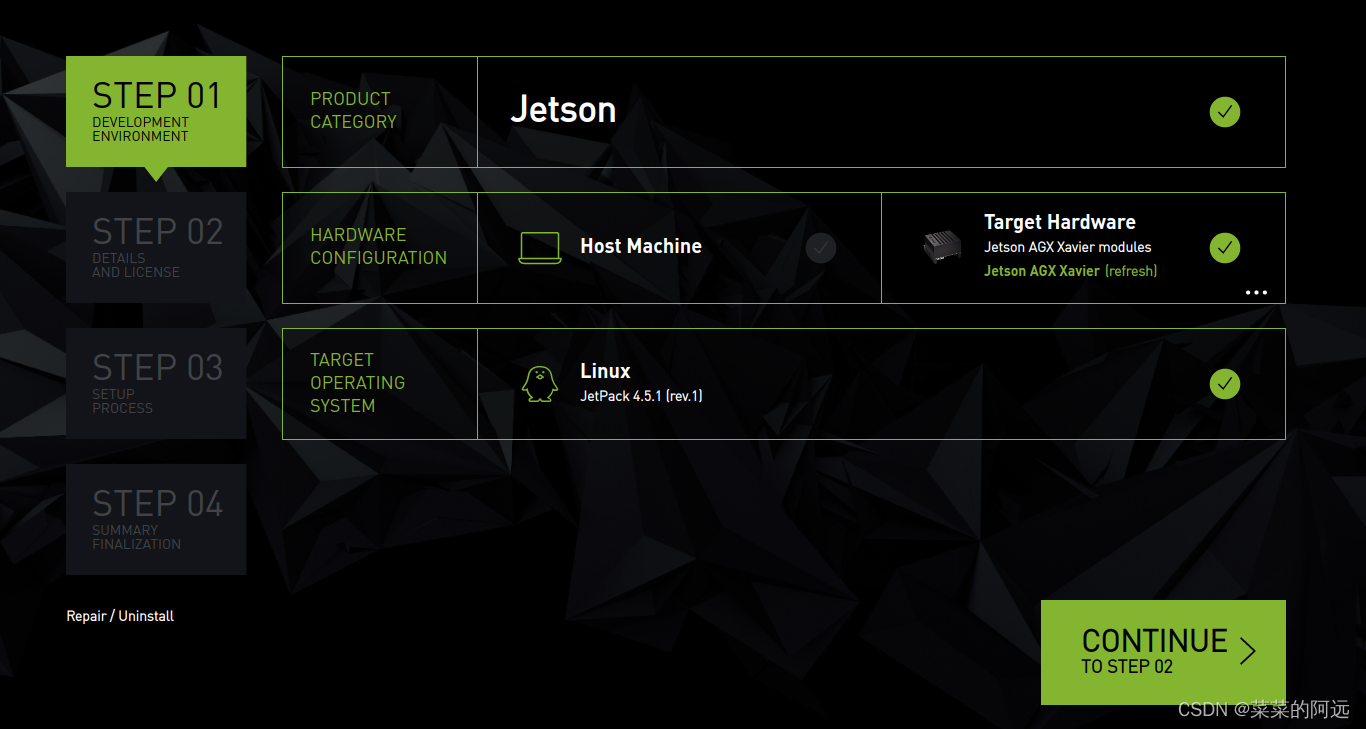
setp2、资源选择,下载
选择自己需要的资源,点击I accept ,然后继续,保证空间够用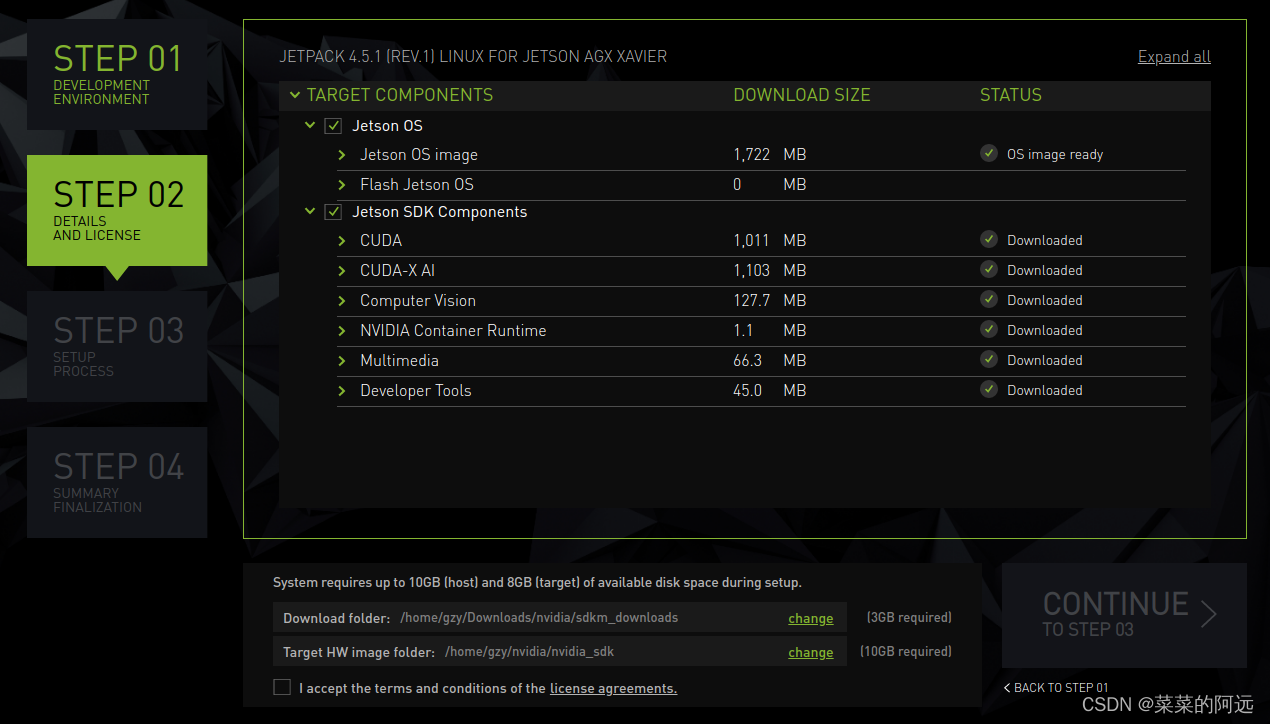
setp3、烧录系统和sdk
配置好下载路径和一些资源之后,进入到刷机界面,首先烧录系统,我选择的是手动烧录(Manual Setup),需要进行的操作是:
(1)确保Xavier的电源线已经正常连接,并且处于关机状态;
(2)确保原装的Type-C数据线连接了Xavier和Host主机,xavier连接的是电源指示灯一侧的type-c的口,host要连接usb3.0的口;
(3)长按Xavier三个按键中的中间按钮,进行强制恢复键;
(4)同时按下Xavier的电源键;
(5)1~2s后,电源指示灯亮起,同时松开两个按键,此时开始烧录系统;
(6)确保Xavier连接了显示屏,因为系统烧录完成后会自动开机,并且需要对源进行操作。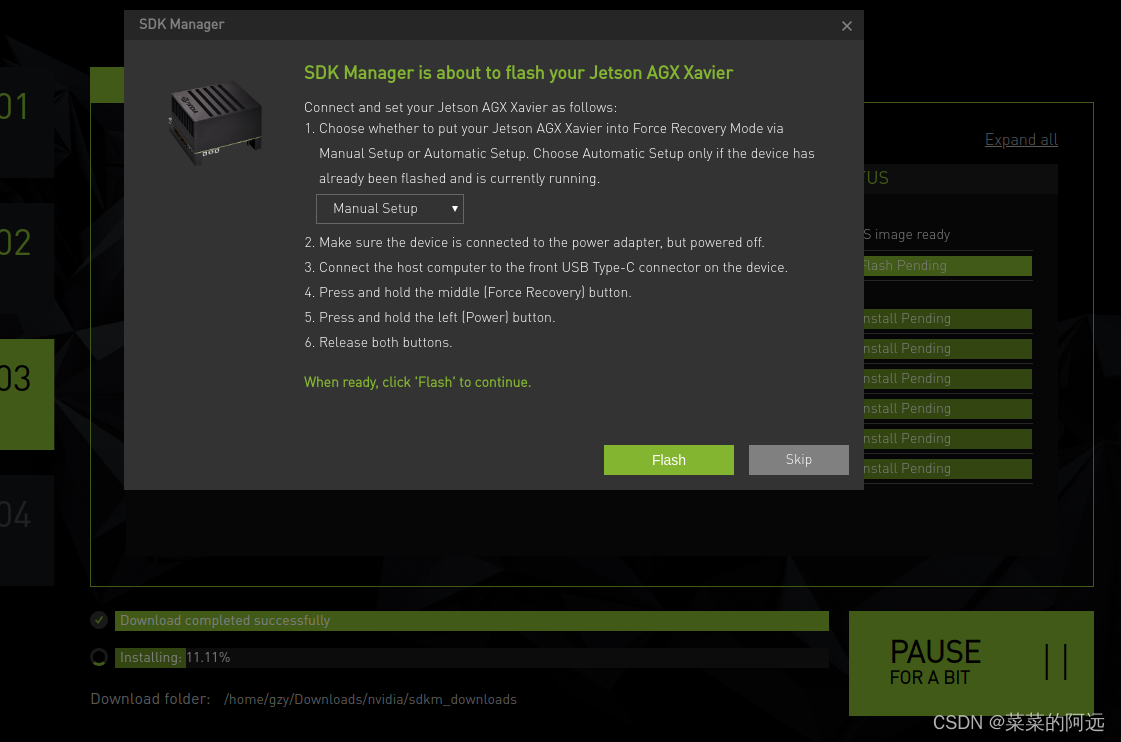
setp4、配置xavier和换源
系统烧录完成后,Xavier会进入刚刚烧录的系统(如下图所示),按照提示进行配置,配置完成后,Xavier会重新启动,完成后系统烧录成功。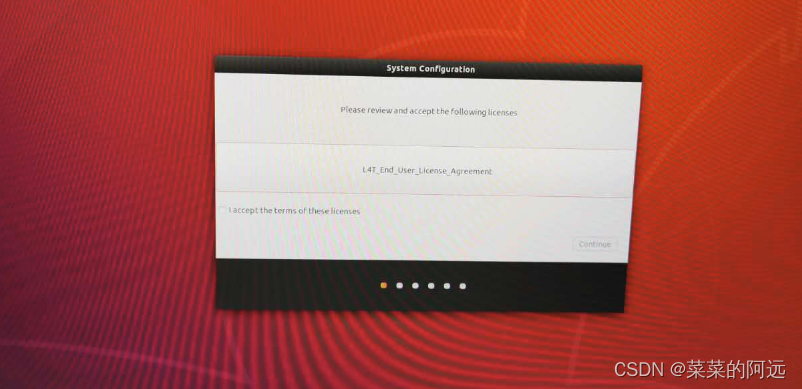
首先先把xavier的风扇打开
sudo sh -c "echo 200 > /sys/devices/pwm-fan/target_pwm"
然后进行换源,因为后续的烧录需要在Xavier上安装CUDA、Computer Vision等,如果不换源可能会因为下载时间过长造成安装失败。换源的步骤如下:
sudo cp /etc/apt/sources.list /etc/apt/sources.list.bak
sudo gedit  /etc/apt/sources.list
我换的是中科大的源
deb http://mirrors.tuna.tsinghua.edu.cn/ubuntu-ports/ bionic-updates main restricted universe multiverse
deb-src http://mirrors.tuna.tsinghua.edu.cn/ubuntu-ports/ bionic-updates main restricted universe multiverse
deb http://mirrors.tuna.tsinghua.edu.cn/ubuntu-ports/ bionic-security main restricted universe multiverse
deb-src http://mirrors.tuna.tsinghua.edu.cn/ubuntu-ports/ bionic-security main restricted universe multiverse
deb http://mirrors.tuna.tsinghua.edu.cn/ubuntu-ports/ bionic-backports main restricted universe multiverse
deb-src http://mirrors.tuna.tsinghua.edu.cn/ubuntu-ports/ bionic-backports main restricted universe multiverse
deb http://mirrors.tuna.tsinghua.edu.cn/ubuntu-ports/ bionic main universe restricted
deb-src http://mirrors.tuna.tsinghua.edu.cn/ubuntu-ports/ bionic main universe restricted
换源之后,在终端中输入如下命令进行更新:
sudo apt-get update
sudo apt upgrade
setp5、安装系统需要环境
Xavier完成上述配置后,再回到Host上,Host上目前的界面如下所示,第一行是Xavier的IP地址,如果现在的Xavier跟Host是通过type-c连接的,那么上述的IP地址应该是默认的,不需要修改。如果在setp4中已经xavier已经连接了wifi,那么可以在Xavier终端里输入ifconfig,查看xavier的ip,当然保证host和xavier是在一个局域网下才行,不放心可以在host下ping一下xavier的ip,图中第二行和第三行的用户名和密码都是在Step 4中进行设置的。
总结就是两种方式;
1、通过type-c连接,默认ip即可,这个时候xavier没有连wifi
2、连接在一个局域网下,修改相应的ip,此时type-c的线可以拔下来。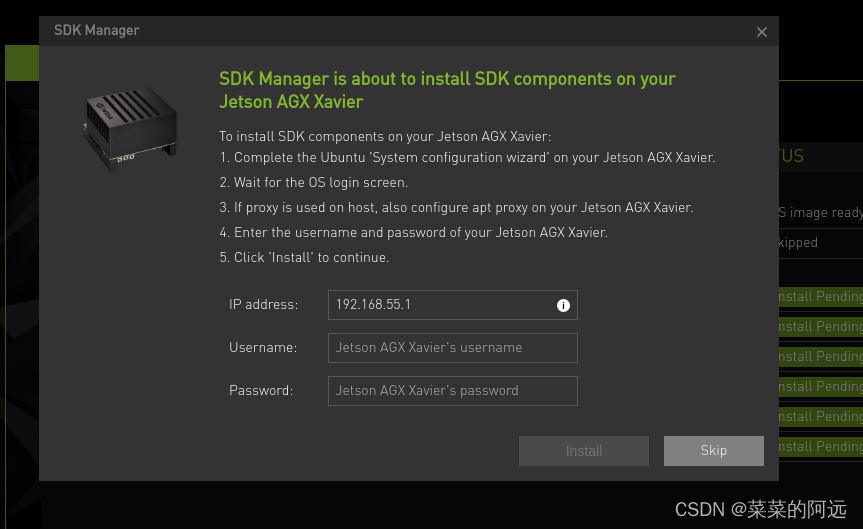
输入完成后,点击Install就开始进行安装了。
三、可能遇到的问题
1、internet connection 报错
问题描述:Internet connection: Internet connection check failure ping -c 3 nvidia.com
command < ssh -F /dev/null -o PreferredAuthentications-password -o PubkeyAuthentication=no -oUserKnownHostsFile=/dev/null -o StrictHostKeyChecking=no -o ConnectTimeout-5 nvidia@192.168.55.1 "ping -c 3 nvidia.com > terminated with error.
解决方法:参考连接
2、Multimedia API - target: First Error: APT system is broken and requires manual fix
这个也是我遇到的问题,参考nvidia的连接SUMMARY: Multimedia API: Failed to install debian package [target]
这个给出的解决办法安装上的版本好像不一样,不知道这个模块是干嘛的,后面不能用再说吧