1.新建项目
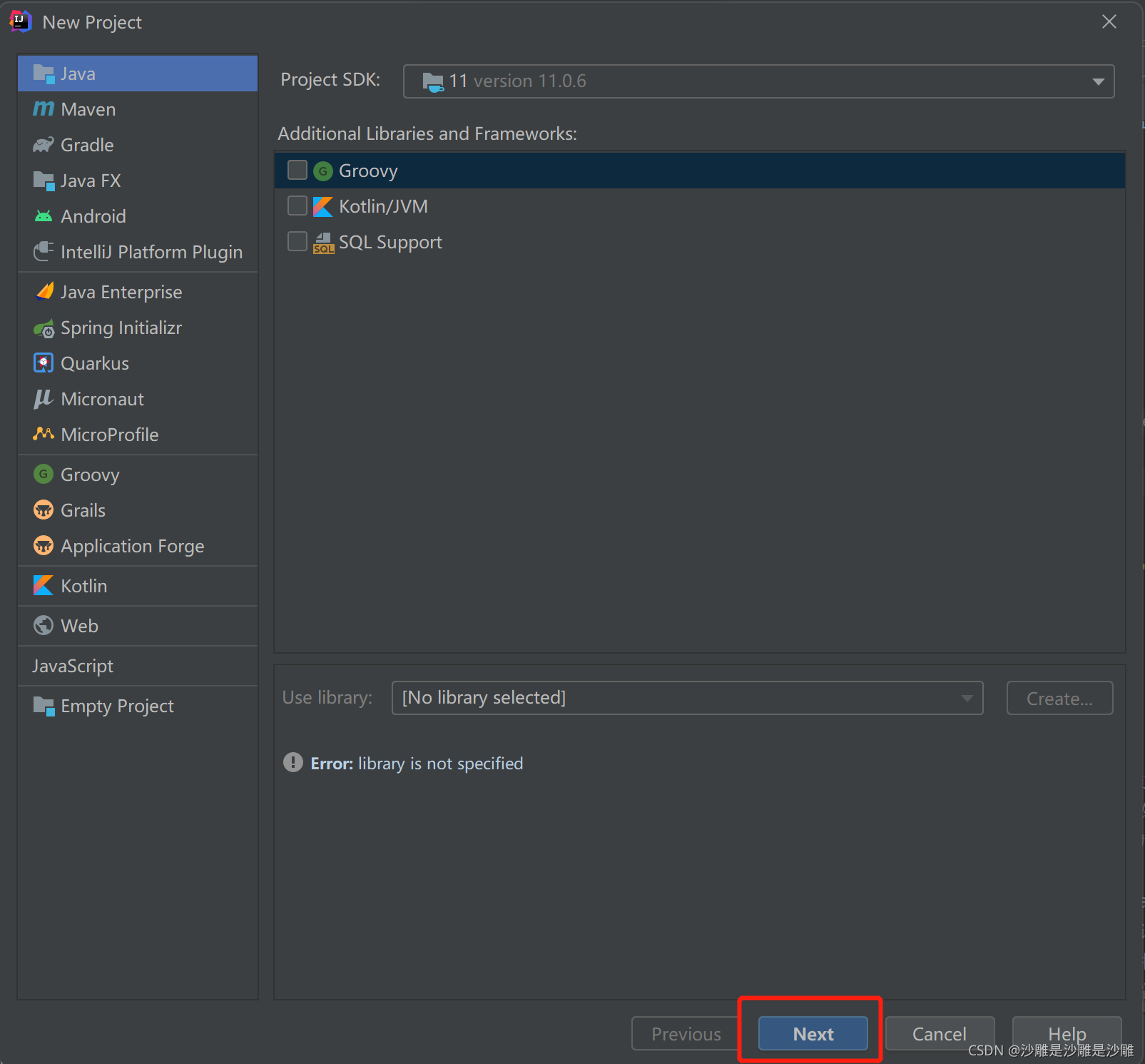
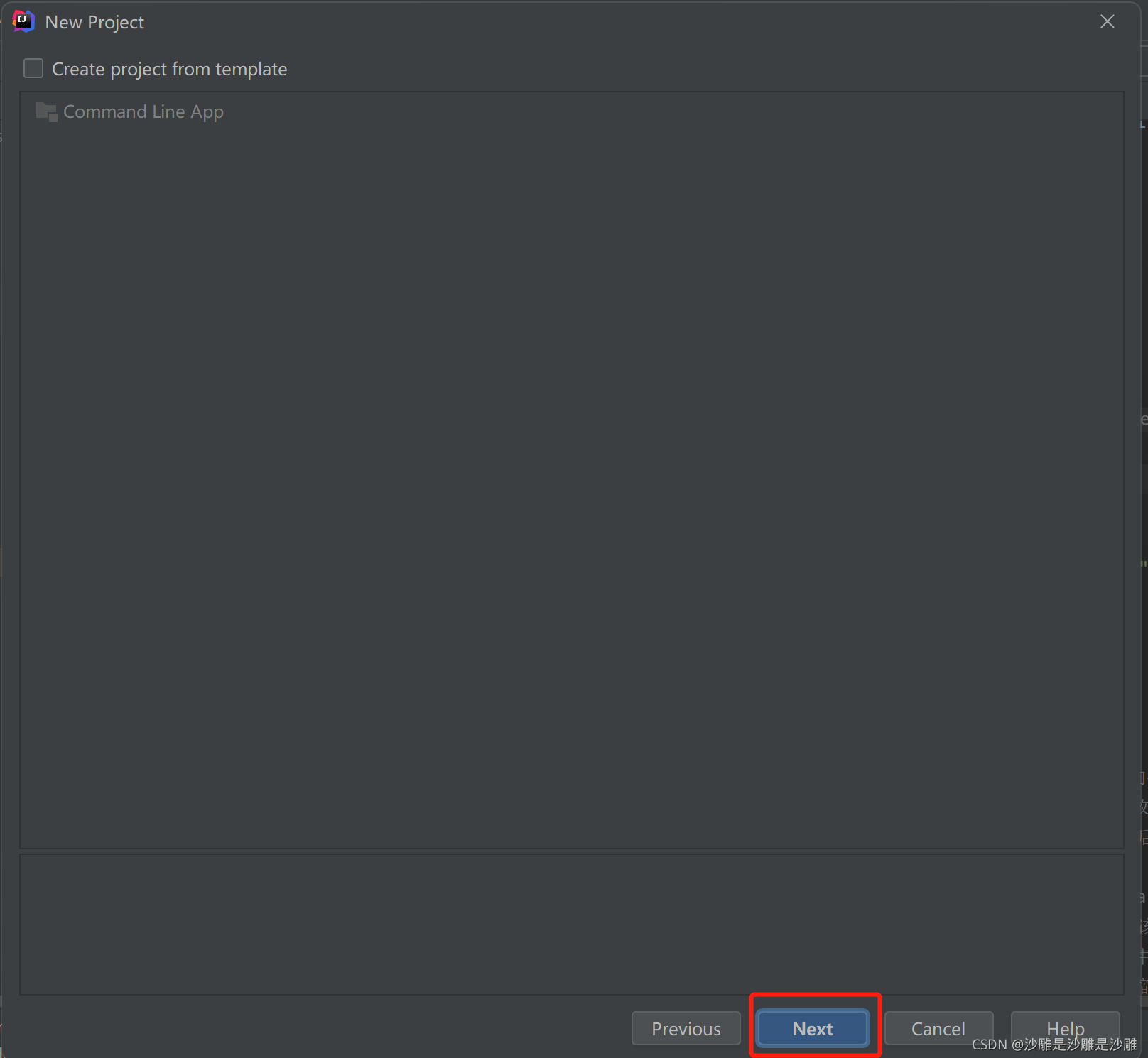
首先打开IDEA软件,点击界面上的File→New→Project→Next→Next→Finish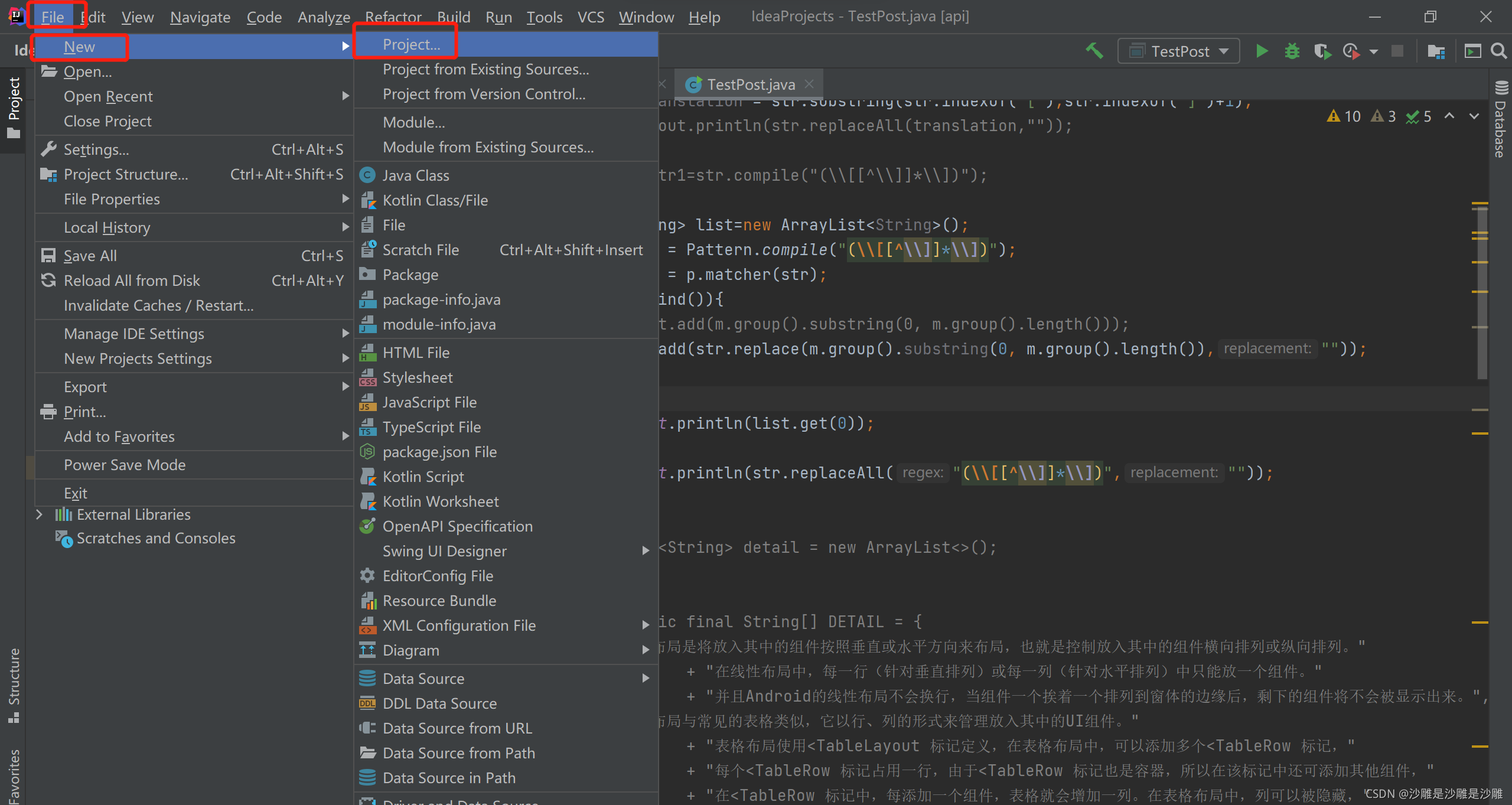

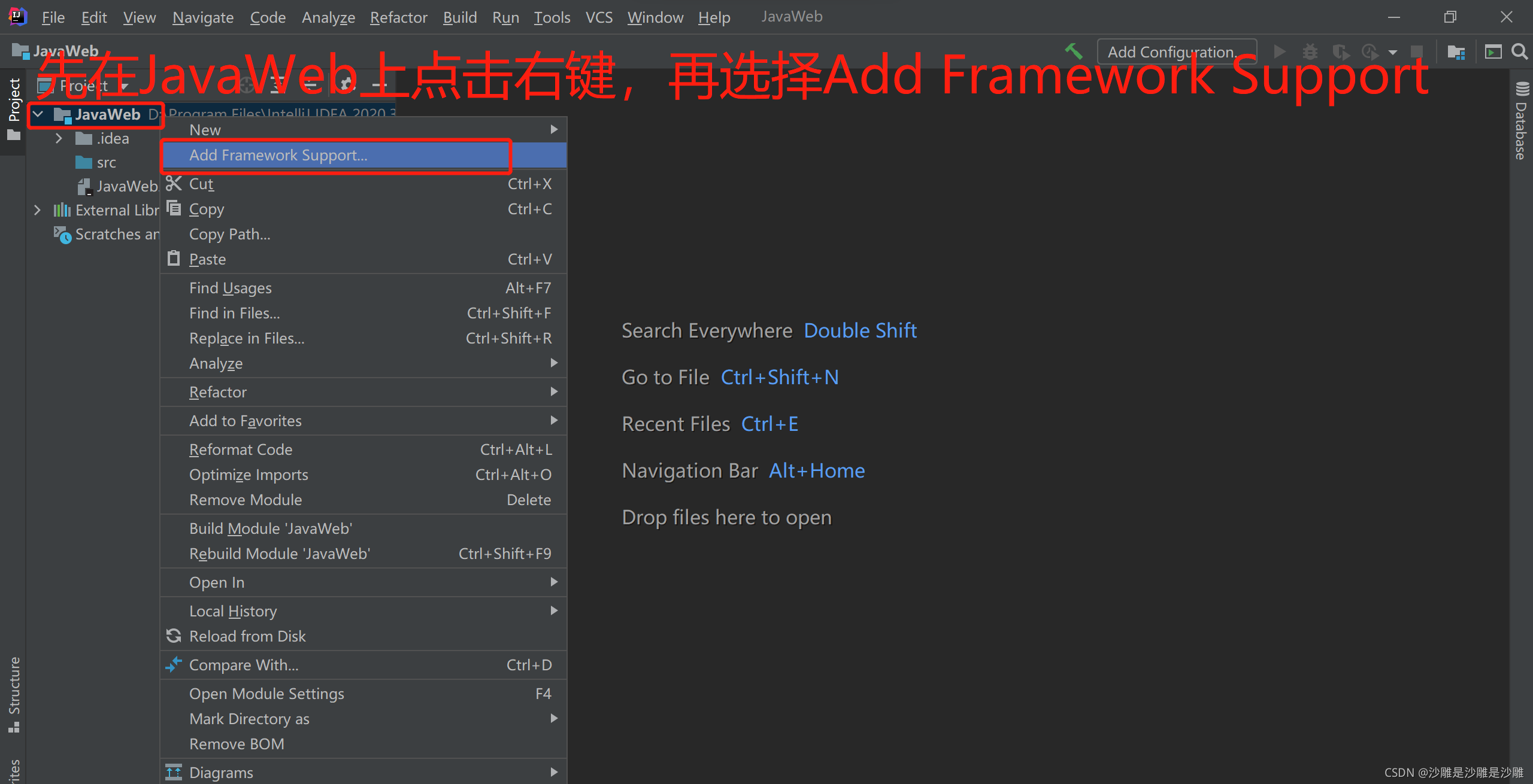
2.添加Web框架
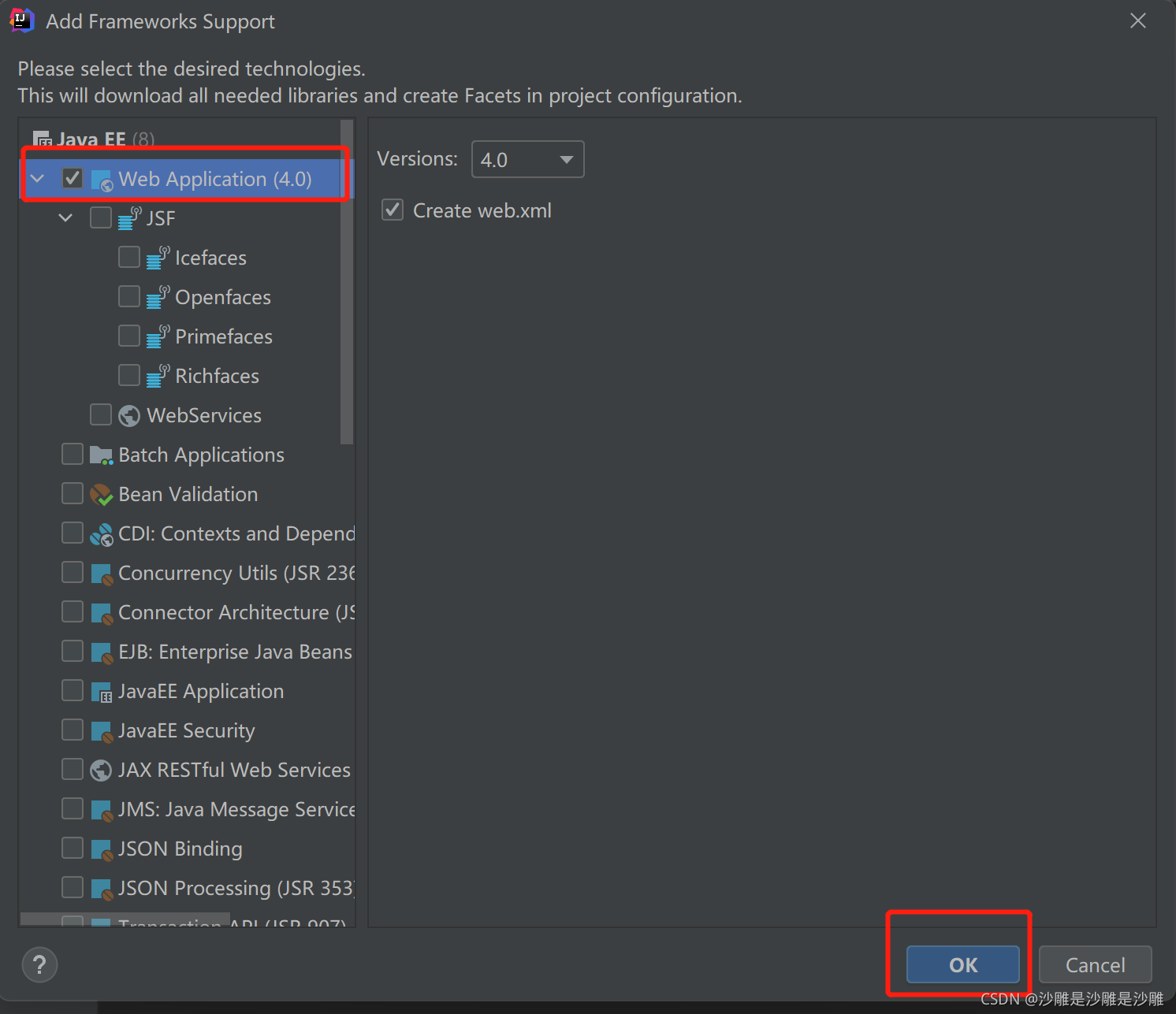
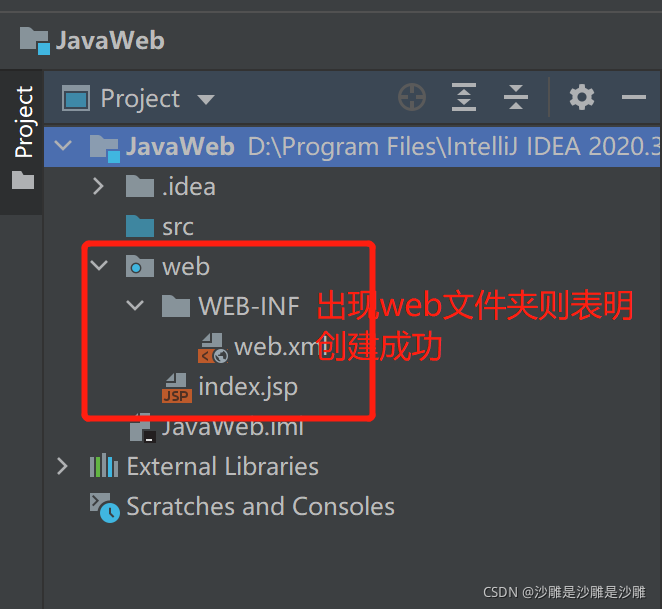
3.创建class文件和lib文件夹
点击项目的WEF-INF文件夹,右键,New→Directory
创建两个文件夹:classes(用来存放编译后输出的class文件) 和lib(用于存放第三方jar包)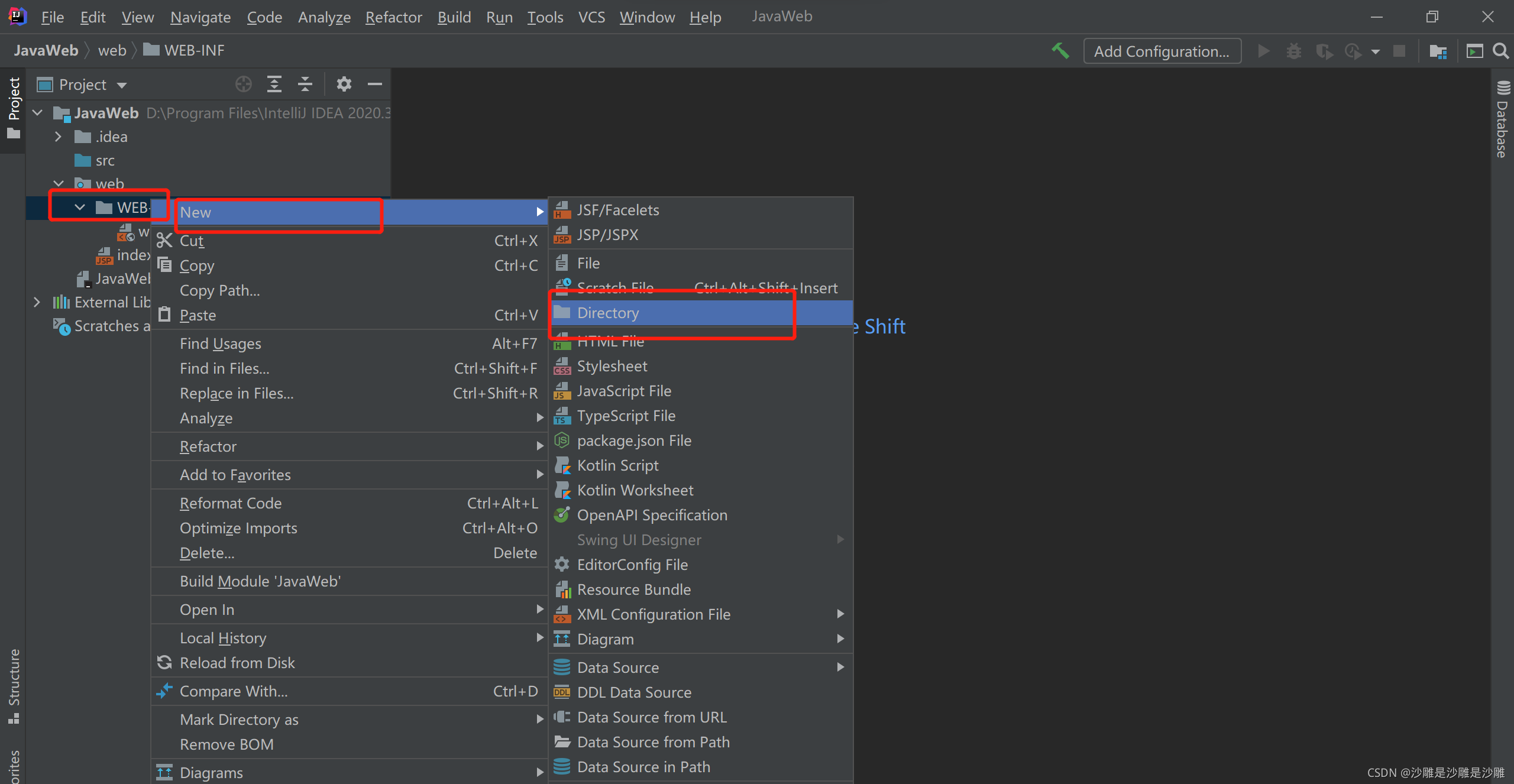
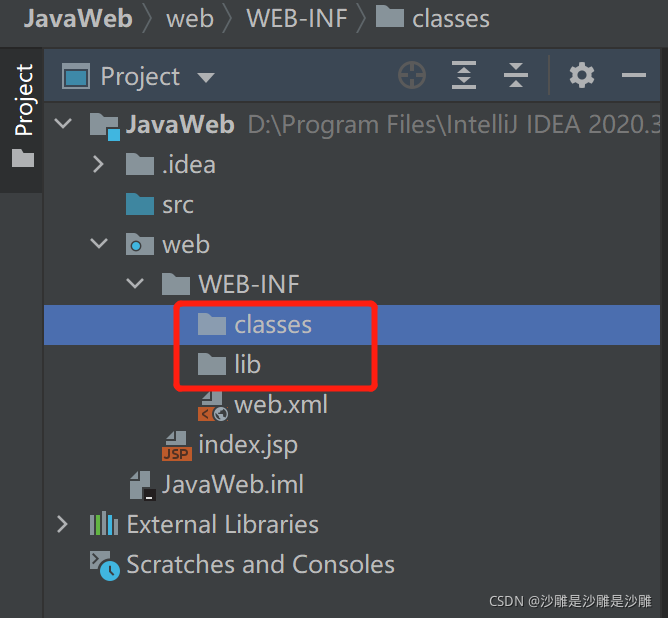
4.配置classes文件夹的路径
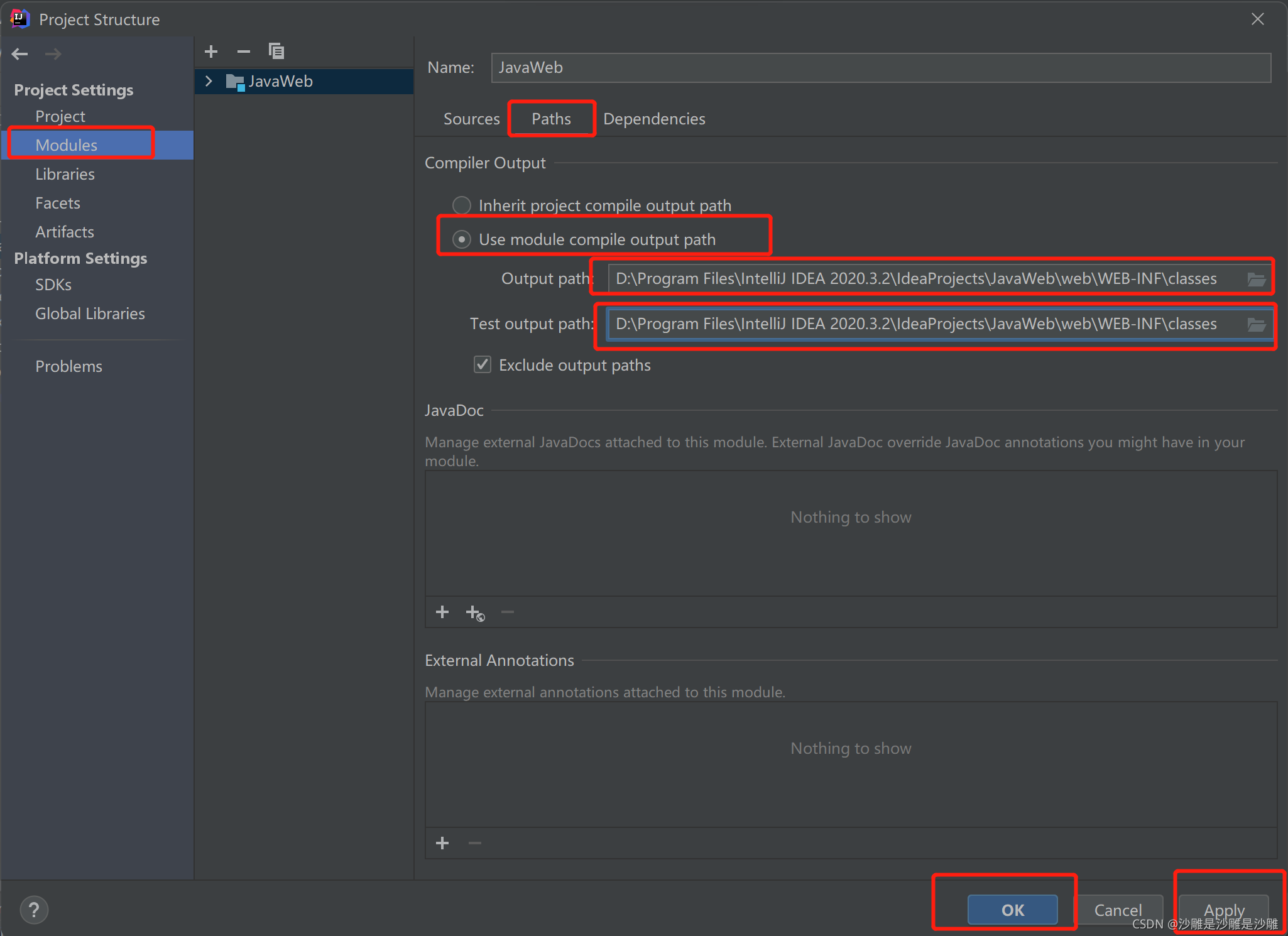
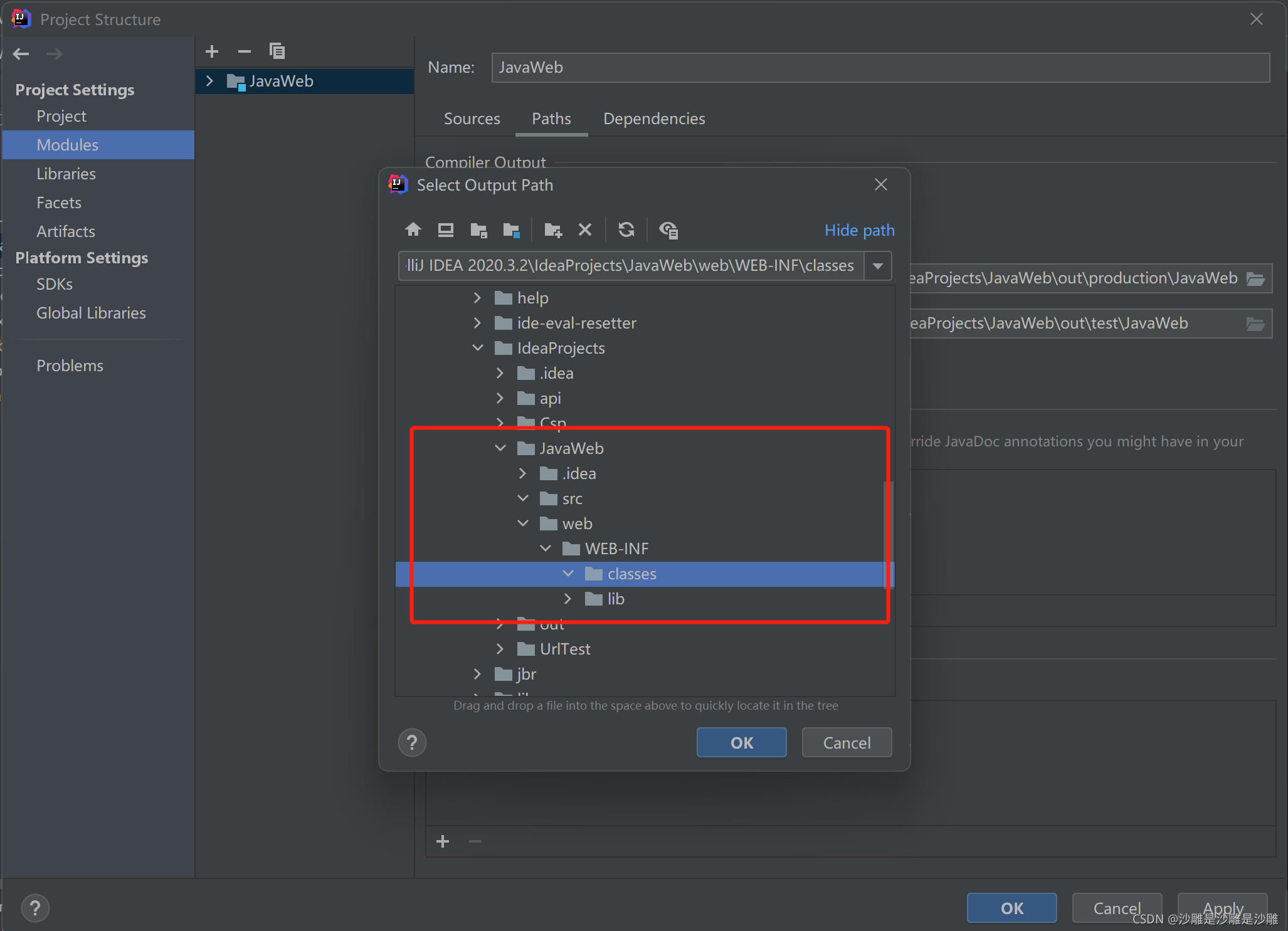
File→选择Project Structure→选择Module→选择Paths→选择 “Use module compile output path”→将Output path和Test output path都选择刚刚创建的classes文件夹,然后点击Apply和OK即可。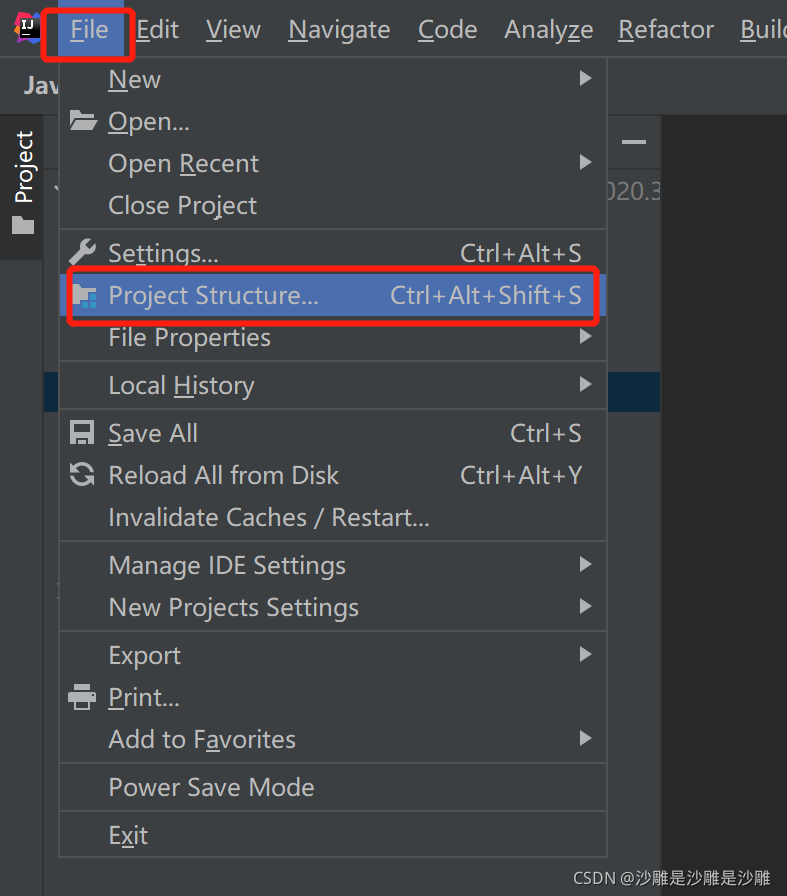
5.配置lib文件夹路径
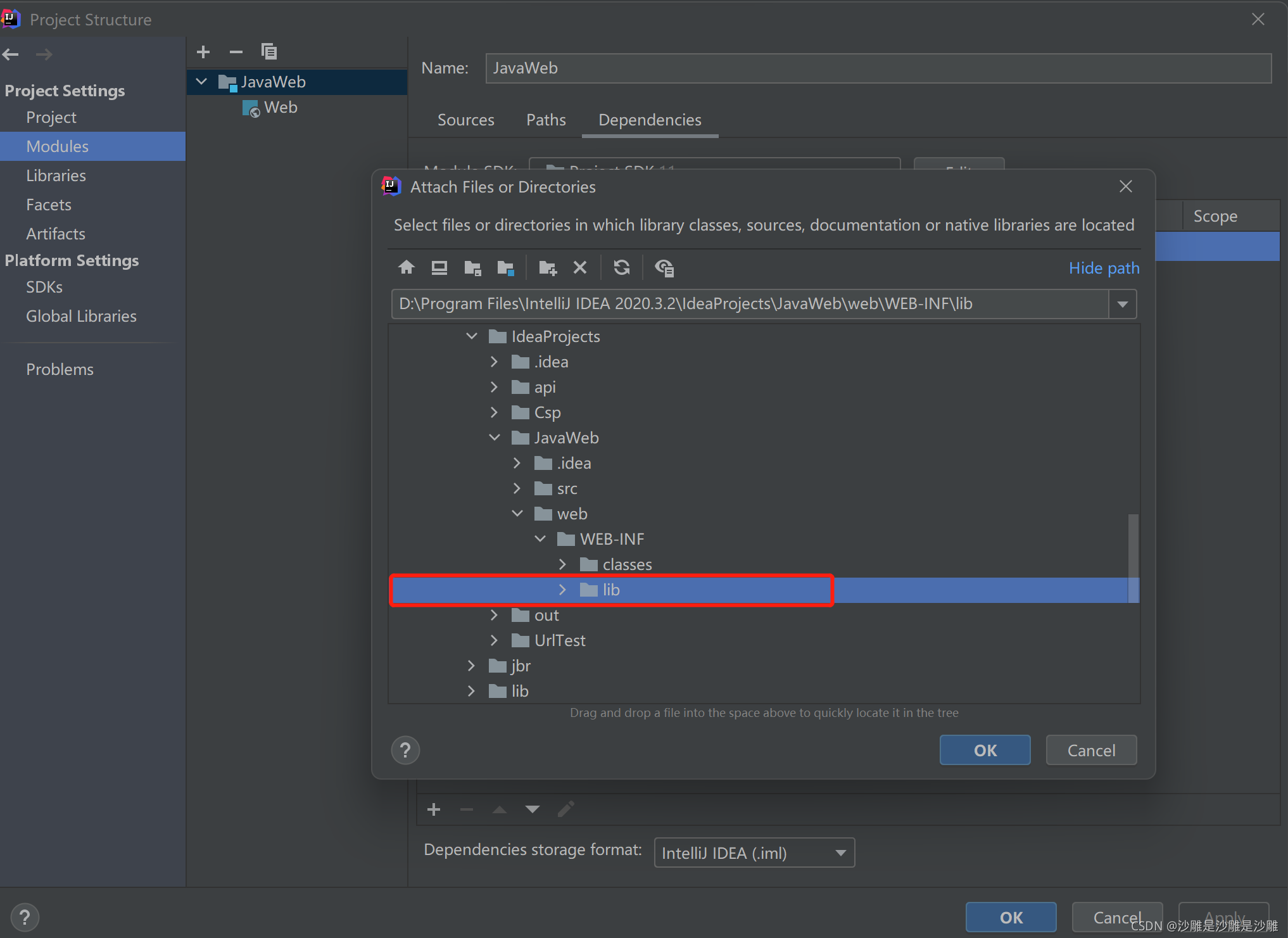
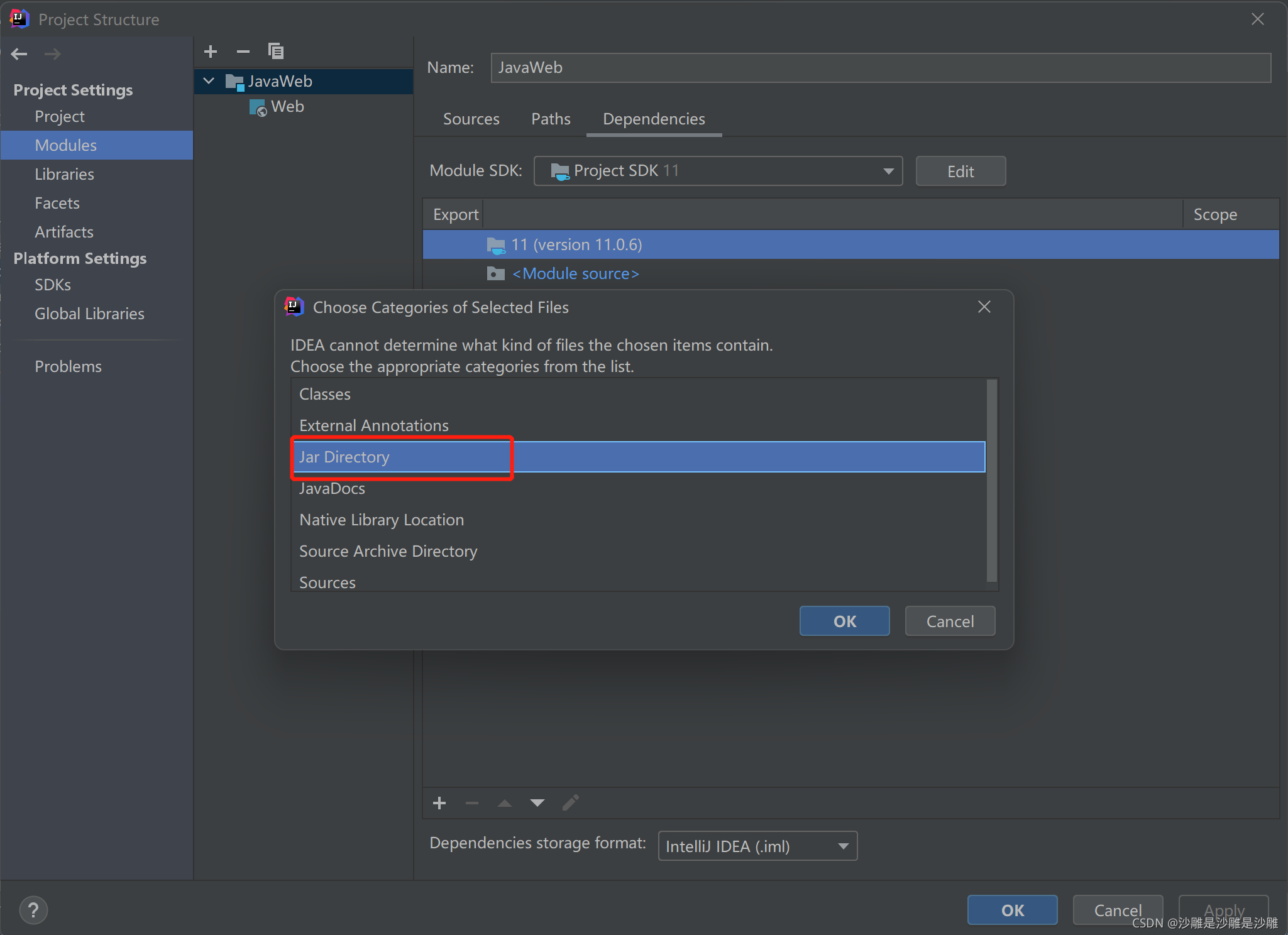
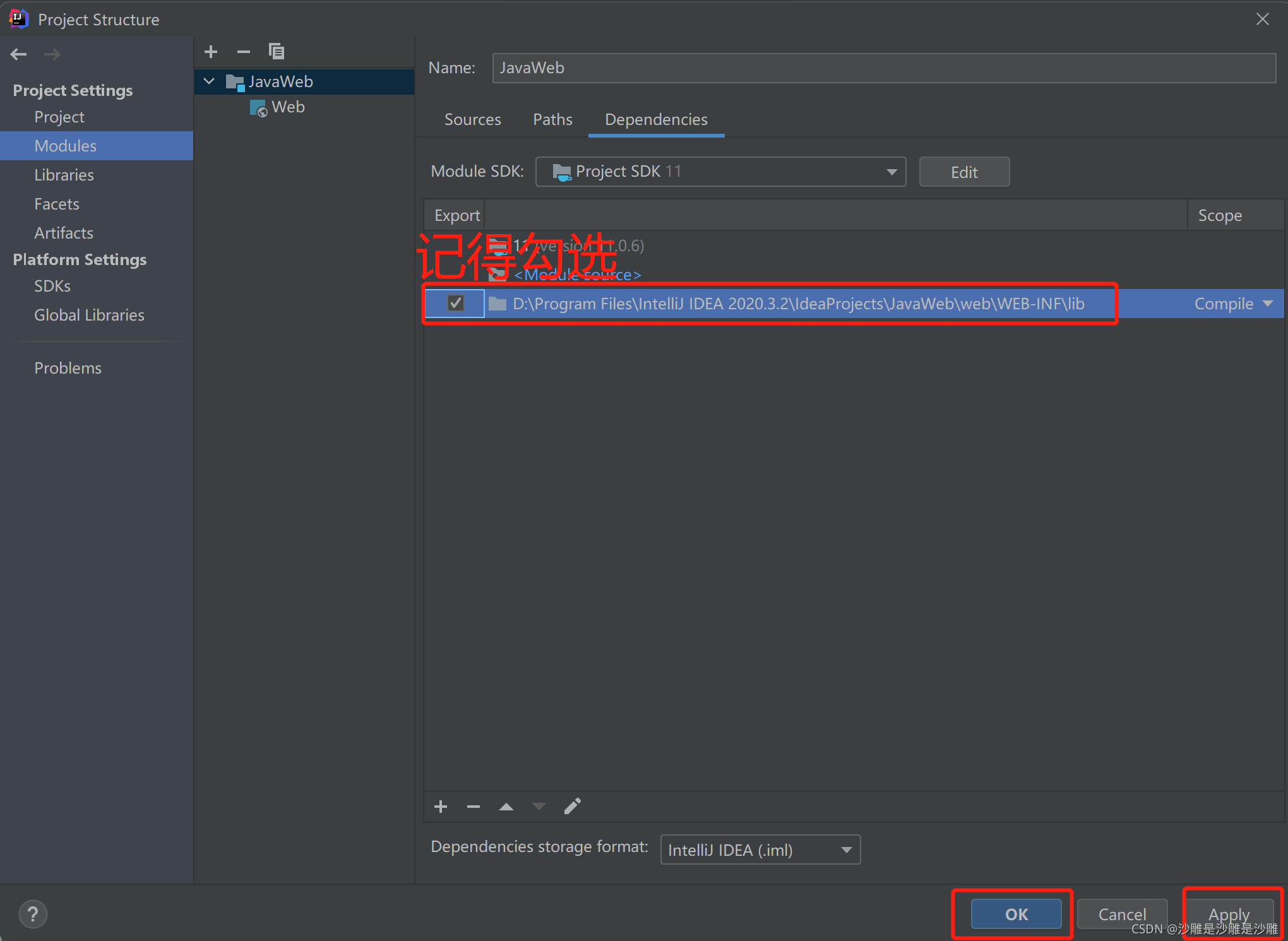
选择File→选择Project Structure→选择Module→选择Paths旁边的Dependencies 点击下面的”+”号→选择”JARs or Directories”→然后选择刚刚创建的lib文件夹→选择”Jar Directory” 然后一路OK就行了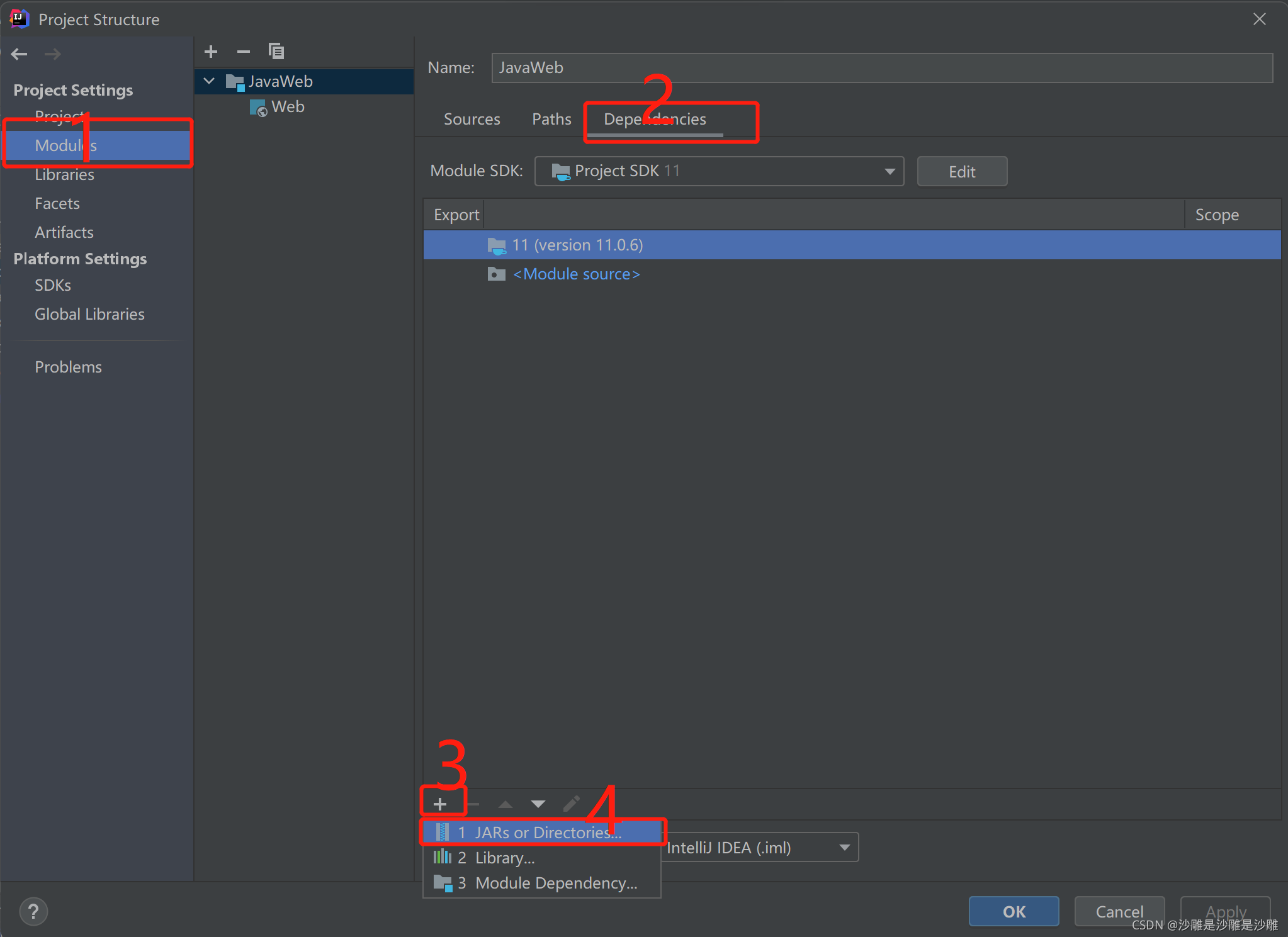
6.tomcat项目部署
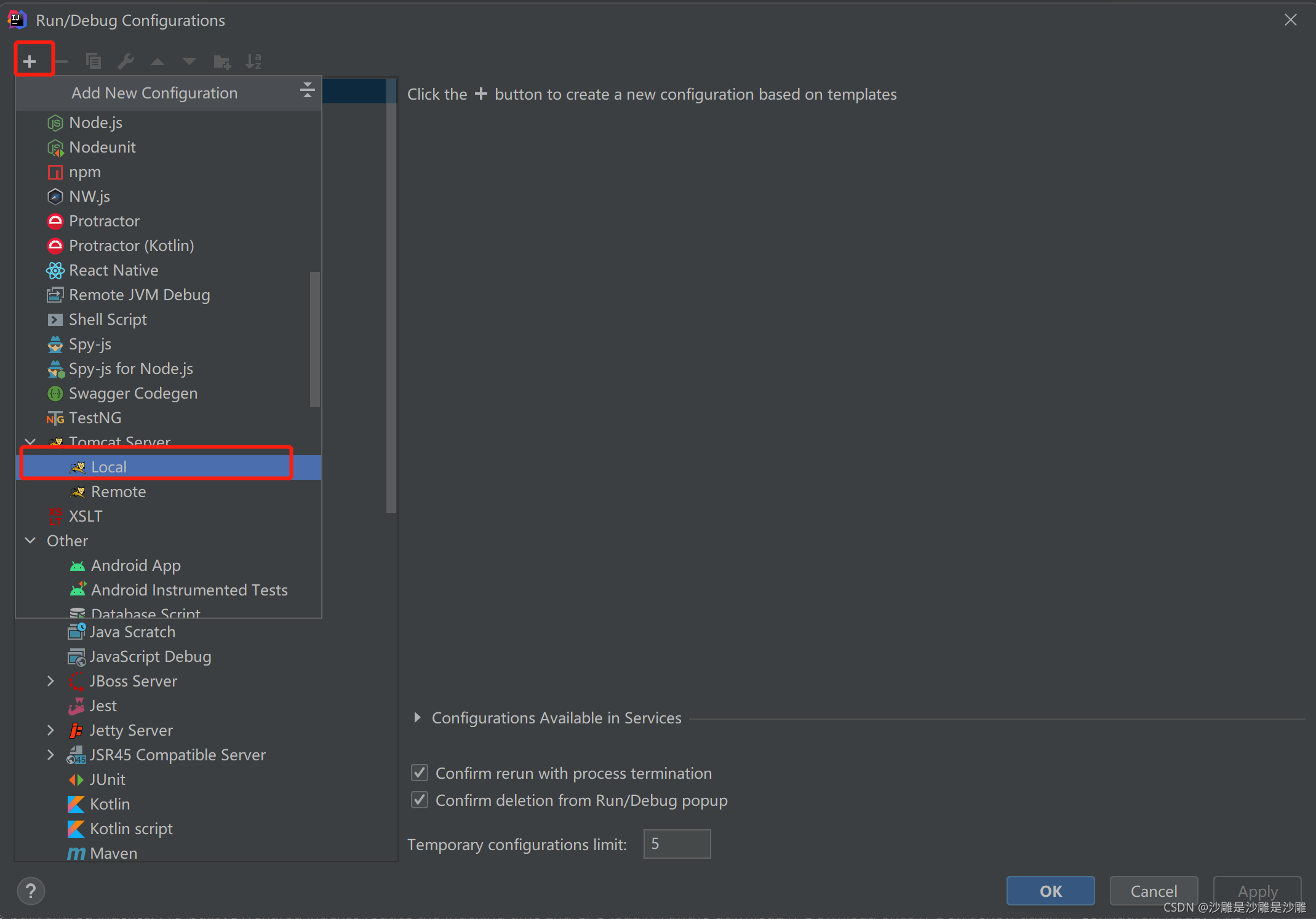
点击Add Configurations,点击“+”号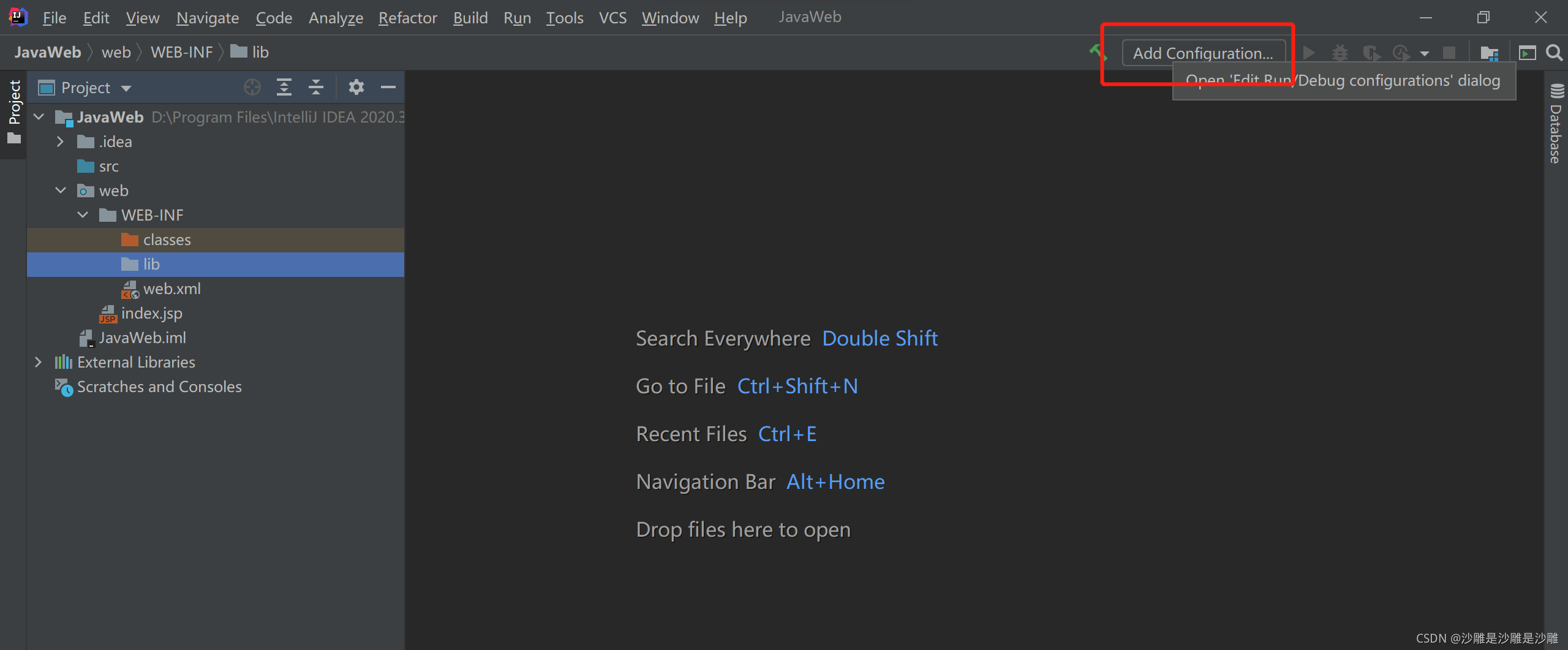
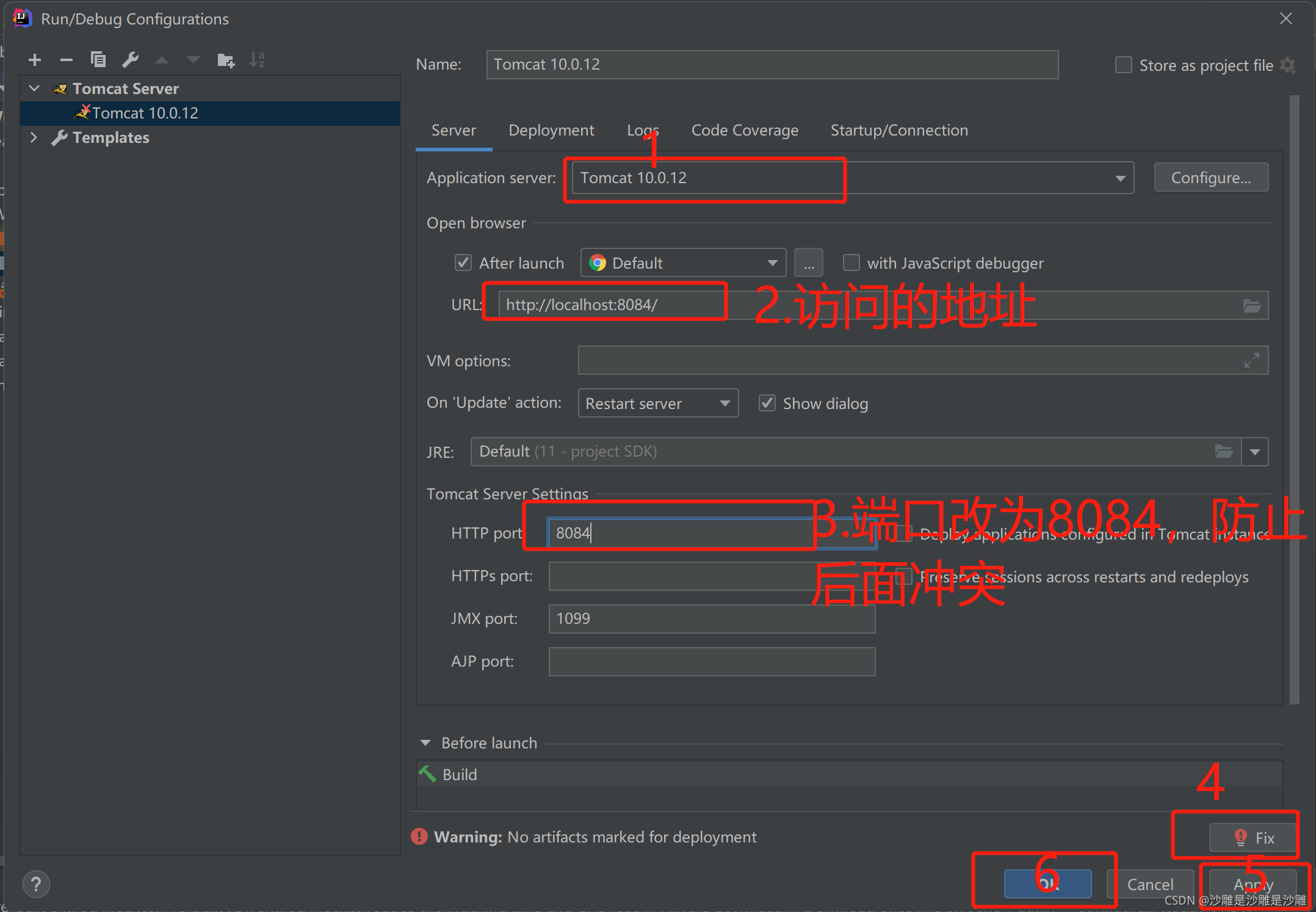
Tomcat部署成功: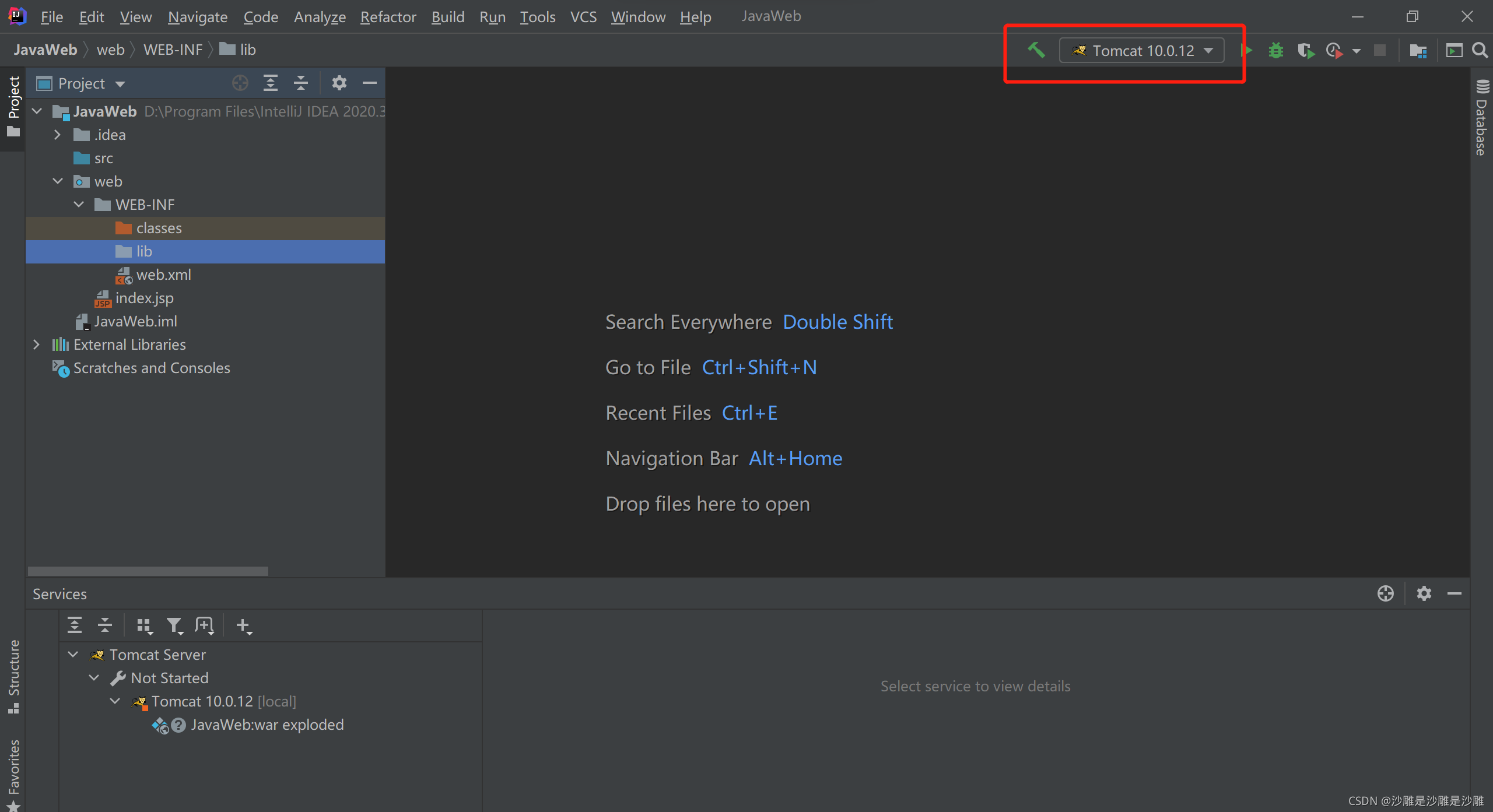
7.运行项目
首先打开Tomcat服务器,打开tomcat10下的bin文件夹,双击打开startup.bat。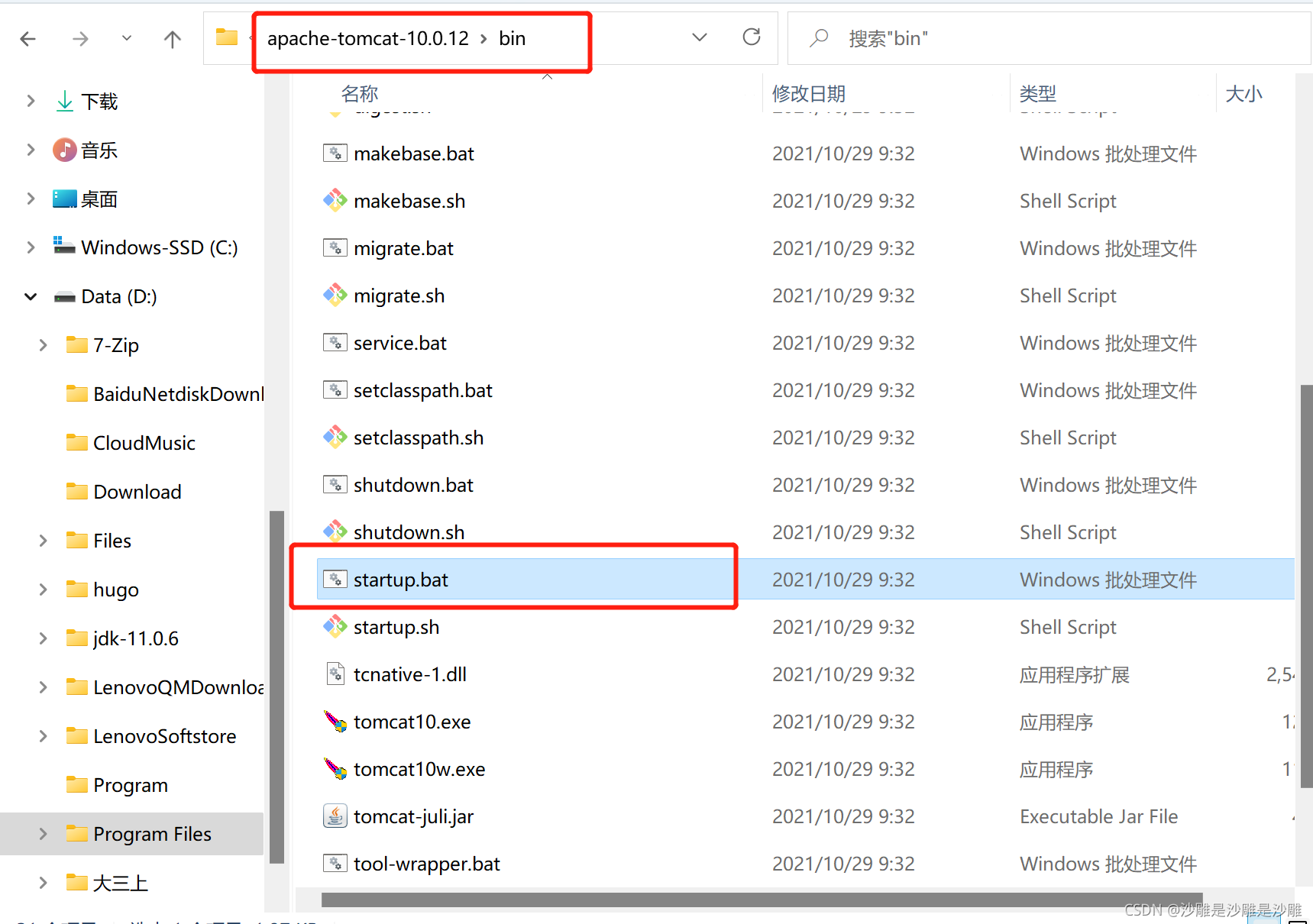
注意:这个界面不能关闭。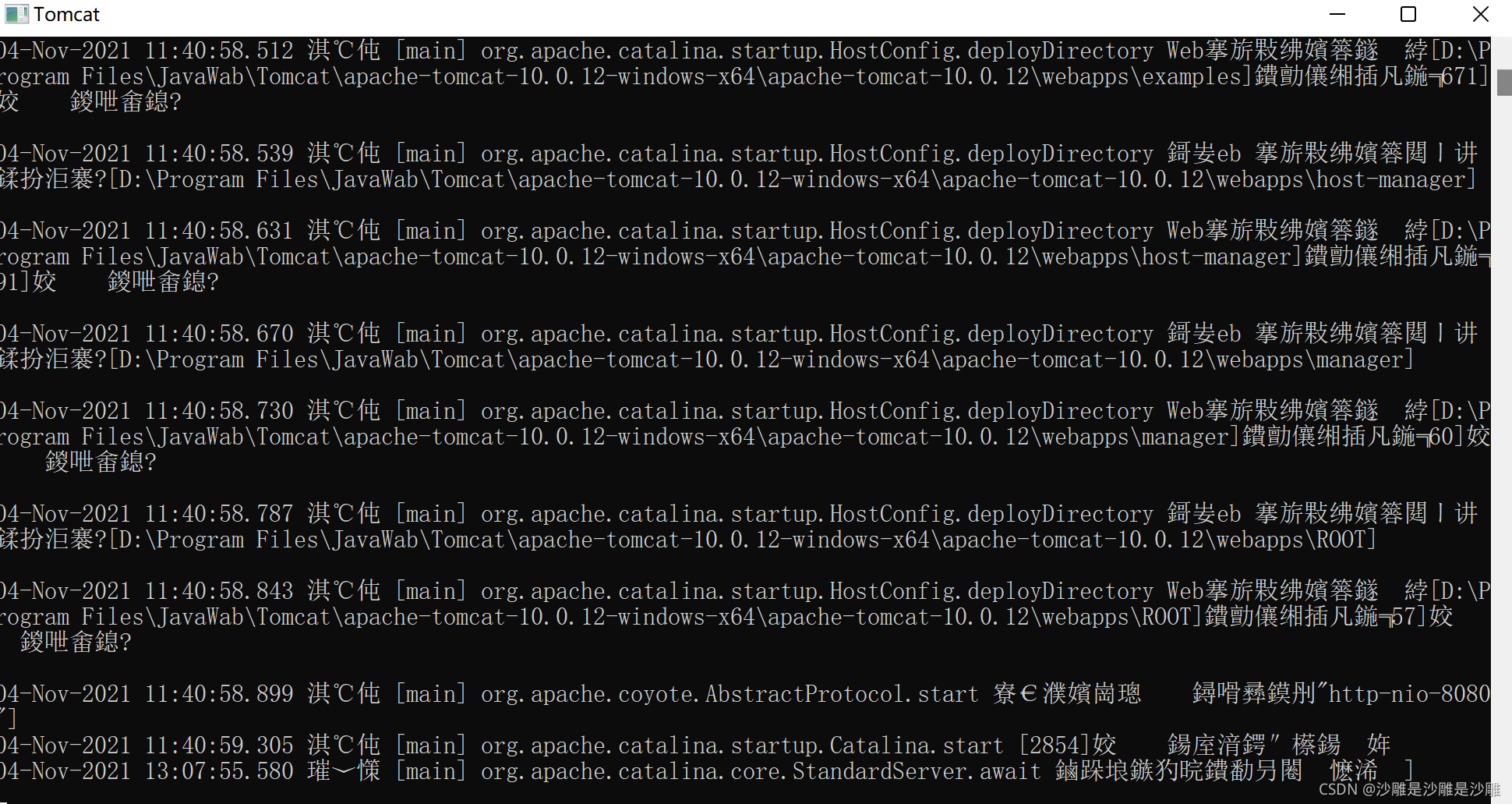
在IDEA点击运行JavaWeb项目。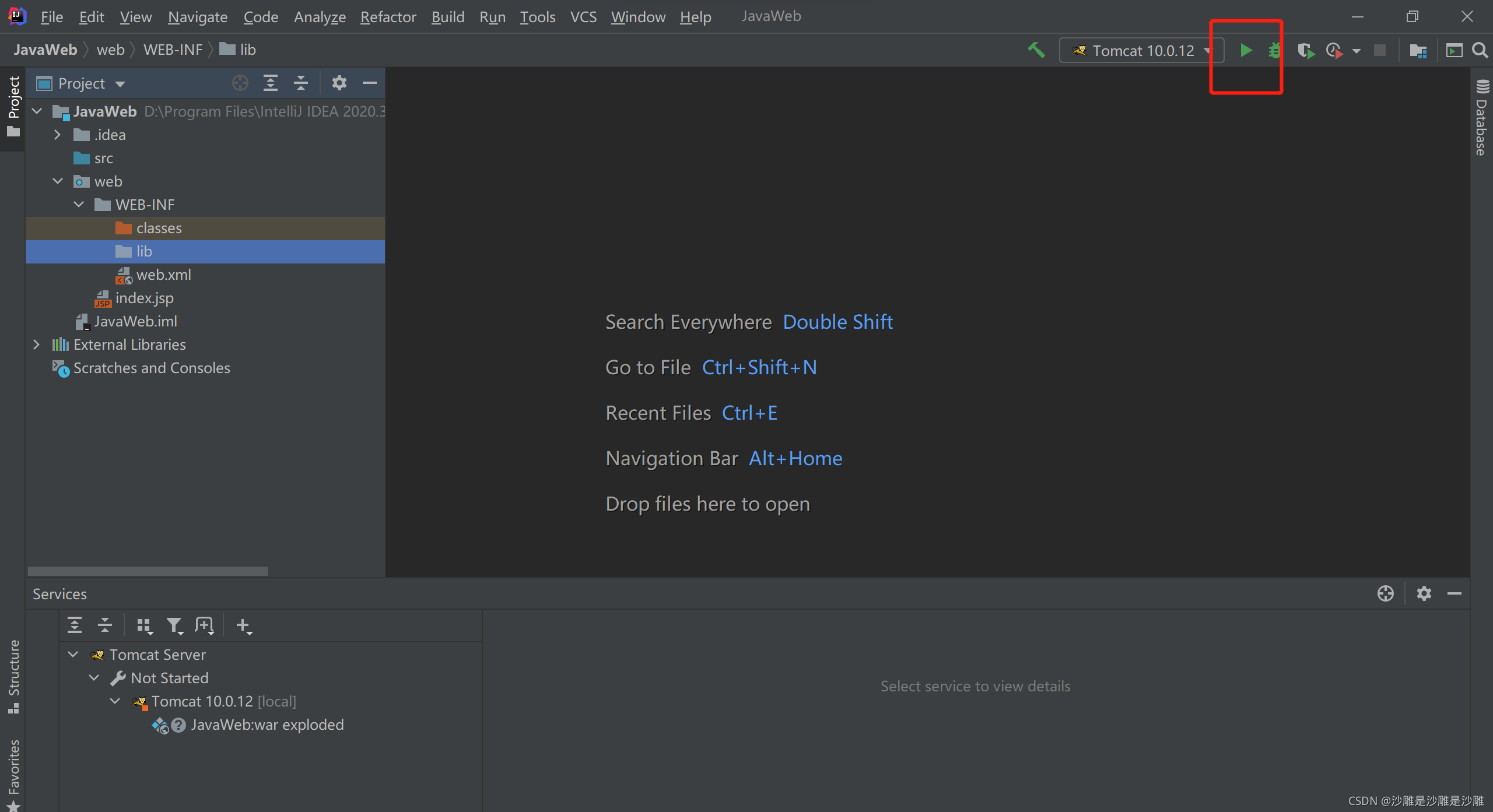
浏览器出现以下界面,则表明运行成功。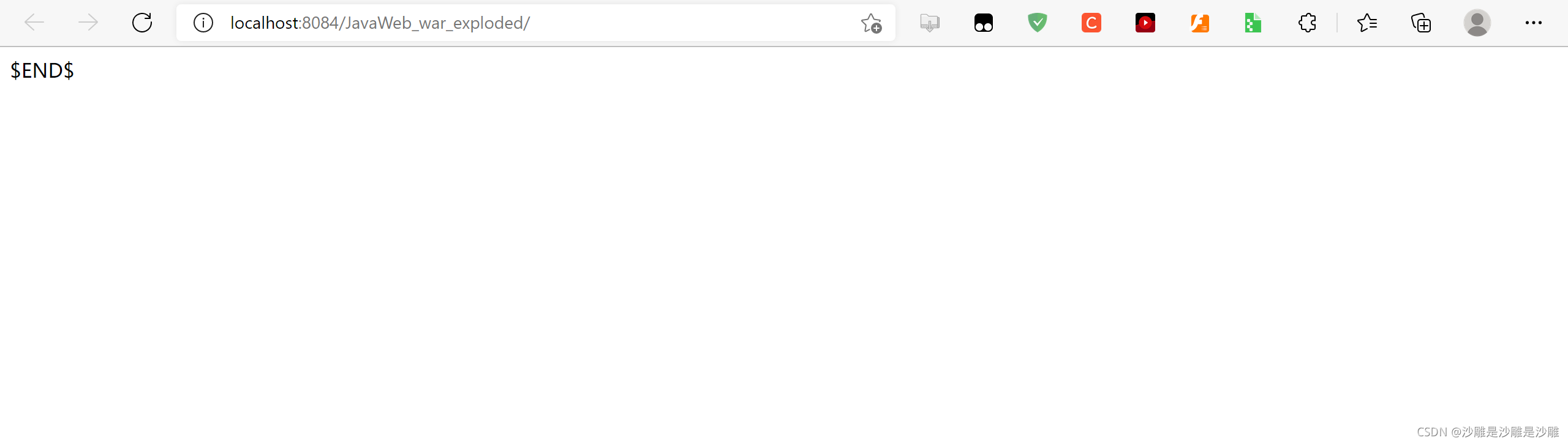
版权声明:本文为weixin_45488518原创文章,遵循CC 4.0 BY-SA版权协议,转载请附上原文出处链接和本声明。