Git下载安装
1. 下载
2. 安装过程
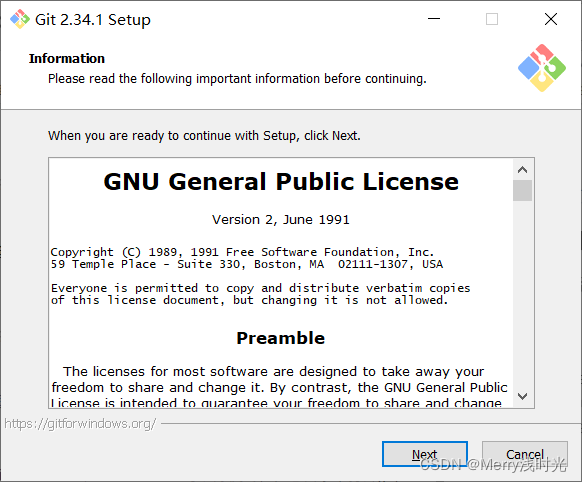
载完成后,双击下载好的软件开始安装,出现如下对话框
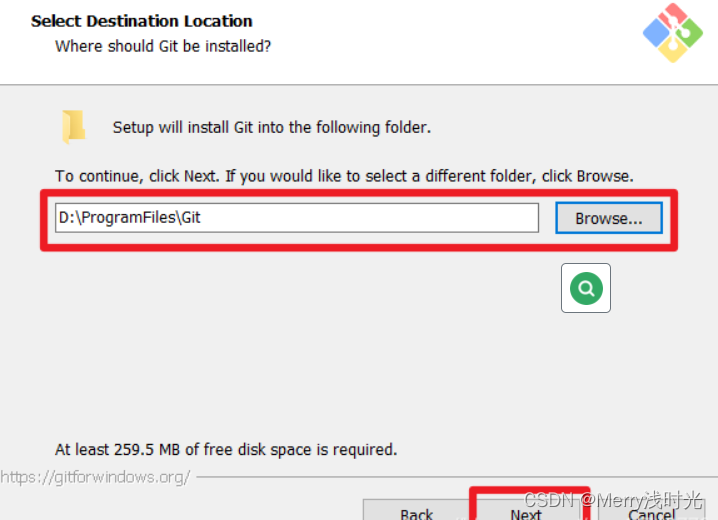
选择 Git 安装位置,要求是非中文并且没有空格的目录,然后下一步。
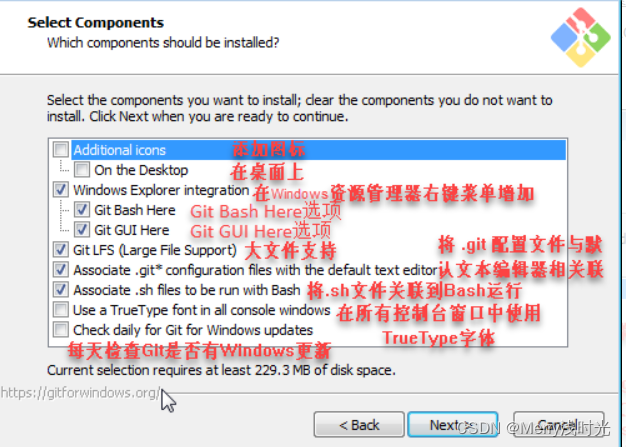
点击Next,默认选项和图中不一样,建议按照图中修改,Git Bash Here和Git GUI Here可以方便的在任意目录下打开git,建议选中。
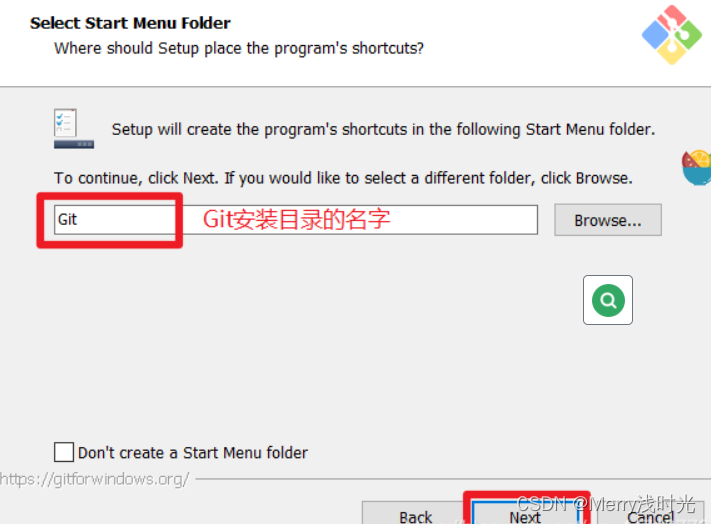
这一步根据自己需要设置后,不爱折腾的小伙伴下面的步骤可以直接采用默认选项,当然也可以详细研究选择最适合自己的。Git 安装目录名,不用修改,直接点击下一步。
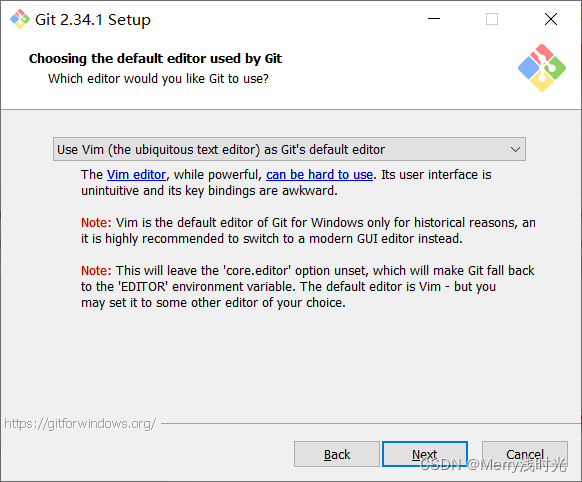
Git 的默认编辑器,建议使用默认的 Vim 编辑器,然后点击下一步。
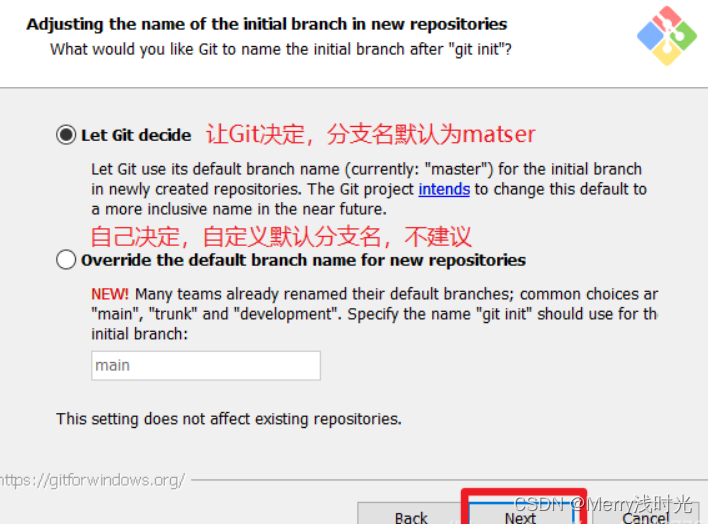
默认分支名设置,选择让 Git 决定,分支名默认为 master,下一步。
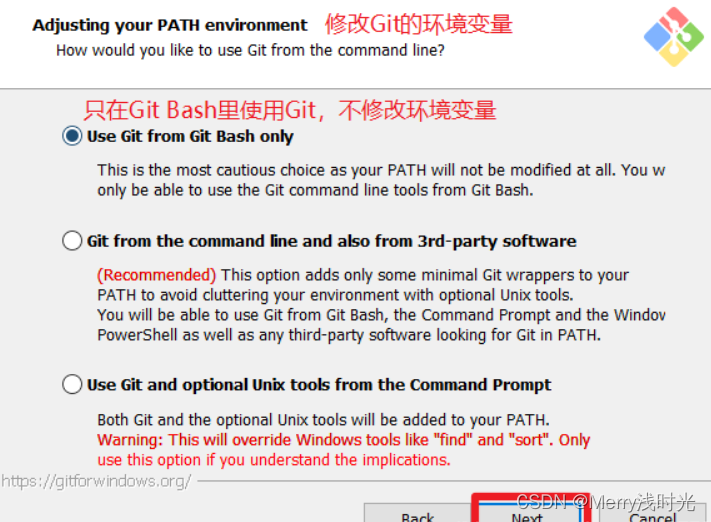
修改 Git 的环境变量,选第一个,不修改环境变量,只在 Git Bash 里使用 Git。
默认选择,然后下一步。
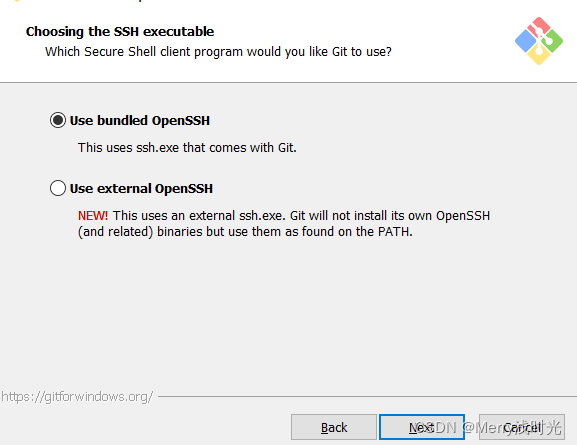
选择后台客户端连接协议,选默认值 OpenSSL,然后下一步。
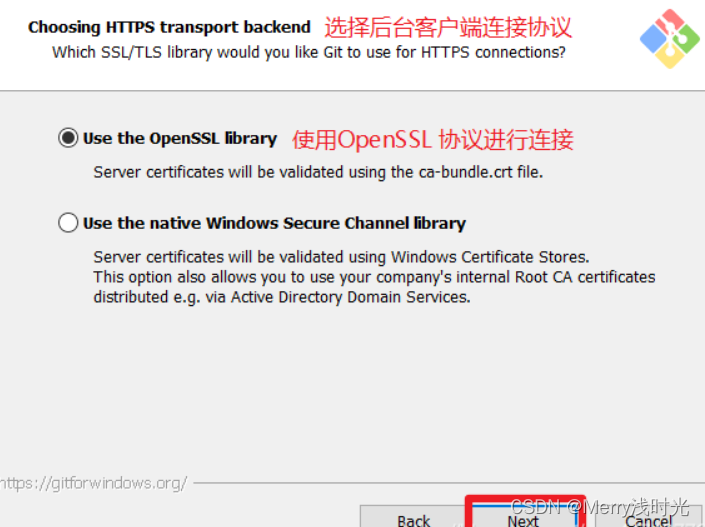
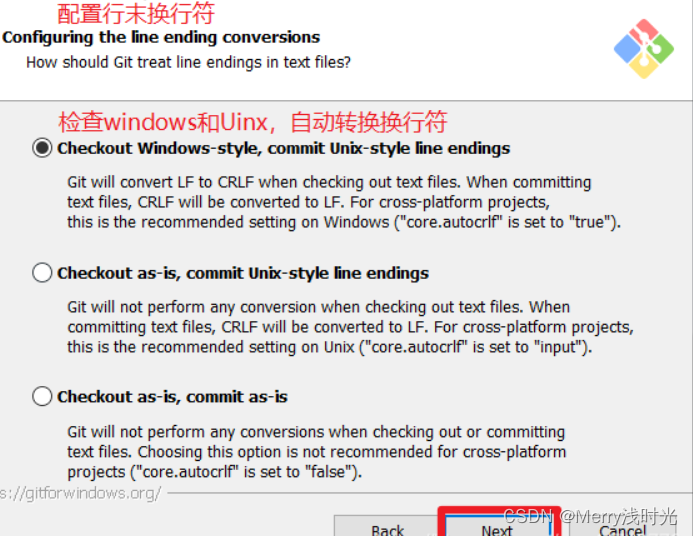
配置 Git 文件的行末换行符,Windows 使用 CRLF,Linux 使用 LF,选择第一个自动转换,然后继续下一步。
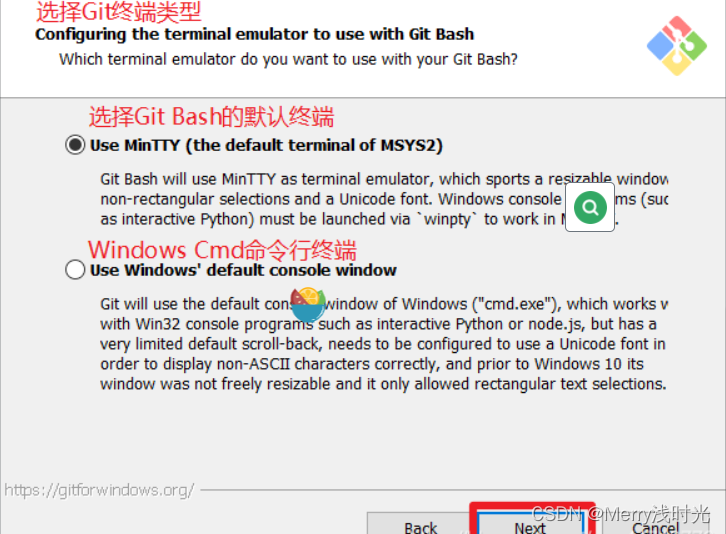
选择 Git 终端类型,选择默认的 Git Bash 终端,然后继续下一步。
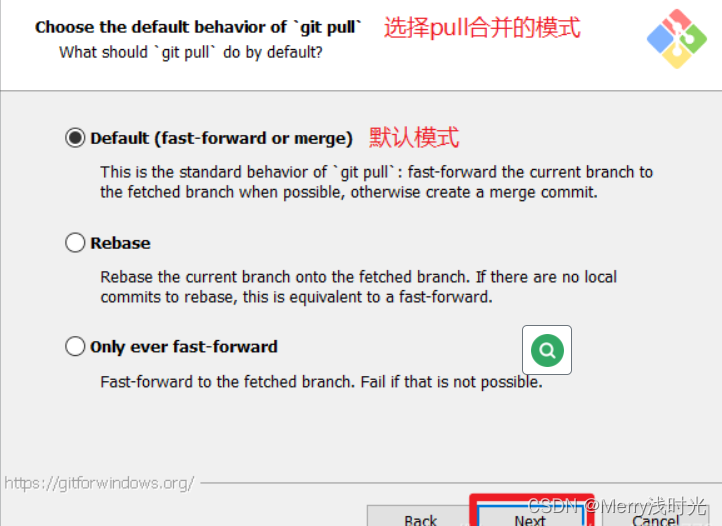
选择 Git pull 合并的模式,选择默认,然后下一步。
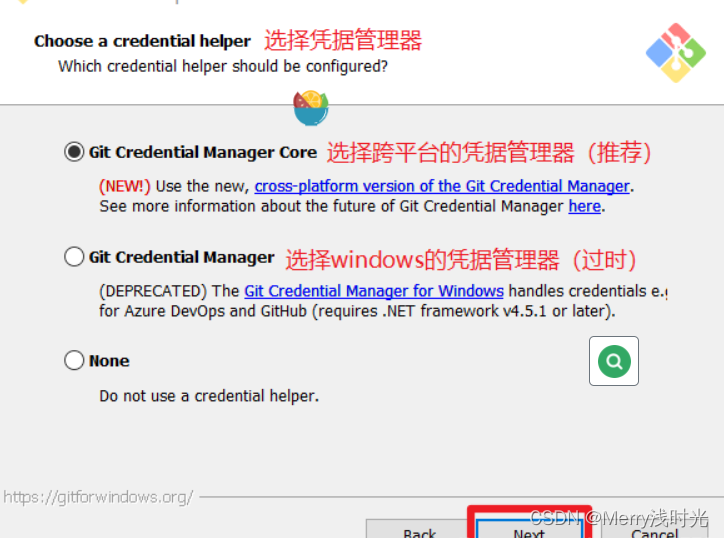
选择 Git 的凭据管理器,选择默认的跨平台的凭据管理器,然后下一步。
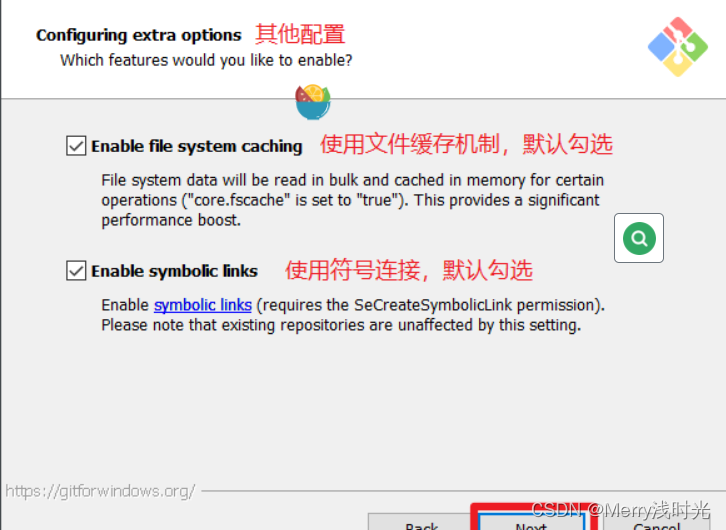
其他配置,选择默认设置,然后下一步。
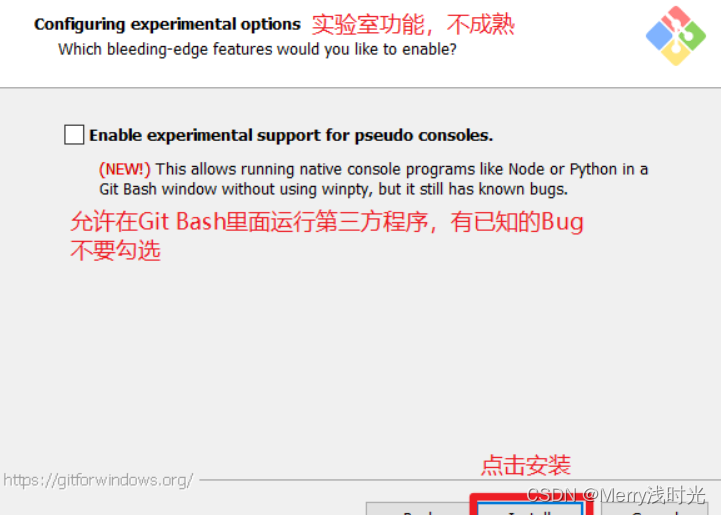
实验室功能,技术还不成熟,有已知的 bug,不要勾选,然后点击右下角的 Install按钮,开始安装 Git。
16. 点击 Finsh 按钮,Git 安装成功!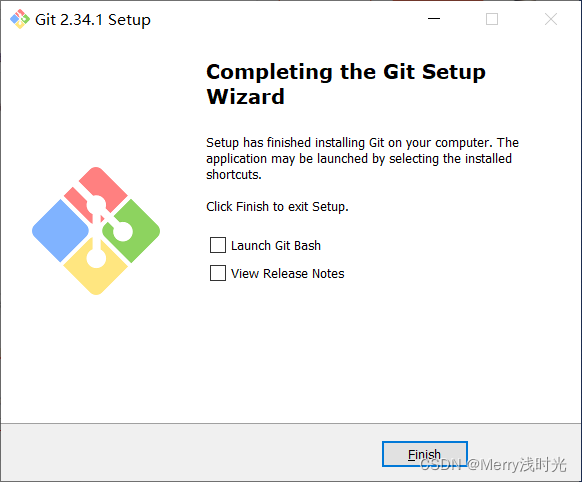
版权声明:本文为qq_44887353原创文章,遵循CC 4.0 BY-SA版权协议,转载请附上原文出处链接和本声明。