目录
前提条件:Java开发环境+IntelliJ IDEA软件
首先,测试机器安装java开发环境,使用java --version命令查看和验证jdk是否安装成功。

安装IDEA,官网地址:https://www.jetbrains.com/idea/
下载后点击安装,安装过程中配置JUnit测试工具,记得勾选相应框即可。
新建project
第一步:配置maven运行参数
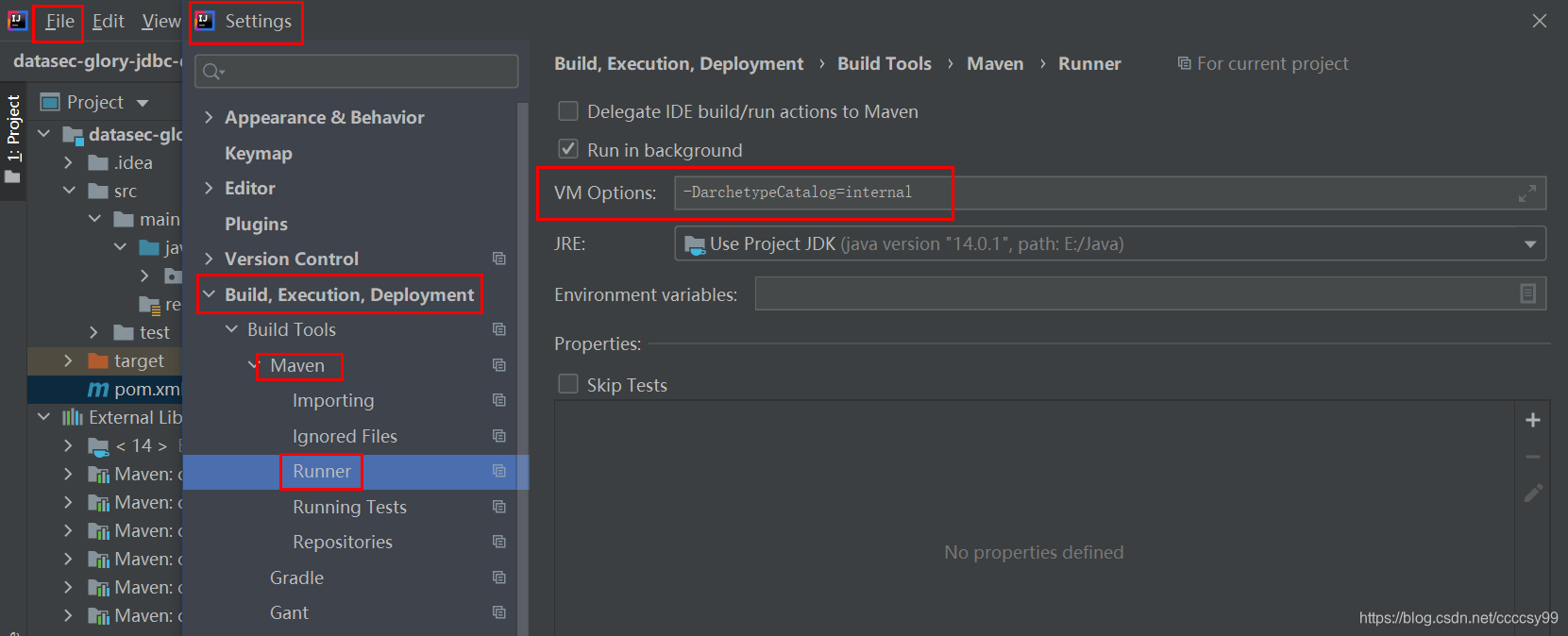
打开IntelliJ IDEA软件,选择:file-->settings-->Buile,Execution,Deployment-->Build Tools-->Maven-->runner,在VM Options内添加-DarchetypeCatalog=internal 运行参数
第二步:选择 File-->New→Project
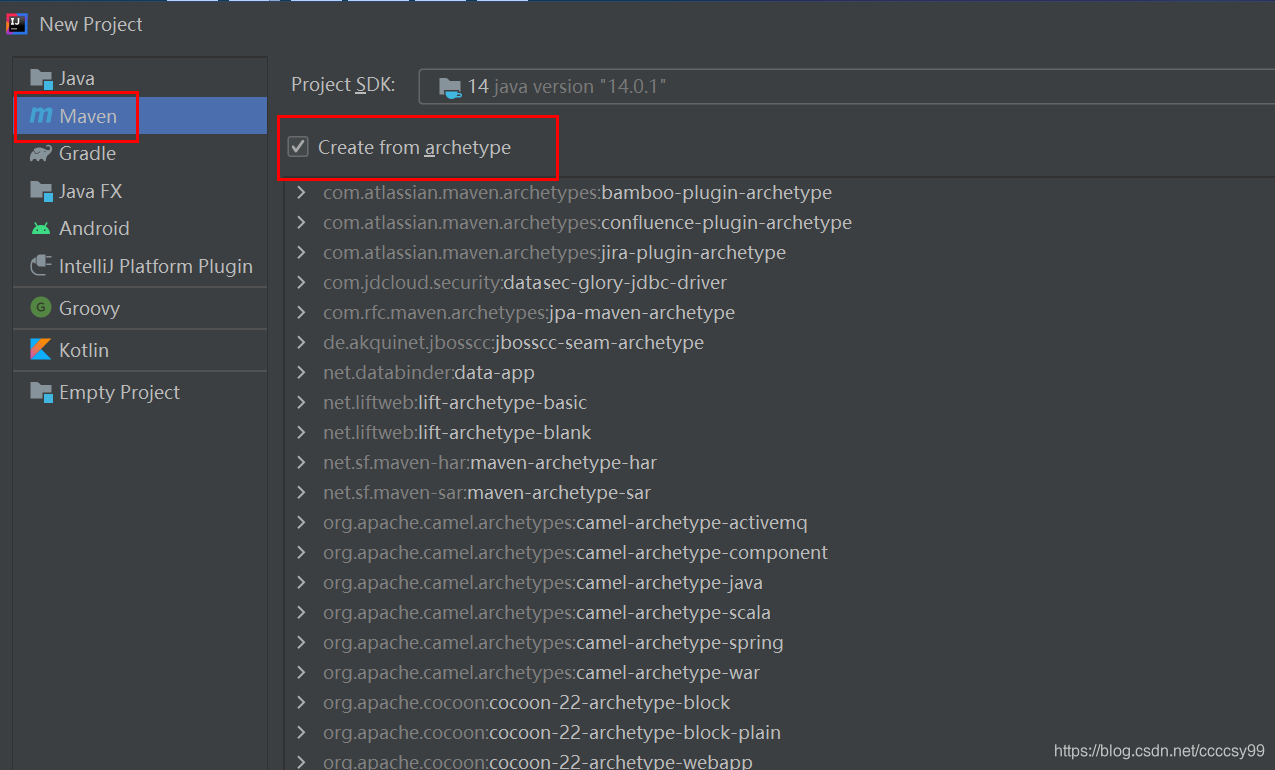
新建工程:newProject/Maven,勾选Create from archetype,使用项目模板的意思,配置如下:
第三步:填写项目参数
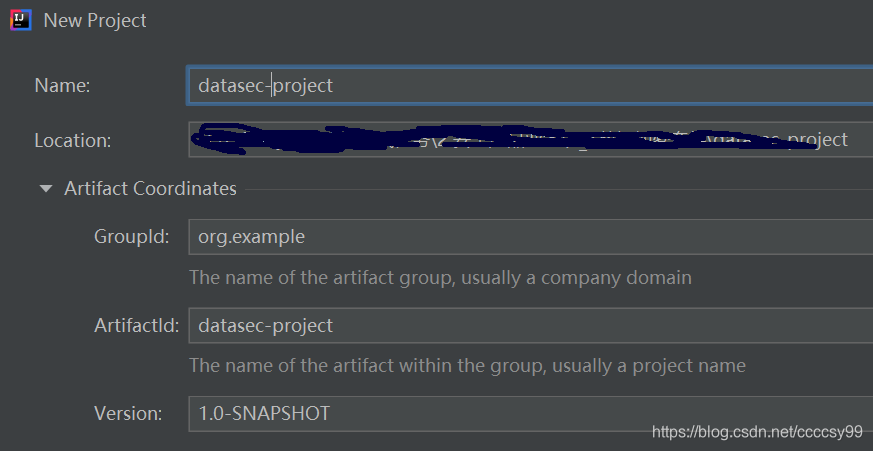
maven的groupid和artifactId被统称为“坐标”,是为了保证项目唯一性而出的,通过这两个,可以唯一确定一个项目。
groupid一般代表的是一个公司或者群体,例如org.apache, artifactId则代表的是项目名,配置如下:
确认Maven项目路径
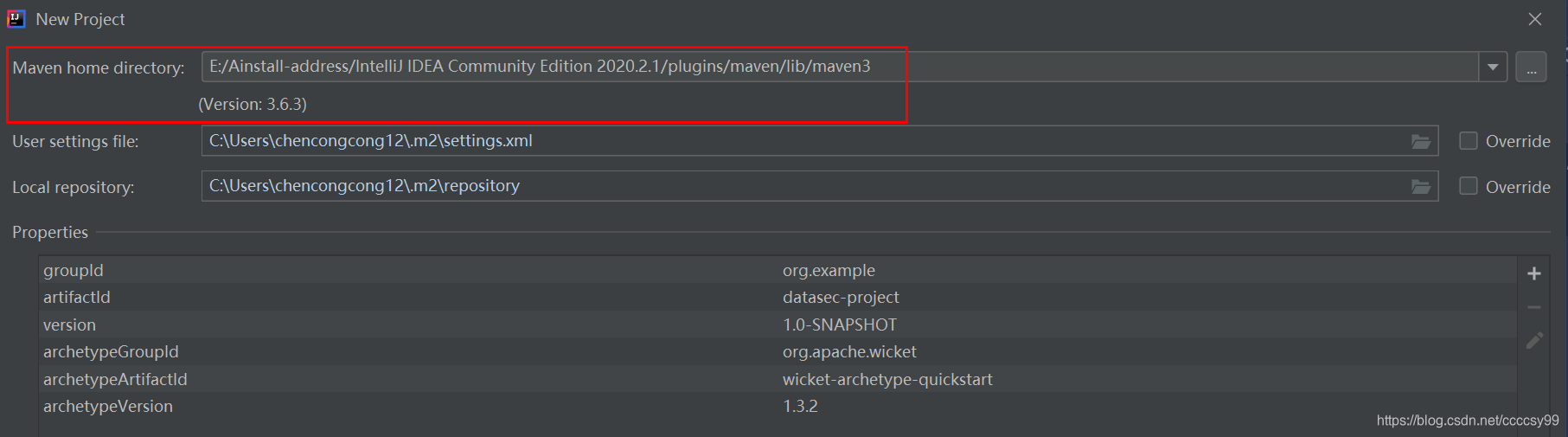
第四步:项目目录为:
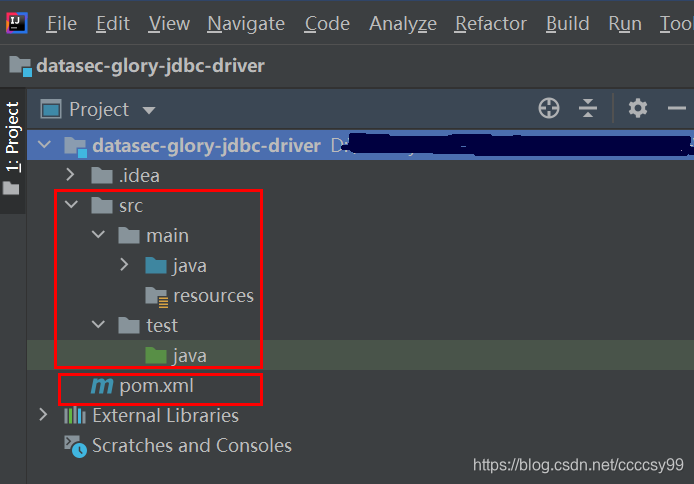
项目目录详解
maven的遵循约定大于配置,约定了如下的目录结构:
| ${basedir} | 存放pom.xml和所有的子目录 |
| ${basedir}/src/main/java | 项目的java源代码 |
| ${basedir}/src/main/resources | 项目的资源,比如说property文件,springmvc.xml |
| ${basedir}/src/test/java | 项目的测试类,比如说Junit代码 |
| ${basedir}/src/test/resources | 测试用的资源 |
| ${basedir}/src/main/scripts | 项目脚本源码的目录 |
| ${basedir}/src/main/webapp/WEB-INF | web应用文件目录,web项目的信息,比如存放web.xml、本地图片、jsp视图页面 |
| ${basedir}/target | 打包输出目录 |
| ${basedir}/target/classes | 编译输出目录 |
| ${basedir}/target/site | 生成文档的目录,可以通过index.html查看项目的文档 |
| ${basedir}/target/test-classes | 测试编译输出目录 |
| Test.java | Maven只会自动运行符合该命名规则的测试类 |
| ~/.m2/repository | Maven默认的本地仓库目录位置 |
版权声明:本文为ccccsy99原创文章,遵循CC 4.0 BY-SA版权协议,转载请附上原文出处链接和本声明。