完整流程
在Git已经安装配置以后进行以下操作。
右击需要上传的项目,选择git bash here
git生成本地密钥
# 两个指令二选一,我根据官网指南用的第一个
ssh-keygen -t ed25519 -C "yourEmail@email.com"  # 官网指南给定的密钥指令
ssh-keygen -t rsa -C "yourEmail@email.com"	  # 大多教程上的指令,如果上面用不了可以试试下面的,我是直接用的上面的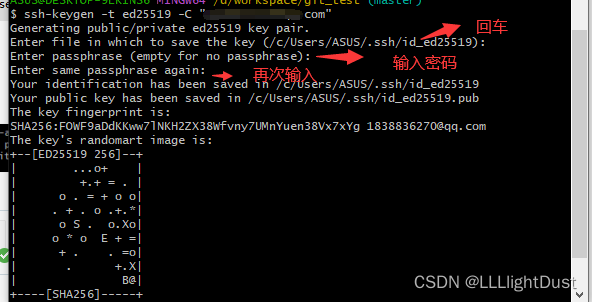
设置ssh-agent,并将ssh私钥加入ssh-agent中(如果上一步没有设置密码,可以跳过这一步)
在…\Git\etc\bash.bashrc(即自己的Git安装目录中的etc文件夹中)中添加如下内容:
env=~/.ssh/agent.env

agent_load_env () { test -f "$env" && . "$env" >| /dev/null ; }

agent_start () {
    (umask 077; ssh-agent >| "$env")
    . "$env" >| /dev/null ; }

agent_load_env

# agent_run_state: 0=agent running w/ key; 1=agent w/o key; 2=agent not running
agent_run_state=$(ssh-add -l >| /dev/null 2>&1; echo $?)

if [ ! "$SSH_AUTH_SOCK" ] || [ $agent_run_state = 2 ]; then
    agent_start
    ssh-add
elif [ "$SSH_AUTH_SOCK" ] && [ $agent_run_state = 1 ]; then
    ssh-add
fi

unset env
进行以上设置后,关闭git bash再重新打开时,会需要输入密码。(每次开机第一次运行时需要输入密码,以后再打开git bash就不再需要输入了)
然后在git中输入下面命令,将ssh密钥加入到ssh-agent中:ssh-add ~/.ssh/id_ed25519
在GitHub中选择新建ssh密钥(点击头像 --> Settings --> SSH and GPG keys --> new SSH key),title随意,内容复制C:\Users\ASU\ .ssh\id_ed25519.pub中的内容,也可以通过以下命令复制,点击提交,有可能需要输入密码验证,此处是GitHub的账户密码。
clip < ~/.ssh/id_ed25519.pub # 行末有换行符,不要顺手删了!!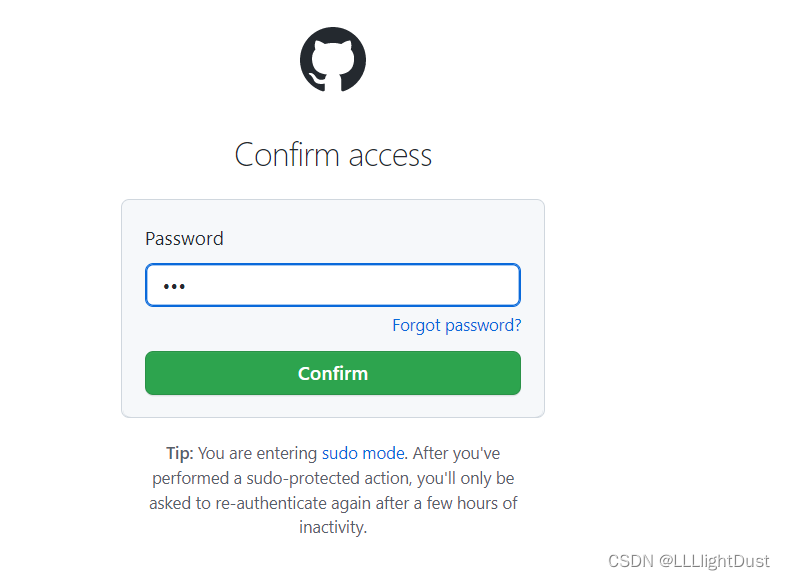
测试ssh连接
ssh -T git@github.com
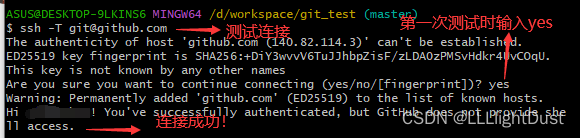
会提示“Hi xxx! You’ve successfully authenticated, but GitHub does not provide shell access.
”,虽然有but,但其实是连接正确的标志。
在GitHub创建一个远程库
设置本地库到远程库的连接
git remote add 别名 远程地址	# 注意,此处复制ssh地址!!
git remote add origin git@github.com:xxx/xx.git  # 一个例子 git@github.com:xxx/xx.git是在项目处复制的ssh地址
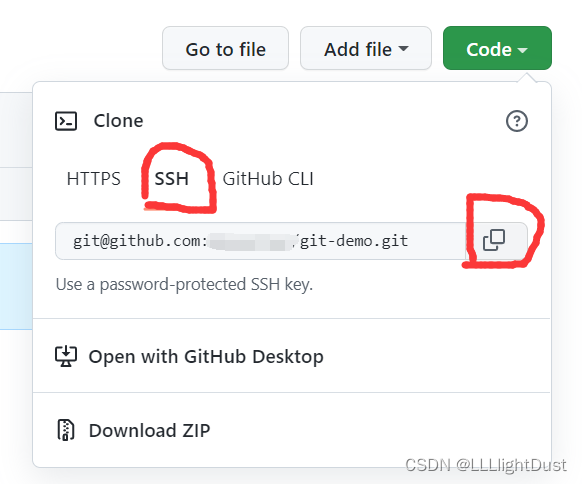
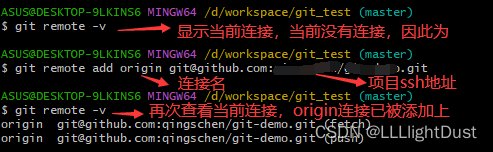
8. 至此本地库与远程库连接成功,可以使用origin进行push等操作啦
git push -u origin main
当前本地分支是master,而GitHub当前默认为main,可以切换一下分支再进行push操作。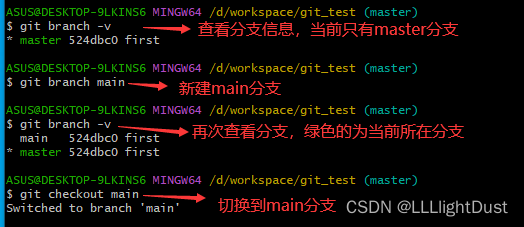
版权声明:本文为weixin_43819429原创文章,遵循CC 4.0 BY-SA版权协议,转载请附上原文出处链接和本声明。