一、设置静态IP
- 打开虚拟机
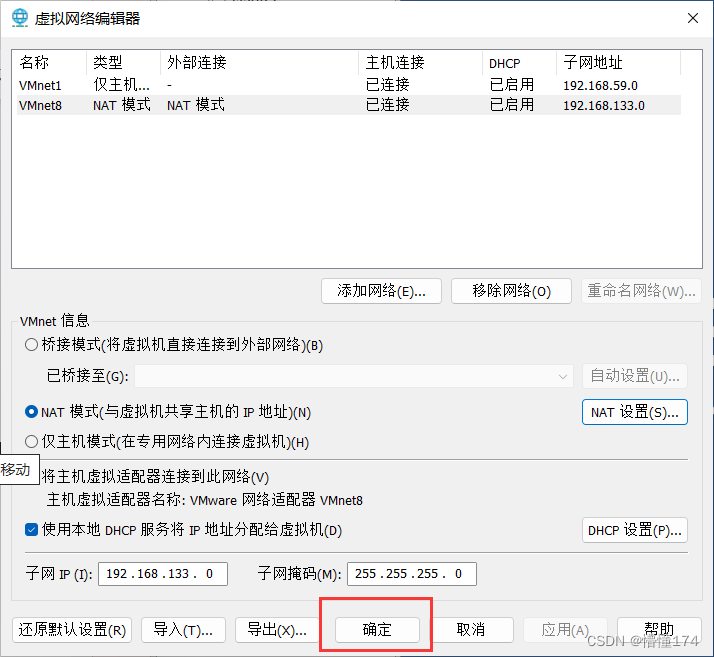
- 查看虚拟机网段 (编辑——》虚拟网络编辑器——》)

- 设置网段
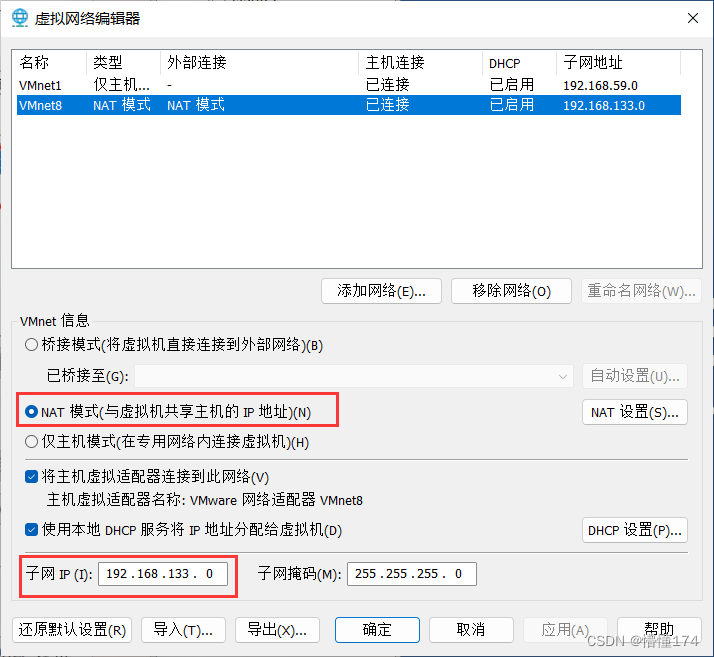
- 设置初始IP地址和结束IP地址
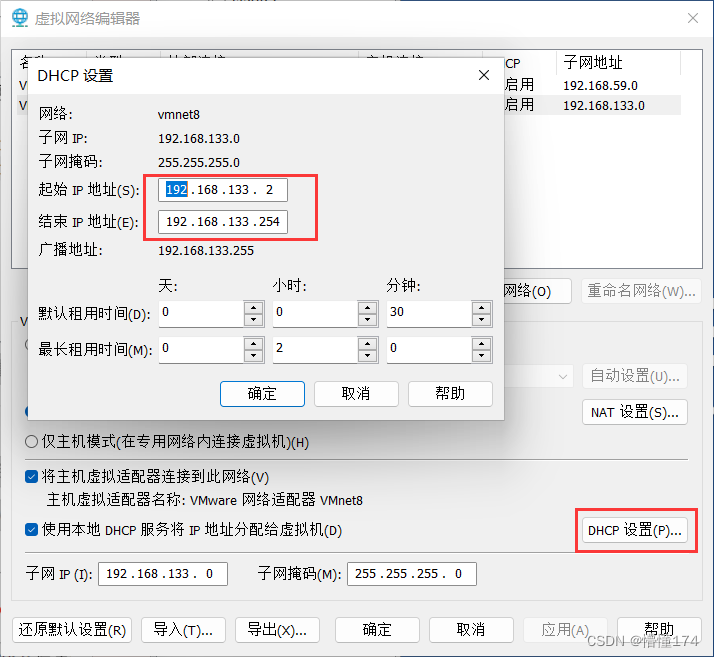
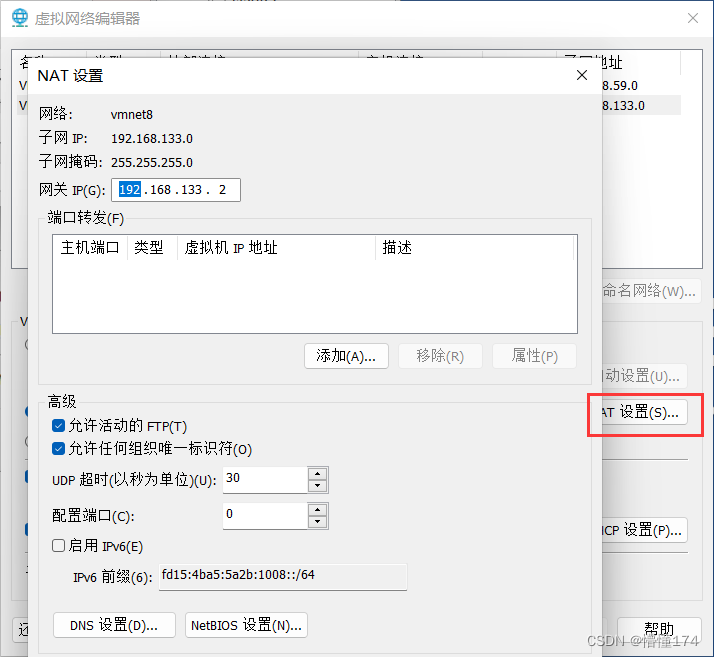
- 设置NAT
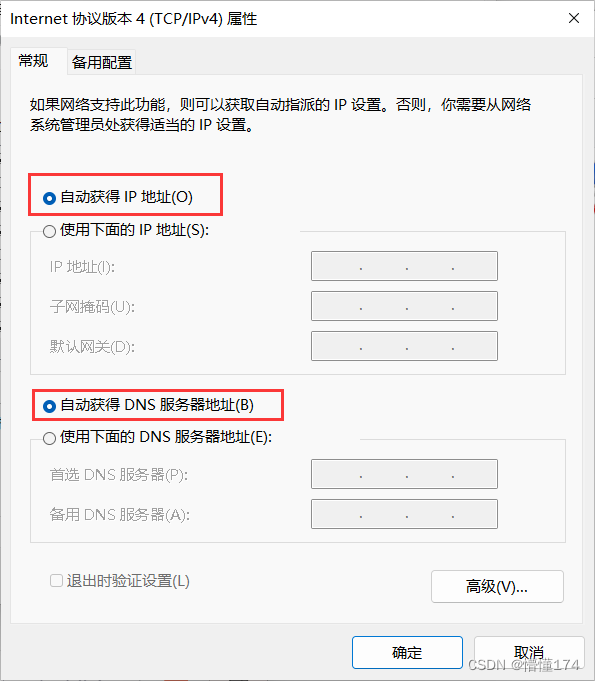
- 设置本机VM net8 中设置DHCP自动获取

- 都设置为自动获取
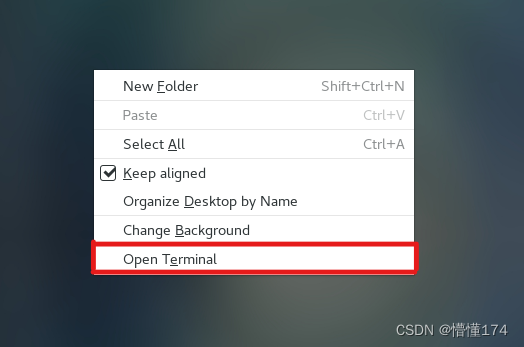
- 进入VMware-Workstation终端
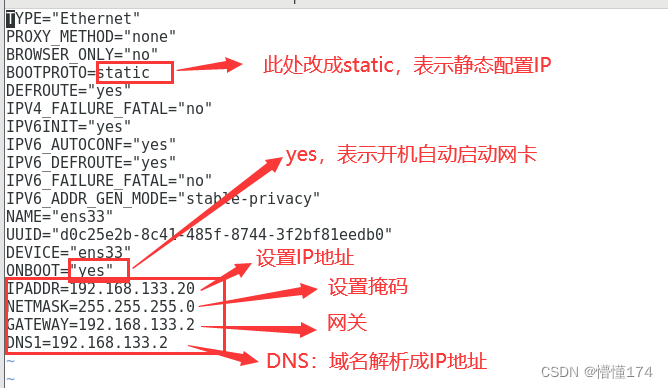
- 使用命令 vim /etc/sysconfig/network-scripts/ifcfg-ens33
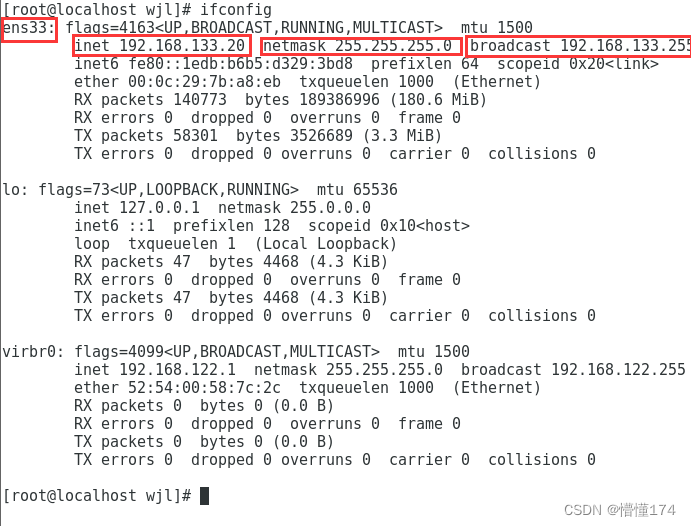
- 重启网卡
systemctl restart network - 查看网卡
- 尝试ping一下百度
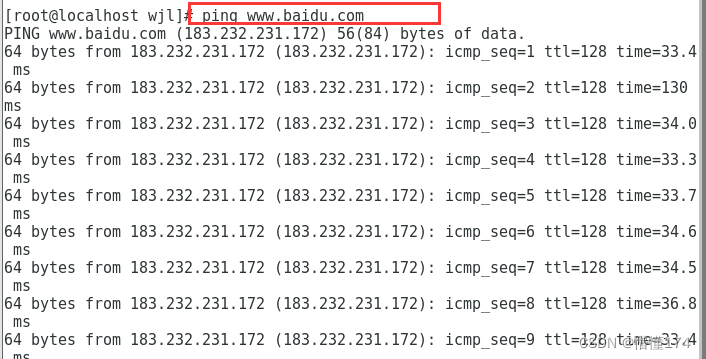
- 打开第二台虚拟机终端
- 使用命令 vim /etc/sysconfig/network-scripts/ifcfg-ens33
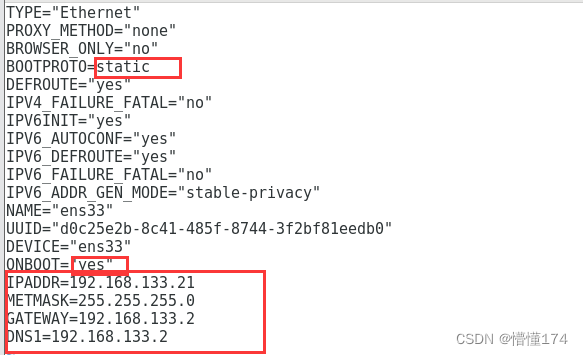
- 配置完成后,使用命令重新启动网卡
systemctl restart network - 尝试ping一下百度,ping成功表示成功
- 打开第三台虚拟机终端
- 使用命令 vim /etc/sysconfig/network-scripts/ifcfg-ens33
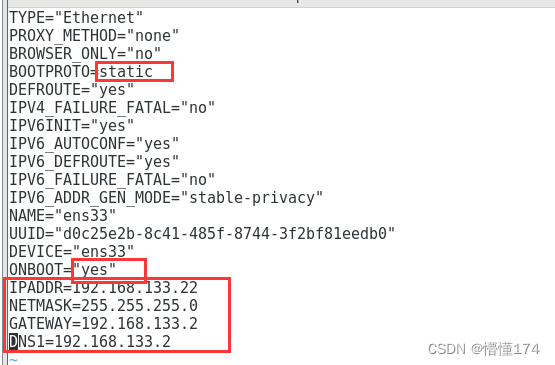
- 编辑完成,按esc,然后:wq保存退出
- 使用命令重新启动网卡
systemctl restart network - 尝试ping一下百度
二、配置Xshell
- 打开Xshell
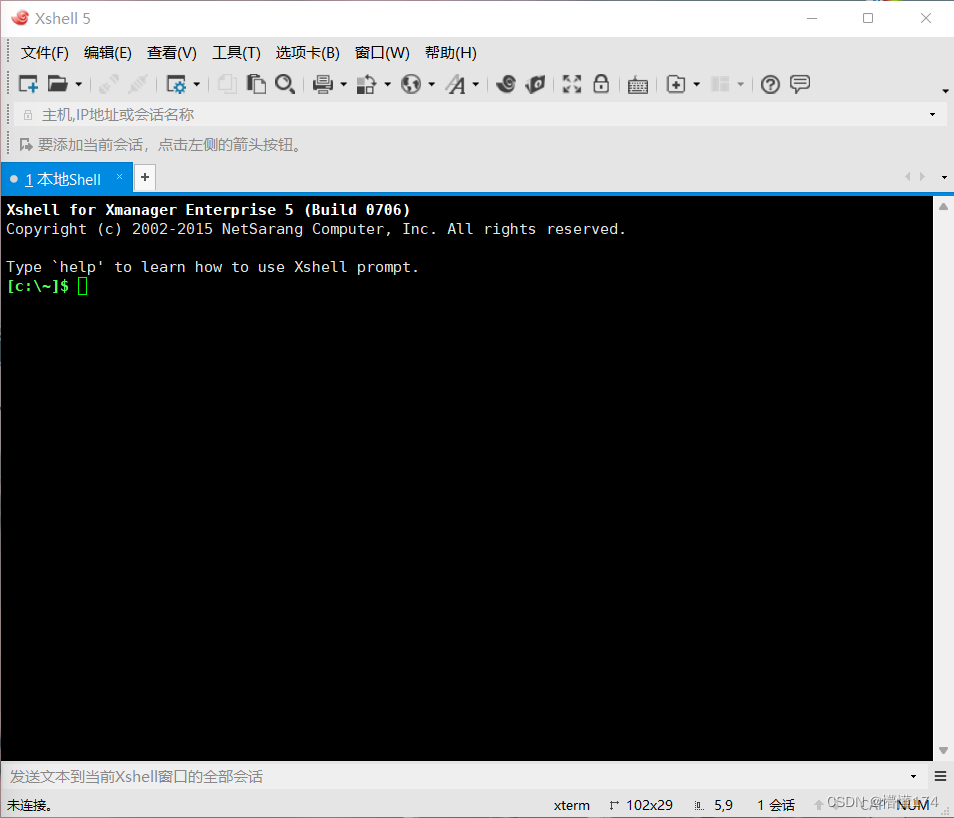
- 创建
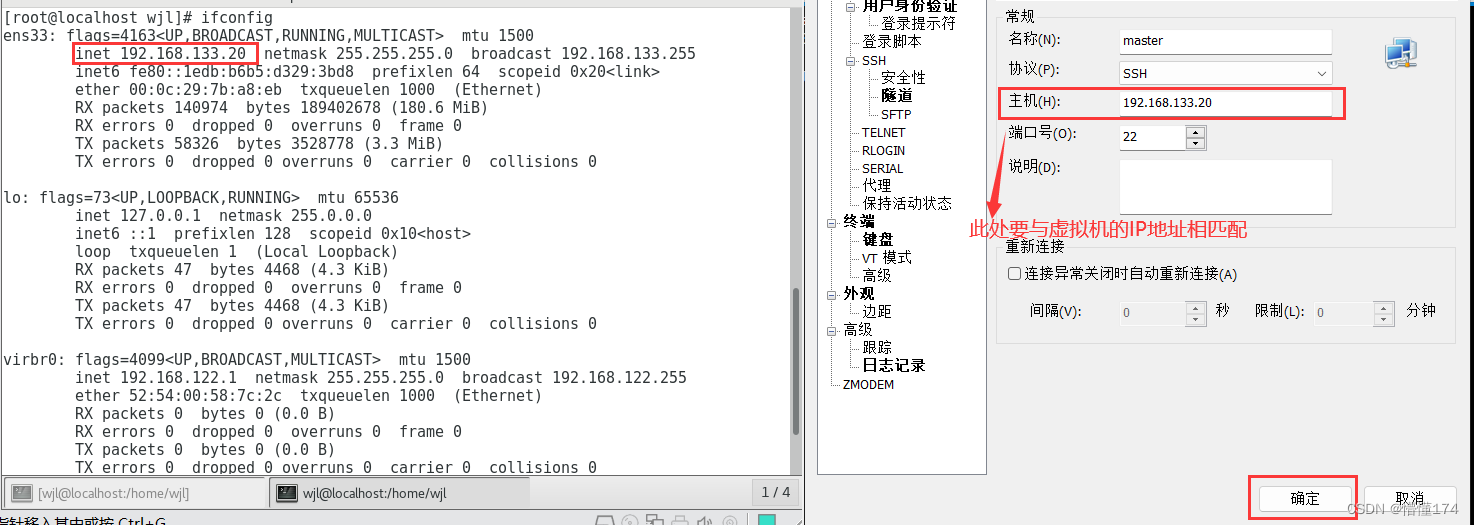
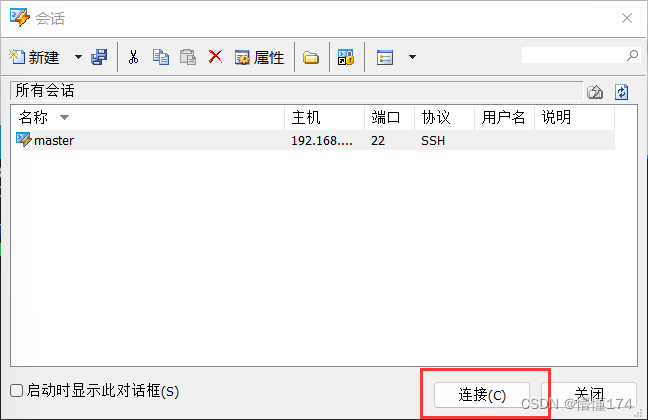
- 连接
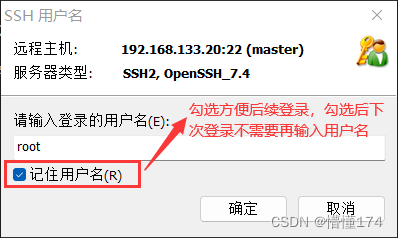
- 设置登录用户名
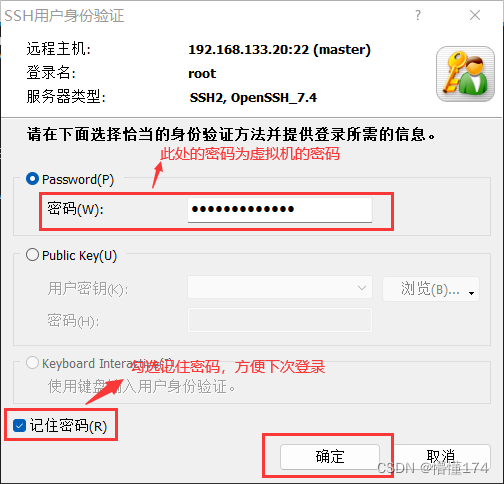
- 输入密码
- 登录成功
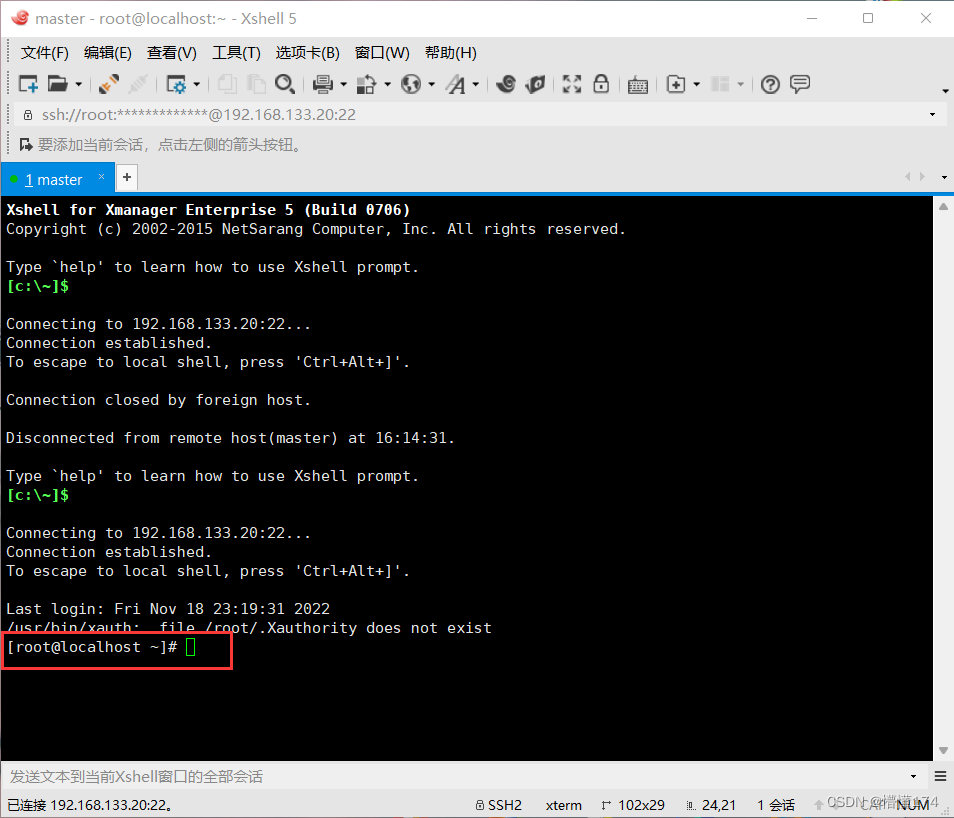
- 另外两台与第一台的步骤一样,连接后的效果如下
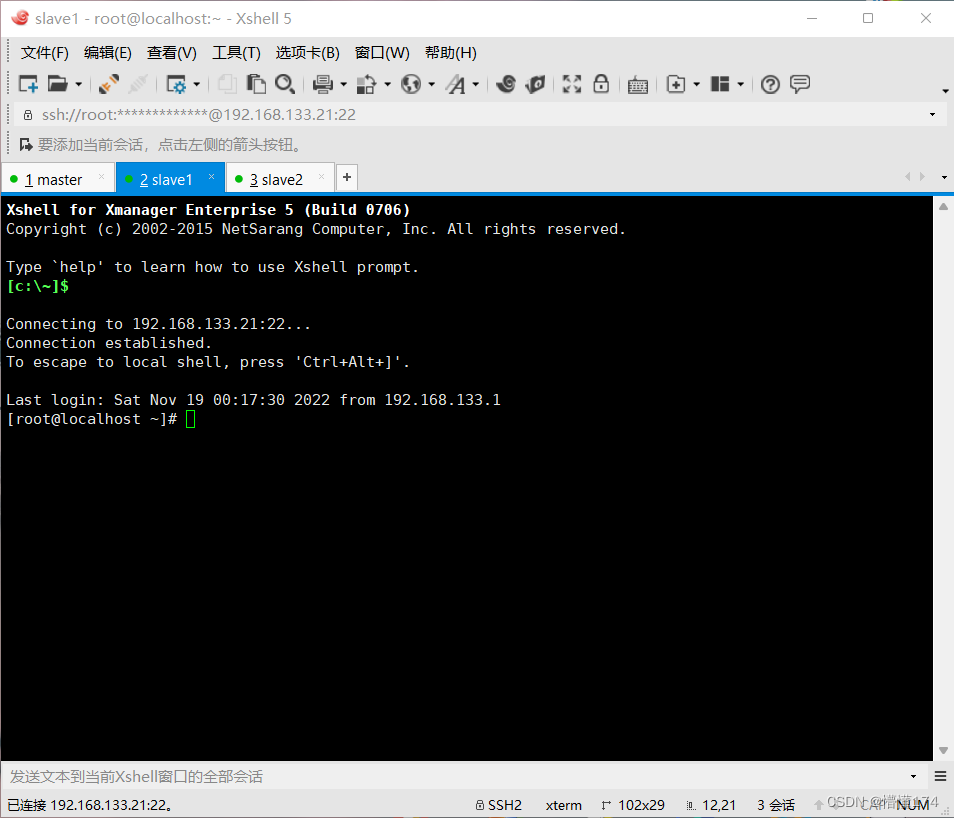
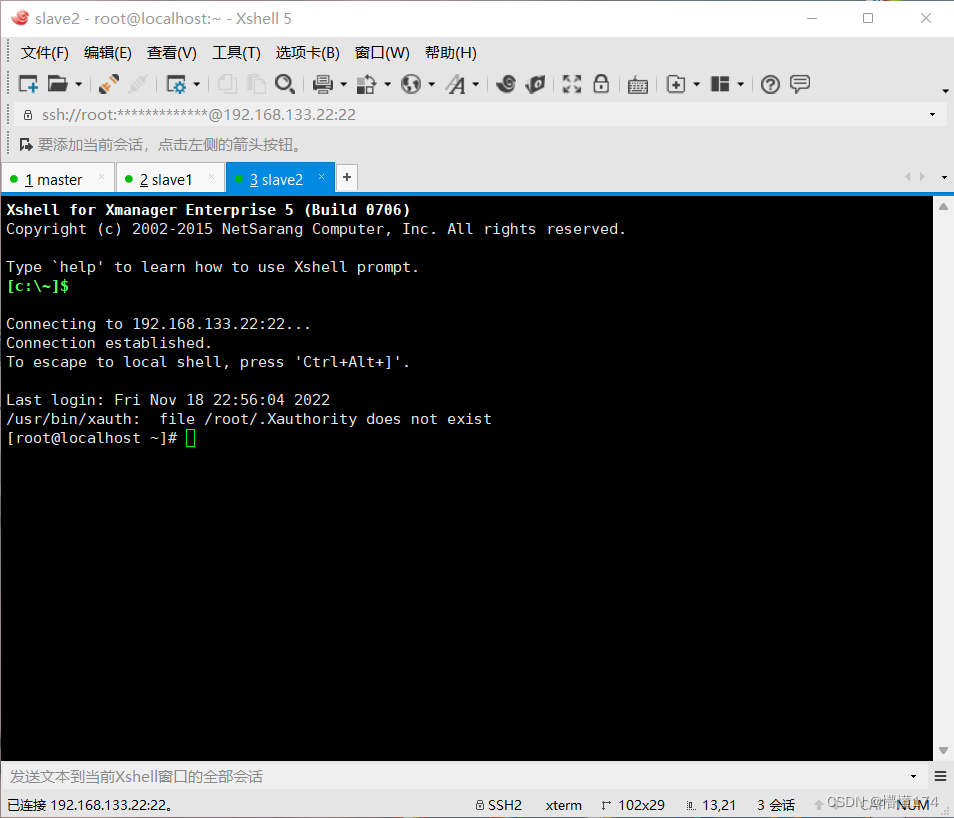
三、配置IP到机器名的映射
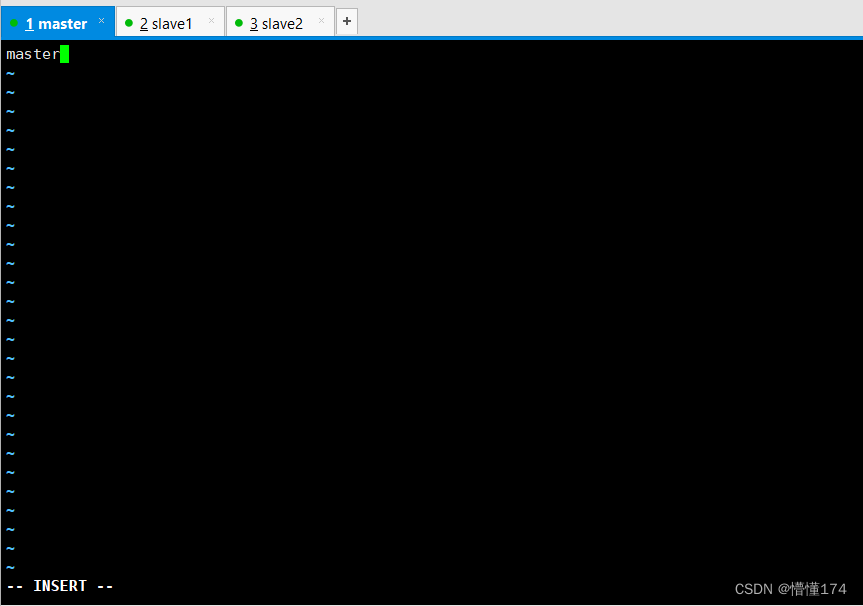
- 使用命令来修改机器名
vi /etc/hostname - 设置三台机器的机器名,将里面的内容删除,写入想要的名字(i 表示写入,sec 表示取消写入,:wq 表示保存并退出)
- 修改完毕后重新连接三台机器
- 使用命令配置IP到机器名的映射
vi /etc/hosts - 进入后在内容后面添加机器的IP及机器名来配置映射
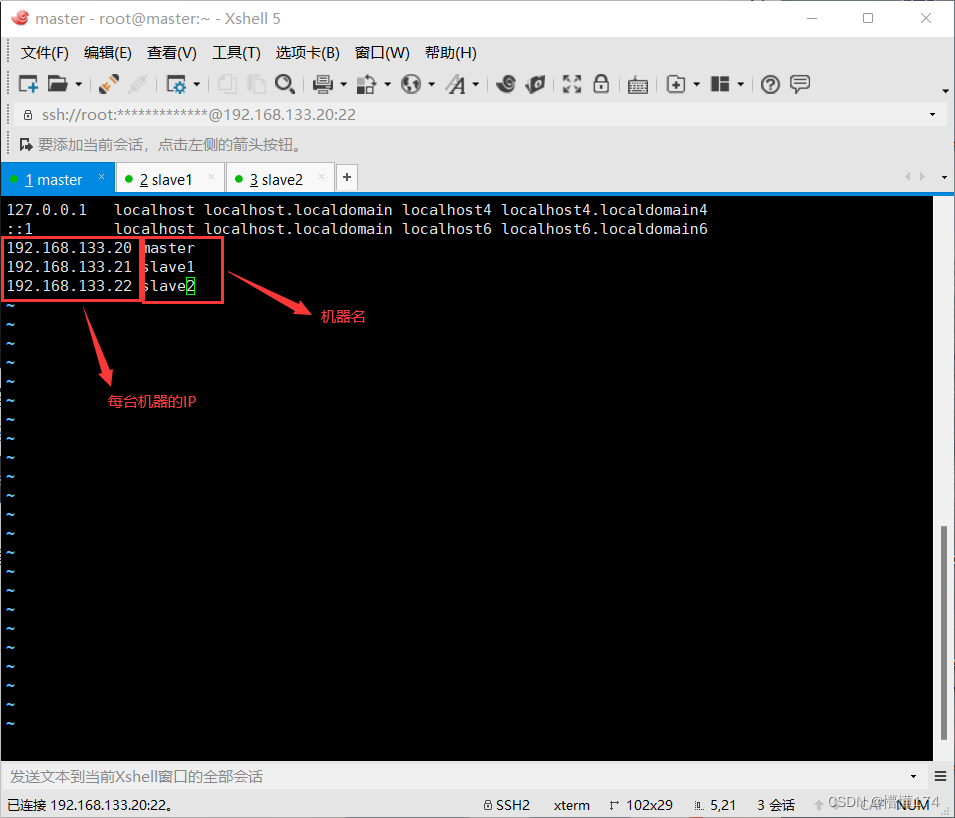
- 每台机器都需要配置,使用scp的命令将第一台的配置的映射复制给另外两台(输入密码我们是看不见的,直接输入即可)
scp 路径 机器名:/路径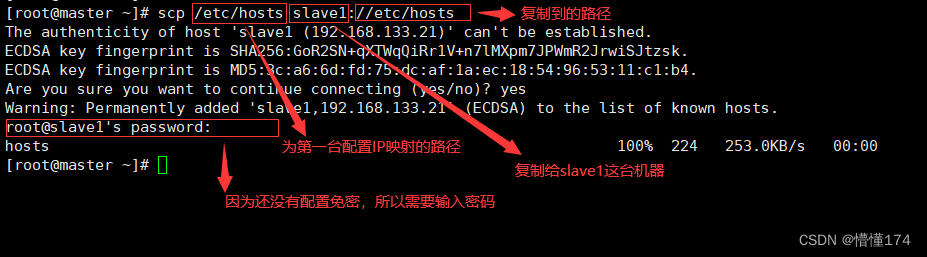
四、设置免密
- 生成密钥
ssh-keygen -t rsa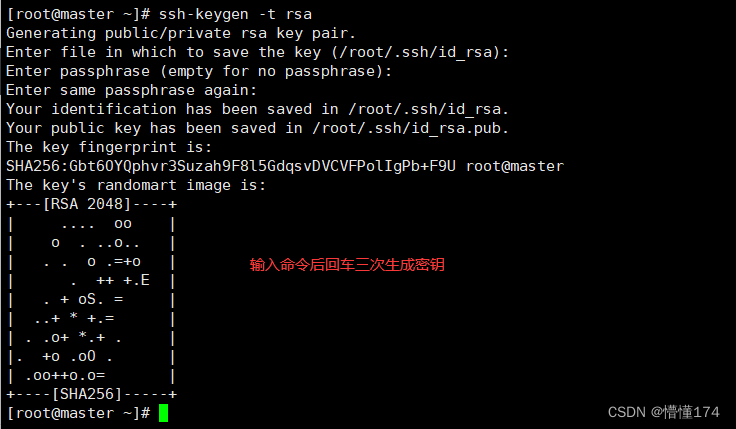
- cd ~/.ssh 进入.ssh目录下,会有id_rsa和id_rsa.pub两个文件

- 设置到远程机器的免密登录
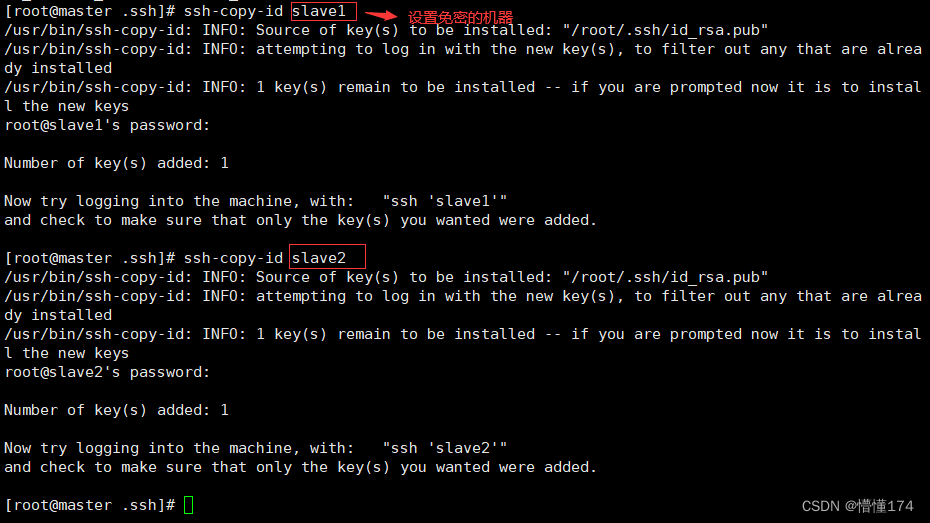
- 进行登录测试

- 退出远程
exit;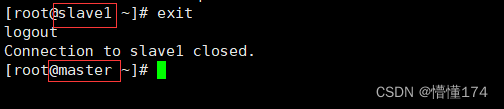
版权声明:本文为qq_64298877原创文章,遵循CC 4.0 BY-SA版权协议,转载请附上原文出处链接和本声明。