前言:使用的虚拟机软件为wmware
红帽系统的镜像文件如下:

安装步骤:
1、创建新的虚拟机
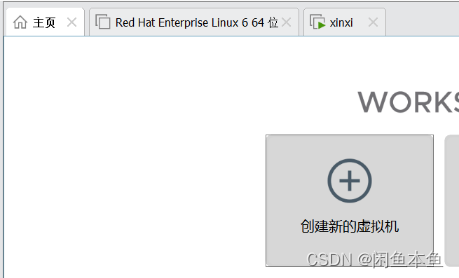
2、下一步
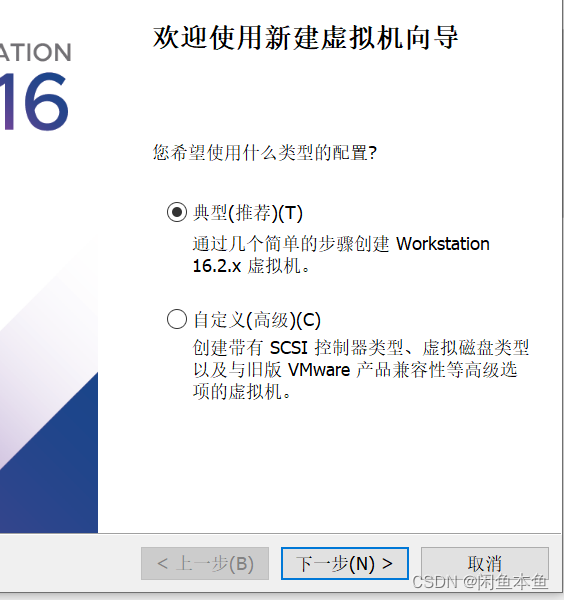
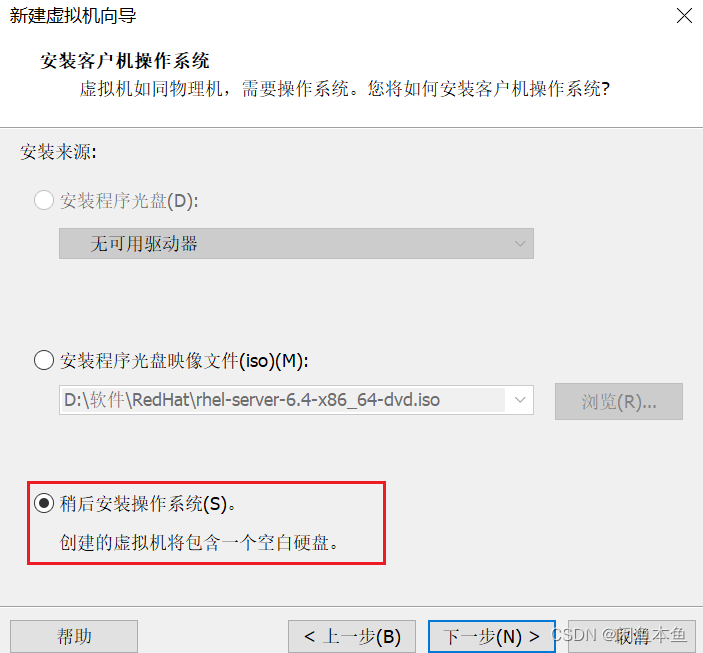
3、稍后安装操作系统
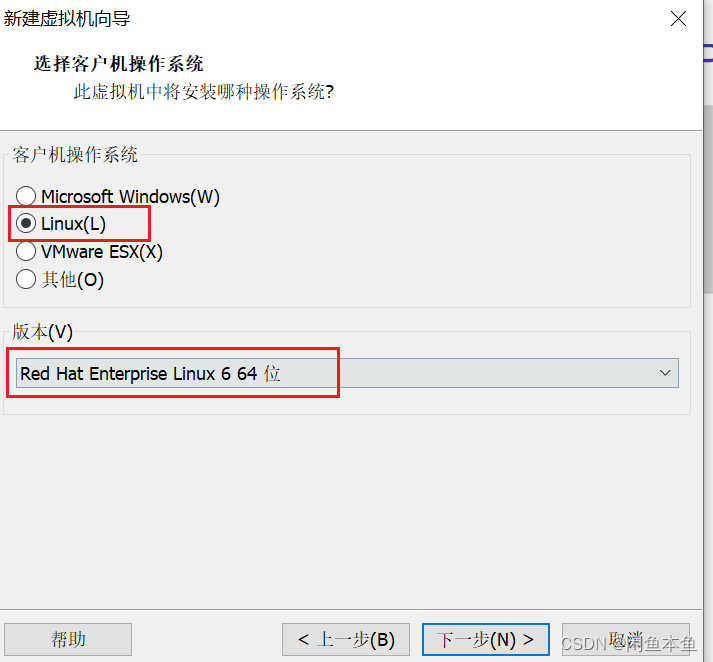
4、选择版本——我这里安装的红帽6
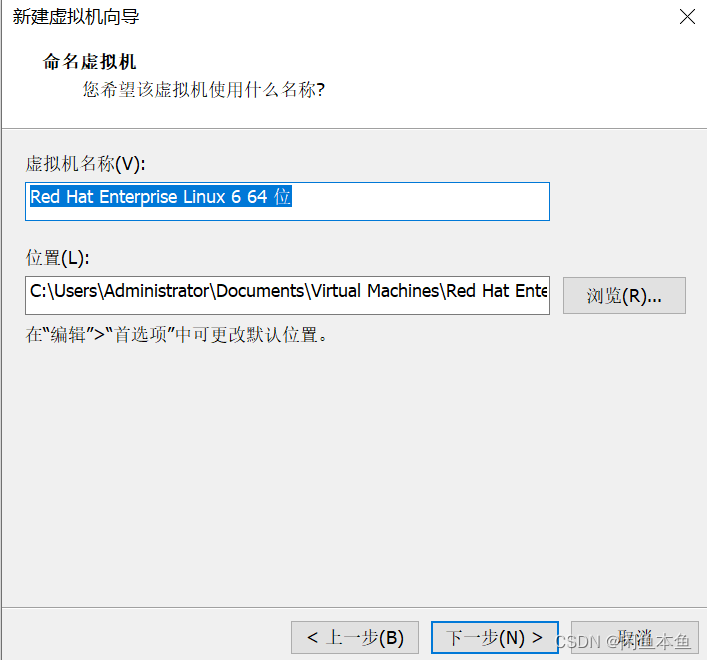
5、设置虚拟机名称和位置
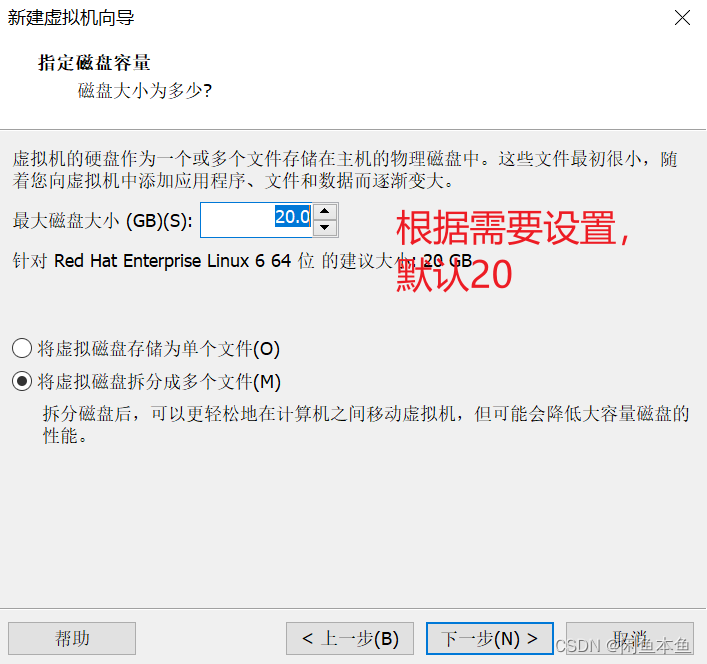
6、设置系统磁盘大小
7、选择Linux操作系统镜像文件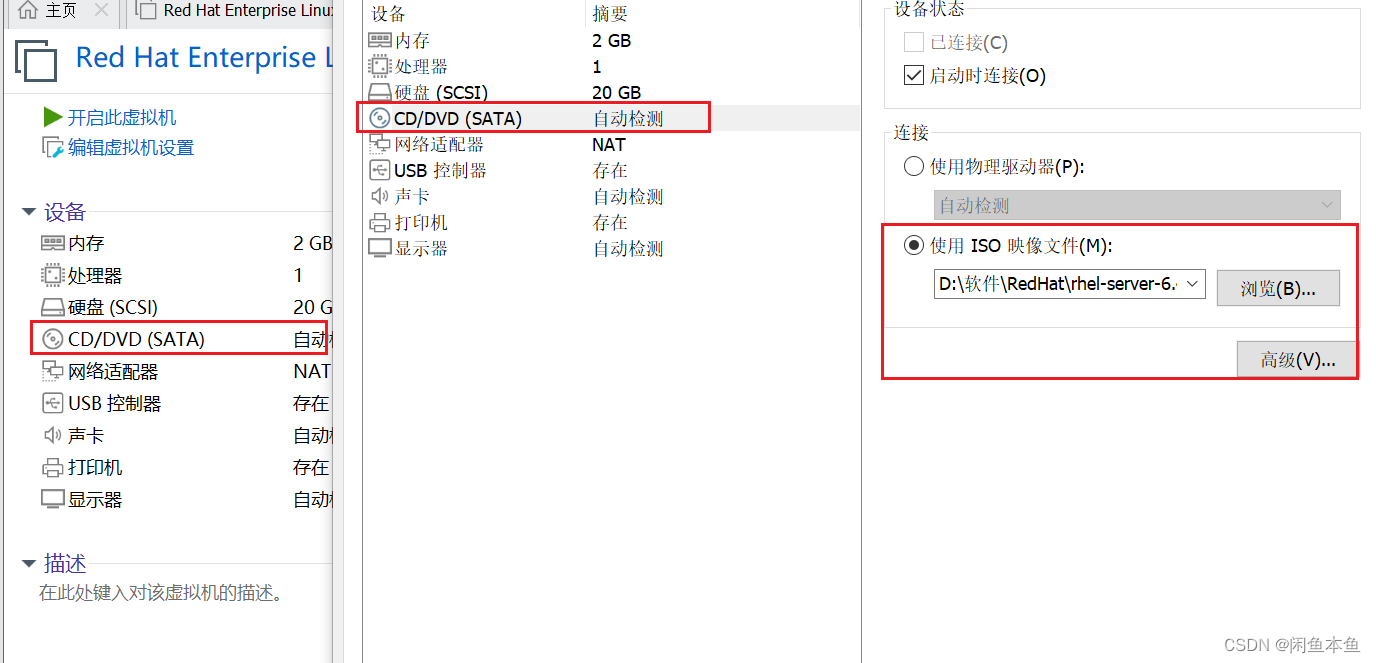
8、开启虚拟机——正式开始安装
9、安装系统
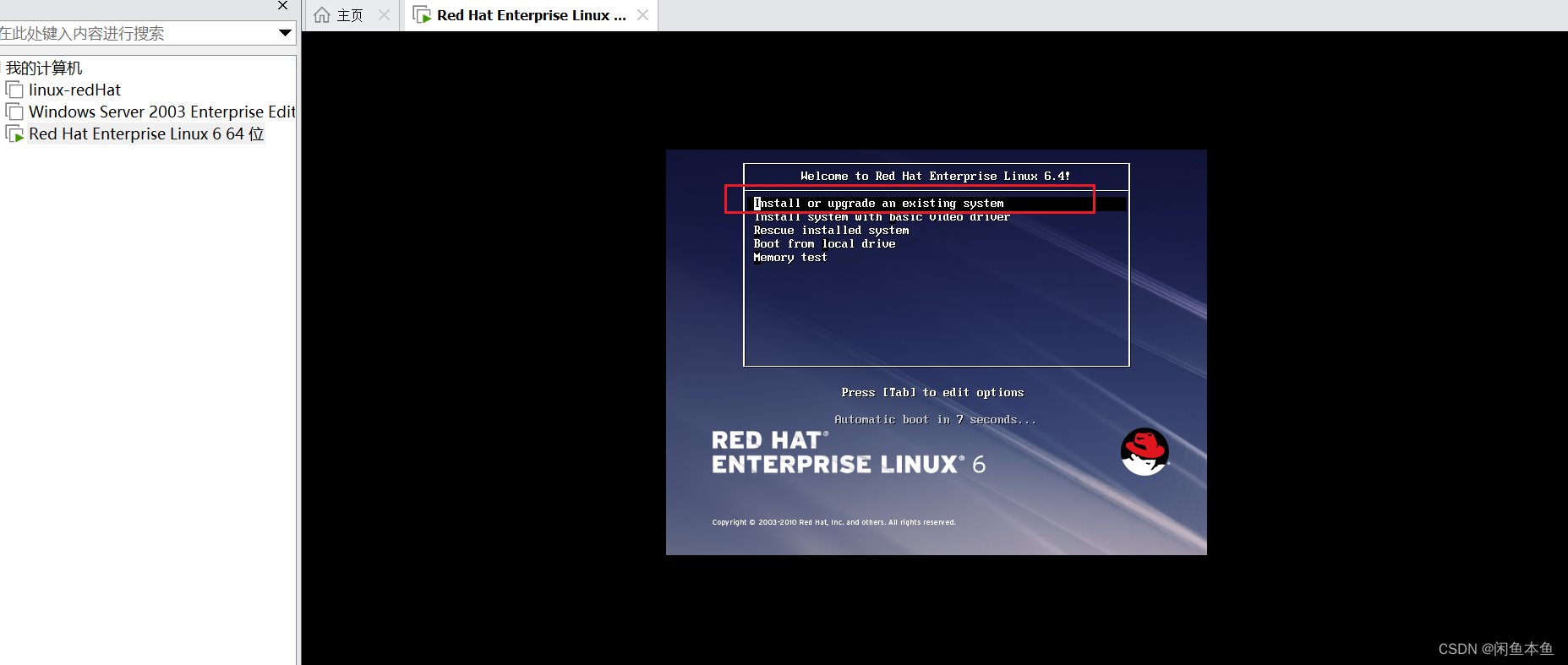
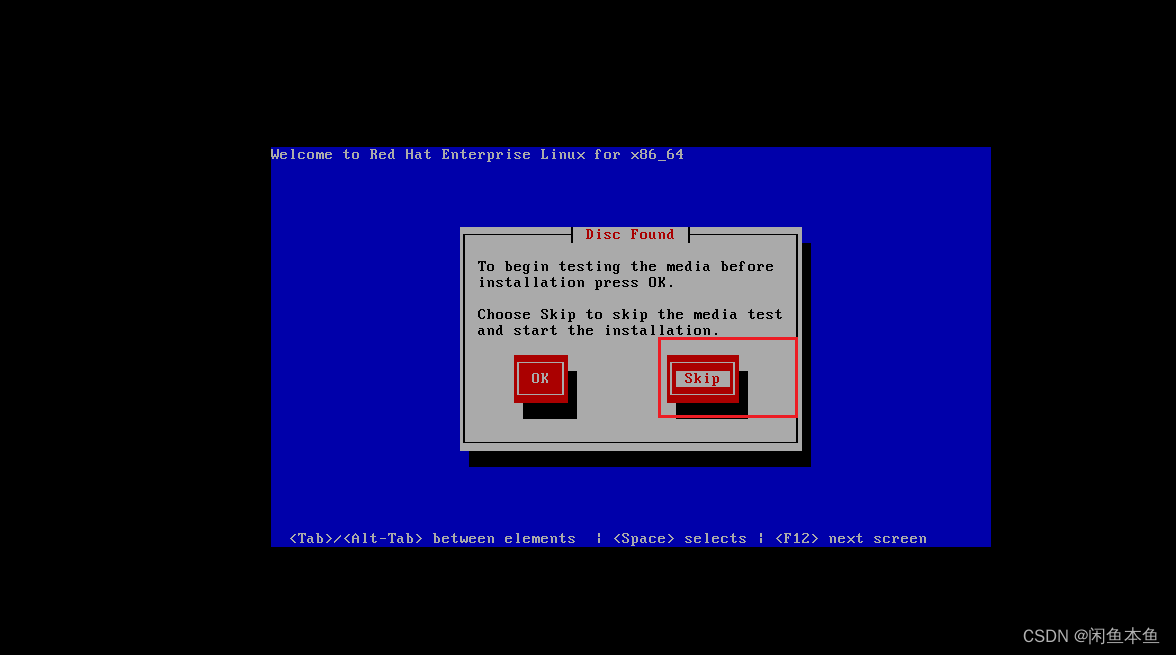
10、跳过磁盘检测
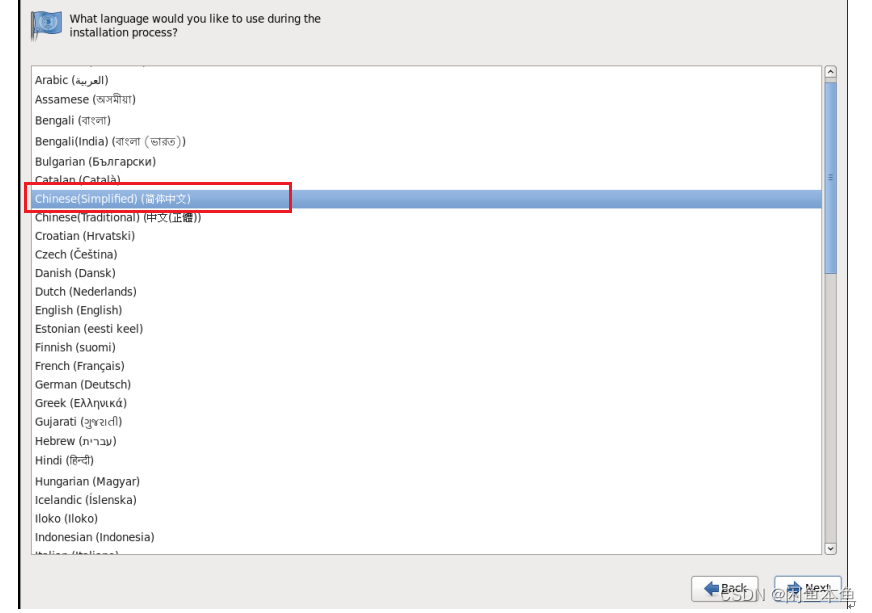
11、选择简体中文
12、选择美国英语式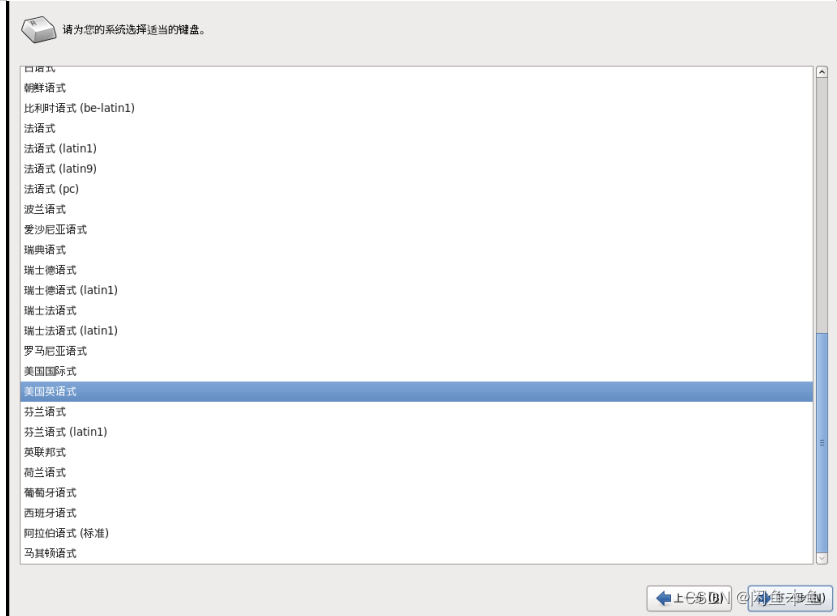
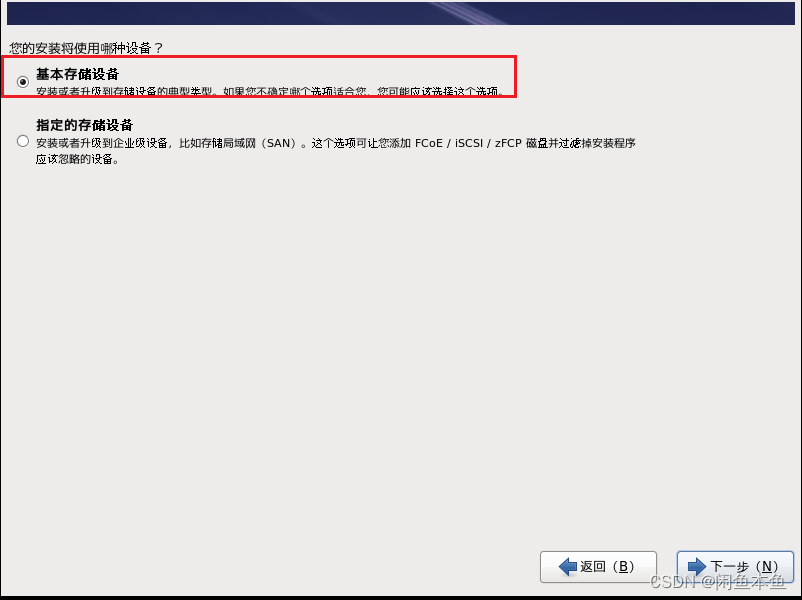
13、基本存储设备
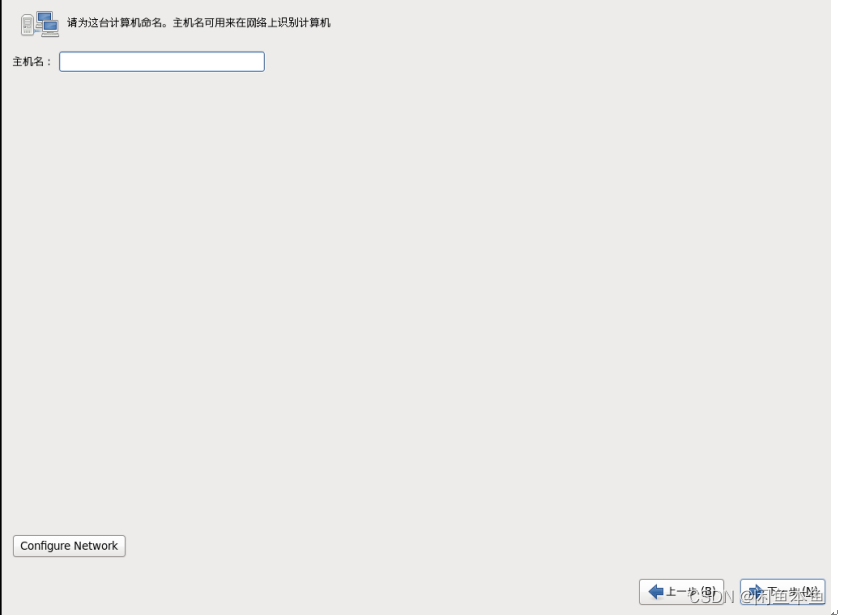
14、设置主机名——也就是该操作系统的名称
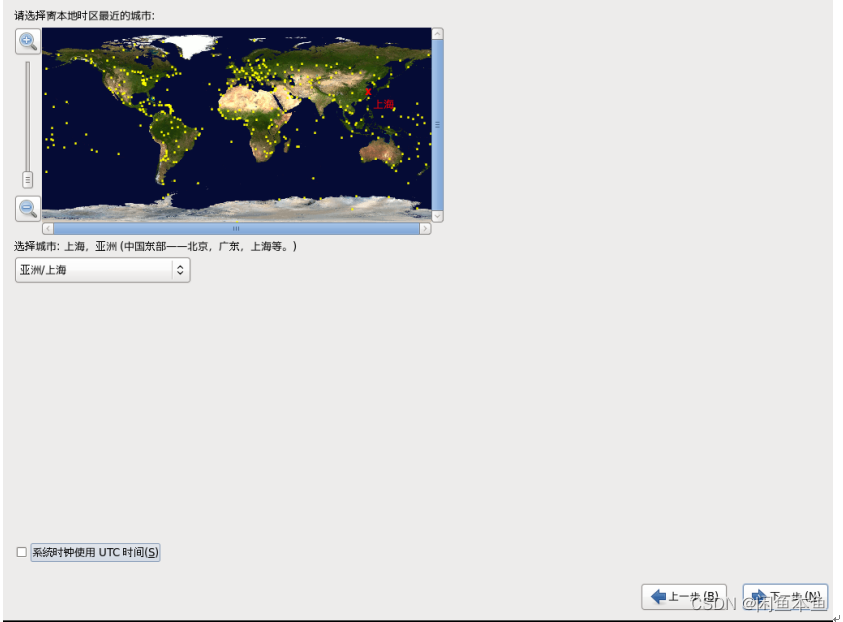
15、设置时区
取消下面的勾选
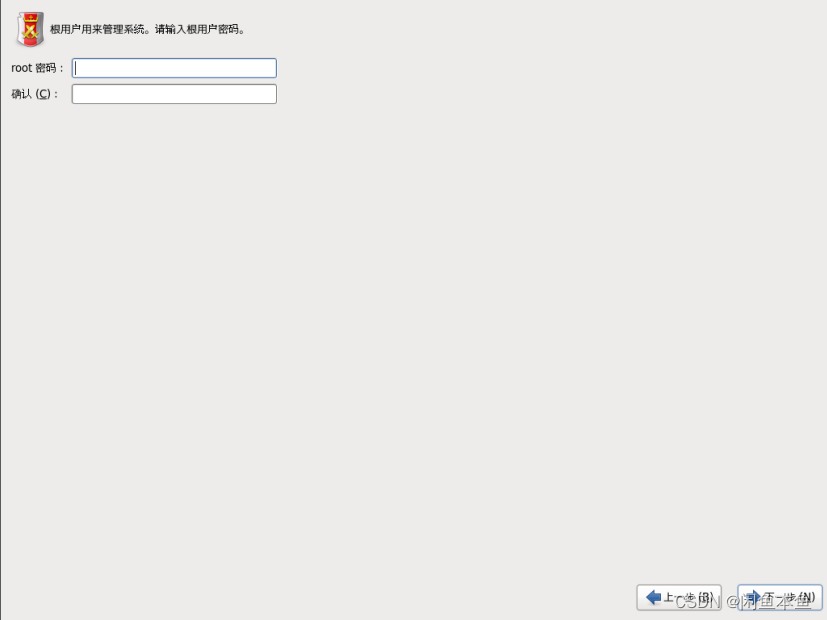
16、设置管理员用户密码
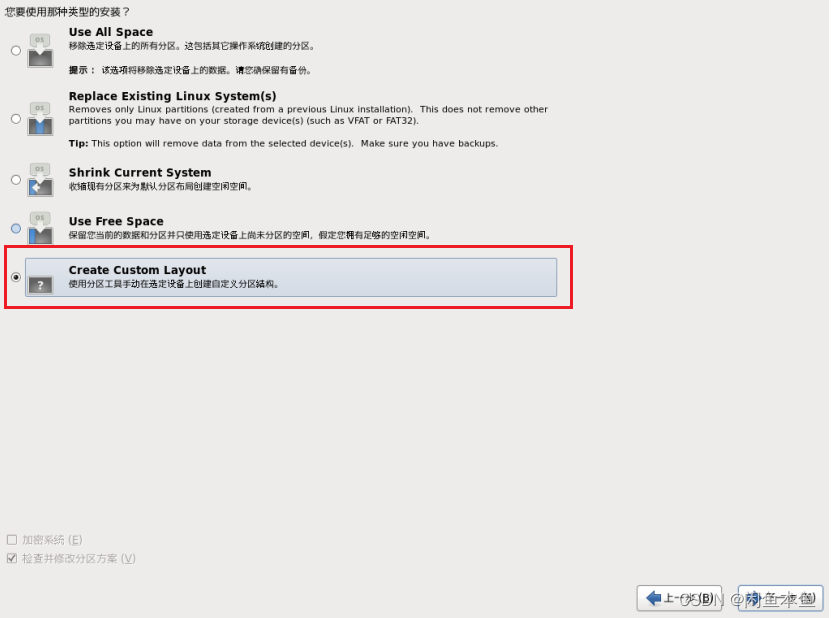
17、手动分区
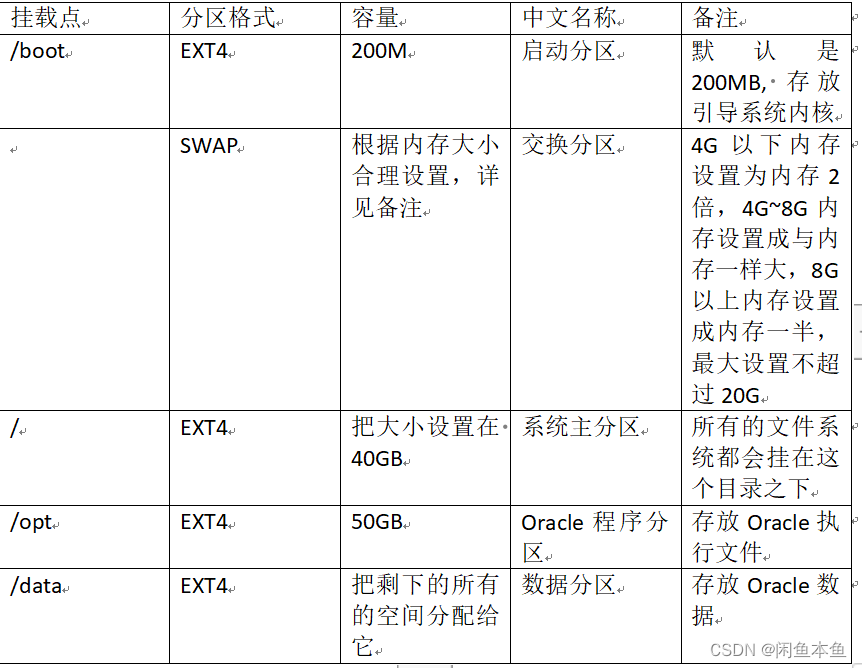
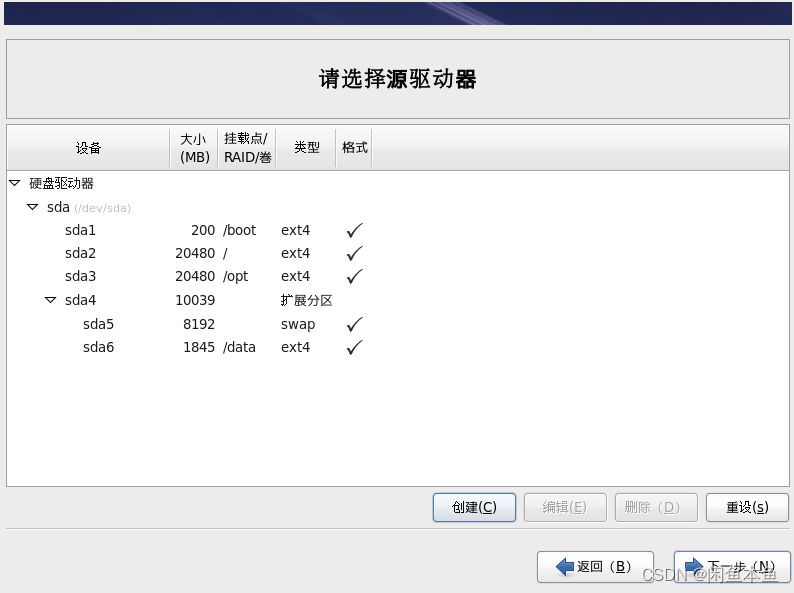
各个分区作用、容量大小和分区格式
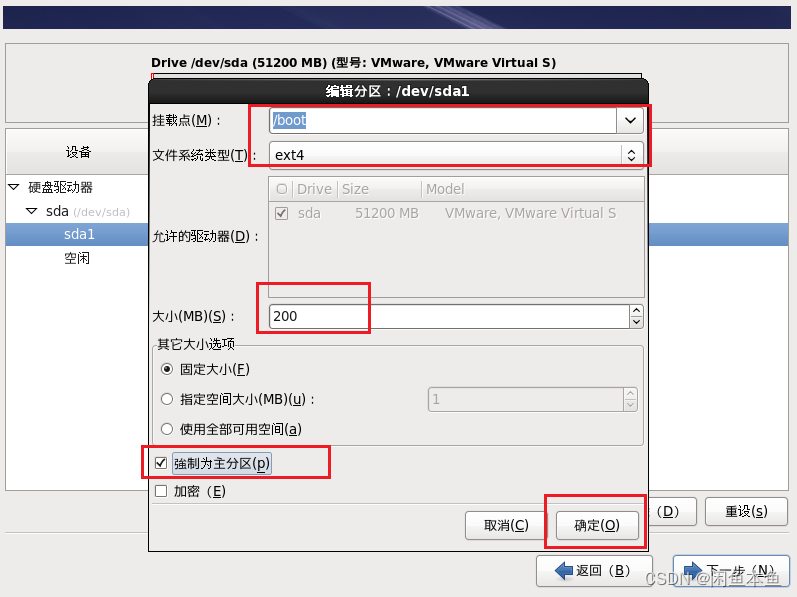
18、创建/boot分区
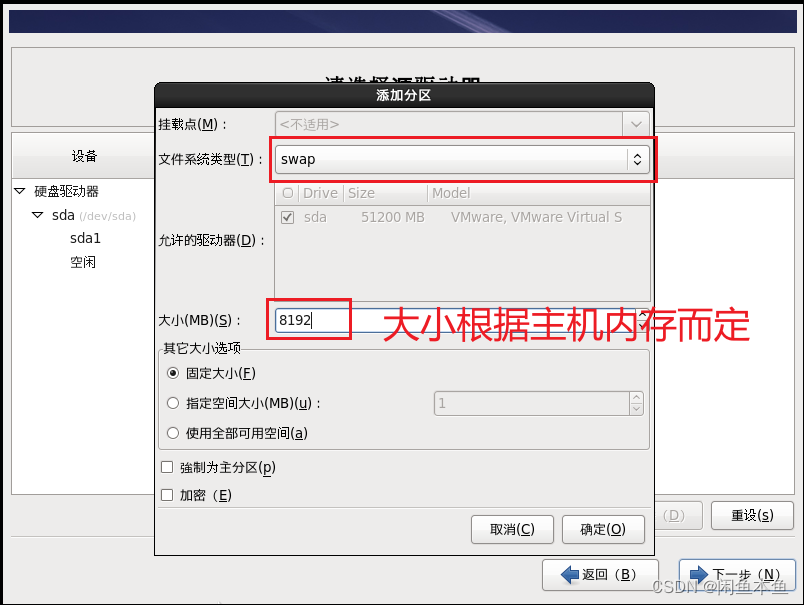
19、创建swap分区
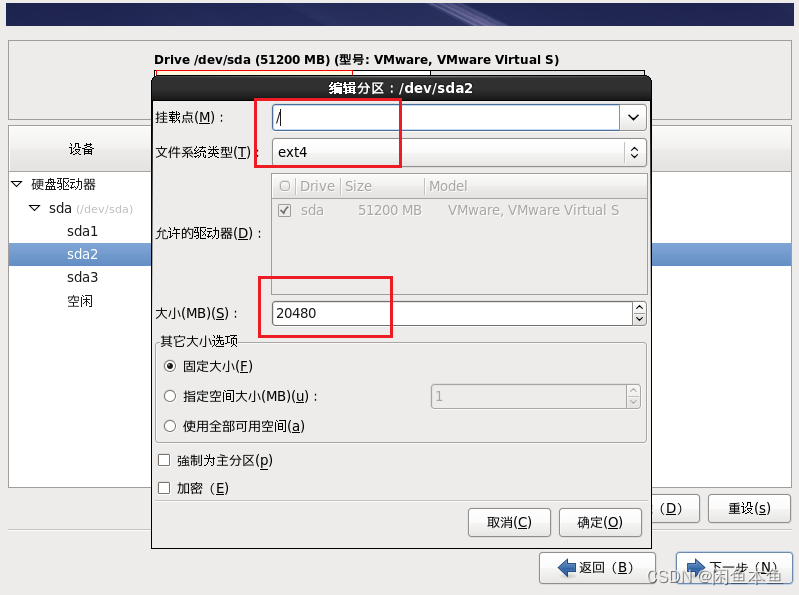
20、创建系统分区
21、创建Oracle程序分区
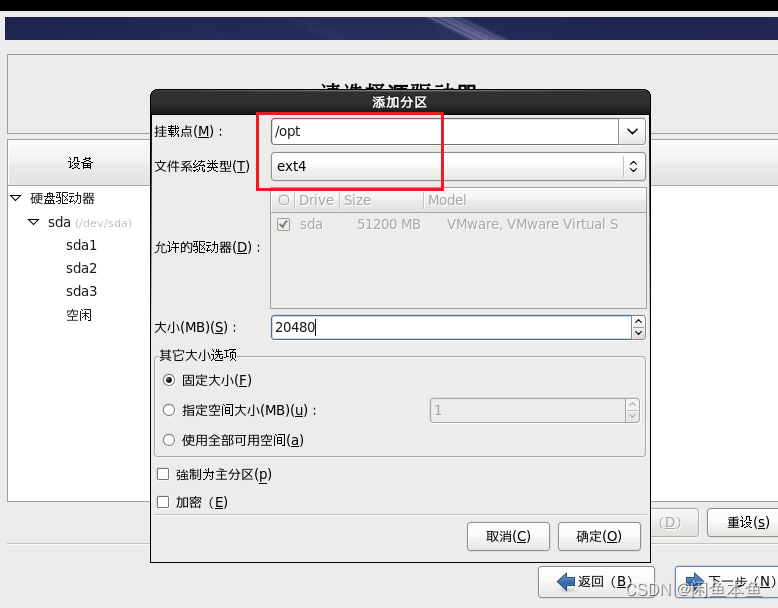
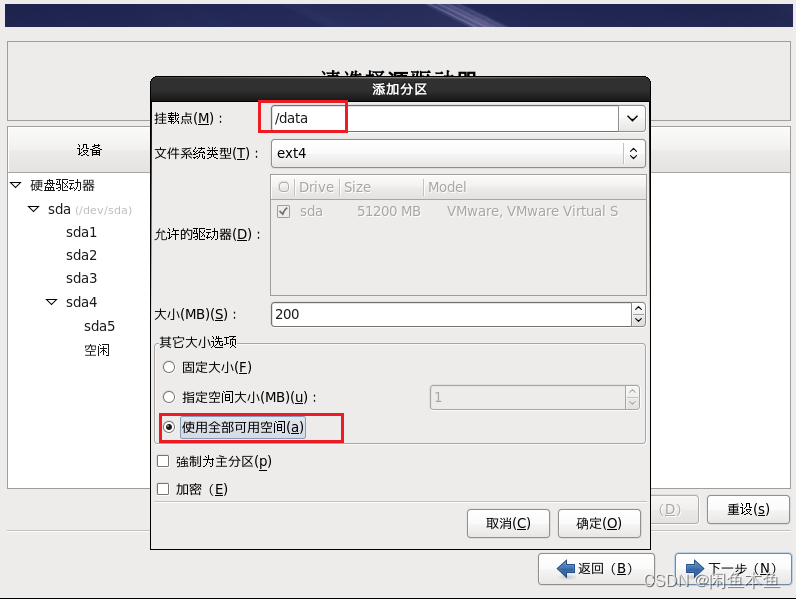
22、创建数据分区
23、分区结果如下
按照该分区(磁盘需要设置为100G)
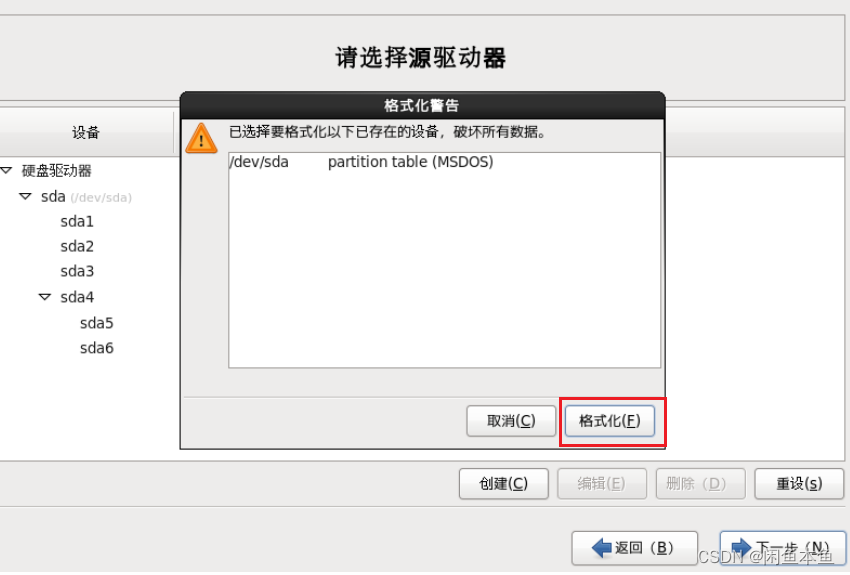
24、格式化分区
25、将修改写入磁盘
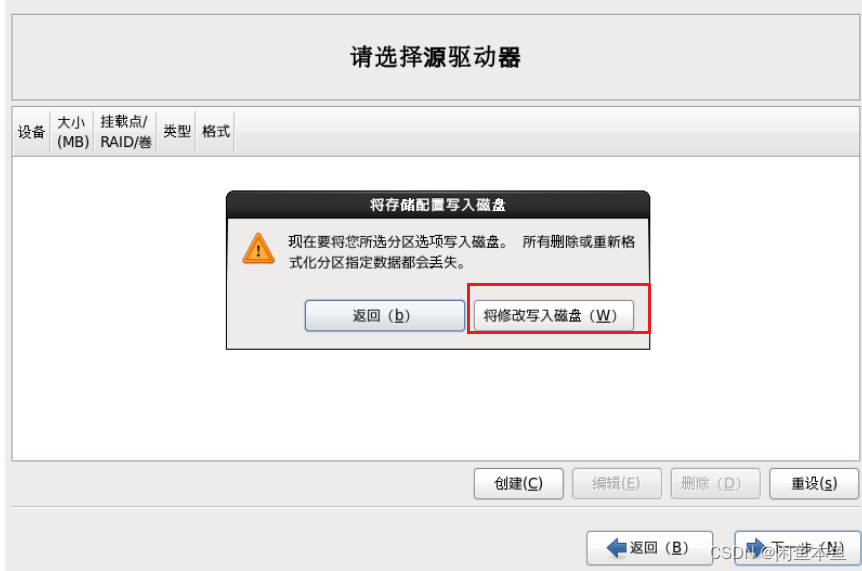
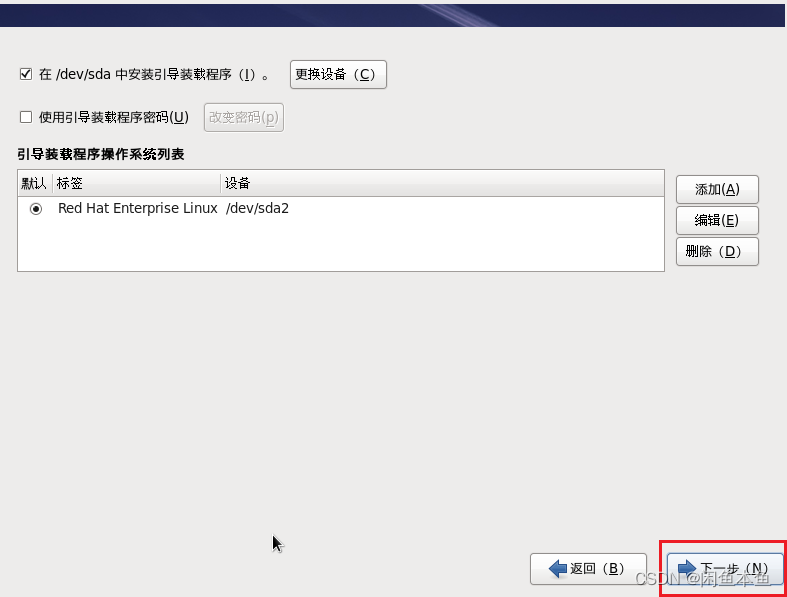
26、下一步
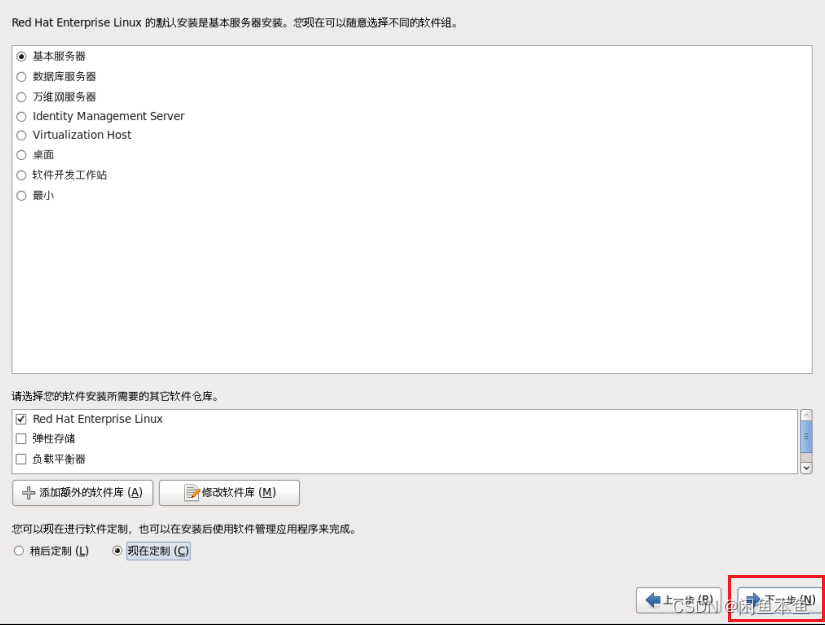
27、选择现在定制(定制安装软件和依赖)
28、开始安装
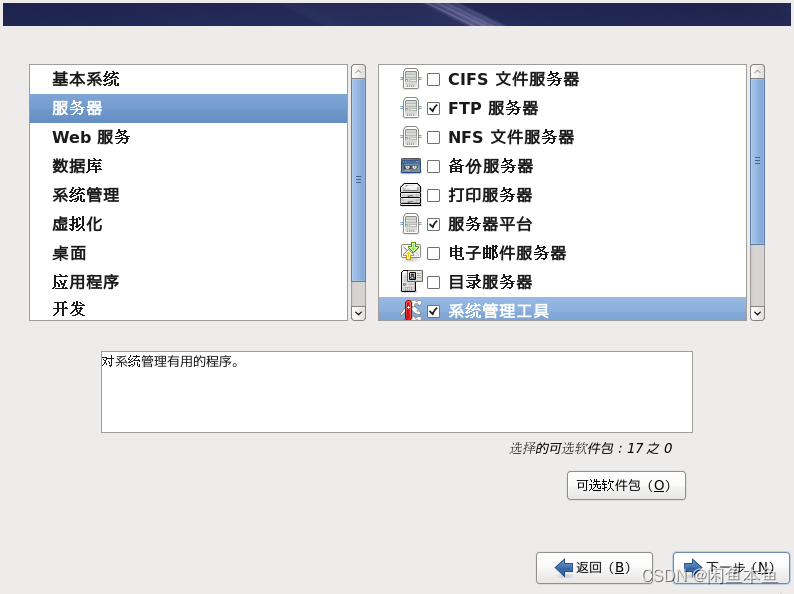
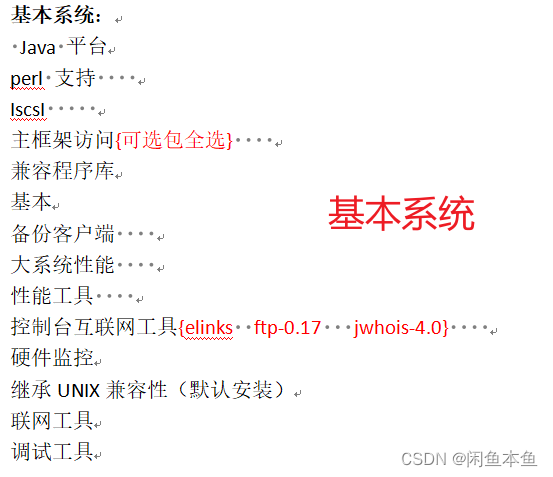
29、具体的定制安装如下:





30、开始安装
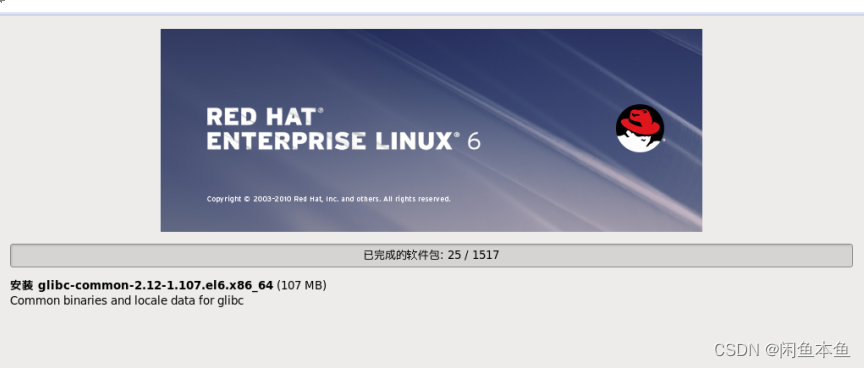
31、点击重新引导
32、一路点击前进,最后点击完成
33、登录:账号是root,密码为你设置的
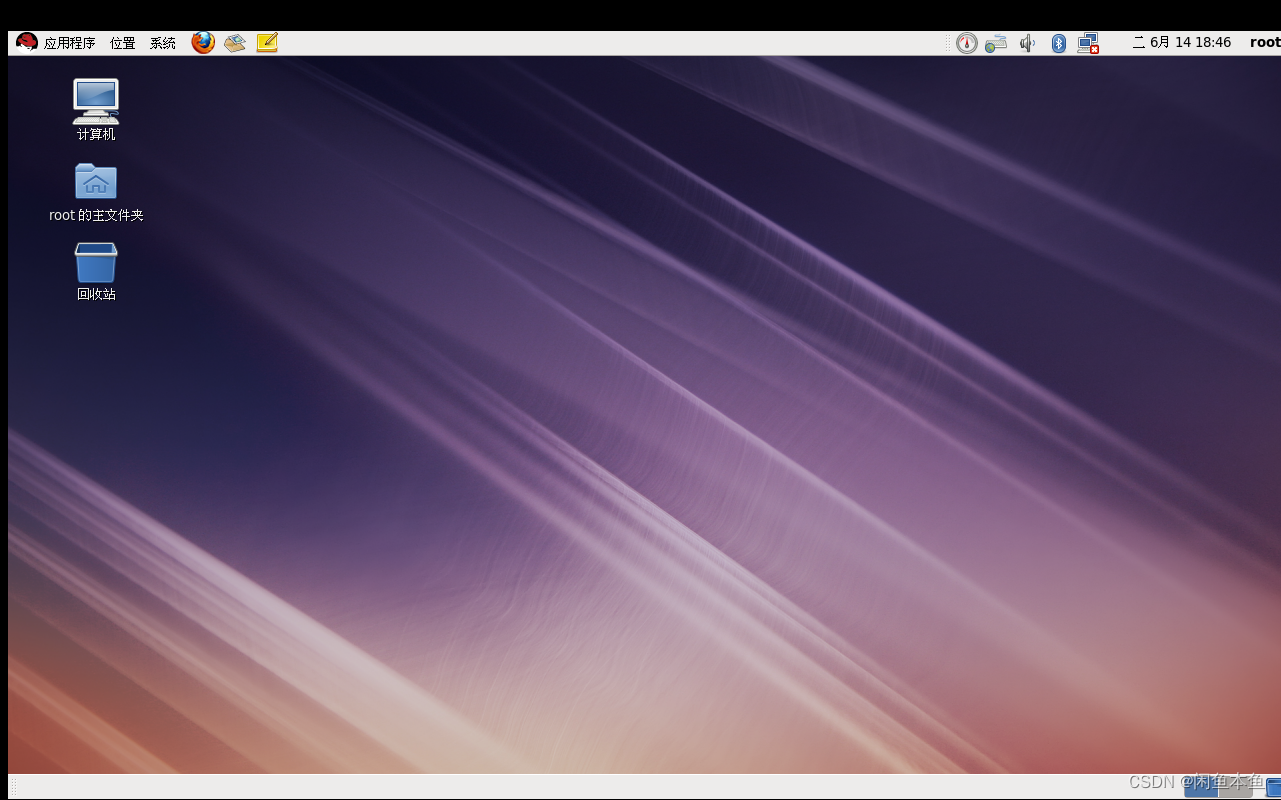
34、登录成功(到此红帽安装完成,下面是一些设置)
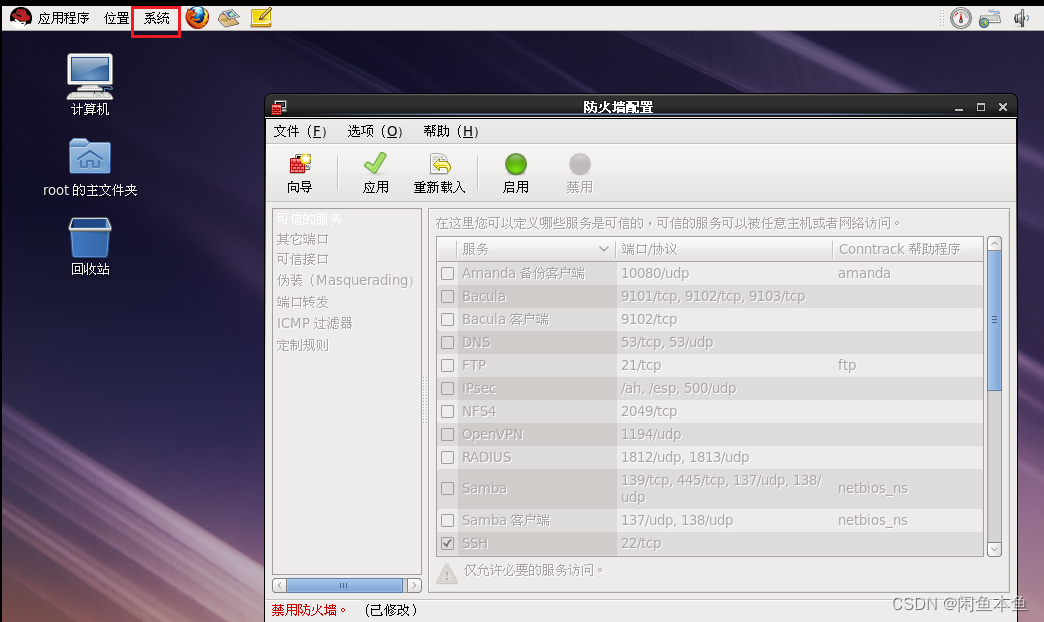
35、关闭防火墙
系统——管理——防火墙——禁用
文件——应用
36、设置网络连接(不是很清楚)
系统——首选项——网络连接
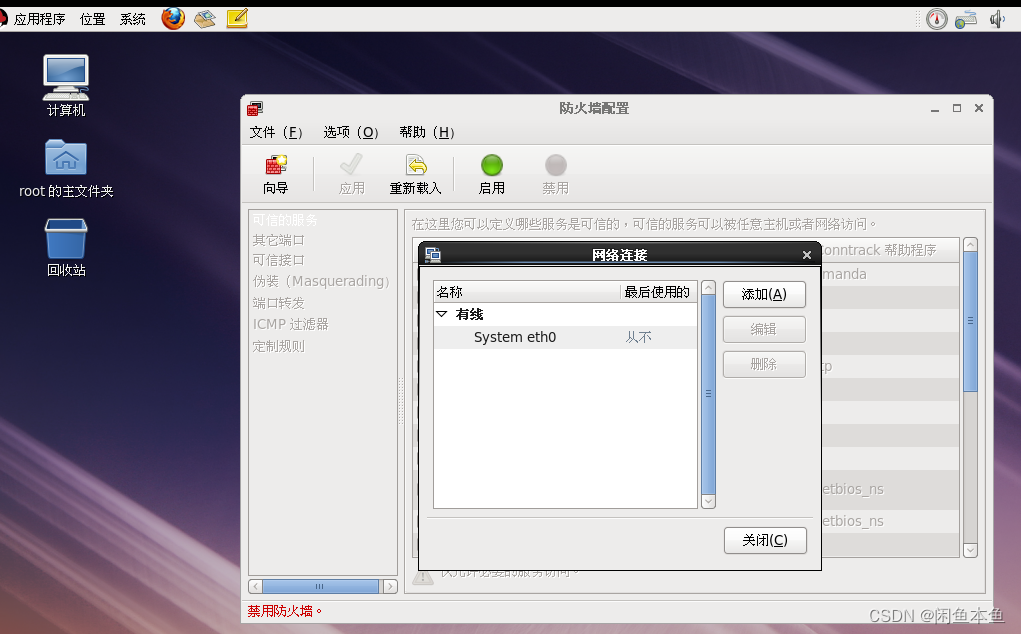
编辑——ipv4设置
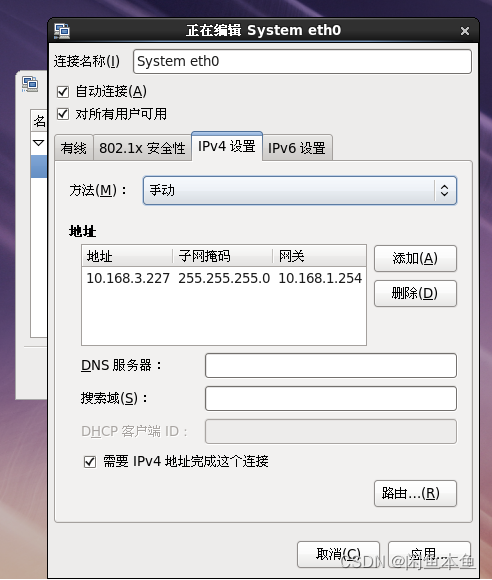
37、测试主机和linux之间能够相互ping通
1、获取主机的ip地址
cmd——ipconfig
2、获取linux的ip地址
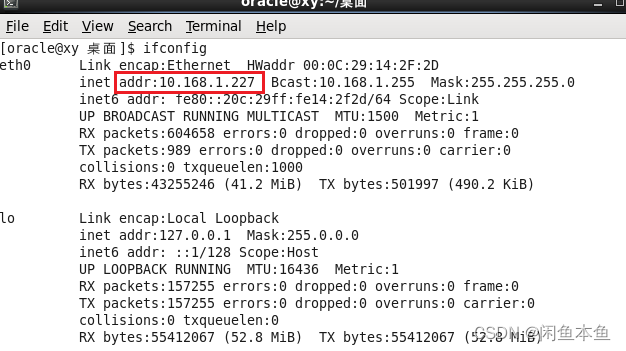
3、主机和linux之间相互ping
如果不能ping通,可以将linux的网络配置改为桥接模式
版权声明:本文为qq_51369065原创文章,遵循CC 4.0 BY-SA版权协议,转载请附上原文出处链接和本声明。