很多刚入职场的人,正常来说工作并不是很多,但是会经常觉得自己很忙,你知道自己为什么忙吗?除了真的是工作太多外,还有一点就是效率没有别人高。
比如关于Word中的查找和替换,大多数人都止于查找和替换简单的文字,其实Word中的查找和替换功能很强大,能熟练掌握的话,堪称效率神器。
今天我们就一起来看看【查找和替换】的几个实用技巧。
批量修改文字格式
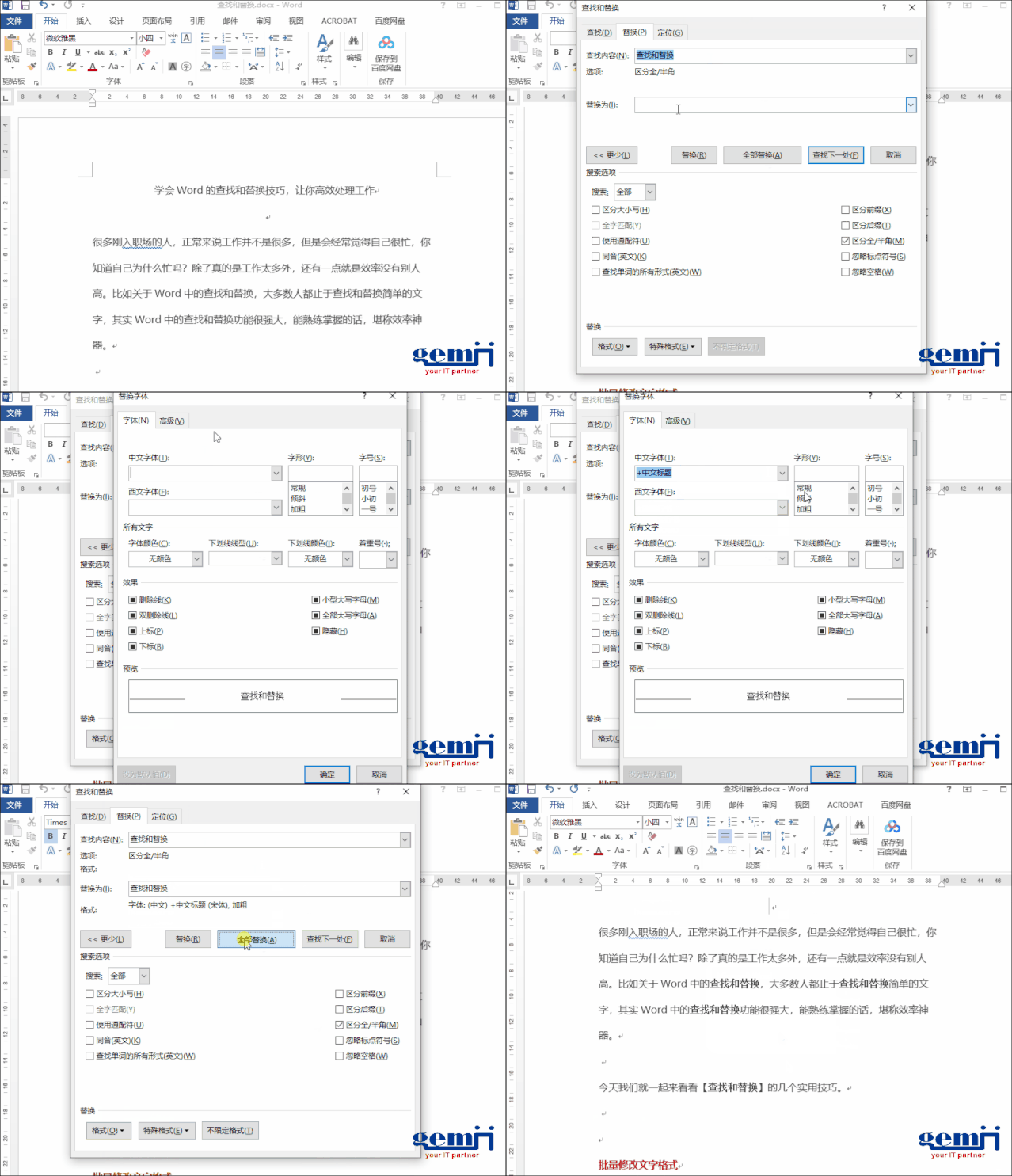
你能想到【查找和替换】还能批量修改文字格式?话不多说,快看!
使用快捷键【ctrl+H】快速调出查找和替换。在查找栏输入要修改的内容,比如“查找和替换”五个字,然后选择【格式】-【字体】设置自己想要的格式样式即可。
动图操作如下:
批量添加符号
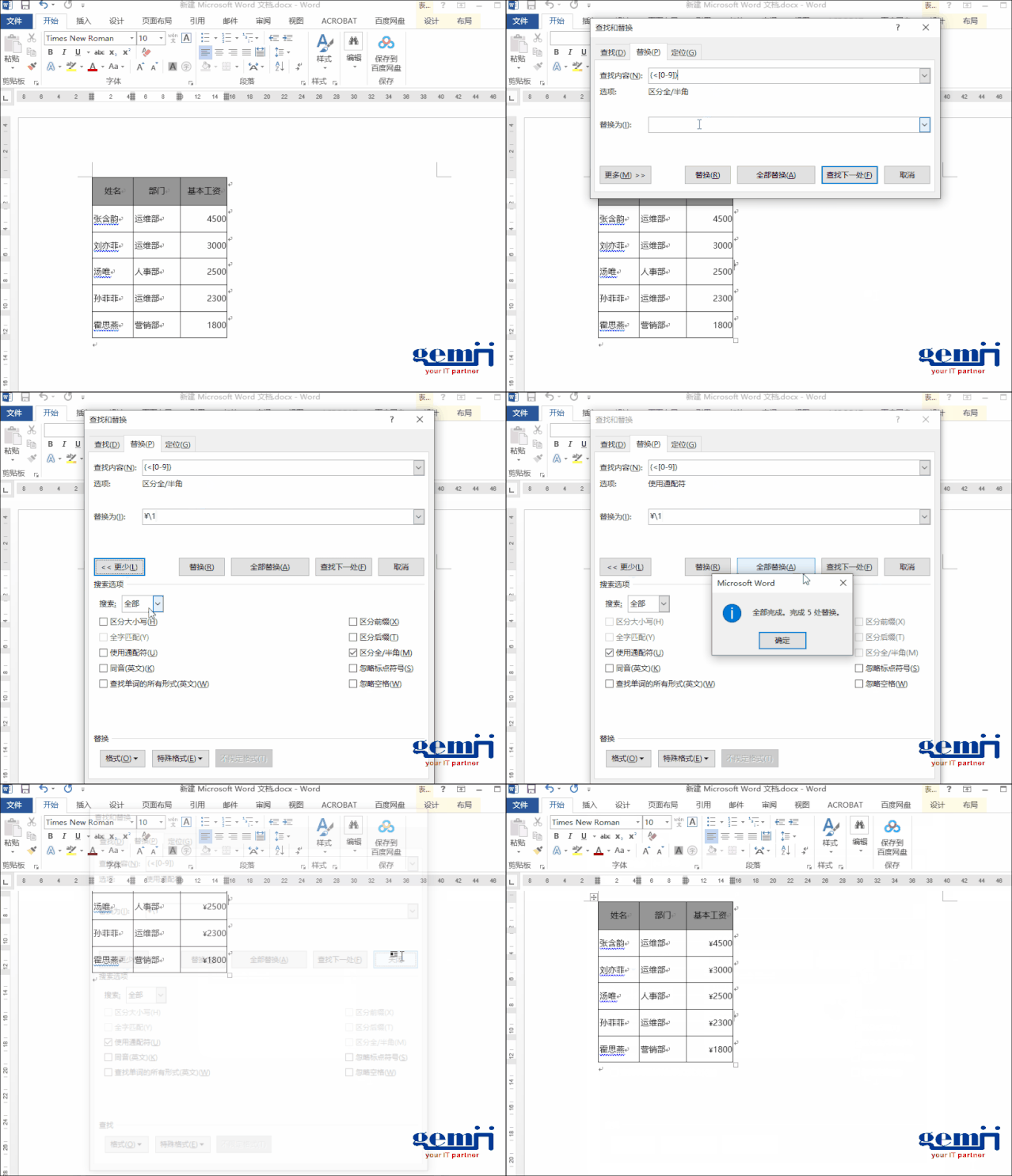
如在下面表格数字前加入符号“¥”。调出查找和替换,在查找栏输入(
动图操作如下:
一键删除文档中的数字
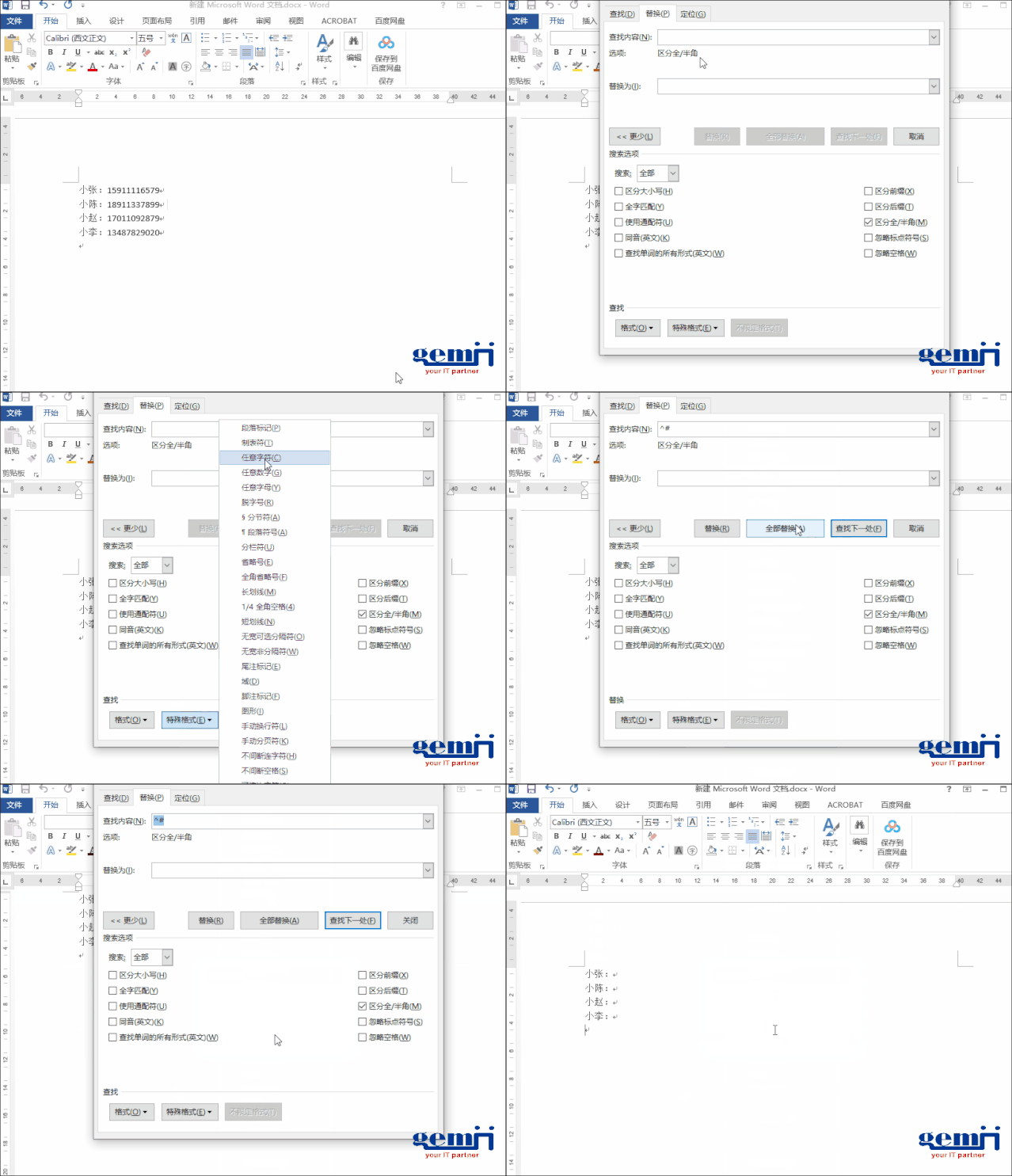
调出查找和替换,在查找栏输入【特殊格式】-【任意数字】,选择【全部替换】,这样文档中国的数字就全部删除了。
动图操作如下:
批量删除空行
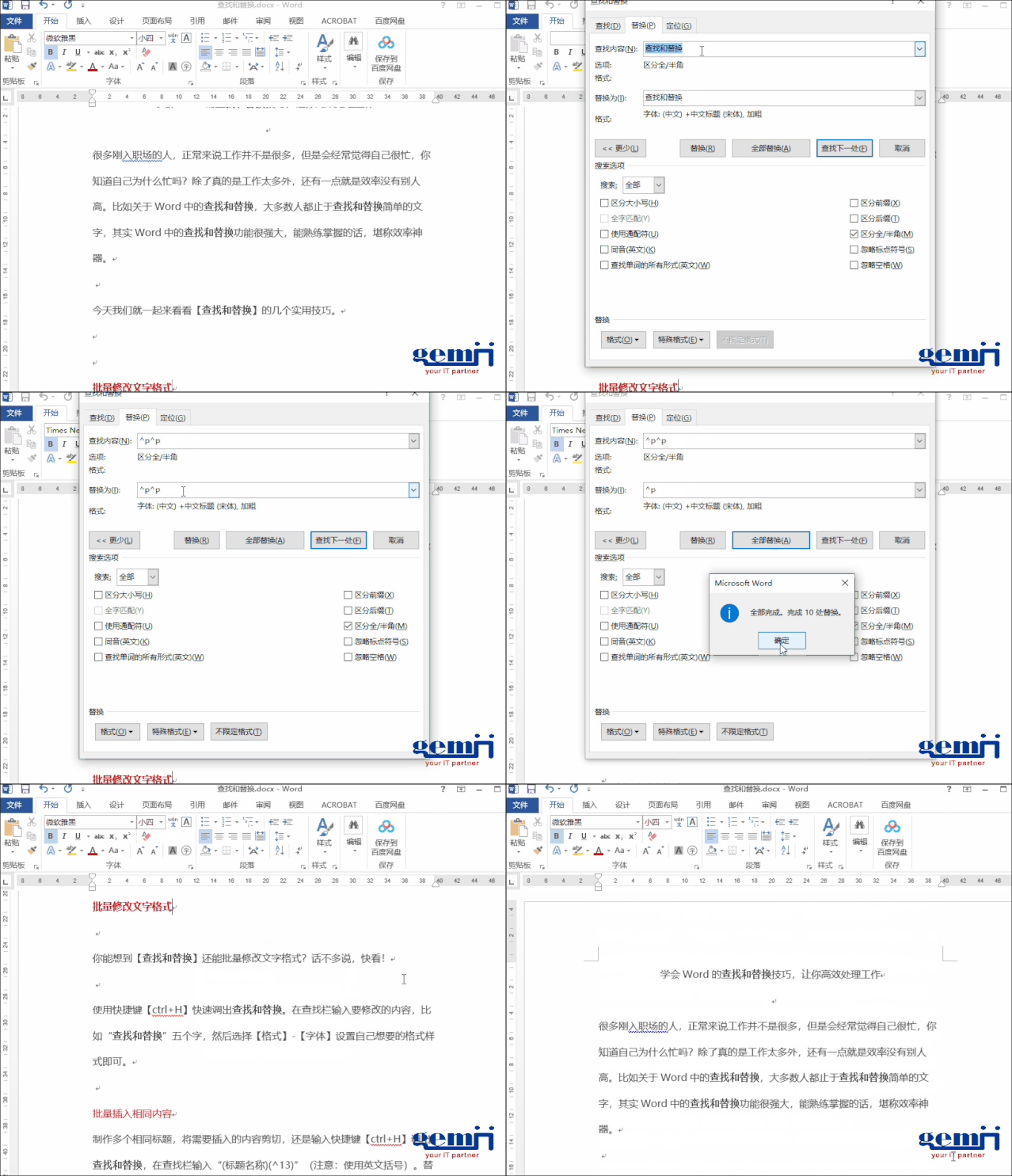
调出查找和替换,在查找栏输入“^p^p”,替换栏输入“^p”,这样就可以将多个空行调整为一个空行了。
动图操作如下:
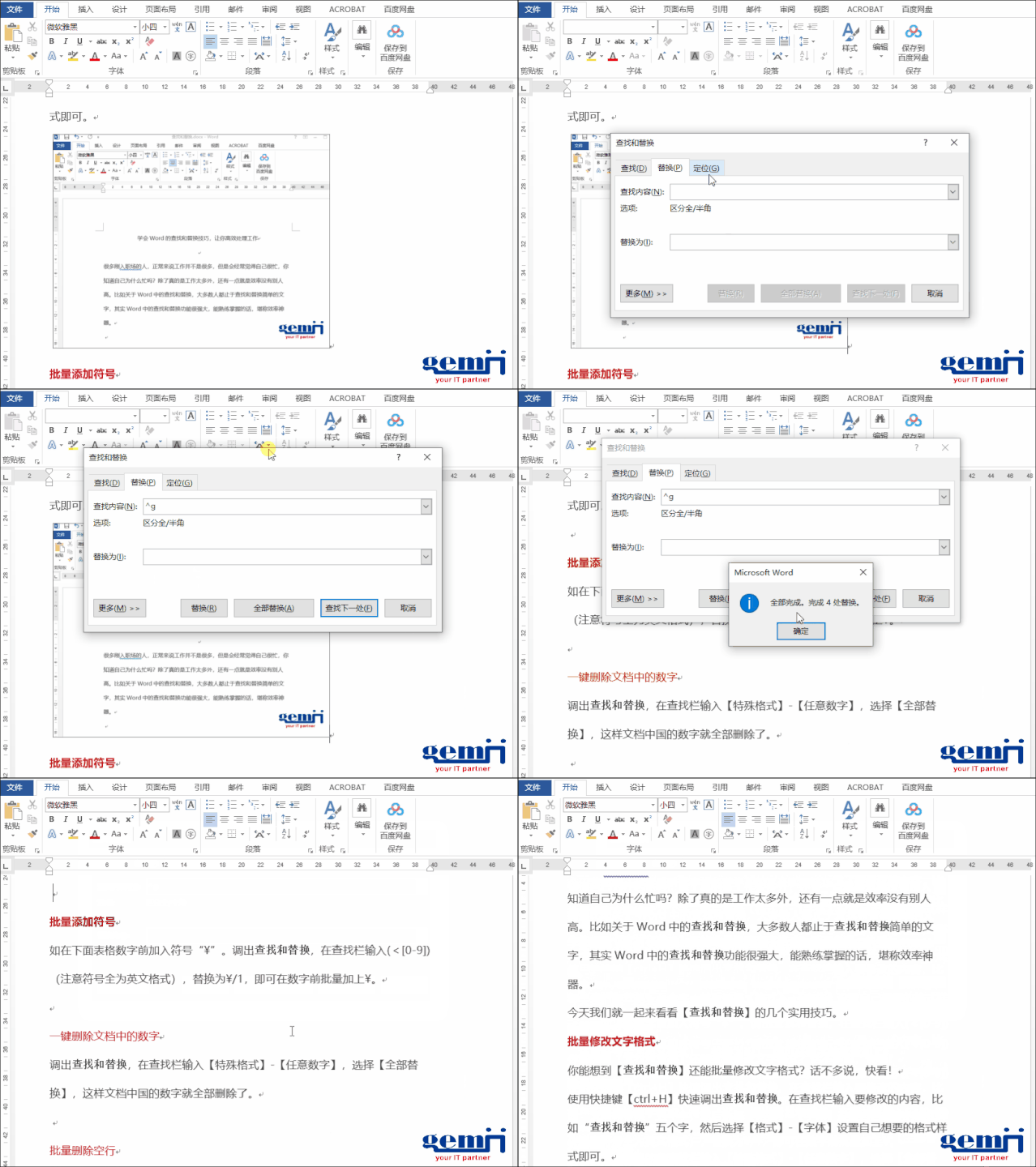
批量删除图片
在查找栏输入“^g”,替换为空,即可将文中所有的图片全部删除掉。
动图操作如下:
查找和替换的新技能分享到这里就结束了,你学会了吗?关注我们,带你走上高效办公之路。
版权声明:本文为weixin_39621235原创文章,遵循CC 4.0 BY-SA版权协议,转载请附上原文出处链接和本声明。