1,使用rpm -qa | grep mysql命令,检查系统是否已经安装了mysql,如果已经安装mysql,需要先卸载。
2,添加在线mysql源
vim /etc/yum.repos.d/mysql.repo
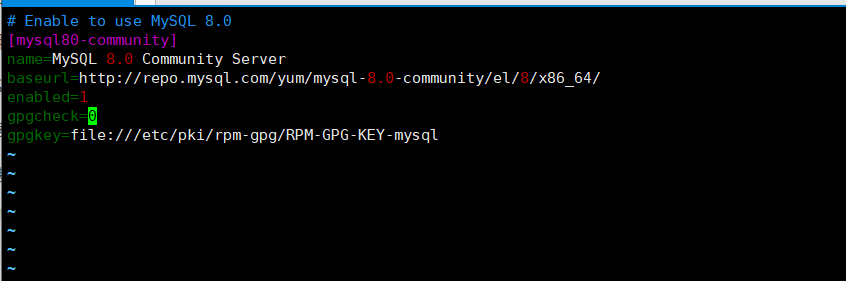
将下面的内容添加到mysql源
# Enable to use MySQL 8.0
[mysql80-community]
name=MySQL 8.0 Community Server
baseurl=http://repo.mysql.com/yum/mysql-8.0-community/el/8/x86_64/
enabled=1
gpgcheck=0
gpgkey=file:///etc/pki/rpm-gpg/RPM-GPG-KEY-mysql
3,安装mysql
yum module disable mysql
yum update
yum install -y mysql-community-common mysql-community-libs mysql-community-client mysql-community-server mysql-community-devel

4,启动mysql服务 (停止mysql服务的命令是:systemctl stop mysqld.service)
systemctl start mysqld.service

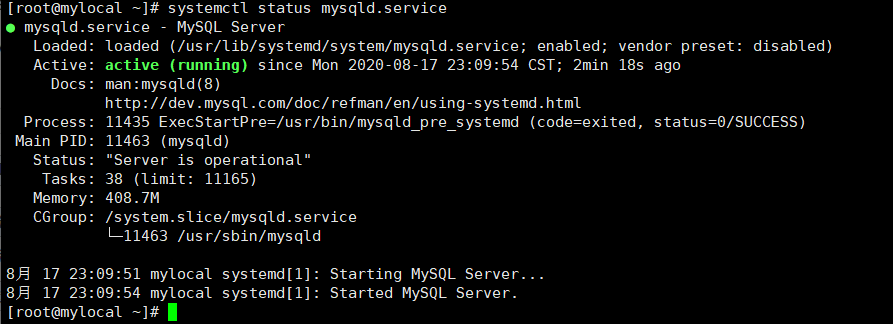
5,查看mysql状态
systemctl status mysqld.service
6,将mysql设置为开机自启
systemctl enable mysqld.service

7,登录mysql的时候需要设置密码:首先生成随机密码
grep 'temporary password' /var/log/mysqld.log

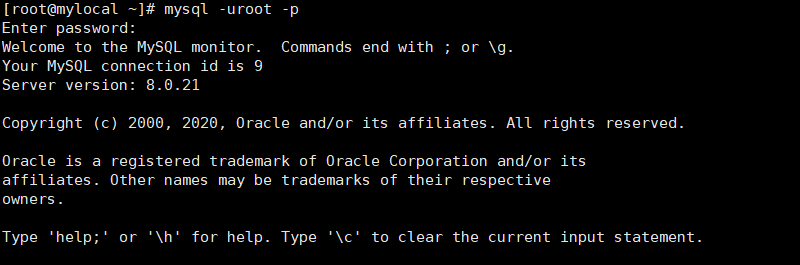
8,登录mysql
mysql -uroot -p
然后输入刚才收成的随机密码
9,接下来我们要修改一下密码
alter user 'root'@'localhost' identified by 'abc@123456';
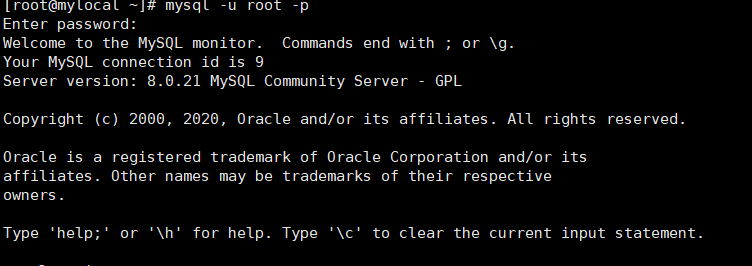
重新登录
mysql就安装完成了