准备
下载并解压文件
为了方便可以将文件下载到桌面方便操作。
安装python
- 双击Python3.6安装教程中的应用程序python-3.6.2

- 先勾选下方第二个框,增加 Add python to PATH 添加路径,然后选择Install Now

- 等待

- 显示已成功安装
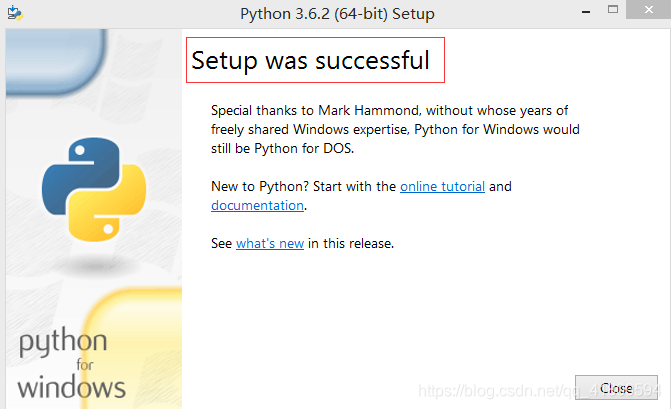
- 打开CMD检查一下,同时按住windows键与R弹出框输入cmd后会弹出黑框,在黑框中输入python,若出现下面形式即按照成功。

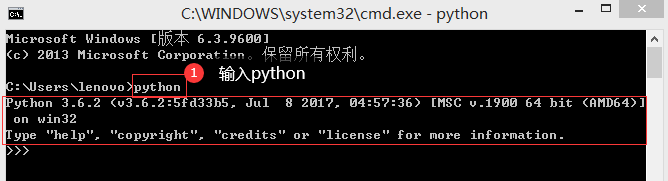
- 若出现下面形式,请继续看解决方案
无法启动此程序,因为计算机丢失api-ms-win-crt-runtime-l1-1-0.dll
解决方案如下:
在我的电脑C:\Windows\SysWOW64中找到api-ms-win-crt-runtime-l1-1-0.dll文件,将其删除,下载vc-redist.x64(下载链接)
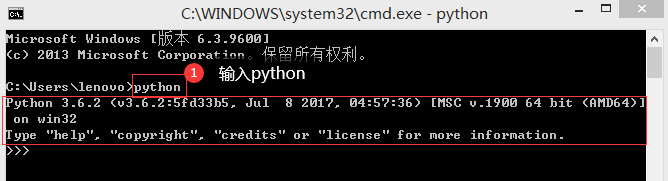
提取码:rrya,安装后重启电脑 - 重启电脑后打开cmd,输入python,出现如下图形式表示安装成功。
安装pycharm
pycharm是编译集成环境,便于书写python
- 双击Python3.6安装教程中的应用程序pycharm-professional-2017.1.5
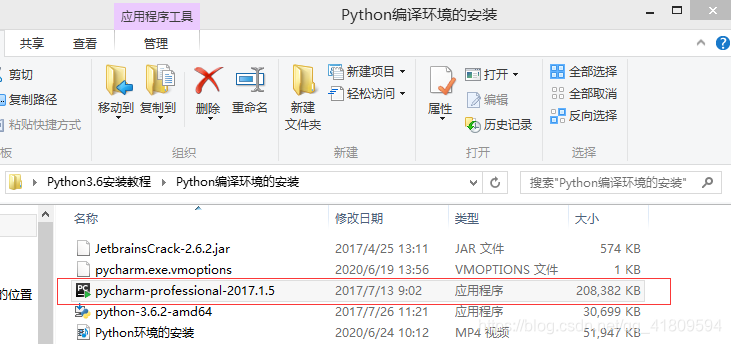
2.界面如下,点击next继续 3.勾选如图两处
 4.点击install安装,安装好后点击finish
 5.破解pycharm
桌面pycharm右击属性打开文件位置,把之前Python3.6安装教程中的jar包复制粘贴到打开的文件bin里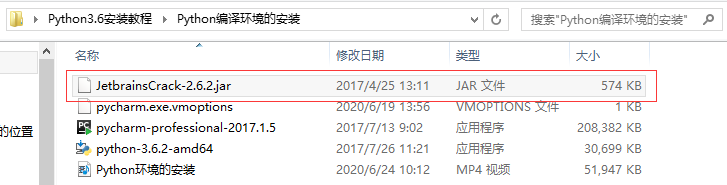

在bin文件中找到pycharm.exe.vmoptions打开,在第一行加入-javaagent:D:\PyCharm 2017.1.5\bin\JetbrainsCrack-2.6.2.jar保存并同样地在pycharm64.exe中文件的第一行也加入上述带代码保存。
打开pycharm
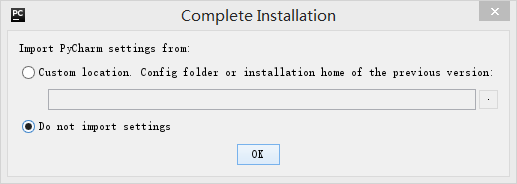
有两个注意事项,如图
- 之前没有使用过选择第二个不导入
- 这个码可以随便输入

版权声明:本文为qq_41809594原创文章,遵循CC 4.0 BY-SA版权协议,转载请附上原文出处链接和本声明。