基于阿里云云服务器ECS-n4型部署环境(5)-- 安装Redis
一、进入redis官网下载安装包
1.1、 redis官网 https://redis.io/download
1.2、下载安装包,这里我选择的是最新的
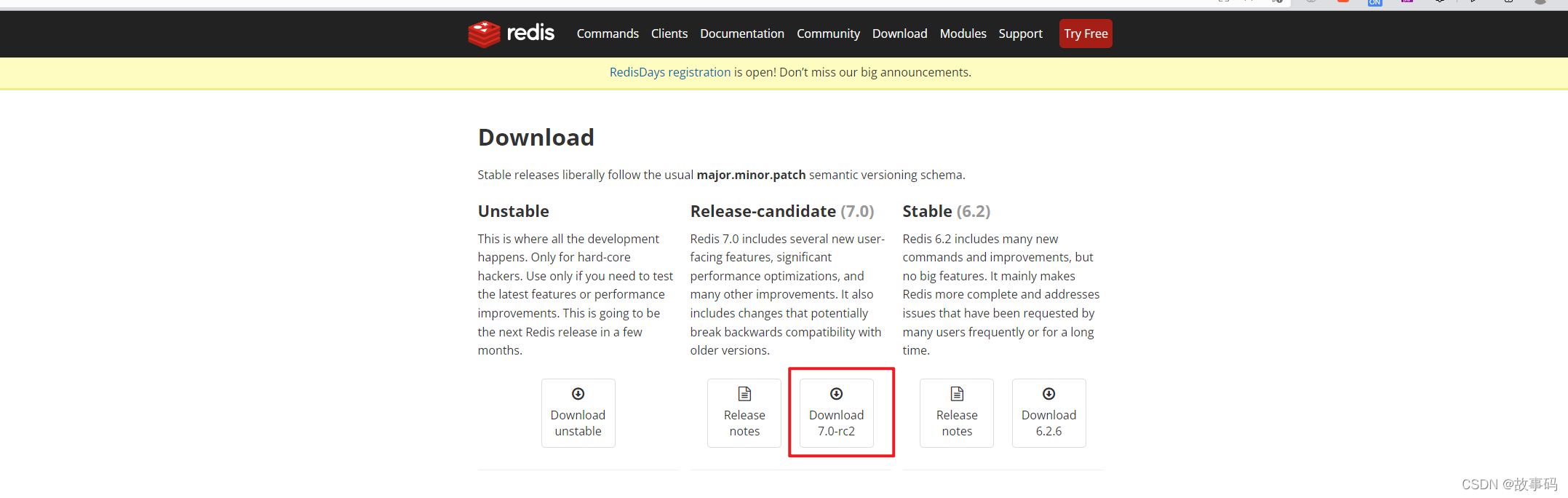
1.3、将安装包上传至服务器上
二、解压缩进行安装
2.1、解压缩文件
tar -zxvf redis-7.0-rc2.tar.gz
2.2 进入文件夹执行make命令
cd redis-7.0-rc2/
make
2.3 启动redis服务查看是否正常
cd /src
./redis-server
出现下面的画面说明我们的服务是正常的,并且也是启动成功了的
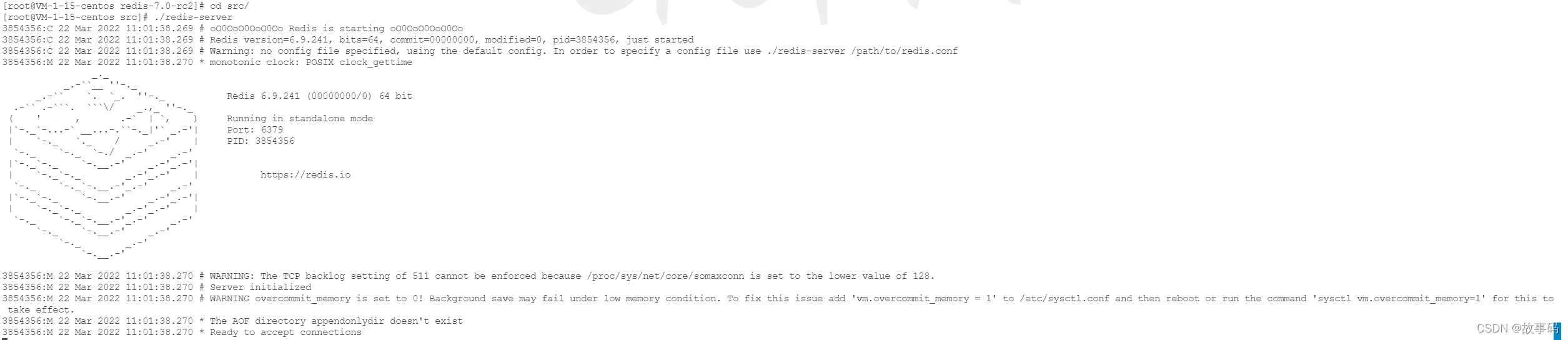
可以另起一个链接去启动redis的客户端,测试下redis的服务,进入同启动redis-server位置
./redis-cli
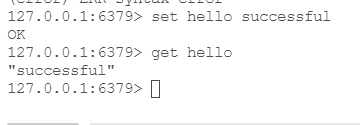
说明我们的服务是启动成功的也是可用的
三、进行一些简单的配置
3.1、设置后台启动
因为我们发现我们每次启动都在一个界面,不能进行其他的操作了,所以我们要开启后台启动功能
我们先备份下配置文件、稍后使用我们配置的文件进行启动
cp redis.conf redis-6379.conf
vim redis-6379.conf
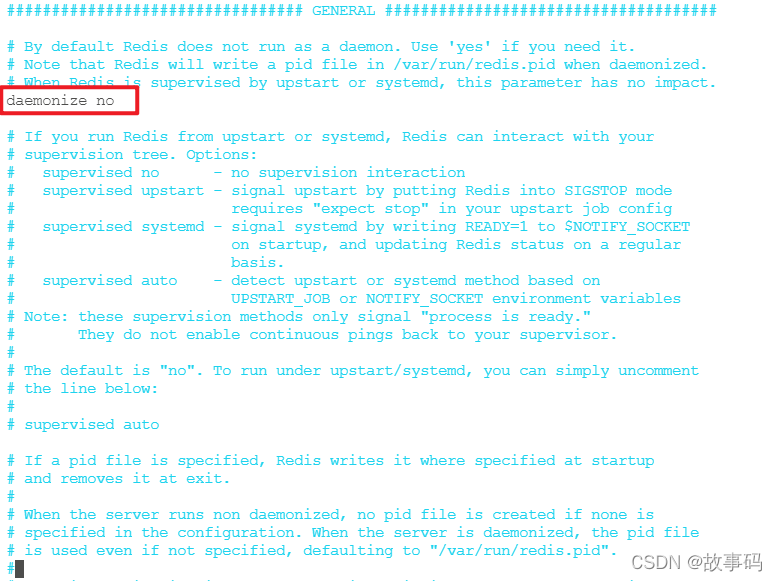
在配置文件GENERAL模块将
daemonize no
修改为
daemonize yes
即可支持后台启动
3.2、ip绑定修改
在配置文件的NETWORK中将bind注释掉,这样我们后期配置好规则后可以使用外网访问
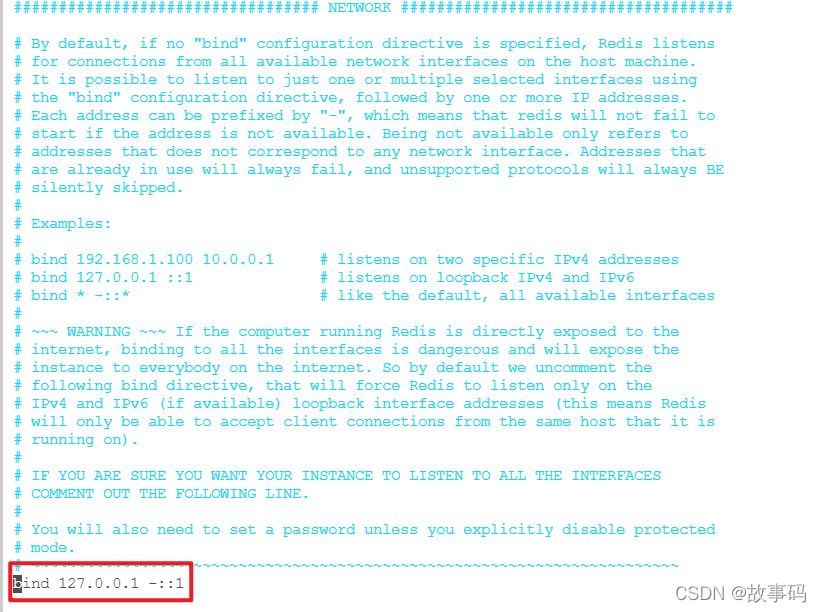
#bind 127.0.0.1 -::1
3.3、开启密码功能
在配置文件的SECURITY模块设置我们的密码
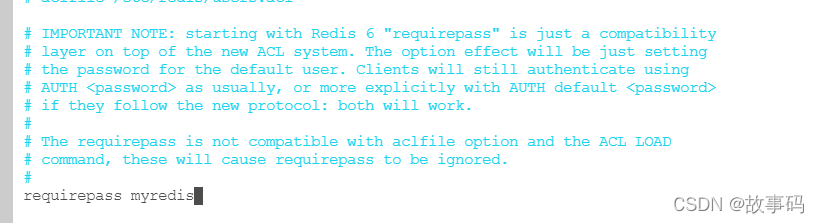
requirepass之前是注释掉的,需要我们把注释去掉,可以用他们提供的密码,也可以我们自己想一个
requirepass后面就是我们设置的密码
3.4、启动验证

说明我们的服务起来了
接下来使用客户端进行测试
发现我们是可以正常使用的
尝试下我们不使用密码登录进行操作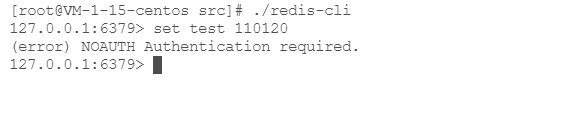
结果如上
四、配置服务命令启动
4.1、设置系统启动命令
cd /usr/lib/systemd/system
vi redis7.service

[Unit]
Description=redis7
After=network.target

[Service]
Type=forking
ExecStart=/home/soft/redis-7.0-rc2/src/redis-server /home/soft/redis-7.0-rc2/redis-6379.conf
ExecReload=/home/soft/redis-7.0-rc2/src/redis-server /home/soft/redis-7.0-rc2/redis-6379.conf -s reload
ExecStop=/home/soft/redis-7.0-rc2/src/redis-server /home/soft/redis-7.0-rc2/redis-6379.conf -s quit
PrivateTmp=true

[Install]
WantedBy=multi-user.target
4.2、设置开启端口
两个设置
1)、系统的防火墙添加端口,若系统未开启防火墙,则不需要
2)、阿里云的控制台增加安全组,增加开放端口即可
版权声明:本文为qq_43362457原创文章,遵循CC 4.0 BY-SA版权协议,转载请附上原文出处链接和本声明。