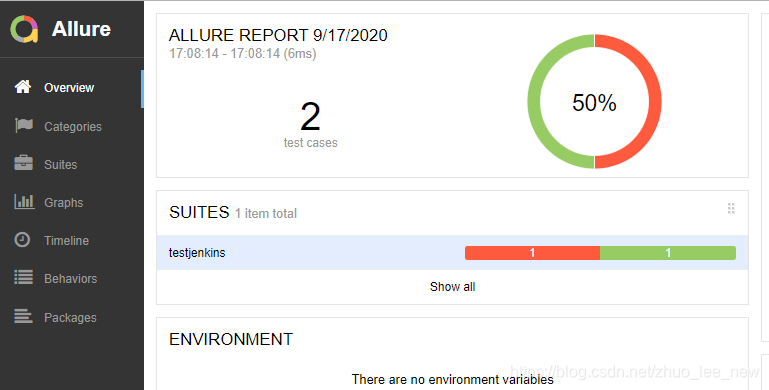
安装Jenkins
直接按照官方文档中linux系统的安装方式操作即可。
我第一次安装时报错E 没有可安装的候选,后来根据这篇文章把更新源从清华换到了中科大,并且对系统和软件进行了更新,之后sudo apt-get install jenkins就顺利安装成功。
初始化配置Jenkins
在本地或者远程浏览器打开地址
http://树莓派ip:8080,就会进入Jenkins初次配置页面;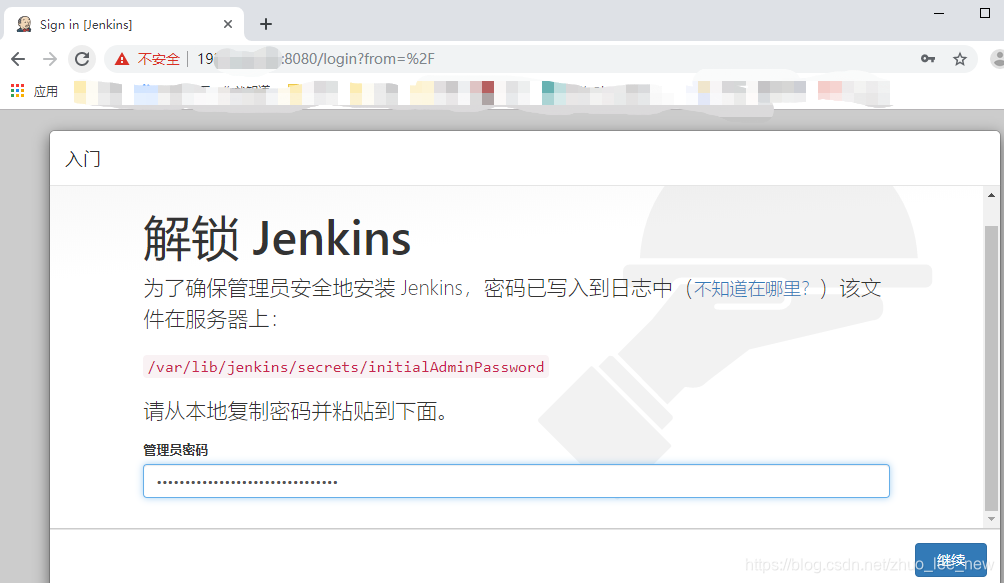
在树莓派中查看初始化admin的密码,填入密码后继续;

按自己情况选择需要安装的插件,新手直接选左边的默认安装即可,等待插件安装完毕;
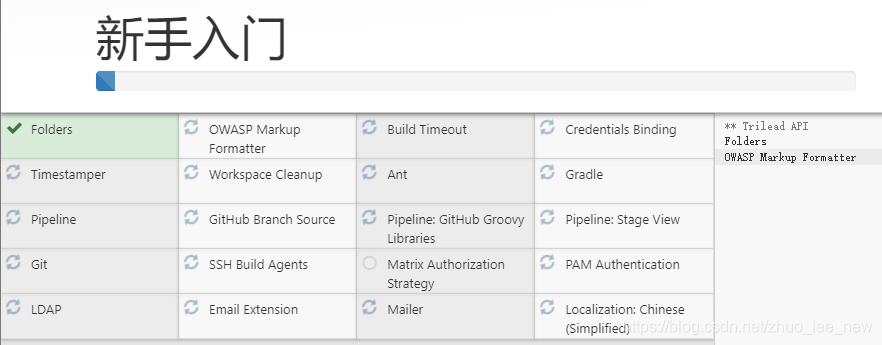
设置管理员账户之后,就完成了配置。
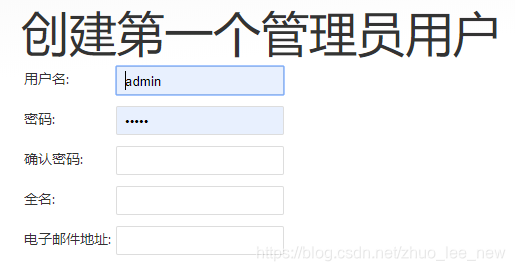
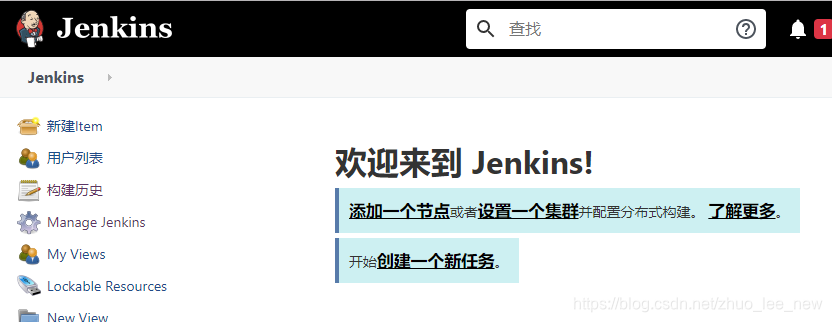
使用Jenkins
新增一个item简单测试下Jenkins可用,也是一个简单的自动化测试任务的构建方法。默认树莓派中已经安装好了python3环境。Jenkins中新增item步骤如下:
- 丢一个python脚本
testjenkins.py到树莓派上(脚本只有一行代码,print(‘hello’); - 在Jenkins上
新建Item-》freestale project,点确定; - 在Item的配置里,
构建-》Execute shell,输入python3 /home/pi/pythonproject/testjenkins.py,点保存;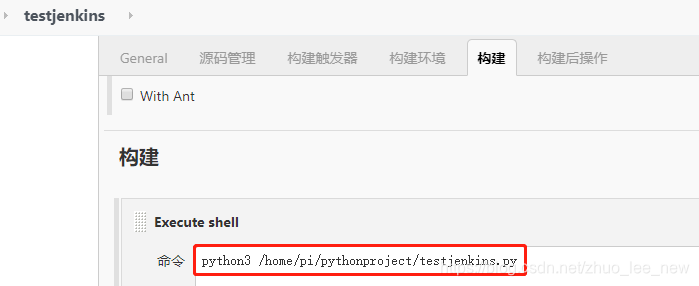
- 点左侧
Build Now,之后可以看到python脚本可以正常执行;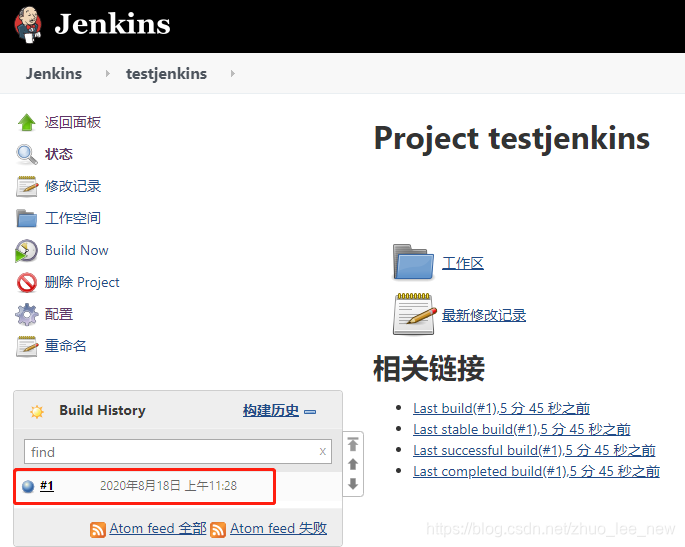
- 点
#1查看build详情,控制台输出的内容如下,显示脚本执行成功。如果#1显示红色,表示执行失败,也可以点进去查看失败原因。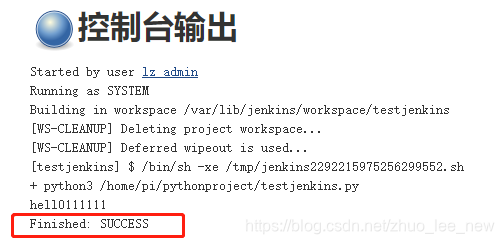
在Jenkins上生成Allure测试报告
安装Allure插件
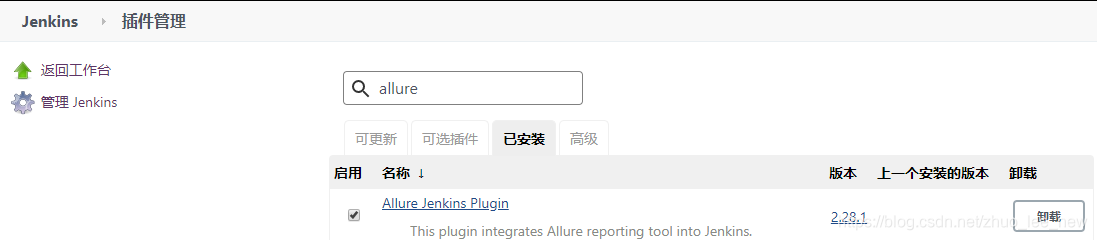
- 左侧工具栏-》管理Jenkins-》管理插件,选择可选插件,输入allure,搜到之后点击安装即可,装完需要重启下Jenkins。
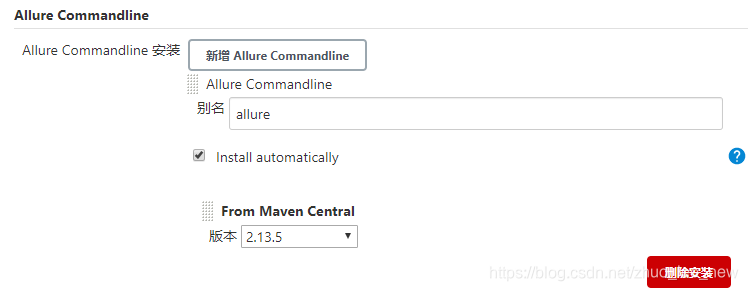
- 左侧工具栏-》管理Jenkins—》全局工具配置-》Allure Commandline,新增。
Jenkins实现持续集成(自动化测试stage)
配置Jenkins
这里介绍下,比较常用的Jenkins构建的配置。以支持参数的item为例:
General:
1) 勾选discard old builds,在策略里按自己的需要设置保留的构建天数。这样可以防止构建一直被保存,占用Jenkins服务器资源;
2)勾选This project is parameterized,可以设置不同的参数。这里我选择一个字符串类型的参数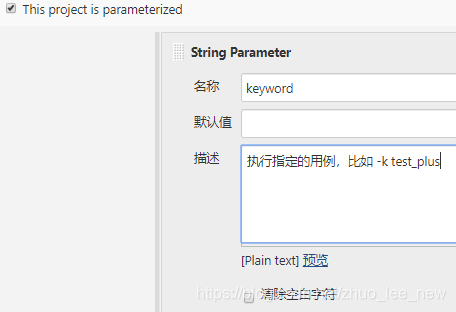
源码管理,如果有,就选择对应的代码管理工具,每次构建都会从代码库里拉取最新的版本去执行,非常方便。
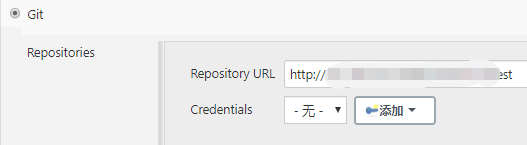
构建触发。如果和开发的代码一起,当有新的build产生,就自动触发构建测试,可以选择
Build after other projects are built,周期性构建就选择Build periodically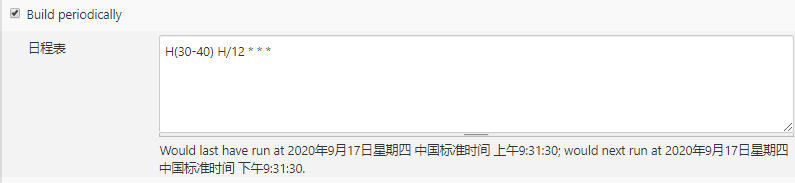
构建环境,选择在build开始之前删除workspace,这样也可以节约资源。如果有一些要保留的内容,或者只想删除指定的文件,可以在高级里设置。我这里选择把py文件删除,其他的一些文件都保留
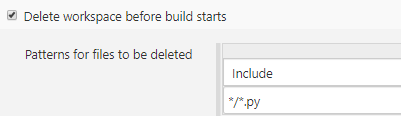
构建,选择
Execute shell,并指定#1中配置的参数和报告地址
构建后操作,增加allure report。这里我设置allure的报告在
allure_report中,#5中的allure_report和#6中的名字要一致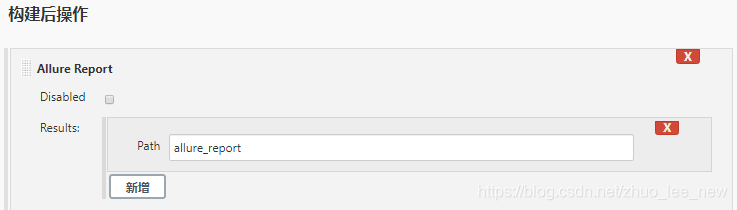
python代码
class TestDemo:
    def test_plus(self):
        assert 1 + 1 == 2

    def test_multiple(self):
        assert 1 * 1 == 1

    def test_plus_fail(self):
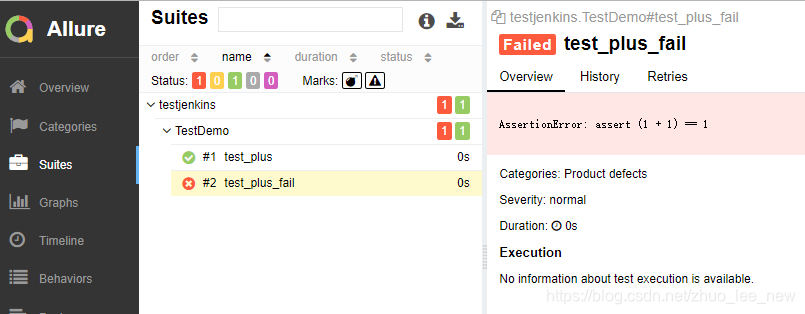
        assert 1 + 1 == 1
构建并生成报告
指定参数手动构建: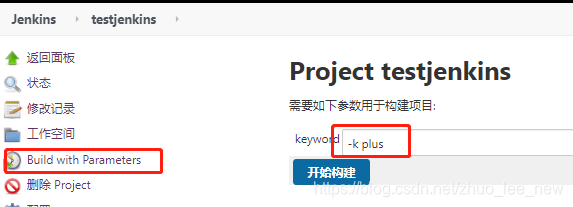
查看构建结果,点击构建右侧的allure图标即可: