/*************************************************************************************************************/
一、虚拟机VMware14安装教程
1.下载VMware-workstation-full-14.0.0-6661328.exe
链接:https://pan.baidu.com/s/1JWY54UaokAGj0oJRMfWKOg
提取码:8ude2.安装VMware-workstation-full-14.0.0-6661328.exe(按照引导下一步下一步即可)
二、搭建openEuler-20.03-LTS-x86_64-dvd.iso系统(安装包中也有Ubuntu16.04的.iso文件,需要的自行取走)
前提条件:
1.安装好了VMware Workstation Pro;
2.下载好了openEuler-20.03-LTS-x86_64-dvd.iso系统
链接:https://pan.baidu.com/s/1JWY54UaokAGj0oJRMfWKOg
提取码:8ude在虚拟机中开始搭建openEuler-20.03-LTS-x86_64-dvd.iso系统
Step 1:
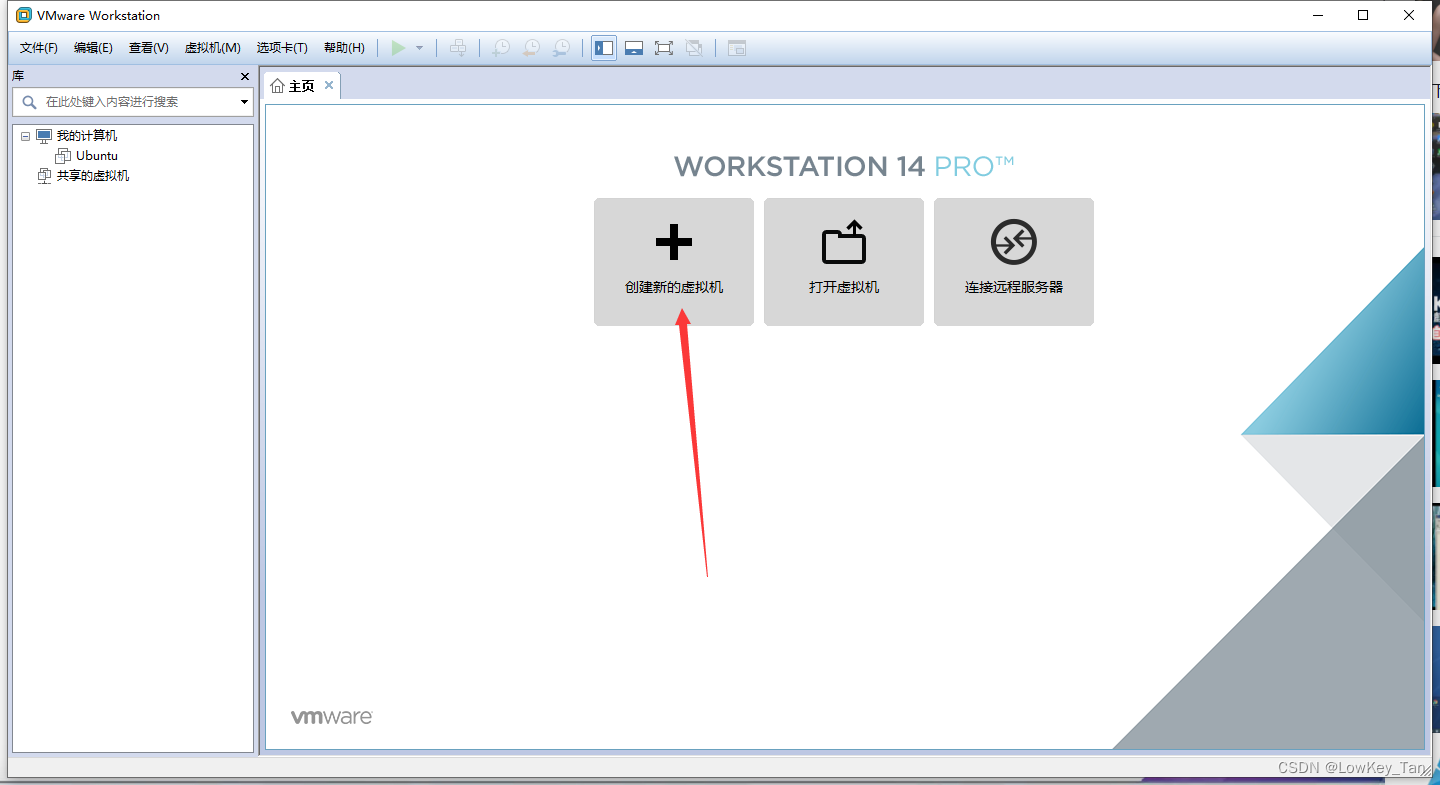
Step 2:
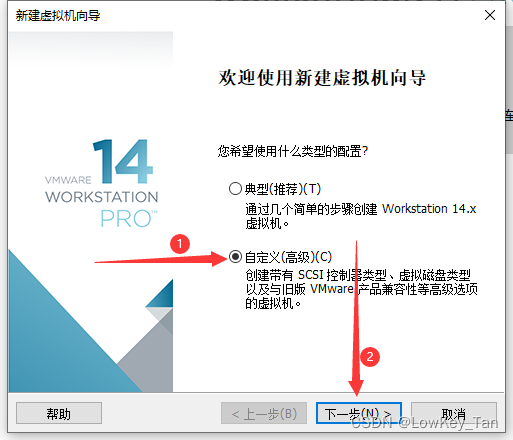
Step 3:
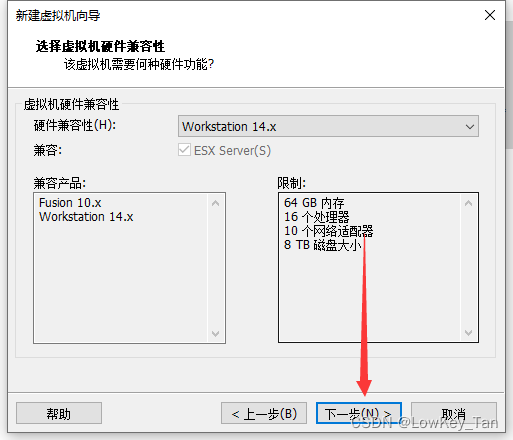
Step 4:
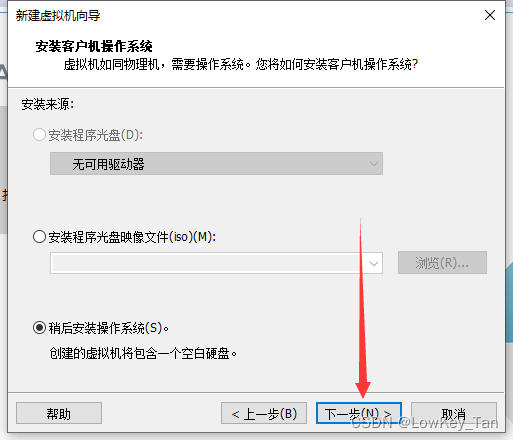
Step 5:
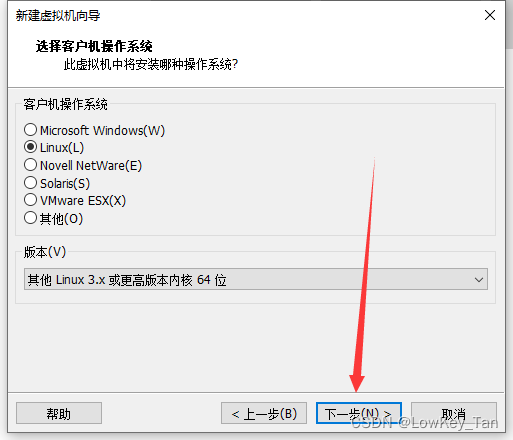
Step 6:
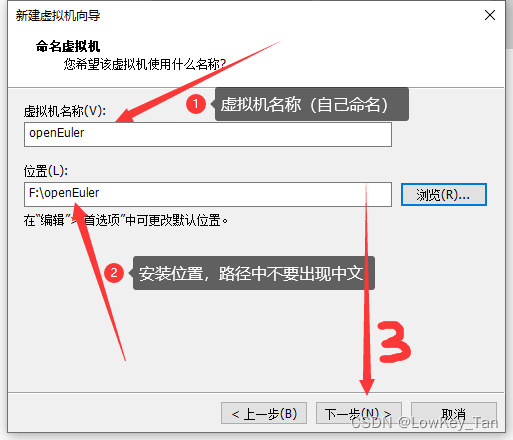
Step 7:
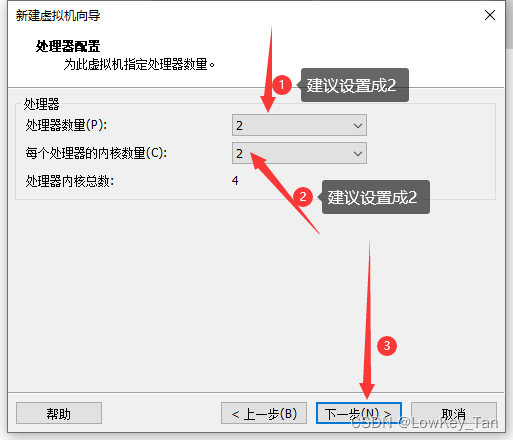
Step 8:
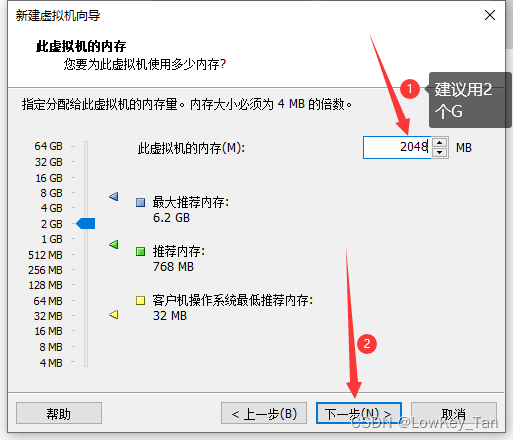
Step 9:
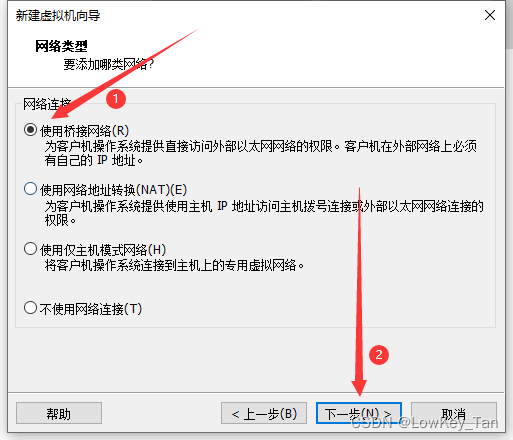
Step 10:
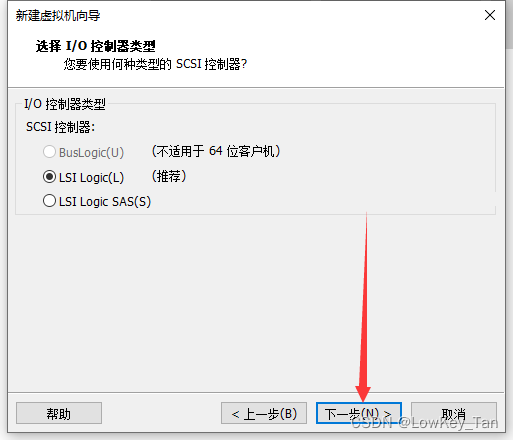
Step 11:
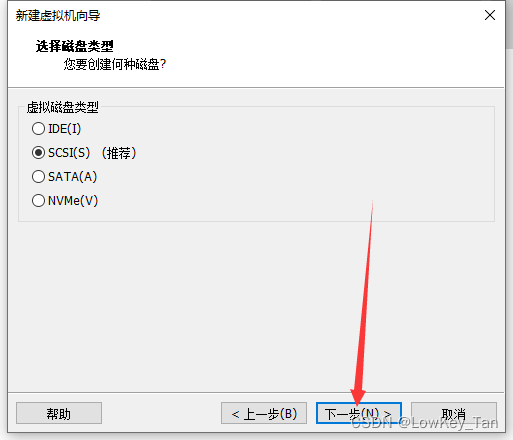
Step 12:
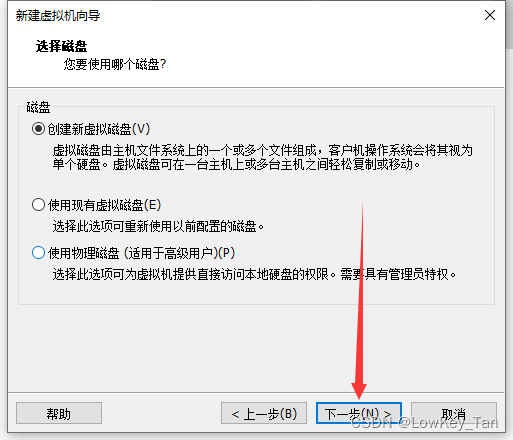
Step 13:
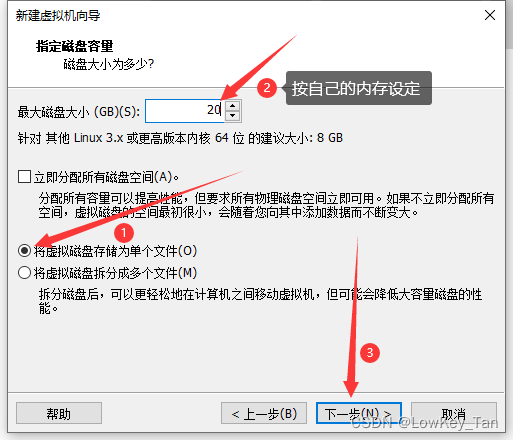
Step 14:
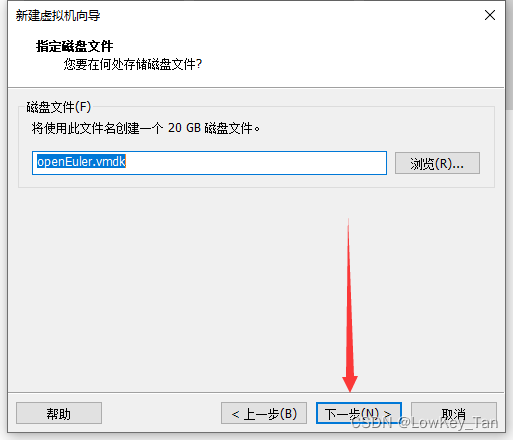
Step 15:
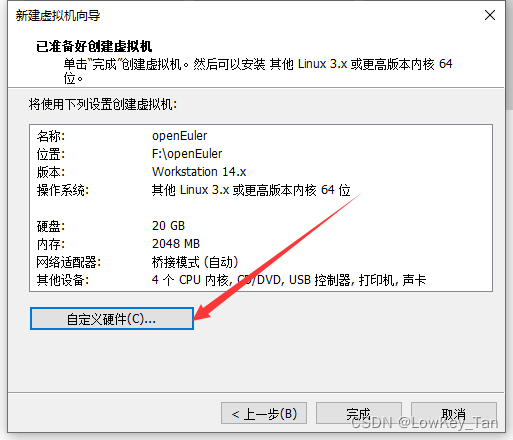
Step 16:
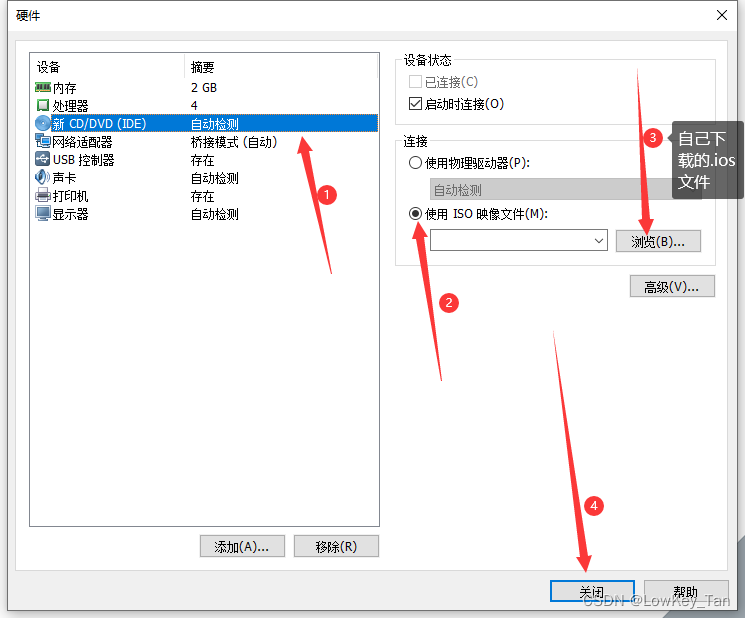
Step 17:
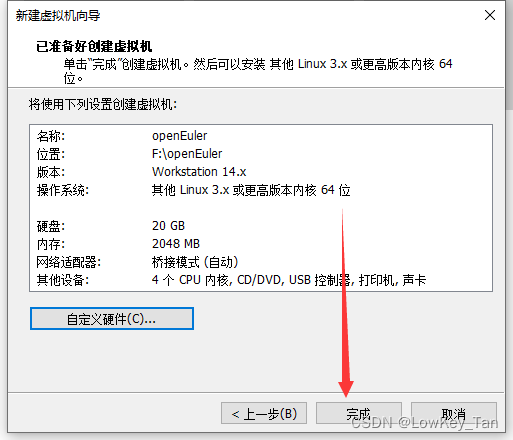
Step 18:
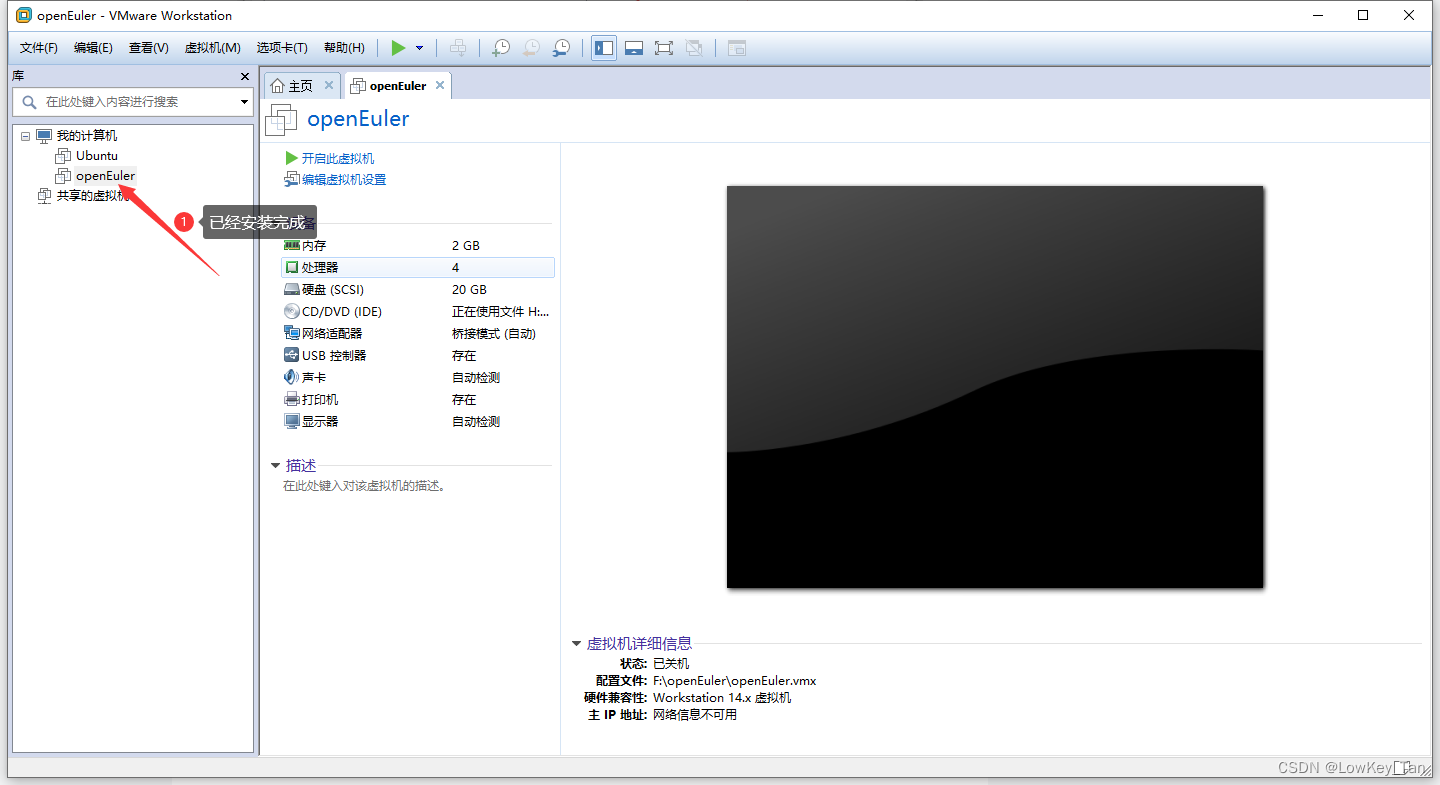
注意:如若到这一步开启OpenEuler出现黑屏情况;
解决方法如下:
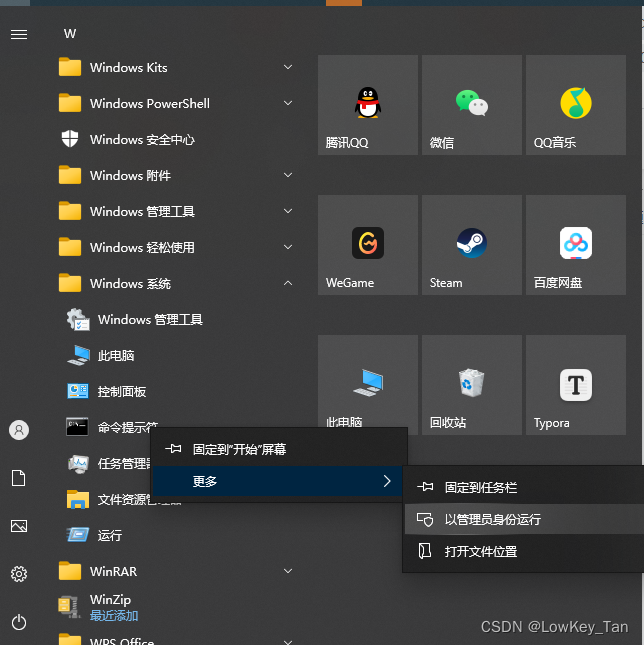
1.点击开始,找到Windows系统中的命令提示符==》更多==》以管理员身份运行
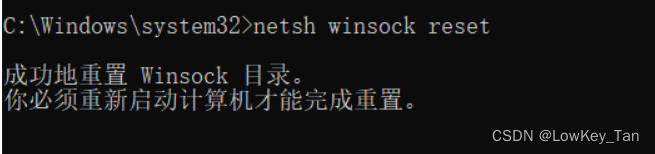
2.在弹出的黑框中输入如图所示的命令后重启电脑即可解决虚拟机开机黑屏问题
版权声明:本文为weixin_50623647原创文章,遵循CC 4.0 BY-SA版权协议,转载请附上原文出处链接和本声明。