1,下载并安装MySQL的远程连接工具
- 安装MySQL远程连接工具结果都一样哈,都是为了方便快捷,点击下方连接从“sqlyogcommunity官网”来下载安装。

- 下载完后就可以来安装了,双击下载好的安装包
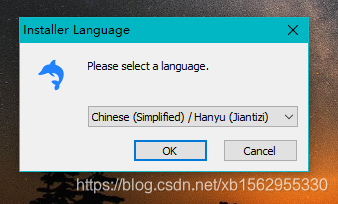
- 这个我们默认就行了,点击“OK”
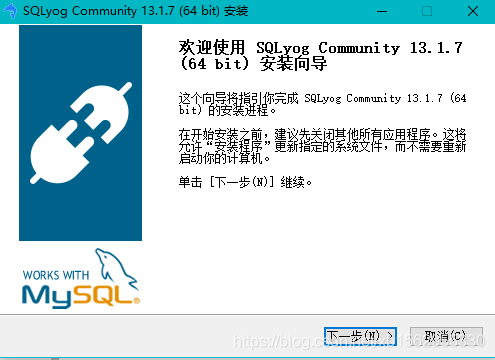
- 这个我们继续点击 “下一步”
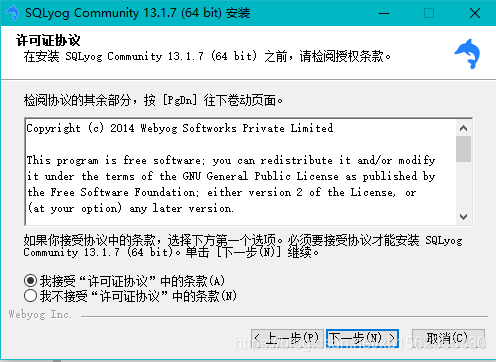
- 这个就不用说了,肯定是点击选择 “我接受”,然后点击下一步。如果选择 “不接受” 也是可以的,但是他肯定是不会给你安装的
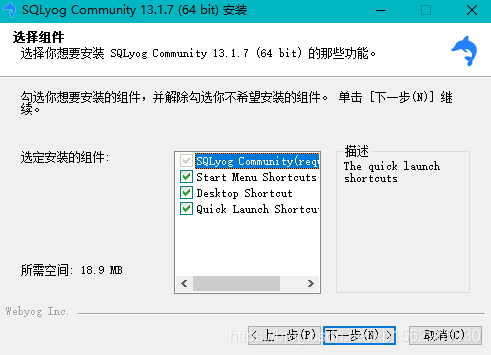
- 我们可以看到这几个选项,这个默认是全部勾选的,我们接着下一步
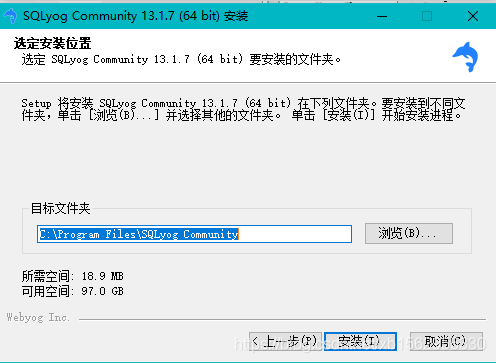
- 现在我们可以看到,目标文件夹这个“浏览” 我们可以给他自定义安装位置。建议单独创建一个文件夹来选择他的安装位置,文件夹后缀名建议改为应用名(sqlyogcommunity) 。这个你也可以无视我的意见,采取自己的意见
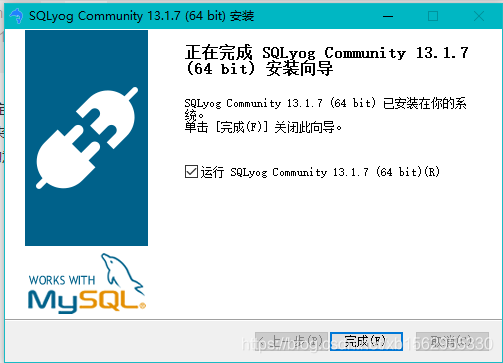
- 点击下一步,安装好后就可以看到完成了,我们点击完成
到这我们就安装完成了,如果有什么问题可以提出来
结束!NONONO,光这样还是不行的,来继续往下看
2,下面我们来解决MySQL远程连接报错2509
- 我们可以看到下面的问题,连接时的报错
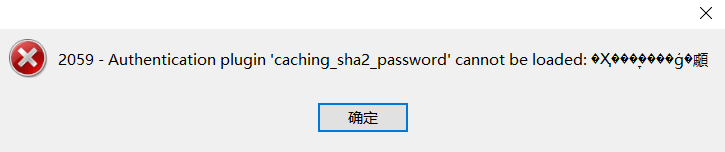
这个报错是因为老板和新版中的加密规则不同,我们可以吧mysql用户登录的加密规则修改,
用管理员来打开cmd命令窗口,进入然后MySQL数据库
mysql -u root -P 3306 -p123
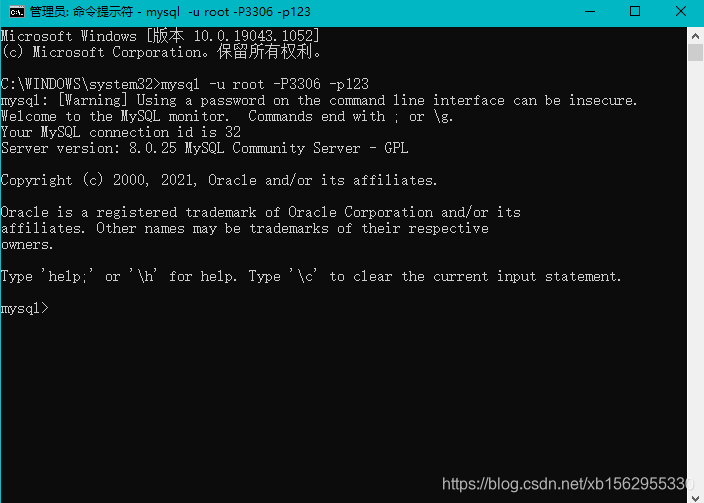
- 进入MySQL后我们来开始更改用户规则
ALTER USER ‘root’@‘localhost’ IDENTIFIED BY ‘密码’ PASSWORD EXPIRE NEVER;
#“密码”是指MySQL用户的密码
ALTER USER ‘root’@‘localhost’ IDENTIFIED WITH mysql_native_password BY ‘密码’;
#这个密码是指修改MySQL的密码
FLUSH PRIVILEGES
#然后刷新一下数据
5. 到这问题基本上解决了,可以尝试来连接了
版权声明:本文为xb1562955330原创文章,遵循CC 4.0 BY-SA版权协议,转载请附上原文出处链接和本声明。