1、VMware tools灰色怎么解决
问题:打算安装VMware tools显示灰色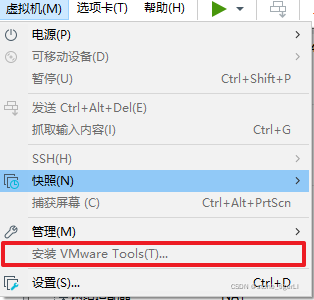
解决办法:关键点是要将CD/DVD、CD/DVD2和软盘全部设置为自动检测,软盘可以删除,一般用不着。具体步骤如下:
1、关闭系统,点击红框中虚拟机设置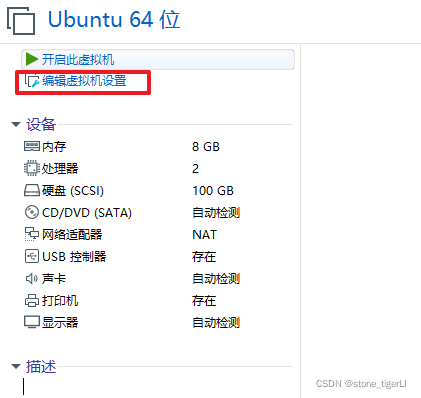
2、将CD/DVD、CD/DVD2和软盘全部设置为自动检测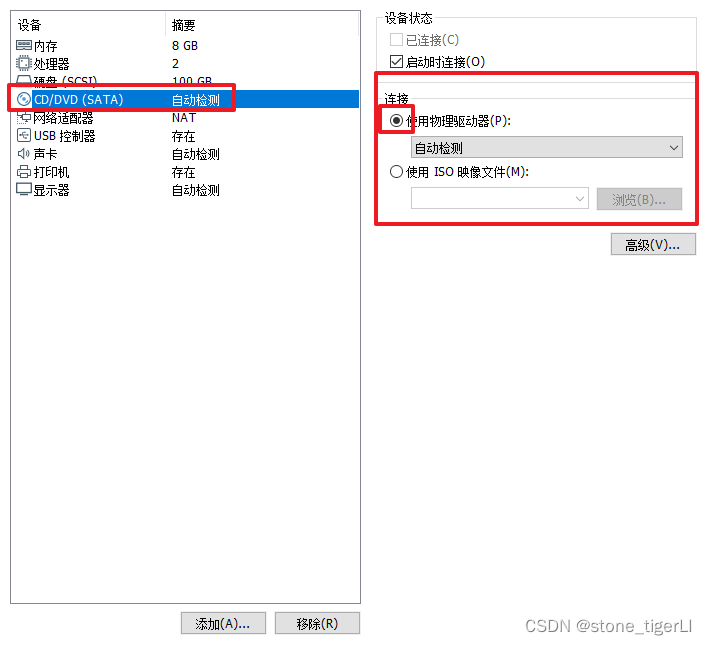
3、再次启动,灰色变亮。
2、安装VMware tools
- 点击安装VMware Tools,这里我安装过了,因此是重新安装。
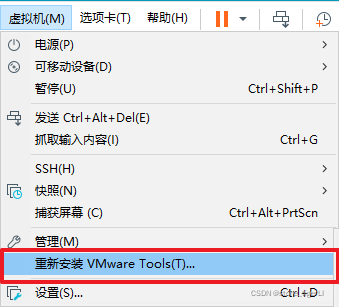
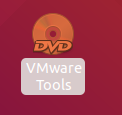
- 桌面会有个光盘,打开
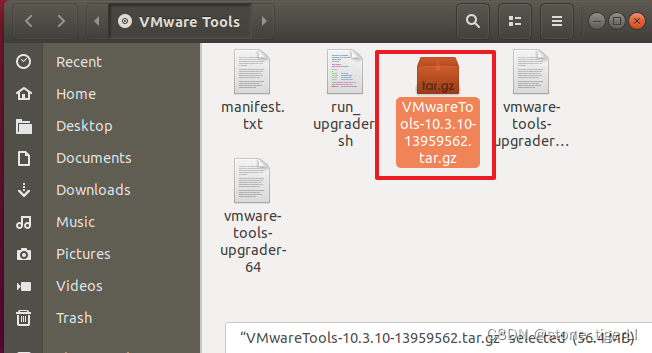
- 将该文件拷贝到桌面,或者直接拖动也可以
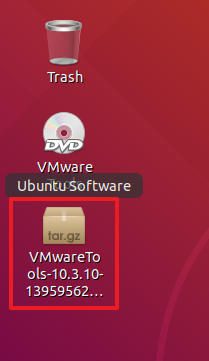
- 解压
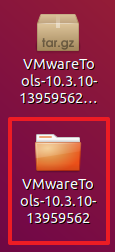
- 打开这个文件,里面应该是名为
vmware-tools-distrib的文件夹,右键 copy一下。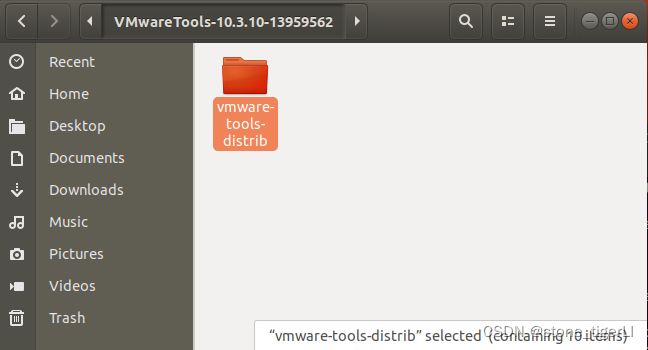
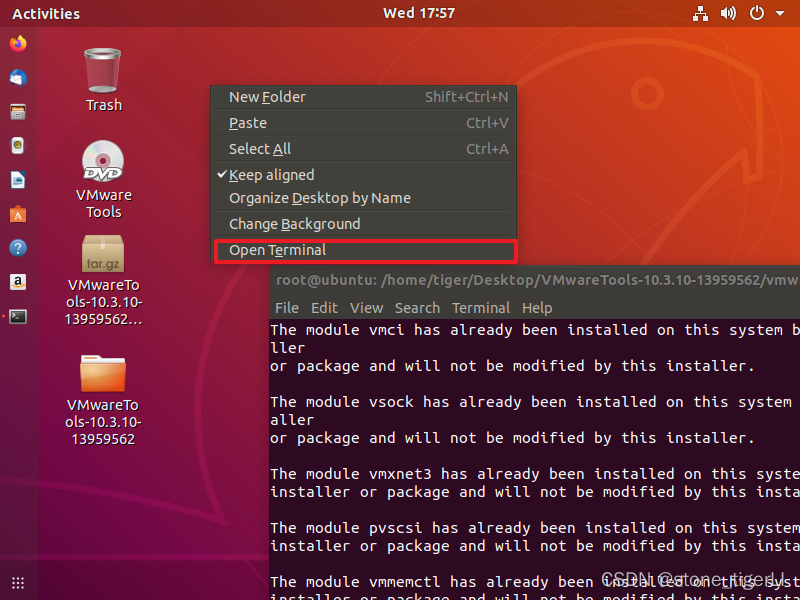
- 桌面右键打开终端,输入
sudo su,然后输入你的密码进入root进入超级用户模式。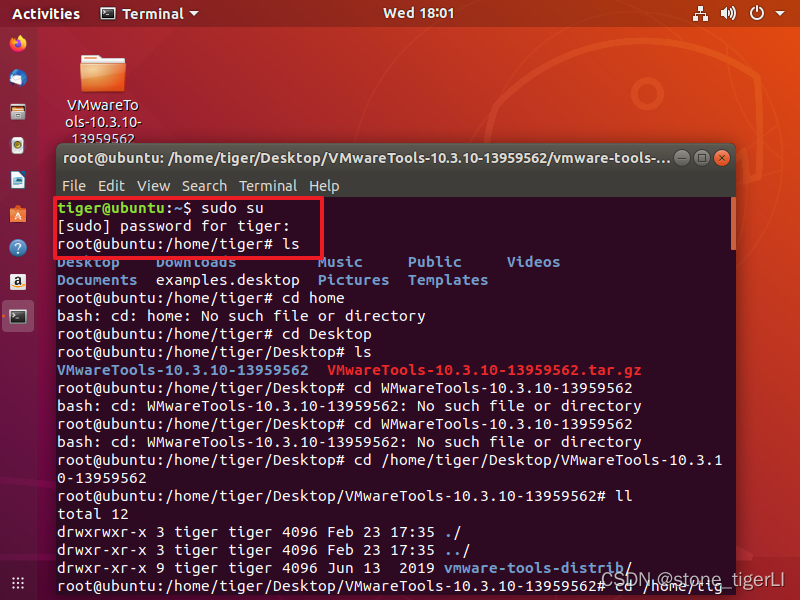
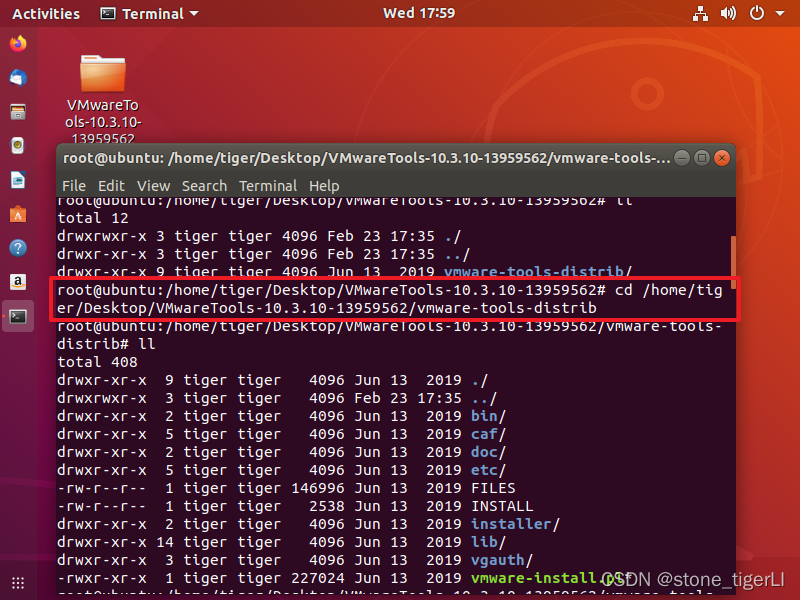
- 使用cd进入2.5步骤的文件夹下面,刚刚已经复制了路径,可以直接在cd后面粘贴
- 输入
ll查看文件,确定有vmware-install.pl,然后输入./vmware-install.pl进行安装。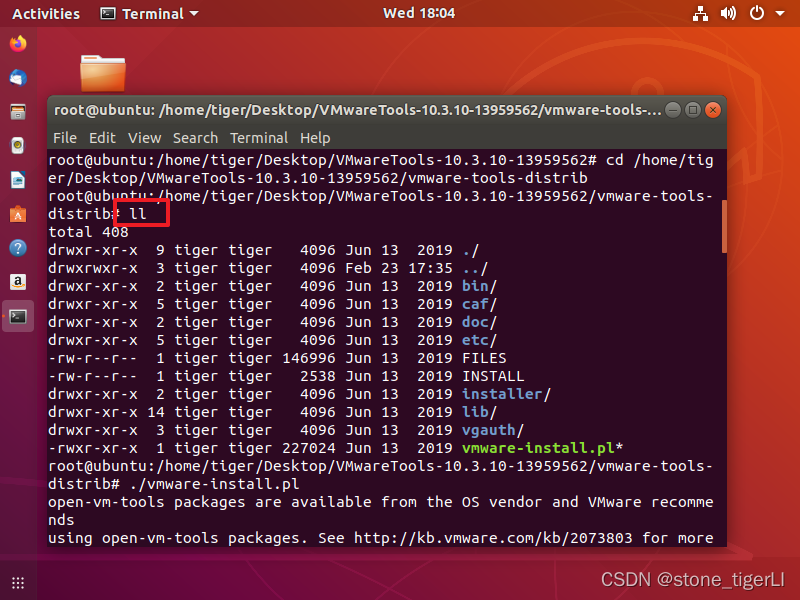
- 全程回车,yes或Y,出现Enjoy安装结束。
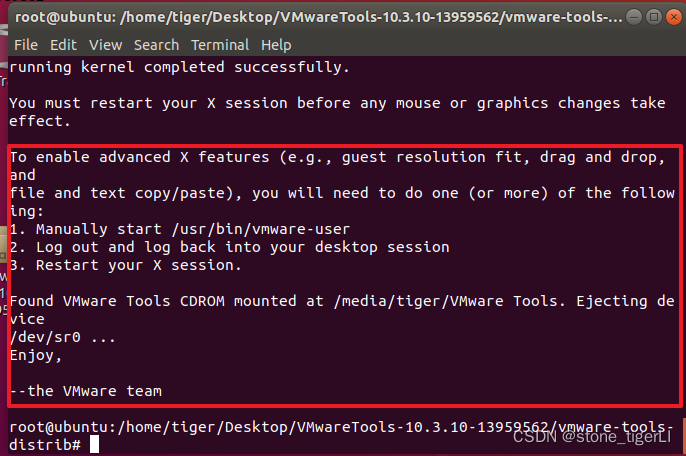
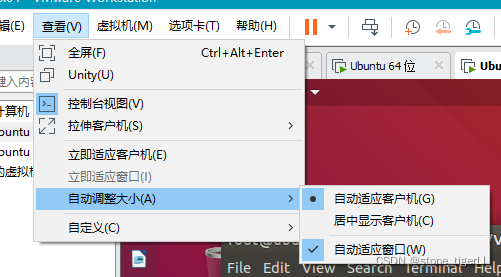
- 这里可以调整自适应窗口大小。桌面安装包也可以删除,不影响使用
重启后提示安装VMware tools
问题:一旦重启就提示要安装VMware tools,之前的设置啥的都没有了,并且启动是提示无法连接虚拟设备 sata0:1,因为主机上没有相对应的设备
解决办法:
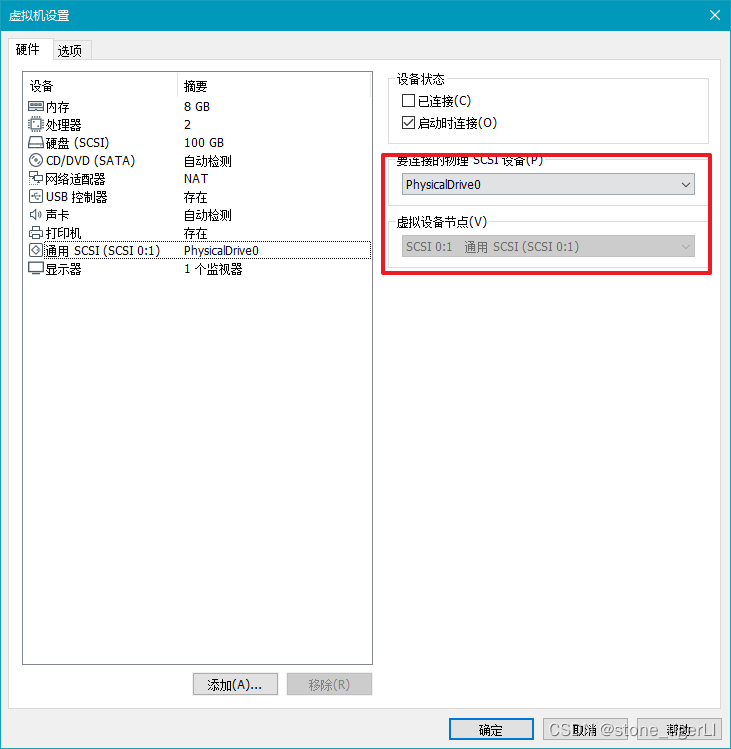
- 关闭虚拟机,打开虚拟机设置,硬件里添加通用SCSI设备
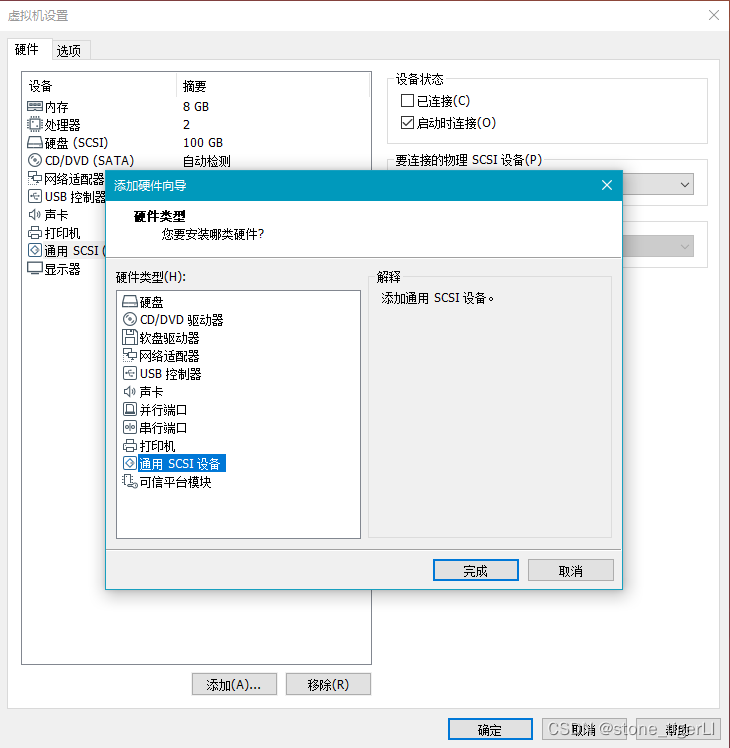
- 勾选启动连接,设置设备和节点
3.关闭CD/DVD里面的已连接和启动时连接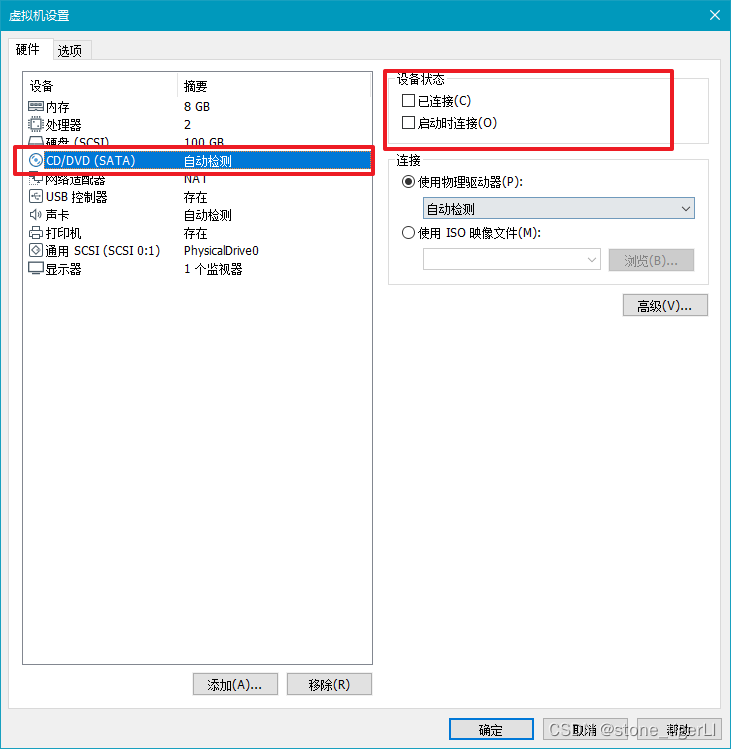
- 点击确定后重启设备。
参考资料:
https://blog.csdn.net/blessed_sy/article/details/81173746
https://blog.csdn.net/cph77777/article/details/79565695
https://blog.csdn.net/qqLML_ZR/article/details/107236827
https://kb.vmware.com/s/article/1022525?lang=zh_cn
版权声明:本文为stone_tigerLI原创文章,遵循CC 4.0 BY-SA版权协议,转载请附上原文出处链接和本声明。