0 官方支持
在网上找了一堆安装方法,但都以失败告终,所以严格按照官方文档进行安装最后成功部署了,以本文做个笔记,以防日后踩坑
官方文档:https://www.mpich.org/static/downloads/3.2.1/mpich-3.2.1-installguide.pdf
以及入门安装文档: https://www.mpich.org/static/downloads/3.2.1/mpich-3.2.1-README.txt
安装参数:
OS: CentOS 7
MPI: MPICH 3.2
1 安装过程
1.1 编译器升级
首先需要安装编译器,推荐使用yum进行安装
sudo yum install make
sudo yum install gcc
sudo yum isntall gcc-c++
1.2 下载安装包并解压
- 从官网上找到要下载的安装包,我这边用的是
mpich-3.2.1 (stable release)
wget http://www.mpich.org/static/downloads/3.2.1/mpich-3.2.1.tar.gz解压
tar xzf mpich-3.2.1.tar.gz创建安装目录
官方建议在/home/[USERNAME 用户名]/(即~/目录)下创建mpich-install目录,如下mkdir ~/mpich-install
1.3 配置安装
进入下载mpich解压的目录, 注意:以下操作均在下载目录下进行,并非上一步创建的安装路径
运行
configure命令进行安装./configure --prefix=~/mpich-install 2>&1 | tee c.txt官方文档 中给出了出错的解决方法,报错建议当第一手资料参考
make 生成
make 2>&1 | tee m.txt这时间应该比较长
install 安装
make install 2>&1 | tee mi.txt
1.4 环境变量配置
到这一步基本上已经安装好了,但是会发现mpicc、mpiexec等指令依旧无法使用,那是因为没有配置环境变量
打开
~/.bashrc环境变量文件,加入下面变量export PATH=/home/[USERNAME]/mpich-install/bin:$PATH注意:这里的路径是安装路径
然后使用下面命令让环境变量生效
执行: find / -name .bashrc 找到 .bashrc文件
source ~/.bashrc
2 测试
现在
mpich已经部署好了,可以直接用了,官方给出了测试程序,在解压缩下的examples目录cd ./examples mpiexec -n 8 ./cpi输出结果:
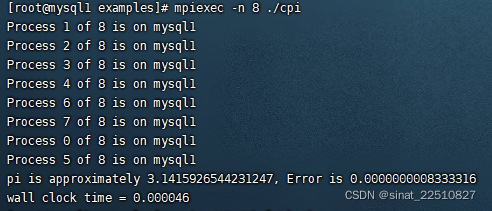
试例输出结果
自测程序
编辑hello.c文件
#include <mpi.h>
#include <stdio.h>
#include <math.h>

int main (int argc, char **argv)
{
  int myid, numprocs;
  int namelen;
  char processor_name[MPI_MAX_PROCESSOR_NAME];

  MPI_Init (&argc, &argv);
  MPI_Comm_rank (MPI_COMM_WORLD, &myid);
  MPI_Comm_size (MPI_COMM_WORLD, &numprocs);
  MPI_Get_processor_name (processor_name, &namelen);
  fprintf (stderr, "Hello World! Process %d of %d on %s\n", myid, numprocs, processor_name);
  MPI_Finalize ();
  return 0;
}
使用以下命令运行
mpicc -o hello hello.c        # 编译 如果`c++`使用`mpicxx`
mpirun -np 4 ./hello
版权声明:本文为sinat_22510827原创文章,遵循CC 4.0 BY-SA版权协议,转载请附上原文出处链接和本声明。