一.准备编译工具
配置contrib需要CMake对Opencv进行编译,所以先进行准备工作:
1.1 CMake下载安装
下载链接: https://cmake.org/download/.
找最新版本并且下载“msi”文件。下载完成之后直接安装即可,注意其中这一步选择addCmake to the system PATH for the current user这个选项
如果没有选择安装桌面快捷方式的,在这里找启动图标: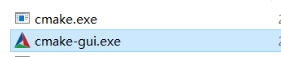
1.2 opencv_contrib下载安装
下载链接: https://github.com/opencv/opencv_contrib/releases.
选择你的opencv对应的版本。下载完成之后直接解压即可。
2.CMake编译
打开CMake,如下图,上面输入你的Opencv的sources目录(注意不是刚刚下载的opencv_contrib的目录,是你自己opencv的目录),下面输入你自定义的输出目录。最后点左下角的“configure”即可。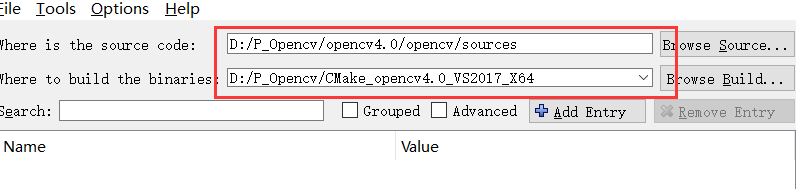

然后选择对应vs的版本,64位系统选择Win64,默认的是Win32。


之后显示“configuring done”"generating done"即表示安装成功,然后找到OPENCV_EXTRA_MODULES_RATH一项,添加你刚刚解压的opencv_contrib中的modules目录,最后选择generate开始编译。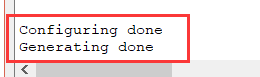

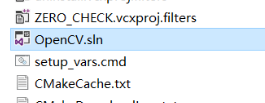
完成之后如果在你自定义的输出文件夹中找到“OpenCV.sln”文件,即表明编译成功。
3.VS编译
3.1 生成install文件
使用VS2017打开刚刚的“OpenCV.sln”文件。
如图所示点击“生成—>重新生成解决方案”,这个要等待很久才能编译完成。
“解决方案资源管理器—>CMakeTargets—>INSTALL—>仅用于项目—>仅生成INSTALL”然后又是等好一会儿
完成界面: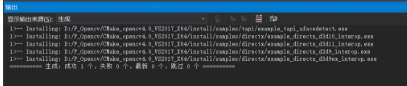
最后到你自定义的那个文件夹确定一下,找到“install”文件夹,进去查看里面的内容:
3.2 配置VS2017+opencv_contrib
系统环境变量:控制面板→系统与安全→系统→高级设置→环境变量→编辑系统的环境变量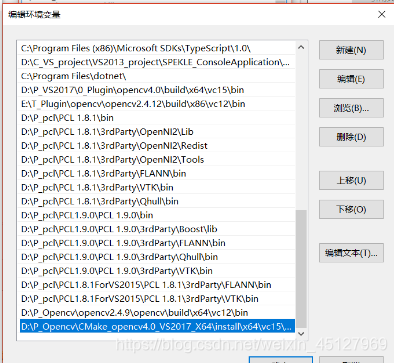
包含目录、库目录
附加依赖项
