
 导读 :今天整理一下系统升级的那点事儿。 Ubuntu已经发行了20.04,之前一直懒得搞,今天来把18.04升级上去,看看新版本到底有啥不同。 网上一堆教程 ,有 好用的有难用的,我自己就比较特别,系统自带的更新程序一直不能正常启动,所以很多教程是没法使用的。 加上我比较习惯于SSH管理服务器,所以是没有接屏幕的,那么今天就来说说命令行升级的事情吧,毕竟命令行用起来简洁高效,而且实际上更简单一些。
 正式开始 整理之后,我尽可能地简化了所有不需要做的事情,而且把命令行调整到了最简单,基本上直接拷贝执行就可以了。整个过程分成了 四步,时间取决于你的网络连接速度(下载大概1.6G数据),和你的电脑性能,毕竟是系统整体升级,遇上点时间吧,我花了大概1个多小时吧。不过大部分的过程是无需太多干预的,只是偶尔有些选项需要你做个决定,敲个“Y”或者“N”之类的。
 第一步 备份老生常谈了,备份的重要性,可以在关键时刻救你一命,所以把你认为重要的文件,直接拷贝出来吧,那个目录你觉得有必要就直接拷贝,升级完需要的话直接拷贝回来就可以了,比如我们的HA目录(/usr/share/hassio)等等。记录下来一些系统的重要信息也很必要。以下所有操作都在terminal中进行,你可以直接操作服务器主机,打开Teminal命令行工具,也可以SSH连接到服务器进行远程操作。打开你操作电脑上的命令行工具,Windows是CMD,Macos或者其他Linux的命令行工具也叫Terminal。 ssh username@serverIP再输入密码就远程连接到服务器了 lsb_release -a输出的内容大概是这样,记下来。
No LSB modules are available.
Distributor ID: Ubuntu
Description: Ubuntu 18.04.4 LTS
Release: 18.04
Codename: bionicLinux 4.15.0-96-generic x86_64Checking for a new Ubuntu release
There is no development version of an LTS available.
To upgrade to the latest non-LTS develoment release
set Prompt=normal in /etc/update-manager/release-upgrades.
|
Searching for obsolete software Reading state information... Done Remove obsolete packages? 335 packages are going to be removed. Removing the packages can take several hours. Continue [yN] Details [d] |
终于完成了,输出了这样的画面
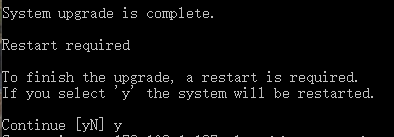
痛痛快快敲“y”。终于完成了。然后等待的就是重新启动,SSH连接会自动断开,等到系统重新启动了,就可以重新在远程连进去啦。
大功告成