- Chinese (Simplified) - 编辑器中文插件
- Auto Close Tag - 自动添加html闭合标签
- Path Intellisense - 智能提示文件路径
- Vetur - vue代码高亮
- Simple React Snippets - react代码高亮
- DotENV - env文件高亮
- live server - 本地服务器
- GitLens - git关系管理
- Beautify - 代码格式化(已停止维护,不建议使用)
1.编辑器中文插件
Chinese (Simplified)
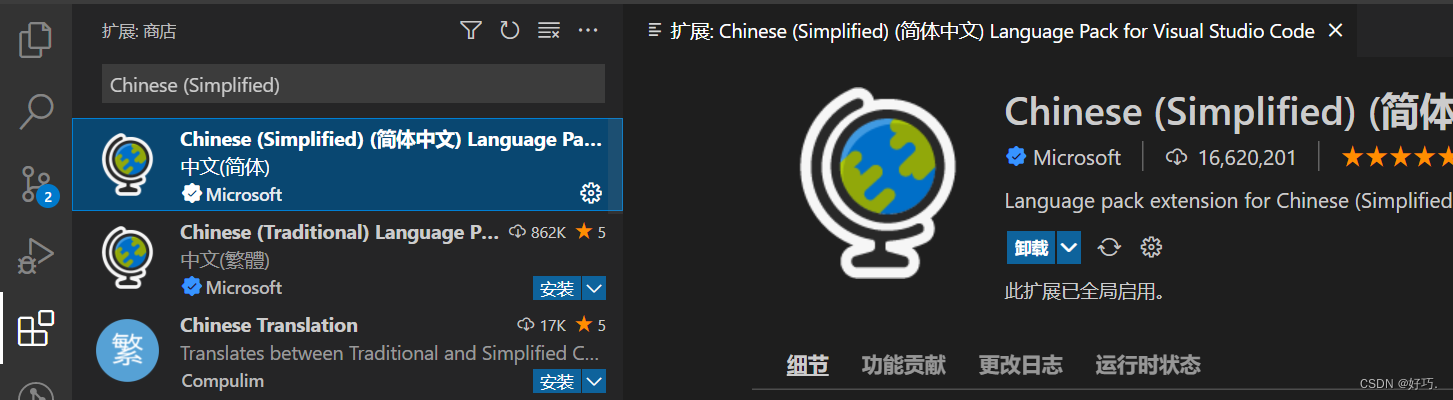
2.自动添加html闭合标签
Auto Close Tag

3.智能提示文件路径
Path Intellisense
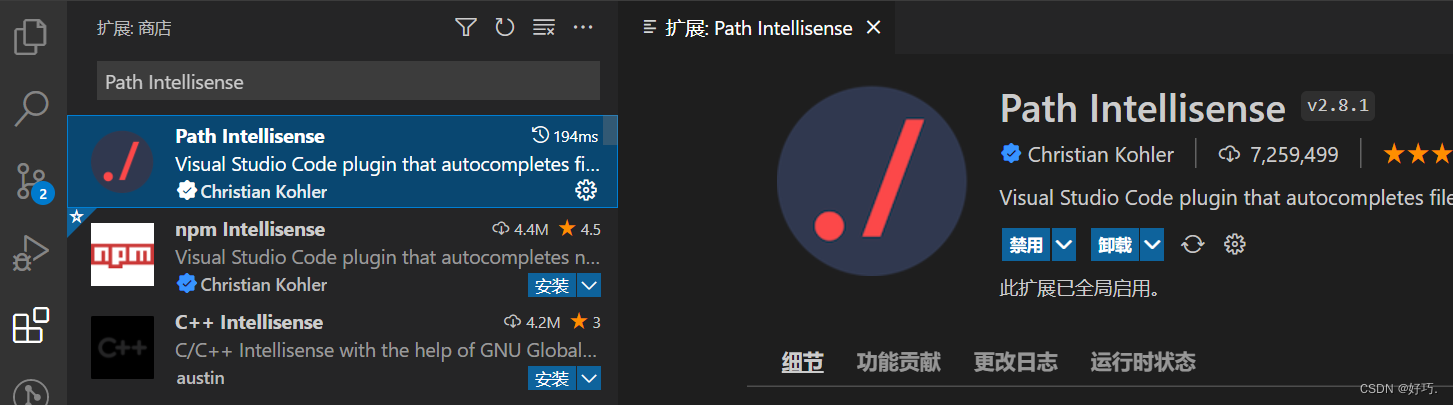
4.vue 代码高亮插件
Vetur
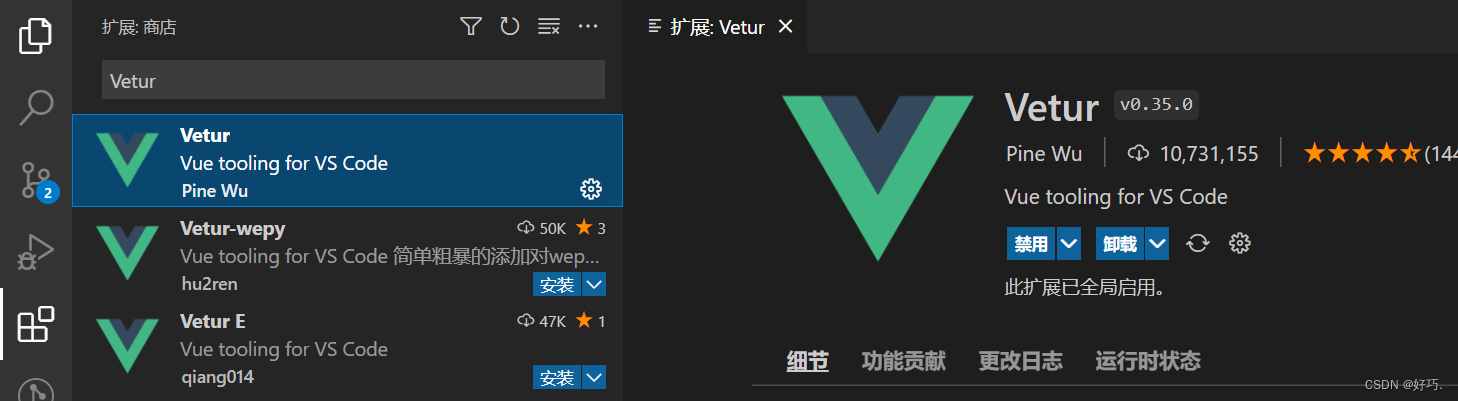
5. react代码高亮
Simple React Snippets

6.env文件代码高亮
DotENV
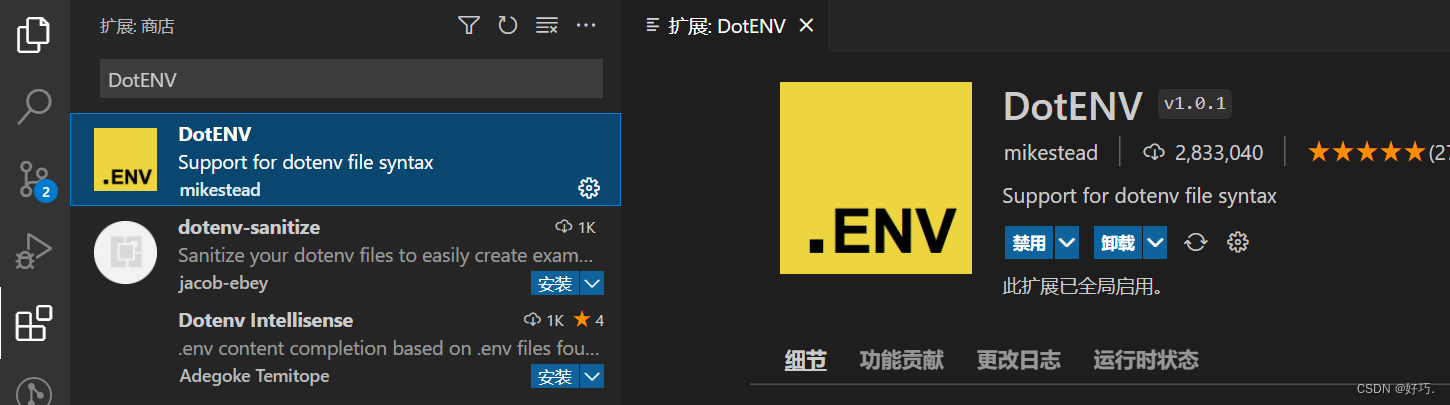
7.本地服务器
Live server

右下角出现(Go Live)
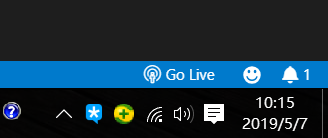
进行配置:
01.文件-首选项-设置
02.选中工作区设置 点击进入settings.json

03.进入之后,将右侧箭头处的地方改为左侧工作区文件夹的名字
		{
    		"path":"填文件夹路径"
    	}
    	// 填入启用服务器的文件名
    	"liveServer.settings.multiRootWorkspaceName": "liveServer"

04.点击右下角Go Live启动本地服务器 (如下图表示启动成功,地址变为http://127.0.0.1:5500)


05.让别人也访问到你本地服务器的东西
需要在同一个局域网 (同一个路由器网络)
访问http://127.0.0.1:5500/加上自己的路径
8. git关系管理
GitLens

9.代码格式化
Beautify (已停止维护)

使用方法:
01.外置键盘直接按f1 笔记本内置键盘fn+f1 (出现如下图)

02.选中 Beautify file 如果没有就手动输入(点击之后如下图,选择对应要格式的文件)

如果本篇文章对你有帮助的话,很高兴能够帮助上你。
当然,如果你觉得文章有什么让你觉得不合理、或者有更简单的实现方法又或者有理解不来的地方,希望你在看到之后能够在评论里指出来,我会在看到之后尽快的回复你。
版权声明:本文为weixin_43233914原创文章,遵循CC 4.0 BY-SA版权协议,转载请附上原文出处链接和本声明。