java JDK11下载、安装与环境变量配置
一、下载步骤
首先明确自己的操作系统(本次配置jdk操作系统:Windows 10 家庭中文版)
下载地址:点击跳转
点击进入下载地址后我们可以看见目前(2020/8/15)最新版本是14.0.2,平常开发的话一般是用8或者11
界面下拉,根据自己的需求下载对应的版本,本次示例安装jdk-11,点击界面上的JDK Download
![(img-ckyehNSG-1597490574882)(C:\Users\JiaYiChen\Desktop\java\img\1.png)]](https://img-blog.csdnimg.cn/20200815192326319.png?x-oss-process=image/watermark,type_ZmFuZ3poZW5naGVpdGk,shadow_10,text_aHR0cHM6Ly9ibG9nLmNzZG4ubmV0L3FxXzQxODczNjcz,size_16,color_FFFFFF,t_70#pic_center)
进入到下载界面了,根据自己的系统版本下载对应版本,本次示例win10 x64
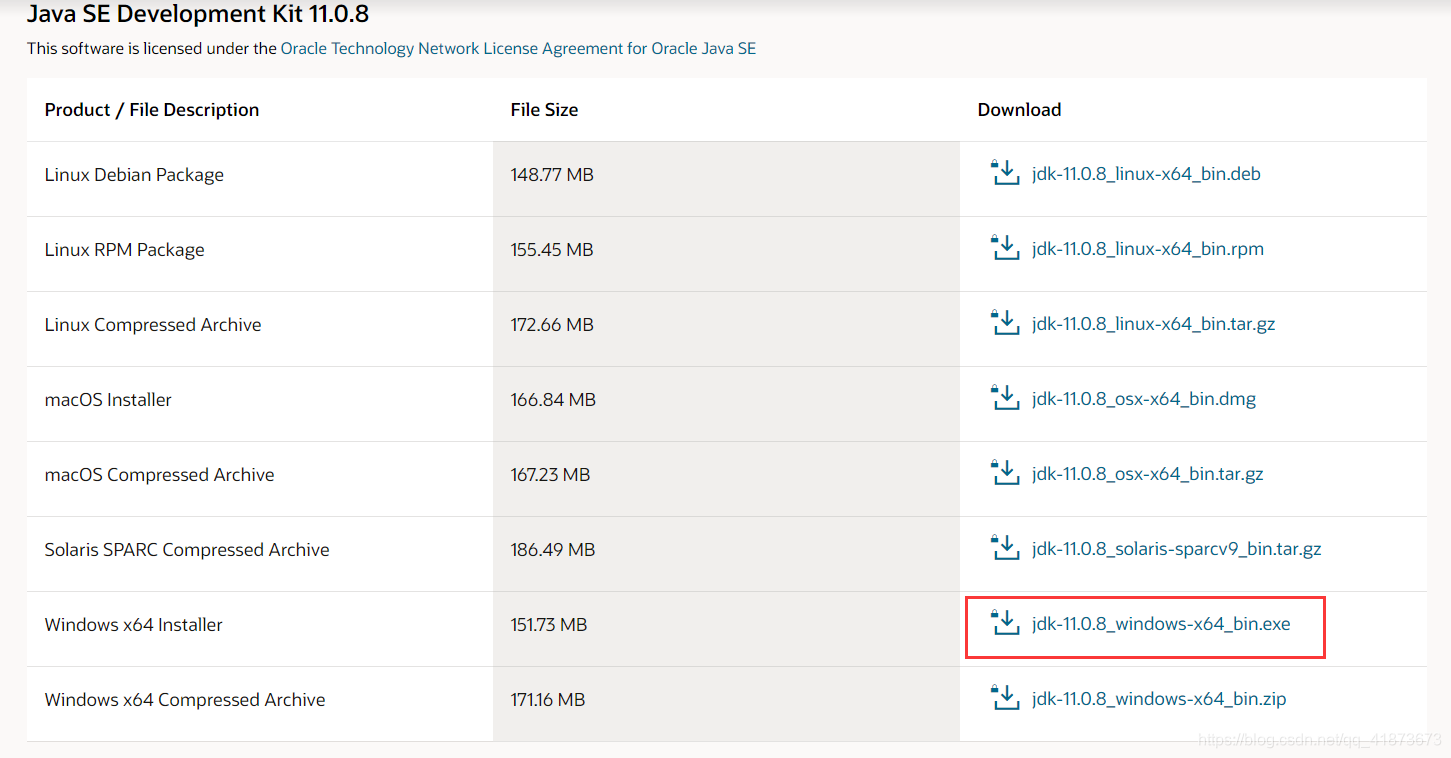
官网下载jdk现在比较麻烦,需要注册登录账号后才能下载,想要下载官网上的注册账号登录即可,且官网速度较慢,想快点的同学可以使用华为的镜像站:https://repo.huaweicloud.com/java/jdk/ 找到自己想要的版本安装。
二、安装步骤
下载完成后开始安装,点击下载好的安装包

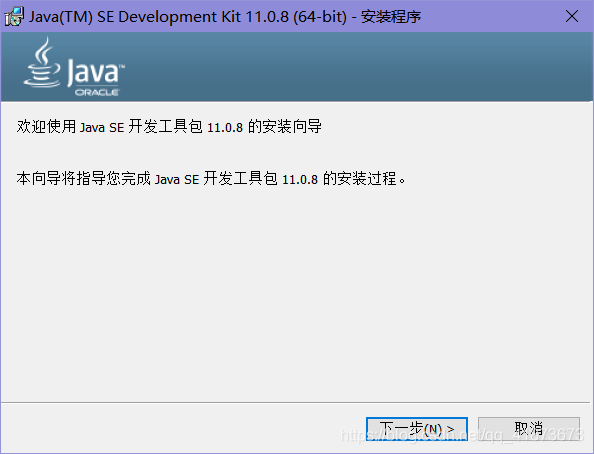
出现安装向导后,点击下一步
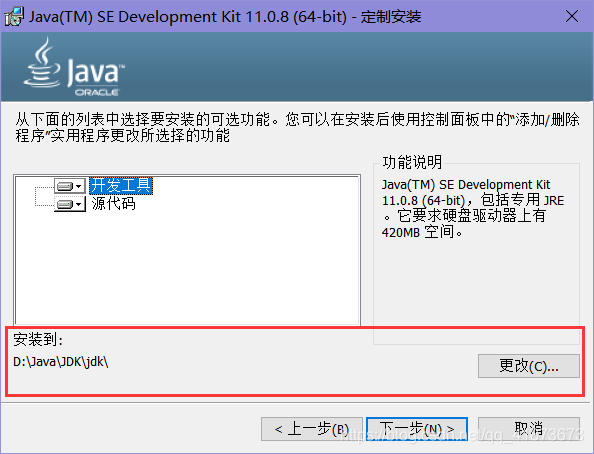
进入下个界面,根据自己的需求更改安装地址,默认安装在C盘,我们更改安装到D:/Java/JDK/jdk
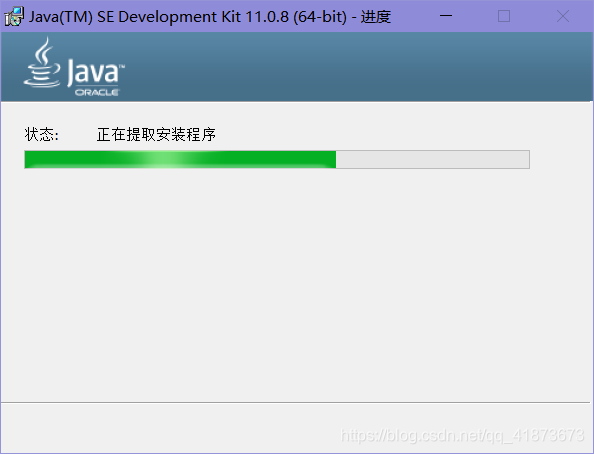
点击下一步,开始安装
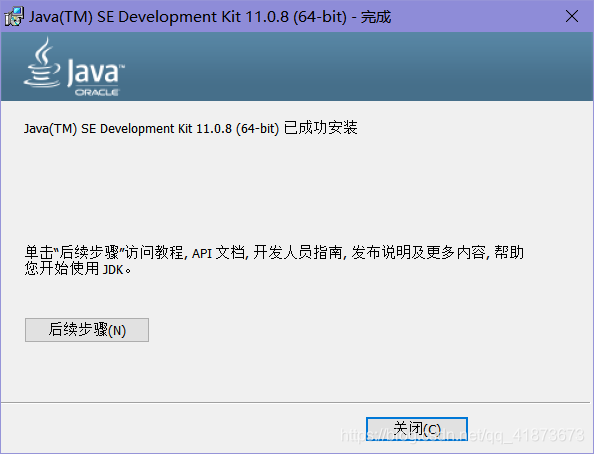
安装成功后提示安装成功
三、配置环境
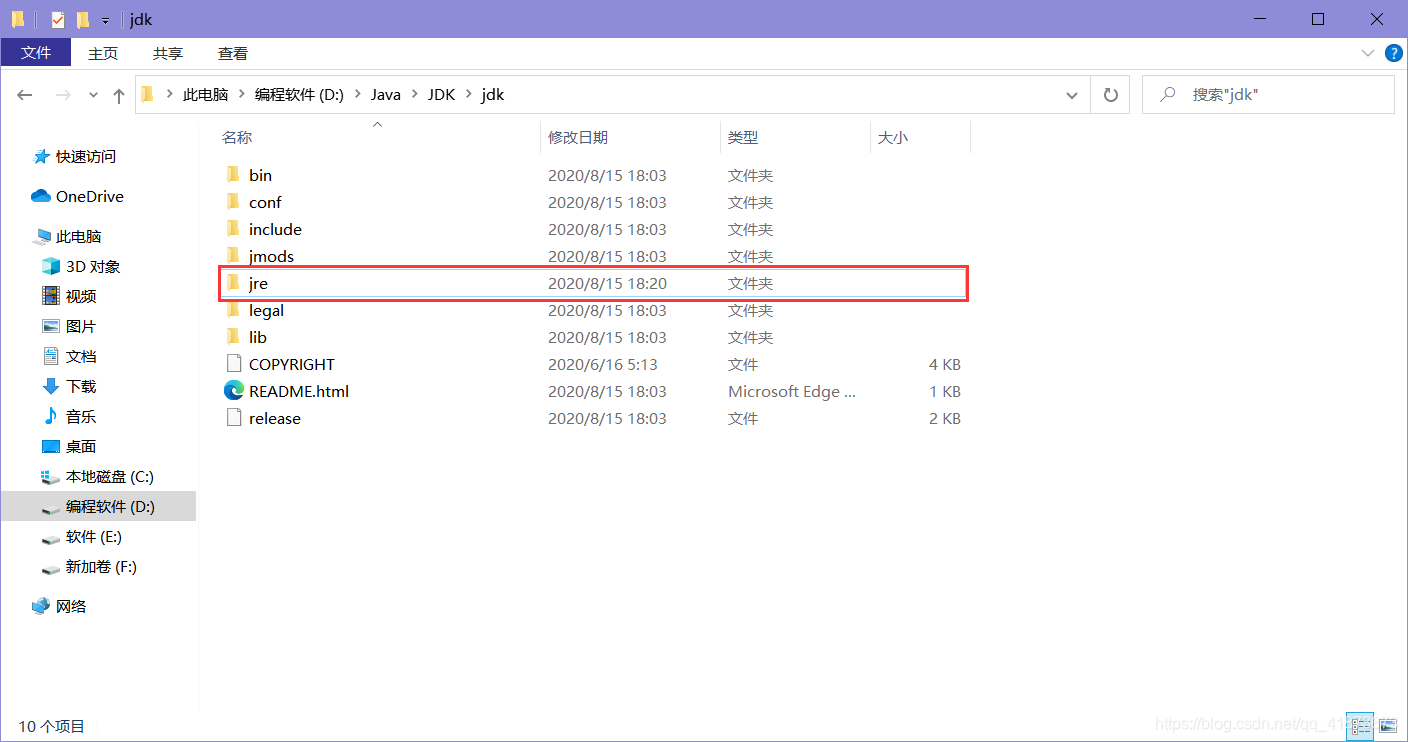
安装完成后,查看目录
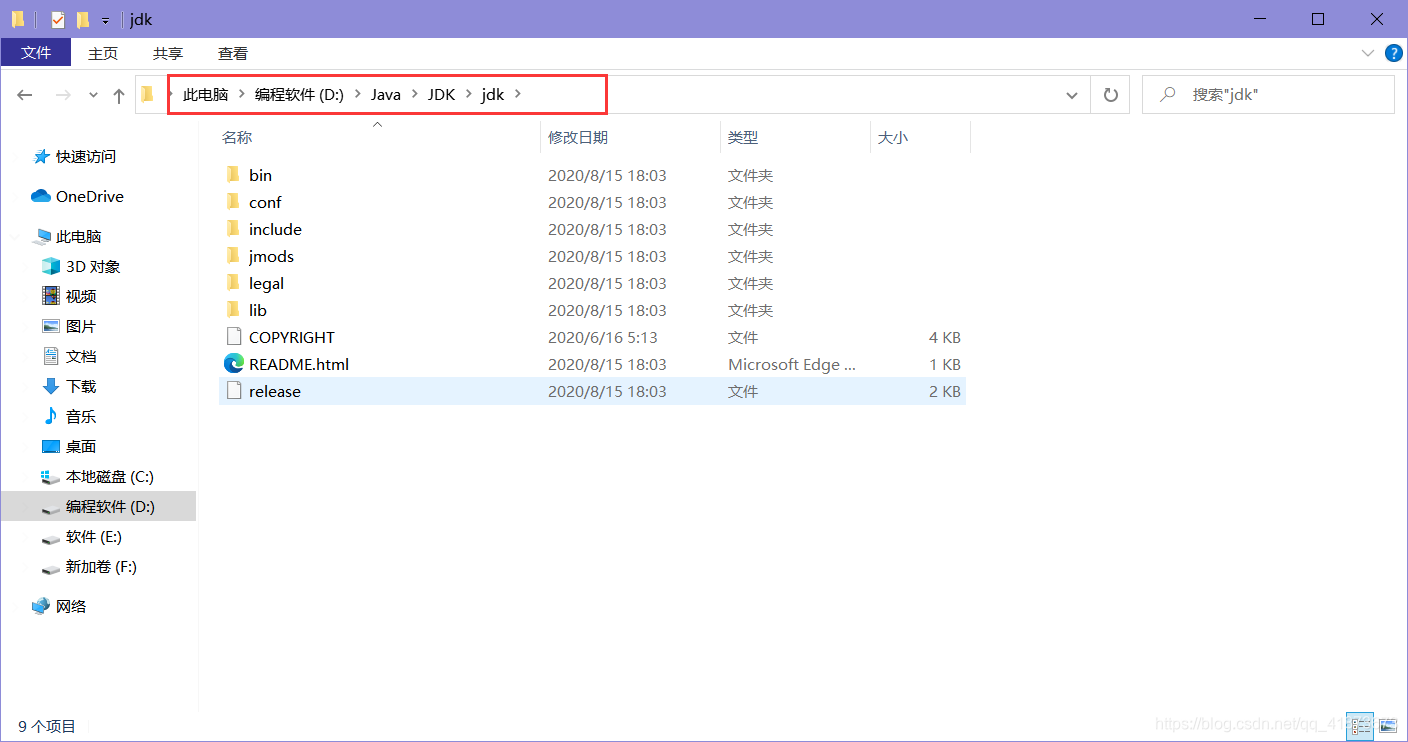
jdk11安装目录里面我们可以看到是没有jre的,如果需要jre,我们在jdk目录下 按住shift点击鼠标右键,点击在此处打开Powershell窗口,然后执行命令:
bin\jlink.exe --module-path jmods --add-modules java.desktop --output jre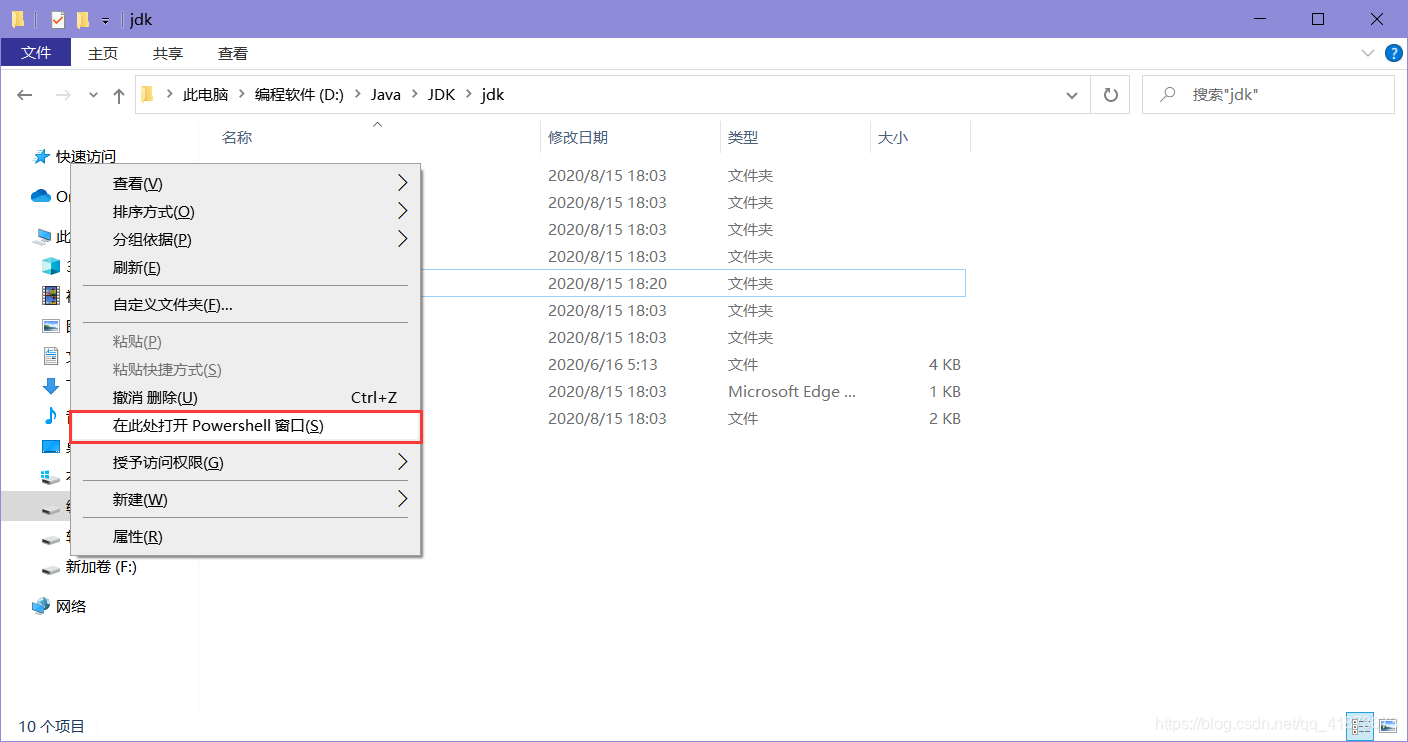
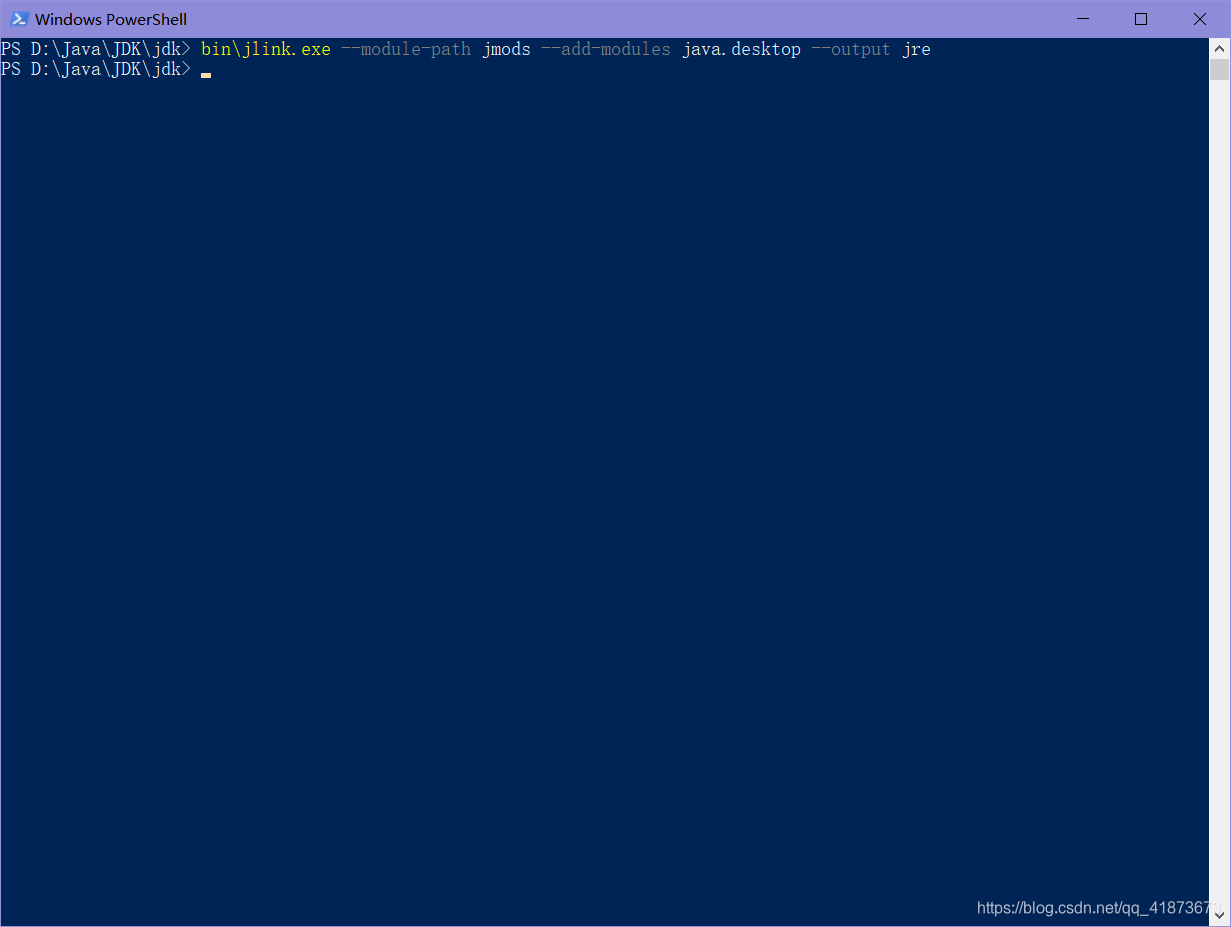
执行完成后文件夹里便会生成jre
开始配置环境
①右击点击此电脑(win10),点击属性

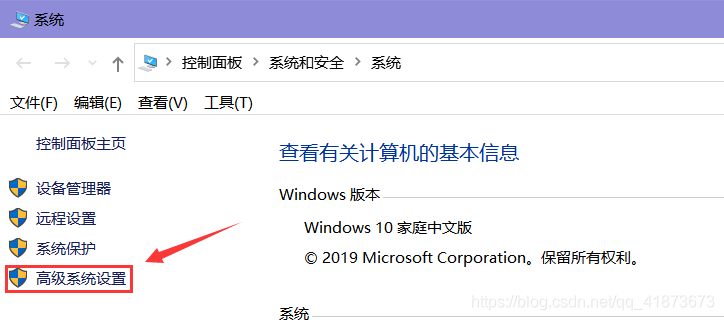
②点击高级系统设置
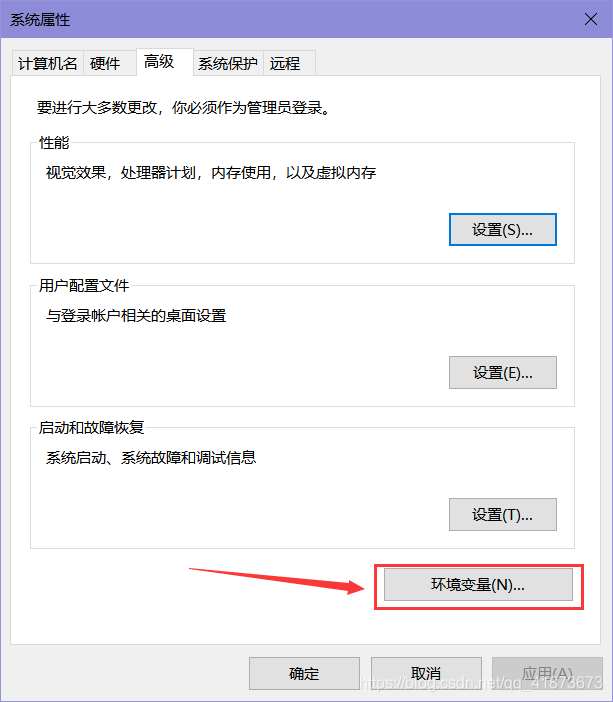
③点击环境变量
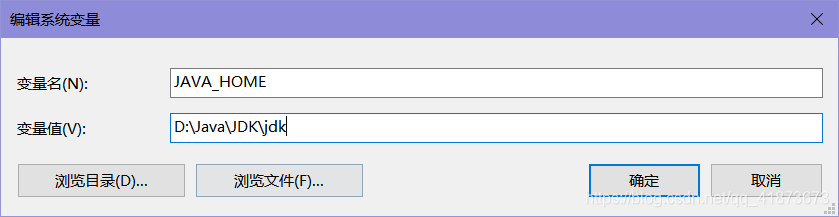
④新建系统变量 JAVA_HOME
变量名: JAVA_HOME 变量值: D:\Java\JDK\jdk
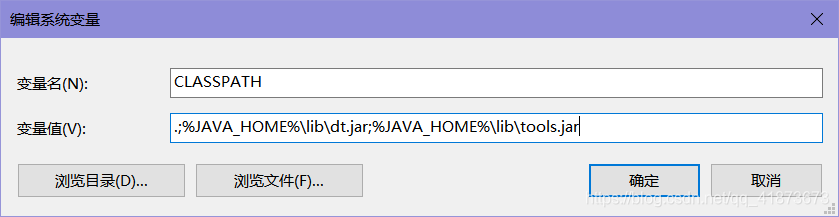
⑤新建系统变量 CLASSPATH
变量名: CLASSPATH
变量值: .;%JAVA_HOME%\lib\dt.jar;%JAVA_HOME%\lib\tools.jar
(注意: a.变量值前的点号 b.单行环境变量,末尾不加分号)
⑥添加Path变量
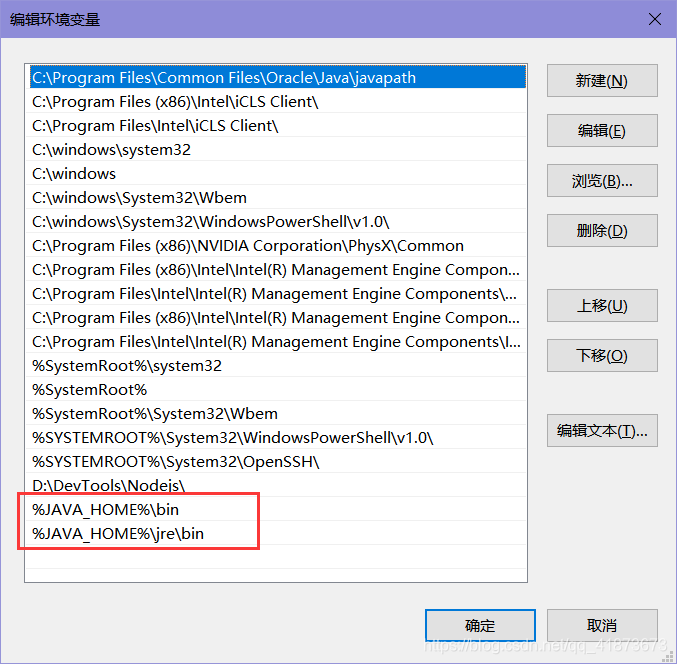
此变量系统已存在,直接编辑即可
变量值: %JAVA_HOME%\bin;%JAVA_HOME%\jre\bin
(注意win10下要分行编辑,且末尾没有分号)
四、测试
最后验证一下: 打开cmd命令行窗口,分别输入 java javac java -version 三个命令进行验证,都没有出错,则配置成功。
喜欢我的写作风格的可以关注点赞评论支持博主,持续更新:
1.Java开发工具 idea下载、安装与创建项目测试2020最新图文教程