相信有不少的小伙伴在平常的工作当中经常会碰到电脑出现各种各样的问题比如说蓝屏或者是开机使用一会后就自动重启等等的情况,然后以及系统要升级更新或者说要重装系统等等的问题,这让不少的小伙伴感觉到非常的头疼。那么,今天笔者在这里就为大家介绍一个重装系统工具,使用这个工具就可以轻松的为你们去解决这个重装系统的问题,这对于一些从来没有接触过这方面的小伙伴来说,无疑是一个值得开心的事情。
在这里以重装电脑win10系统为例,为大家介绍一下操作步骤。有需要重装其他系统版本的小伙伴们,也可以按照这个方法参考。
第一步
在电脑下载安装一个极客狗装机大师,双击打开运行,选择“重装系统”,待检测完电脑配置信息后点击“下一步”。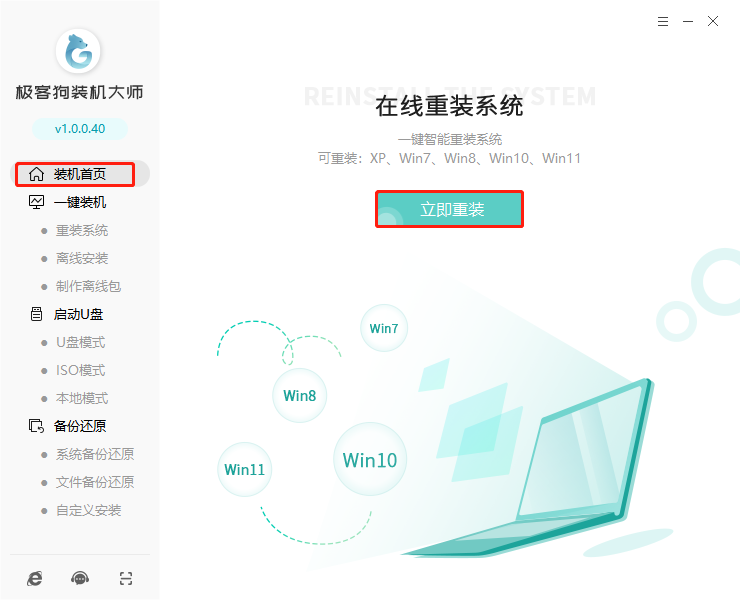
第二步
软件提供了操作系统文件下载,根据系统版本和系统位数选择要安装的win10操作系统。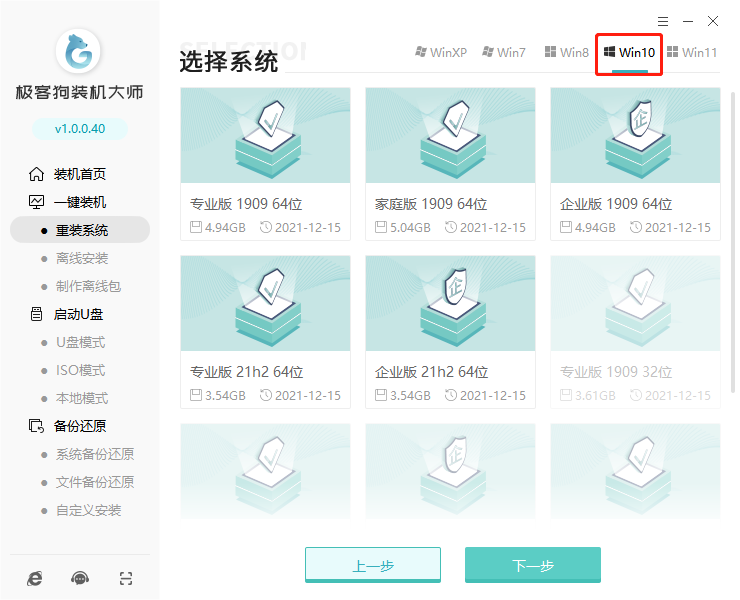
第三步
要是已经提前备份了电脑重要文件,则点击“下一步”。PS:重装系统涉及格式化系统c盘的操作,注意把你的重要资料拷贝出来,以免丢失。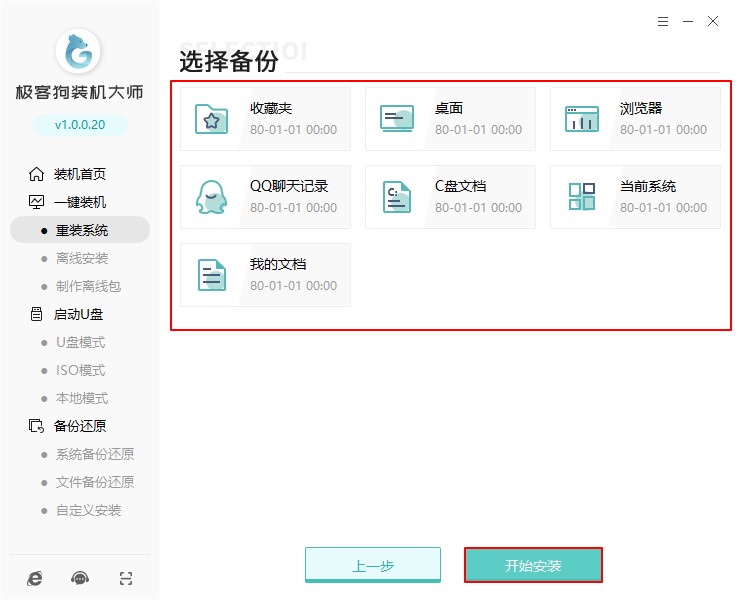
第四步
软件开始下载win10操作系统相关文件,此期间无需手动操作。文件下载完成后会自动重启,选择进入“GeekDog PE”系统。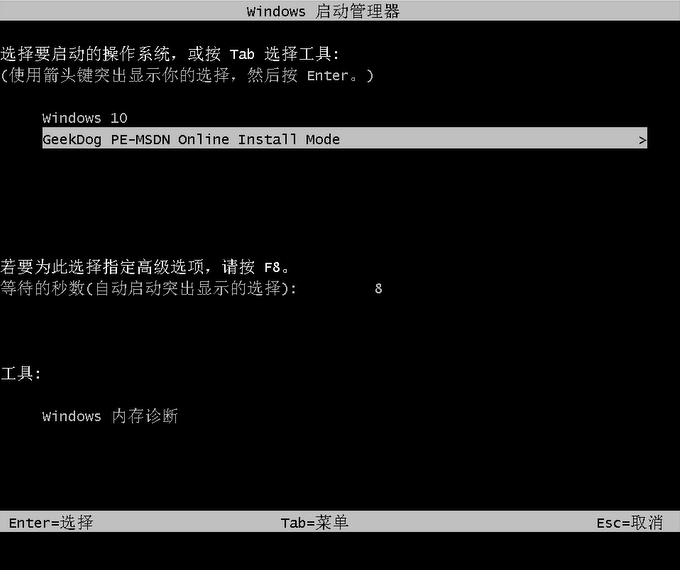
第五步
进入到极客狗PE桌面后软件开始自动安装系统,只需等待安装结束重启电脑进入win10系统即可。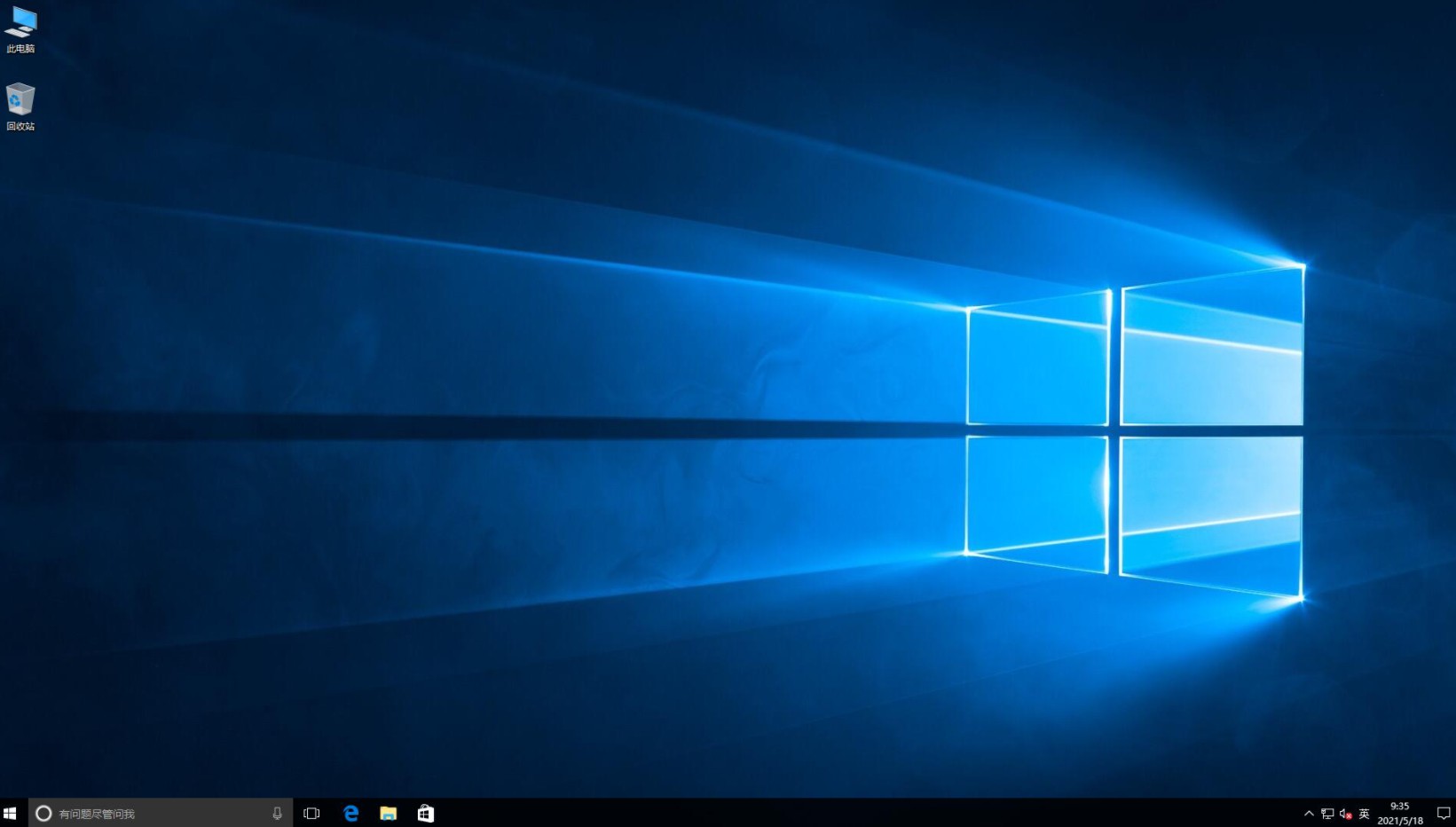
以上就是为大家分享的用重装系统工具重装系统方法了,有需要重装电脑系统的小伙伴,不妨按照上面的方法自己测试一下,所谓技多不压身嘛!
版权声明:本文为weixin_43789167原创文章,遵循CC 4.0 BY-SA版权协议,转载请附上原文出处链接和本声明。