前言
相信很多人在学习之余做笔记的时候,用的是word,wps或者是txt文档格式,但是在研究生阶段写论文或者做笔记的时候用Typora作为MarkDown编辑器或许是个更好的选择,Typora的主要有点就是简洁有序,体验感极佳。笔者第一次接触Typora,是研一上学期组合数学老师让我们交小论文的时候老师规定的格式。在笔者自己学习了Typora的一些使用方法后,也希望能分享给更多的人,让大家也能很轻易地上手这个MarkDown编辑器。当然,这也是笔者第一次发博客,作为小白,有很多地方肯定写得不够好,不过我还是会尽量写的详细一点,还希望和大家共同进步。
Typora的下载
- 首先进入搜索界面,搜索Typora

- 点击Download,会发现下面有三个下载支持系统,只需要选择自己电脑适合的系统就行。

- 因为笔者是windows系统,以这个为例,点进去会发现有两个选项,同样的,选择自己电脑系统位数就行,一般选择64位。下载安装完打开就行。

基础使用方法教学
点击视图->大纲,会出现下图中大纲界面。

进入大纲后,我们可以创建标题
一级标题:# 标题名 #
二级标题:## 标题名 ##
三级标题:### 标题名 ###
…以此类推,最多支持到六级标题(注:#和标题名中间均有空格)
注:右键点击标题,可以选择大纲视图是否折叠。字体
加粗:正文左右两边各加2个星号*
斜体:正文左右两边各加1个星号*
加粗斜体: 正文左右两边各加3个星号*
删除符: 正文左右两边各加2个波浪号~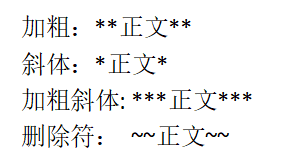
注:中间均无空格
效果如下图:
引用
大于号后面加空格
分割线
—(三个减号)或者***(三个星号)
插入图片
(1)直接点击右键插入图片;
(2)从本地打开:
中括号中输入图片名,小括号内选择从本地图片插入;
(3)从外部图片链接中插入:
中括号中输入图片名,小括号内输入外部图片链接
注:地址的获取以CSDN为例,打开任意一篇博客,找到该图片,右键点击检查

找到图片链接,右键复制该图片链接地址,再将地址复制到小括号中即可。超链接:

中括号中输入链接名,小括号中输入链接地址,完成后会出现一个蓝色链接
按ctrl点击该链接,可以直接打开该链接。列表
(1)有序列表:任意数字.加上空格,例如:1.
(2)无序列表:-加上空格,会出现一个·
表格:
(1)直接右键点击插入表格 ;
(2)使用竖直线(回车键上方)
回车后,出现:
代码:

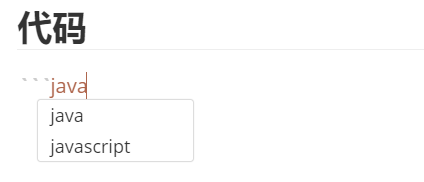
点击回车,出现java编写界面,完成操作
码字不易,希望大家共同进步
版权声明:本文为lianlianhuade原创文章,遵循CC 4.0 BY-SA版权协议,转载请附上原文出处链接和本声明。