前言
Mixly自从2015年问世以来,就深受国内创客、中小学教师喜爱,如今已经成为国内最好用的Arduino图形化软件。Mixly最大的优点就是其开放性,Mixly建立了一个生态圈,这个生态圈欢迎所有人的加入,不限制厂家,不限制硬件。因此,任何一个掌握规则的人都可以为Mixly开发第三方库,来丰富Mixly的功能。
Mixly基本原理
Mixly可以看作是介于普通用户与Arduino IDE之间桥梁,通过这个桥梁,即使用户不懂C语言的语法,也可以利用图形化程序编写Arduino程序。Mixly的基本原理是将图形化程序转化成C语言,再利用Arduino IDE上传到硬件中。在我们动手编写第三方库之前,先来了解Mixly是如何将图形化程序转化成C语言的。
根目录下的xxx.xml文件定义了图形块的基本信息,比如类别、名称,ID等。block/xxx.js文件定义了每个图形块的样式,比如颜色、文字、图标等。generator/xxx.js文件是将图形块程序转化成C语言的关键部分。language/xxx/en.js(zh-hans.js)等文件是语言文件,en.js是英文语言文件,zh-hans.js是简体中文语言文件,zh-hant.js是繁体中文语言文件。该类文件定义了图形块程序中每一个字段显示的文字内容。
各文件作用的流程如图 1所示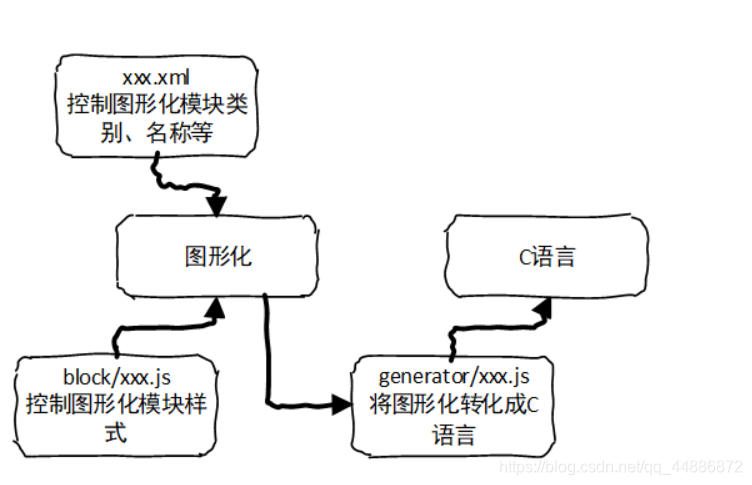
本次实验采用的是U8g2库,做二次开发使其自定义库模块可显示中文
注:U8g2库是嵌入式设备的单色图形库,具体内容参考如下博客:https://blog.csdn.net/dpjcn1990/article/details/92831760#21_U8g2_34
开发开始:
开发硬件:Arduino、OLED
开发内容: OLED中文显示模块
开发准备: u8g2库
关于OLED显示中文,以及u8g2库的使用,可参考博客里另一个文章
新建文件,如下图:
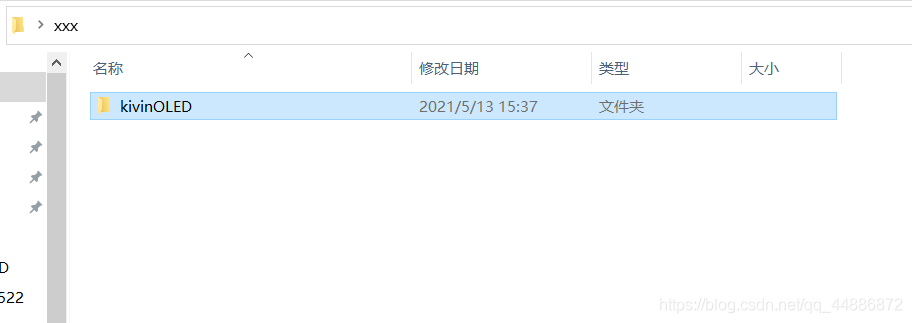
在 block 和 generator 文件夹中新建文本文档,并重命名为 kivinOLED.js , 如下图所示: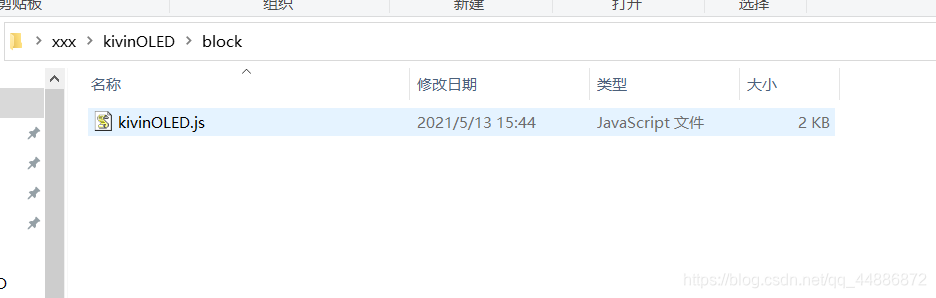
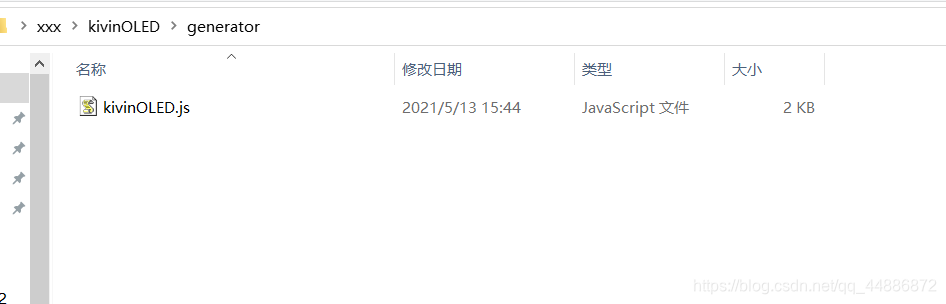
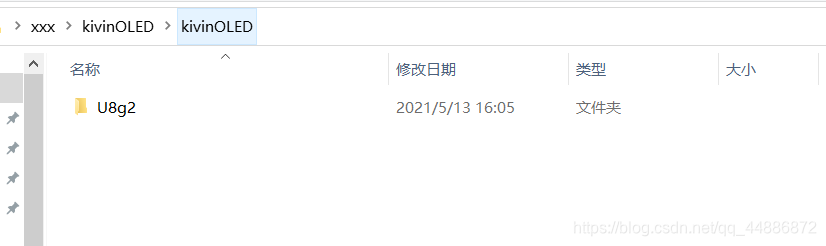
再新建一个 kivinOLED 文件夹,放入u8g2库文件,如下图所示:
开始编程:
共分为3个部分, 也就是说,需要编写3个必要的脚本
首先,我们使用 sublime 编译器, 打开 block文件夹下 kivinOLED.js 脚本
脚本如下:(此脚本定义和配置了模块的图形化,注意!方法和变量的名称!!!在以下三个脚本中必须严格保持一致,且大小写敏感!!!)
//下列三行代码,为刚需,此提供了下列所有代码的入口
'use strict';

goog.provide('Blockly.Blocks.kivinOLED');//注意脚本类别及路径名称

goog.require('Blockly.Blocks');

// ---OLED模块图形配置---

//include模块
Blockly.Blocks.U8g2lib_include = {
  init: function() {
    this.setColour(120);//模块图形颜色
    this.appendDummyInput("")//此行代码刚需,为模块创建提供入口
        .appendField("#include <") //代码块上的文字内容
        .appendField(new Blockly.FieldTextInput('U8g2lib'), 'INCLUDE')//创建文本输入对象
        .appendField(".h>");
    this.setPreviousStatement(true);//是否可以与上一模块连接
    this.setNextStatement(true);//是否可以与下一模块连接
  }
};

//配置构造函数模块
Blockly.Blocks.config = {
  init: function() {
    this.setColour(120);
    this.appendDummyInput("")
    .appendField("配置构造函数")
    .appendField("U8g2 SSD1306 128X64")

    this.setPreviousStatement(true, null);
    this.setNextStatement(true, null);
    this.setInputsInline(false);//是否开启模块单行显示(true为单行,false为多行)
  }
};

//开启 U8g2驱动模块
Blockly.Blocks.initOled = {
  init: function() {
    this.setColour(120);
    this.appendDummyInput("")
    .appendField("开启U8g2驱动程序")

    this.setPreviousStatement(true, null);
    this.setNextStatement(true, null);
  }
};

//中文输入模块
Blockly.Blocks.displayCN = {
  init: function() {
    this.setColour(50);
    this.appendDummyInput("")
    .appendField("输入字符串...")

    this.appendValueInput("VALUE", String)
    .setCheck([String,Number])
    .setAlign(Blockly.ALIGN_RIGHT);//开启模块右侧可连接

    this.setPreviousStatement(true, null);
    this.setNextStatement(false, null);
  }
};
其次,打开根文件夹中的 kivinOLED.xml 文件
脚本如下:(此脚本为全局路径配置, 注意方法和变量的名称!!!)
<!--该注释为!!!路径!!!,此为刚需!
  type="company"
  block="block/kivinOLED.js"
  generator="generator/kivinOLED.js"
-->
<script type="text/javascript" src="../../blocks/company/kivinOLED.js"></script>
<script type="text/javascript" src="../../generators/arduino/company/kivinOLED.js"></script>

<!--根路径&外观配置&所有模块的内容物-->
<category id="kivin OLED demo" name="OLED中文显示" colour= 20>

<!-- OLED模块 -->

      <!--include模块-->
      <block type="U8g2lib_include">
                <value name="String">
                    <shadow type="text">  <!--可编辑文本-->
                        <field name="_text">U8g2lib.h</field>
                    </shadow>
                </value>
      </block>

      <!--配置构造函数模块-->
      <block type="config" name="U8G2_SSD1306_128X64_NONAME_F_SW_I2C u8g2">
      </block>

      <!--开启 U8g2驱动模块-->
      <block type="initOled">
      </block>

      <!--中文输入模块-->
        <block type="displayCN">
          <value name="disCN">
              <shadow type="text">
                  <field name="_text">textOled</field>
              </shadow>
          </value>
        </block>
</category>
最后,打开 generator 文件夹中 kivinOLED.js 脚本
脚本如下:
//下列三行代码,为刚需,此提供了下列所有代码的入口
'use strict';

goog.provide('Blockly.Arduino.kivinOLED');//注意脚本类别及路径名称

goog.require('Blockly.Arduino');

 // ---OLED模块图形转代码---

 //include模块
  Blockly.Arduino.U8g2lib_include = function() {
    var INCLUDE = this.getFieldValue('INCLUDE');//使用INCLUDE 变量来存储,block文件夹中的kivinOLED.js脚本,文本输入对象的值
    Blockly.Arduino.definitions_['define_'+INCLUDE] = '#include <'+INCLUDE+'.h>';//严格函数,固定写法(转include调用内容)
    return '';
};

 //配置构造函数模块
  Blockly.Arduino.config = function() {
  	Blockly.Arduino.definitions_['define_'] = 'U8G2_SSD1306_128X64_NONAME_F_SW_I2C u8g2(U8G2_R0,SCL,SDA);\n';
    return '';
};

//开启 U8g2驱动模块
  Blockly.Arduino.initOled = function() {
    Blockly.Arduino.setups_['setup_intOled'] = 'u8g2.begin();\n';//严格函数固定写法(转setup函数中代码)
    return '';
};

//中文输入模块
  Blockly.Arduino.displayCN=function(){
   var value = Blockly.Arduino.valueToCode(this, 'VALUE', Blockly.Arduino.ORDER_ATOMIC) || '\"\"';
   return 'u8g2.firstPage();' + '\n'  +  'do {'  + '\n' +    'u8g2.setFont(u8g2_font_unifont_t_chinese1);' + '\n'  +    'u8g2.drawUTF8(0,15,'   +value+  ');' + '\n' +  '} while ( u8g2.nextPage() );' + '\n' +  'delay(1000);';
  };
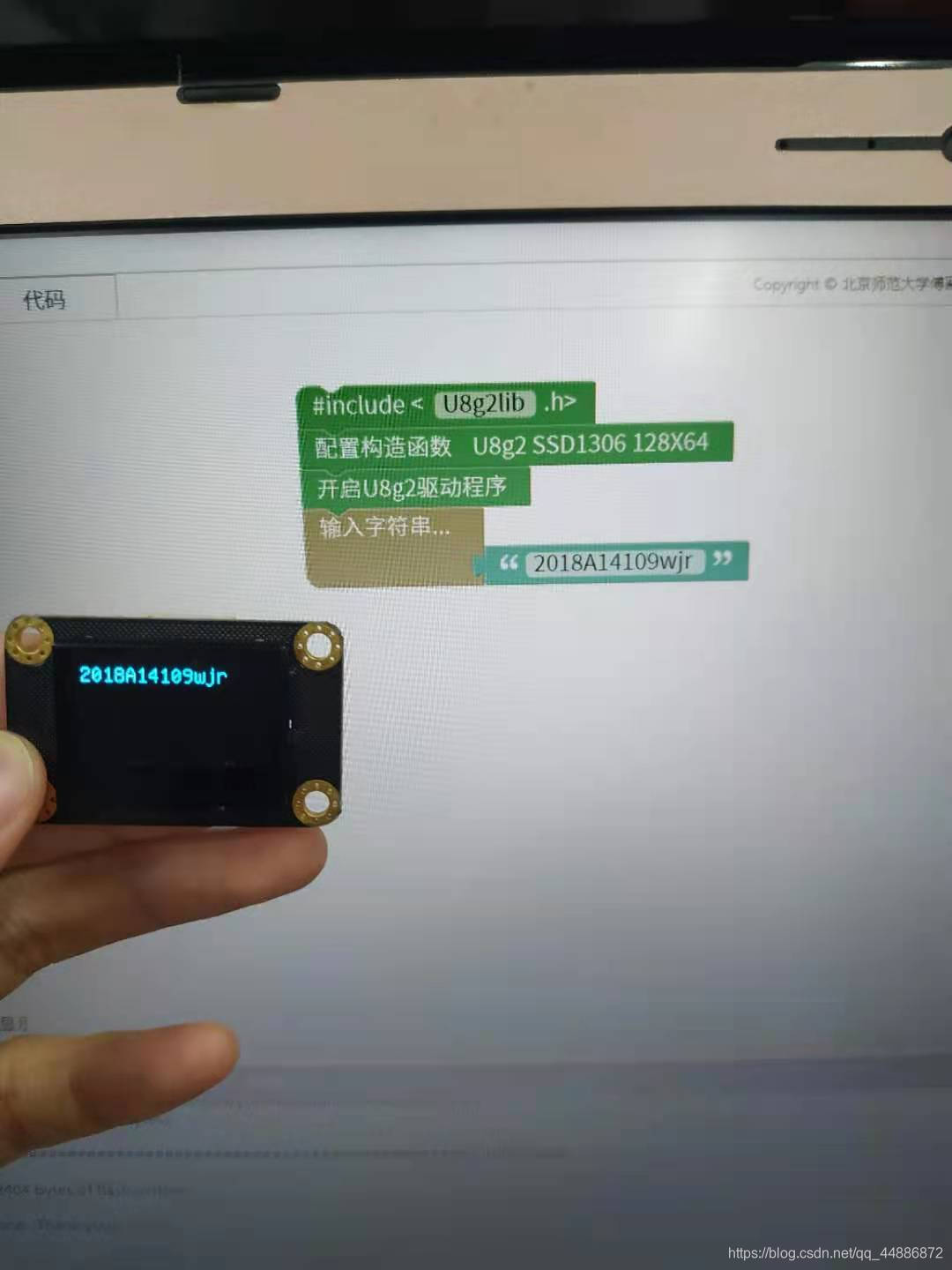
调试结果如下: