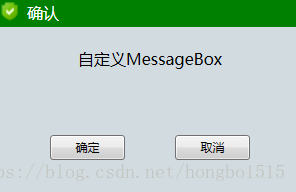
使用系统MessageBox与自己项目风格存在明显差异,定义自己风格的MessageBox
首先看一下确认窗口,
再看提示窗口
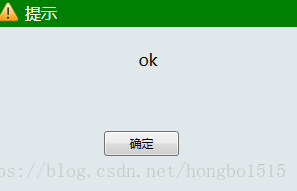
使用与系统MessageBox类似,下面说一下代码
1.确认窗口代码,MessageBoxOKCancel.xaml.cs
    public partial class MessageBoxOKCancel : Window
    {
        public MessageBoxOKCancel()
        {
            InitializeComponent();
        }
        public MessageBoxOKCancel(string message)
        {
            InitializeComponent();
            this.message.Text = message;
        }

        private void Confirm_Click(object sender, RoutedEventArgs e)
        {
            try
            {
                this.DialogResult = true;
            }
            catch (Exception ex) { }
            this.Close();
        }
        private void Cancle_Click(object sender, RoutedEventArgs e)
        {
            try
            {
                this.DialogResult = false;
            }
            catch (Exception ex) { }
            this.Close();
        }
    }
2.提示窗口代码, MessageBoxOK.xaml.cs
 public partial class MessageBoxOK : Window
    {
        public MessageBoxOK()
        {
            InitializeComponent();
        }
        public MessageBoxOK(string mess)
        {
            InitializeComponent();
            message.Text = mess;
        }
        private void Button_Click(object sender, RoutedEventArgs e)
        {
            try
            {
                this.DialogResult = false;
            }
            catch (Exception ex) { }

            this.Close();
        }
    }
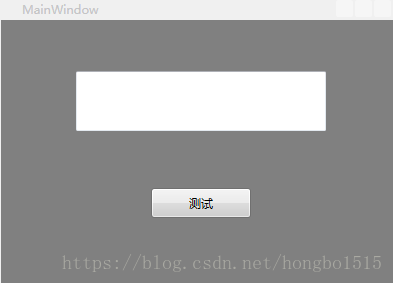
3.测试代码
private void Button_Click(object sender, RoutedEventArgs e)
        {
            //测试
            string display = this.textBox.Text;
            if (MyMessageBox.ShowDialog(display, MyMessageBox.OKCANCLE).Value == true)
            {
                MyMessageBox.Show("确认");
            }
            else
            {
                MyMessageBox.Show("取消");
            }
        }
使用确认窗,MyMessageBox.ShowDialog(display, MyMessageBox.OKCANCLE);
使用提示窗,MyMessageBox.Show("确认");
版权声明:本文为hongbo1515原创文章,遵循CC 4.0 BY-SA版权协议,转载请附上原文出处链接和本声明。