前提
你需要准备好node.js版本不低于6.14.8 和 git
文章内容比较长(保姆级别教程),全是干货,请耐心看完
通过create-react-app脚手架搭建项目
1.第一步
- 打开文件夹,呼出cmd,输入搭建命令:
npx create-react-app 项目名称 --template typescript
注: 项目名称不可以出现大写字母
npx create-react-app test --template typescript

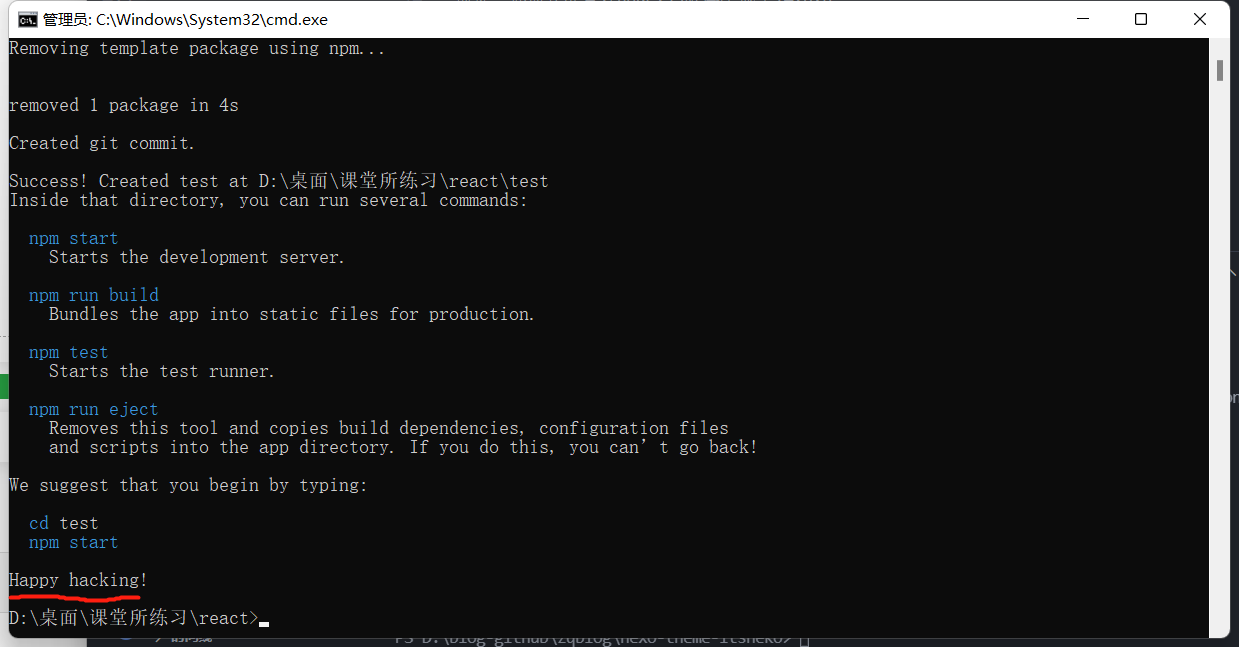
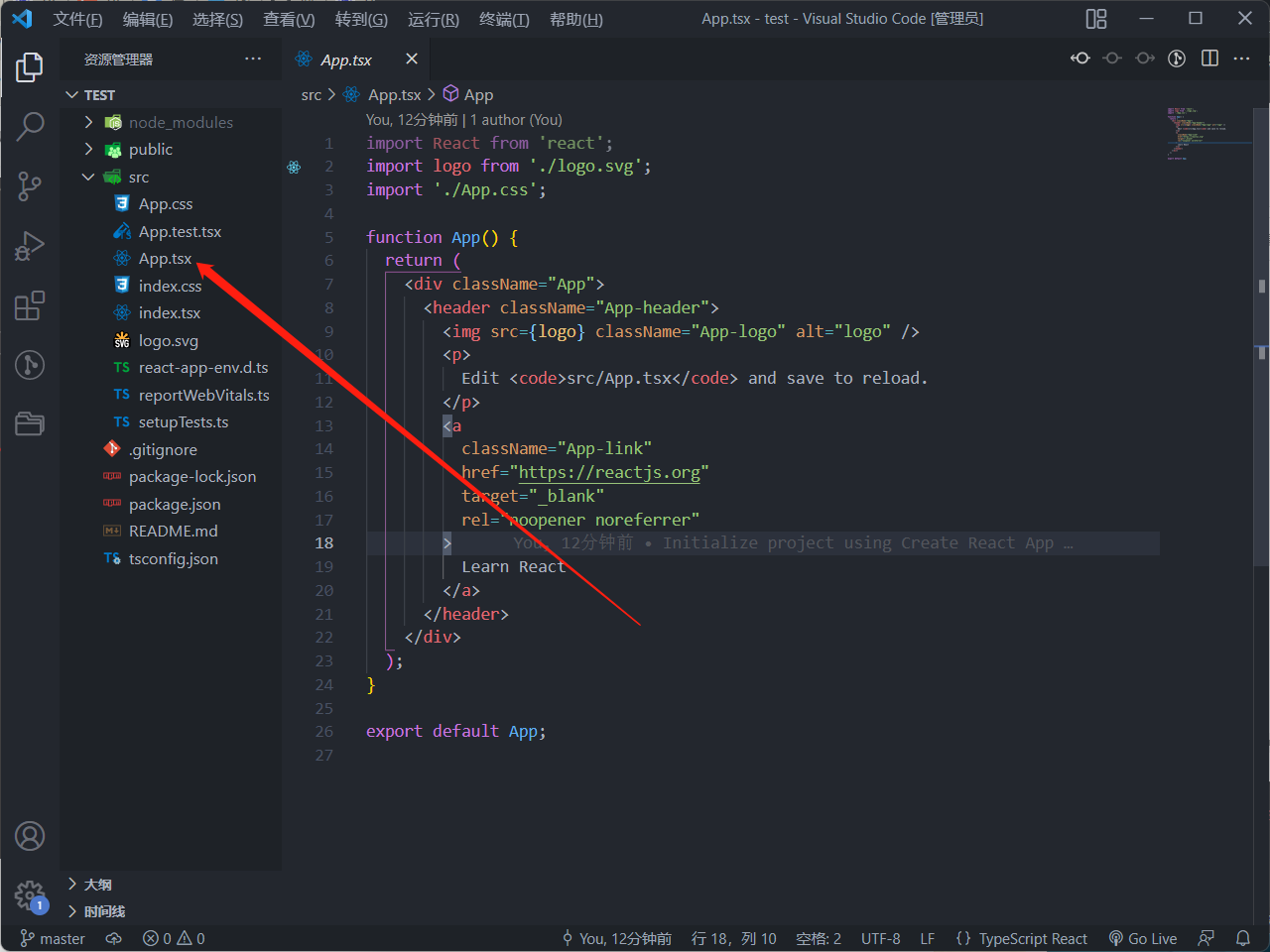
- 当你出现Happy hacking说明你下载成功了,vscode打开项目,可以看到顺利生成了react项目组件,后缀为tsx此时说明成功创建了react+typescript项目的雏形
2.第二步
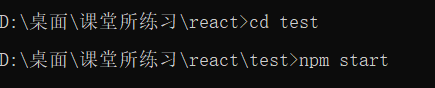
- 进入项目更目录下,运行命令:
npm start启动项目
npm start
配置路由
1.第一步
- npm下载路由命令:
npm i react-router-dom@5.2.0 react-router@5.2.0 react-router-config @types/react-router-config @types/react-router-dom -S
npm i react-router-dom@5.2.0 react-router@5.2.0 react-router-config @types/react-router-config @types/react-router-dom -S
2.第二步
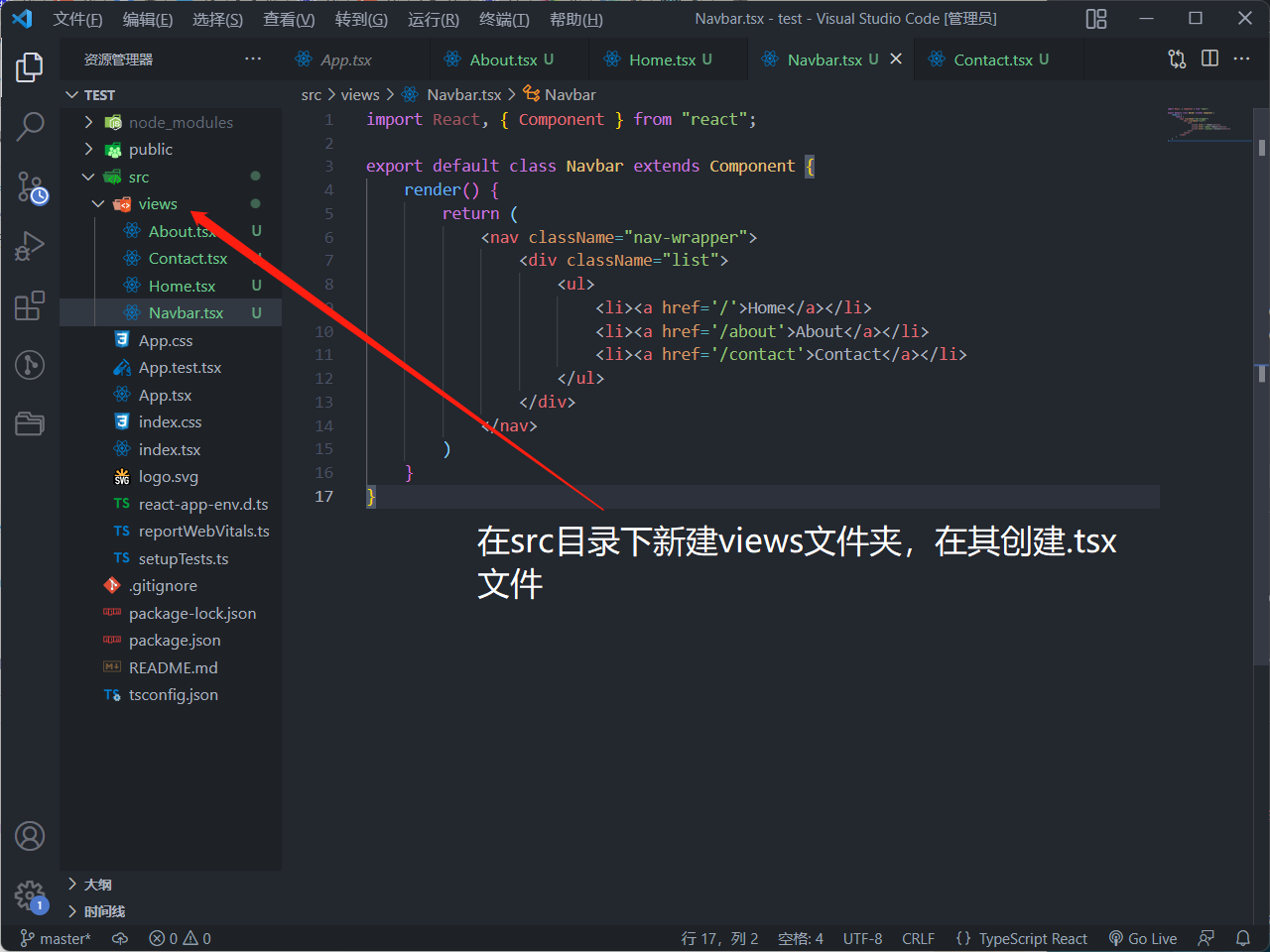
- src目录下创建views文件夹,views内创建Home,Contact,About,Navbar四个tsx文件,其中Navbar用来控制路由,其他三个页面用来展示
- Home.tst:
import React, { Component } from "react";

export default class Home extends Component {
  render() {
    return (
      <div className="home">
        <div className="container">
          <h3 className="center"> Home页面</h3>
          <p>欢迎来到首页</p>
        </div>
      </div>
    );
  }
}
- Contact:
import React, { Component } from "react";

export default class Contact extends Component {
  render() {
    return (
      <div className="contact">
        <div className="container">
          <h3 className="center"> Contact页面</h3>
          <p>欢迎来到联系我们页面!</p>
        </div>
      </div>
    );
  }
}
- About:
import React, { Component } from "react";

export default class About extends Component {
  render() {
    return (
      <div className="about">
        <div className="container">
          <h3 className="center"> About页面</h3>
          <p>欢迎来到关于我们页面!</p>
        </div>
      </div>
    );
  }
}
- Navbar:
import React, { Component } from "react";
import { Link } from "react-router-dom";
export default class Navbar extends Component {
    render() {
        return (
            <nav className="nav-wrapper">
                <div className="list">
                    <ul>
                        <li><Link to='/'>Home</Link></li>
                        <li><Link to='/about'>About</Link></li>
                        <li><Link to='/contact'>Contact</Link></li>
                    </ul>
                </div>
            </nav>
        )
    }
}
3.第三步
- src目录下创建routes文件夹,同时创建index.ts,使用RouteConfig对路由进行统一管理
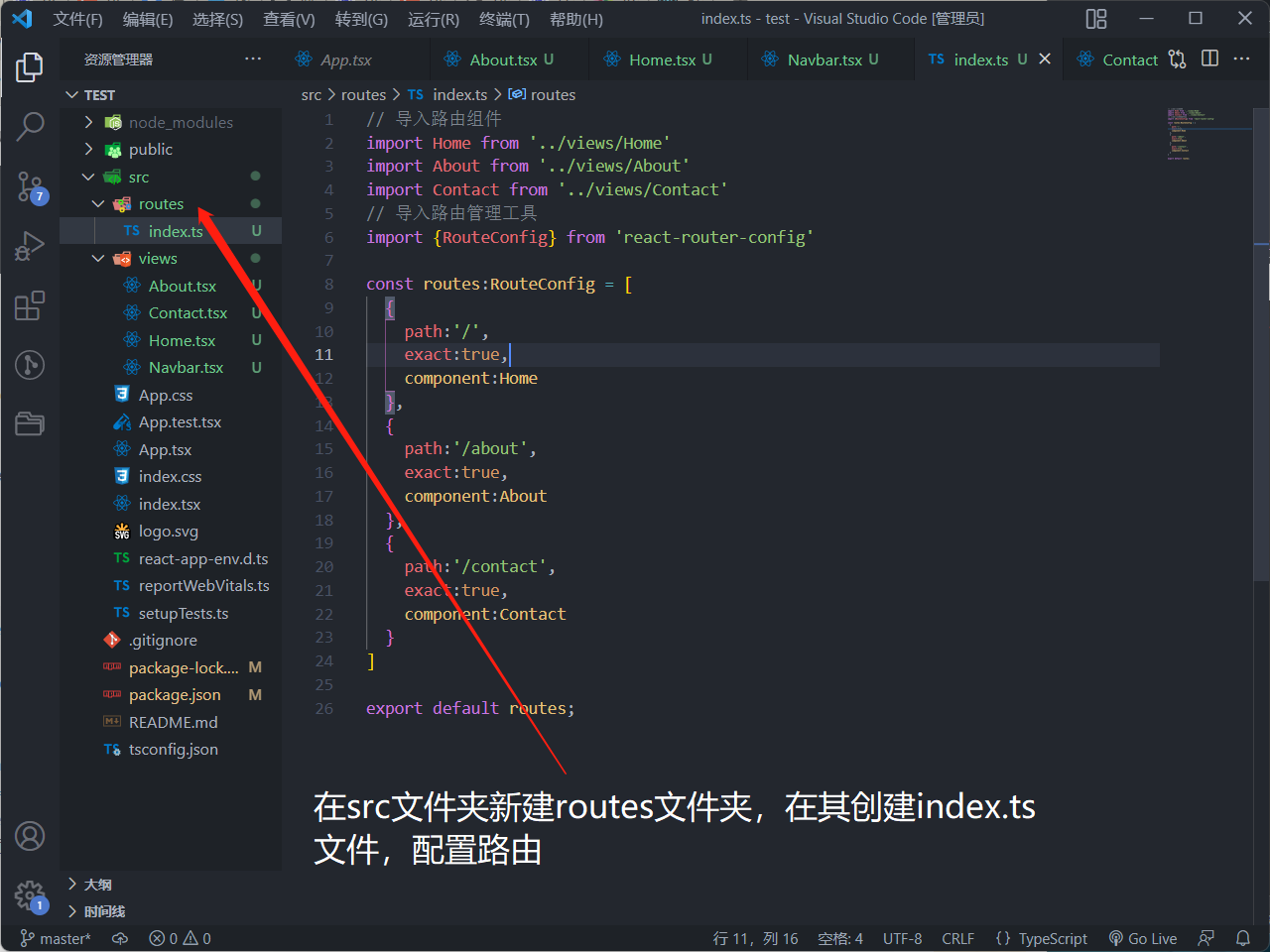
- index.ts:
// 导入路由组件
import Home from '../views/Home'
import About from '../views/About'
import Contact from '../views/Contact'
// 导入路由管理工具
import {RouteConfig} from 'react-router-config'

const routes:RouteConfig = [
  {
    path:'/',
    exact:true,
    component:Home
  },
  {
    path:'/about',
    exact:true,
    component:About
  },
  {
    path:'/contact',
    exact:true,
    component:Contact
  }
]

export default routes;
4.第四步
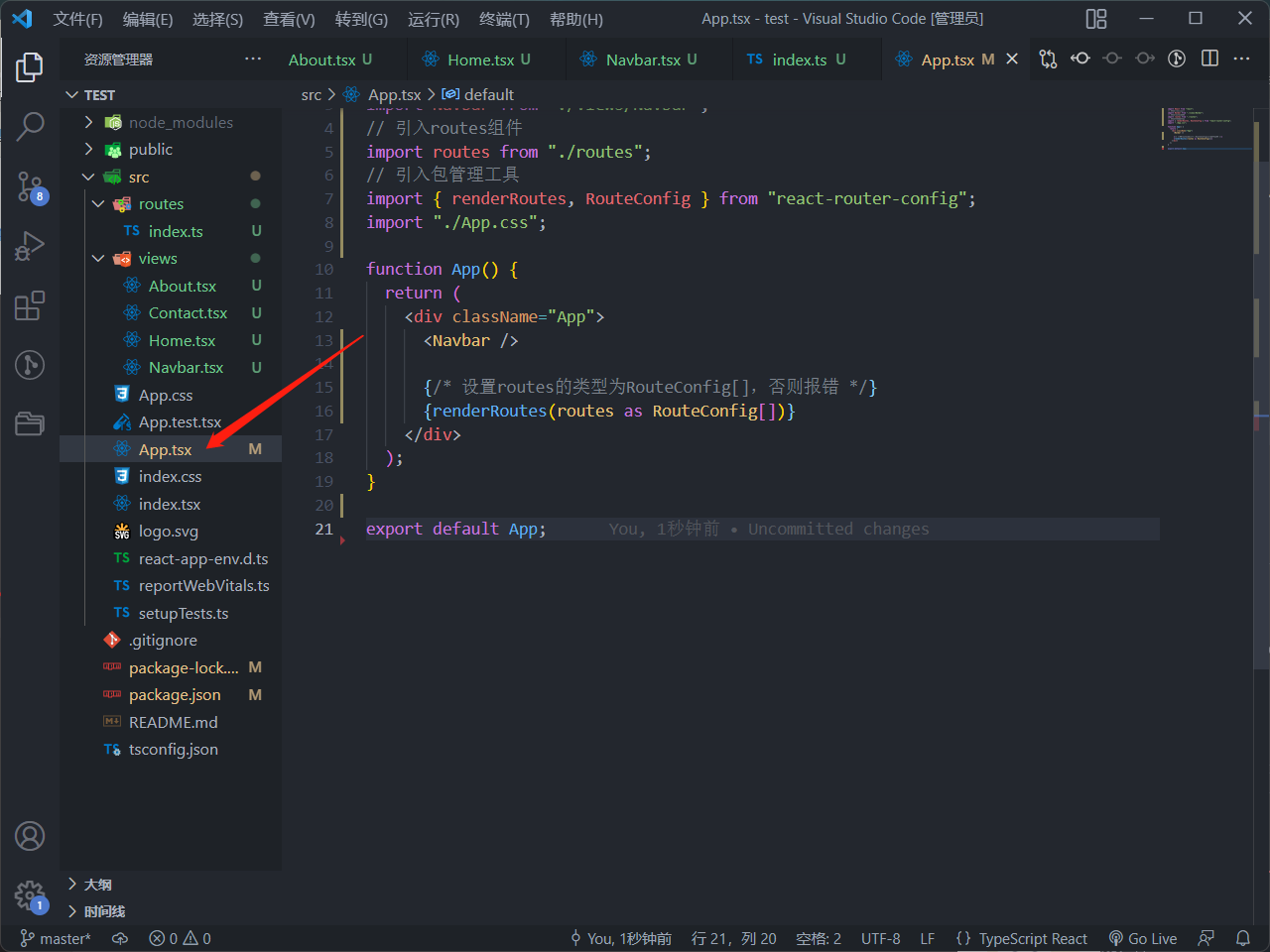
- App.tsx中引入Route,Navbar和路由管理工具
import React from "react";
// 引入路由导航栏
import Navbar from "./views/Navbar";
// 引入routes组件
import routes from "./routes";
// 引入包管理工具
import { renderRoutes, RouteConfig } from "react-router-config";
import "./App.css";

function App() {
  return (
    <div className="App">
      <Navbar />

      {/* 设置routes的类型为RouteConfig[],否则报错 */}
      {renderRoutes(routes as RouteConfig[])}
    </div>
  );
}

export default App;
5.第五步
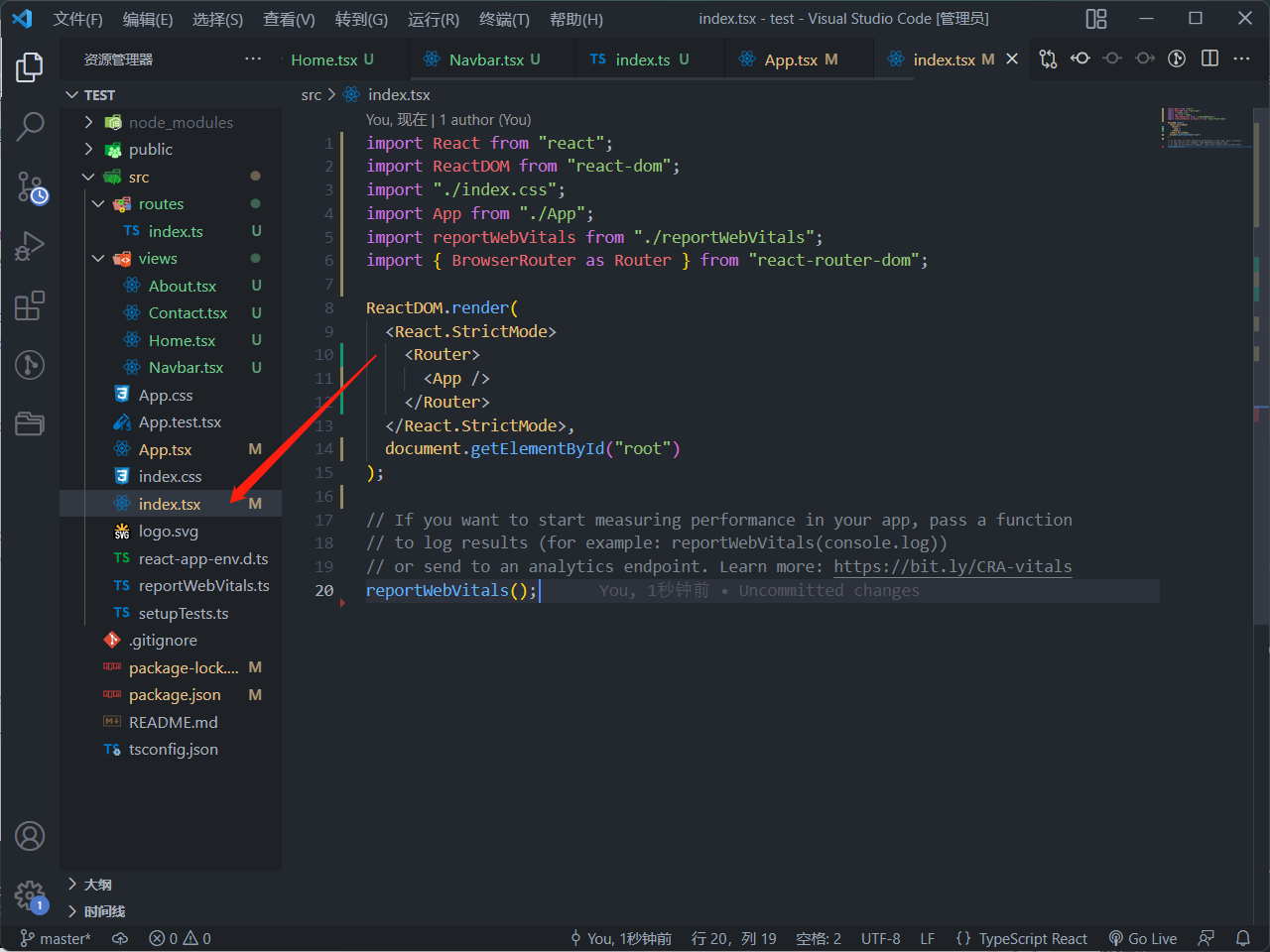
- src根目录下index.tsx中这样定义
import React from "react";
import ReactDOM from "react-dom";
import "./index.css";
import App from "./App";
import reportWebVitals from "./reportWebVitals";
import { BrowserRouter as Router } from "react-router-dom";

ReactDOM.render(
  <React.StrictMode>
    <Router>
      <App />
    </Router>
  </React.StrictMode>,
  document.getElementById("root")
);

reportWebVitals();
6.第六步
路由就配置好了,
npm start启动项目输入
npm start再次打开页面应该是这样:

7.第七步
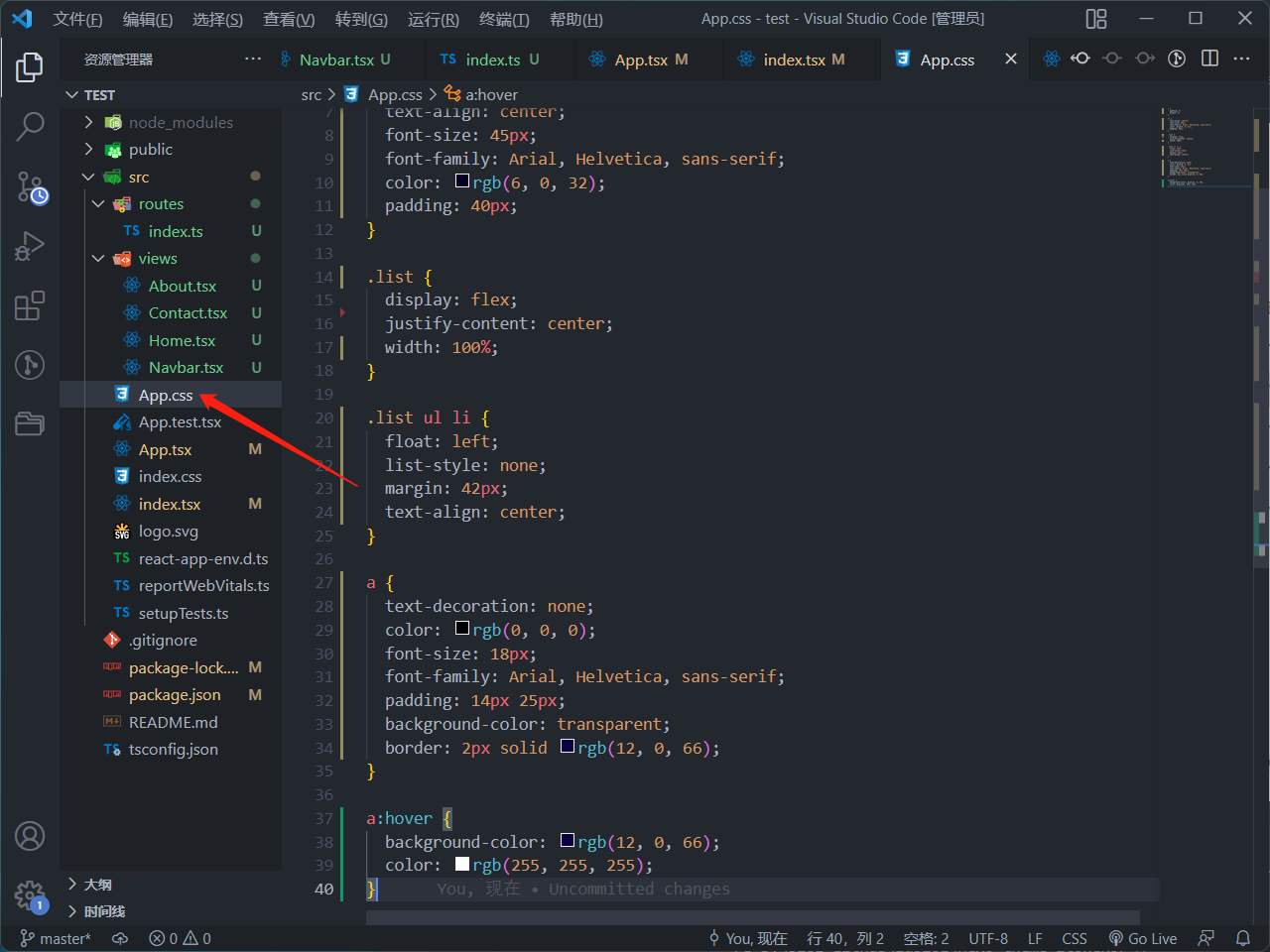
- 在App.css中加点样式
* {
  padding: 0;
  margin: 0;
}

.container{
  text-align: center;
}

h1 {
  text-align: center;
  font-size: 45px;
  font-family: Arial, Helvetica, sans-serif;
  color: rgb(6, 0, 32);
  padding: 40px;
}

.list {
  display: flex;
  justify-content: center;
  width: 100%;
}

.list ul li {
  float: left;
  list-style: none;
  margin: 42px;
  text-align: center;
}

a {
  text-decoration: none;
  color: rgb(0, 0, 0);
  font-size: 18px;
  font-family: Arial, Helvetica, sans-serif;
  padding: 14px 25px;
  background-color: transparent;
  border: 2px solid rgb(12, 0, 66);
}

a:hover {
  background-color: rgb(12, 0, 66);
  color: rgb(255, 255, 255);
}

配置less
1.第一步
- 依次输入以下三条命令:
git add .
git commit -m '暴露'
npm run eject
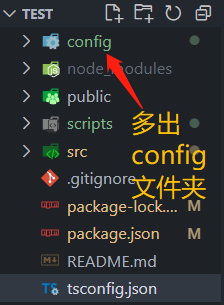
- 此时项目多出了config文件夹
2.第二步
- 安装less和less-loader命令:
npm i less less-loader -S
npm i less less-loader -S
3.第三步
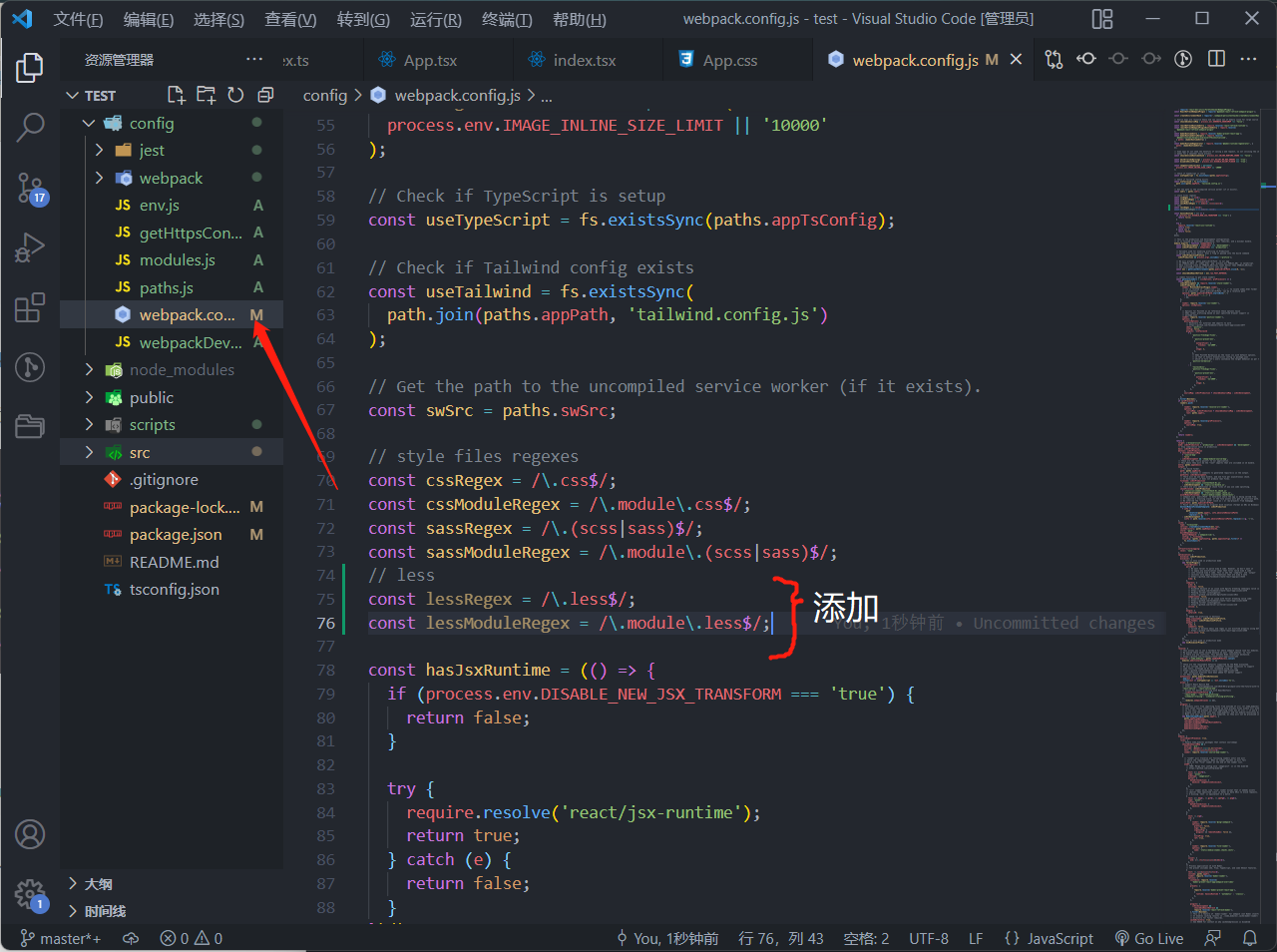
- 找到config目录下的webpack.config.js文件,在50-76行之间有个cssRegex,在此处添加
// less
const lessRegex = /\.less$/;
const lessModuleRegex = /\.module\.less$/;
4.第四步
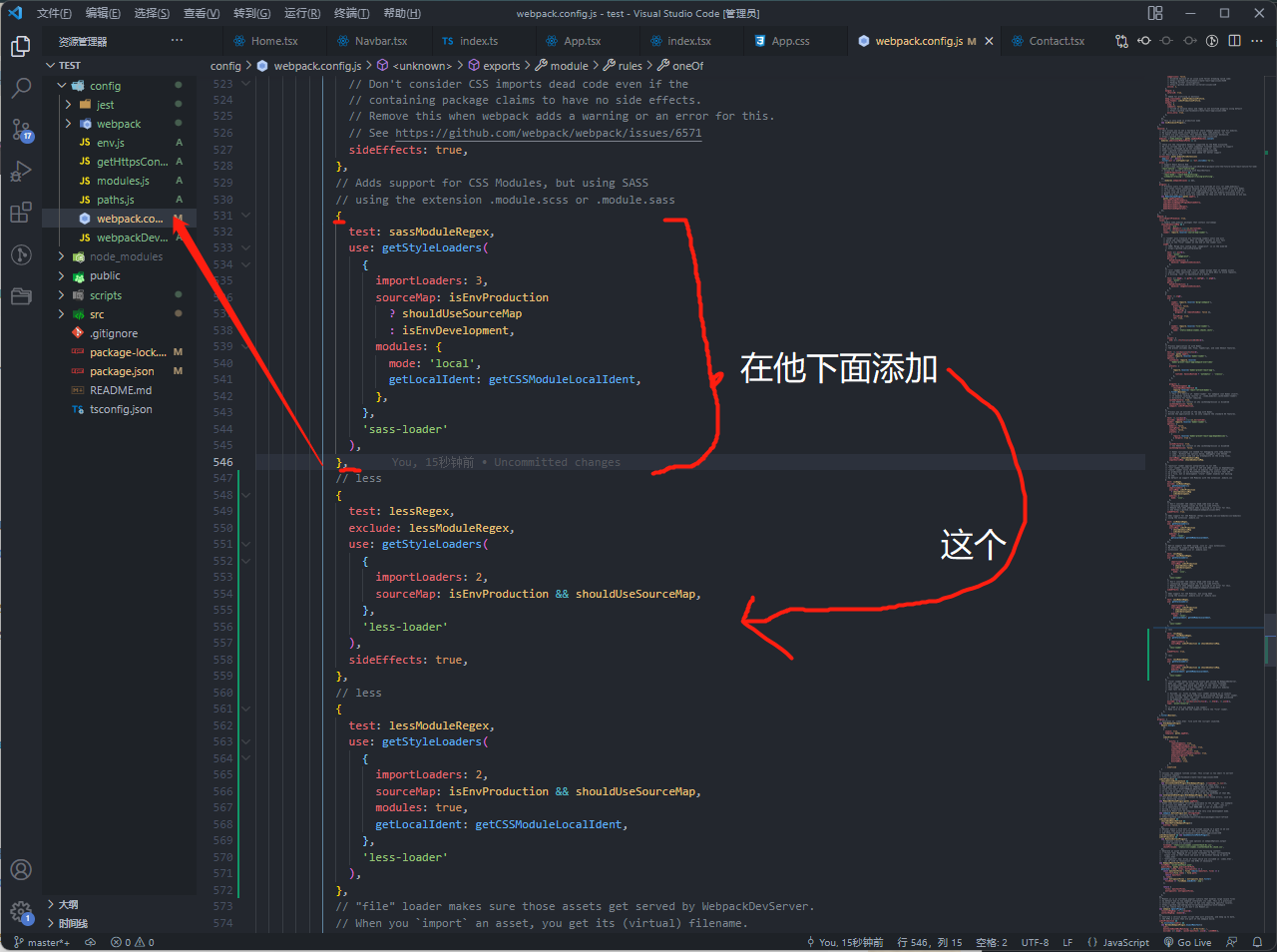
- 在webpack.config.js文件500多行有个sassRegex,模仿添加对应的lessRegex
// less
            {
              test: lessRegex,
              exclude: lessModuleRegex,
              use: getStyleLoaders(
                {
                  importLoaders: 2,
                  sourceMap: isEnvProduction && shouldUseSourceMap,
                },
                'less-loader'
              ),
              sideEffects: true,
            },
            // less
            {
              test: lessModuleRegex,
              use: getStyleLoaders(
                {
                  importLoaders: 2,
                  sourceMap: isEnvProduction && shouldUseSourceMap,
                  modules: true,
                  getLocalIdent: getCSSModuleLocalIdent,
                },
                'less-loader'
              ),
            },
5.第五步
重新启动项目
npm start,创建less文件并引入创建:
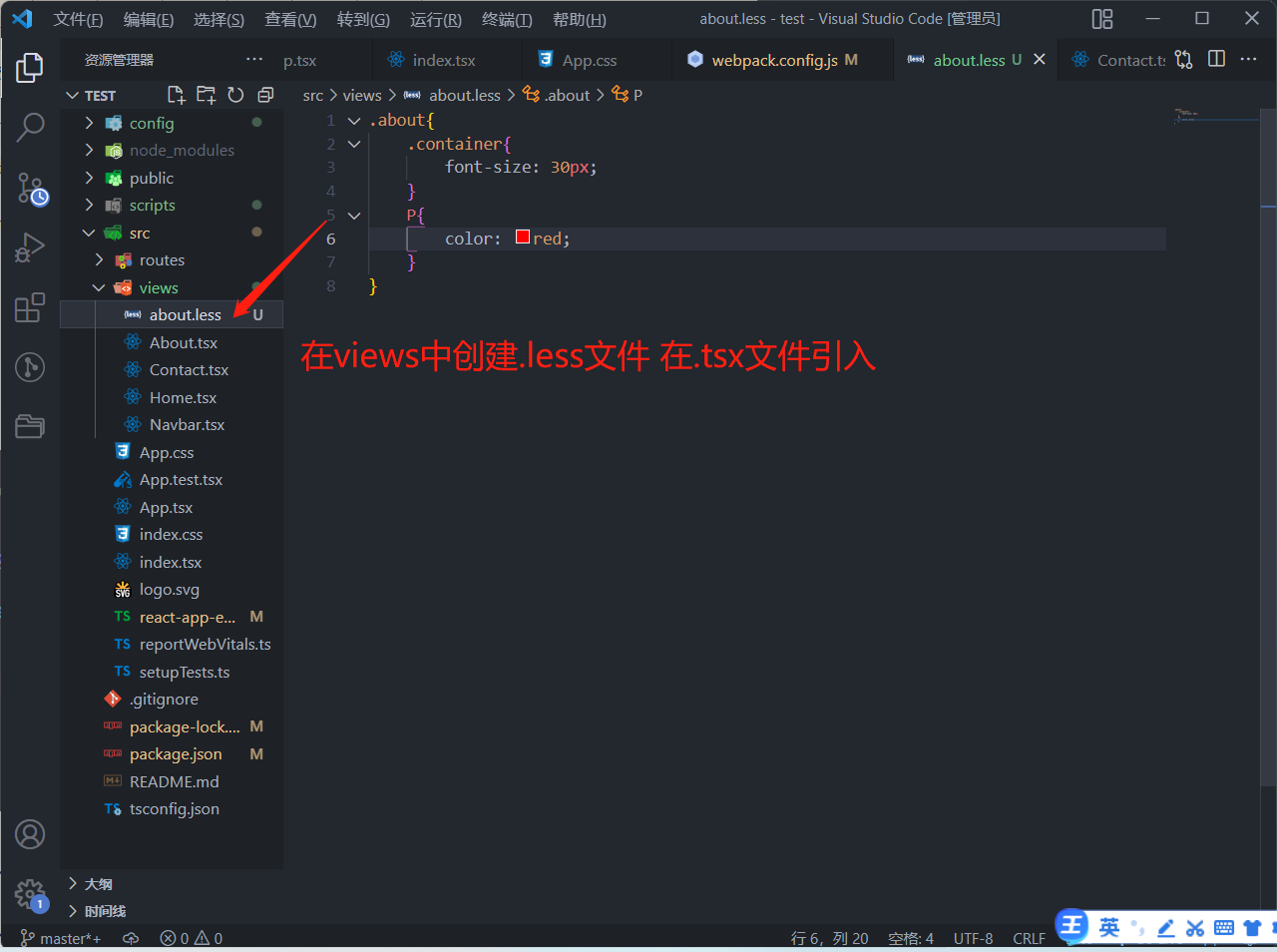
.about{
    .container{
        font-size: 30px;
        p{
            color: red;
        }
    }
    .box{
        text-align: center;
    }
}
- About.tsx中引入:
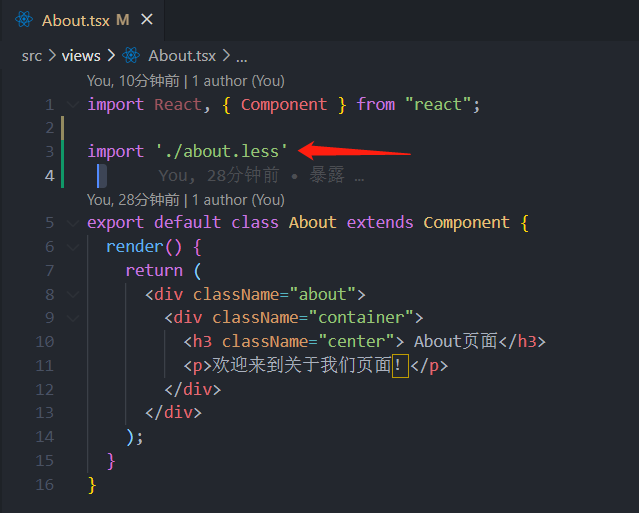
import './about.less'
- 打开应该是这样的
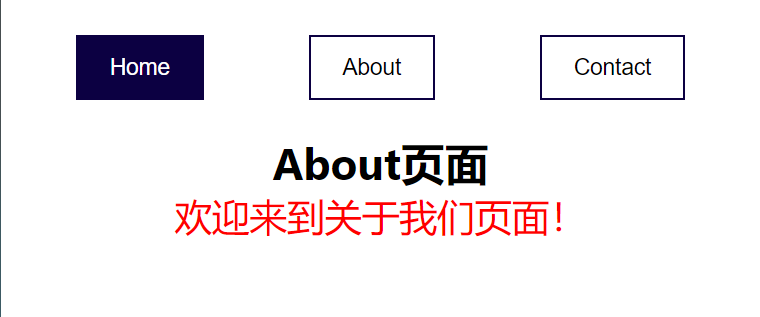
说明less配置成功了
配置sass(可选配)
1.第一步
- 通过create-react-app创建的react项目,其实是默认已经配置好sass的 需要下载一下依赖
- 运行以下命令即可使用.scss文件:
npm i sass -S
2.第二步
- 重新启动项目
npm start,样式即可生效
配置px转rem自适应
1.第一步
- 安装lib-flexible、pxtorem,postcss命令:
npm i lib-flexible postcss-pxtorem postcss postcss-loader postcss-preset-env postcss-flexbugs-fixes -S
2.第二步
- 配置config/webpack.config.js,在config目录下找到webpack.config.js文件,添加
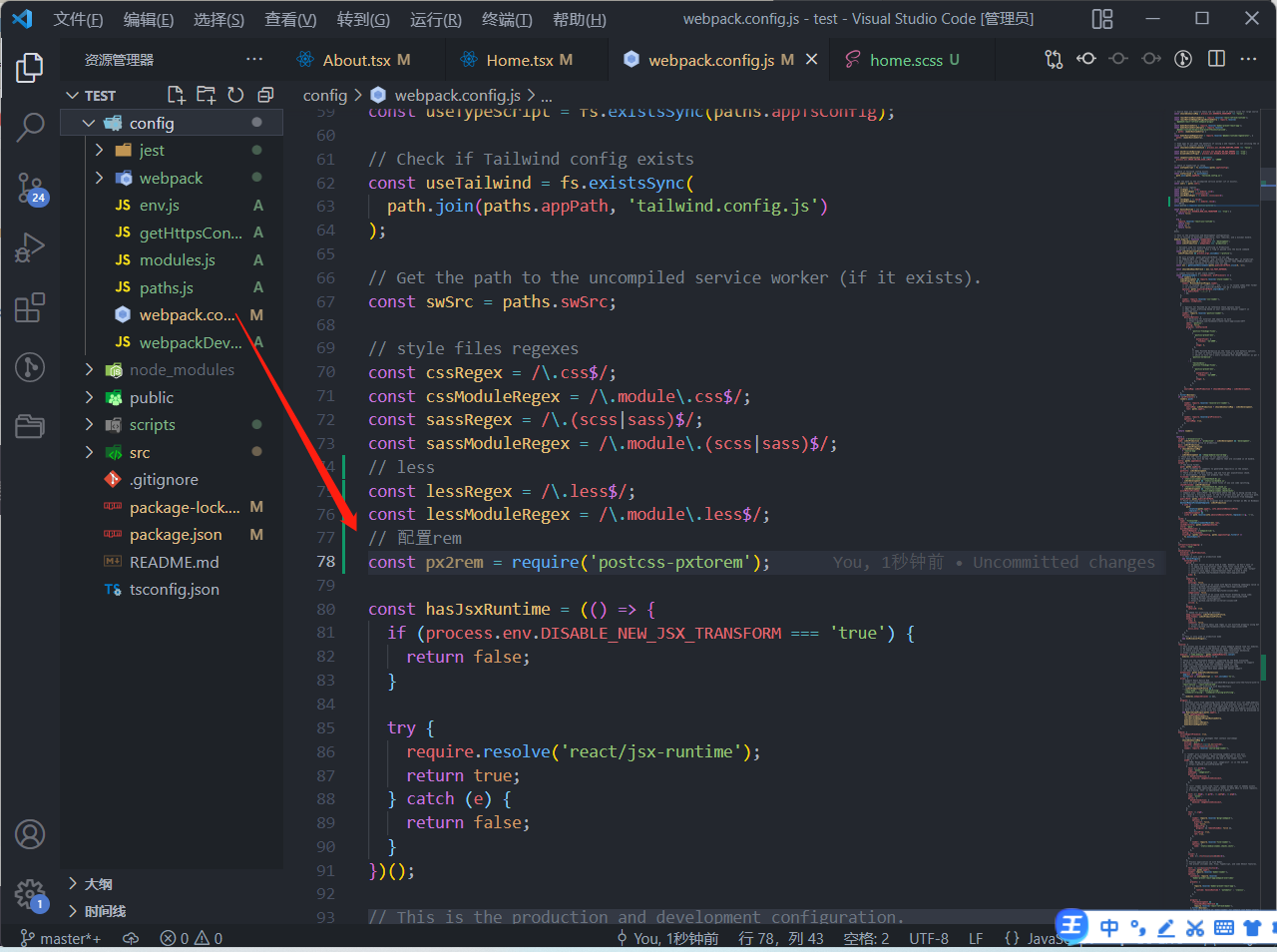
// 配置rem
const px2rem = require('postcss-pxtorem');
3.第三步
- 然后在128行左右加入下面这代码直接覆盖原来的:
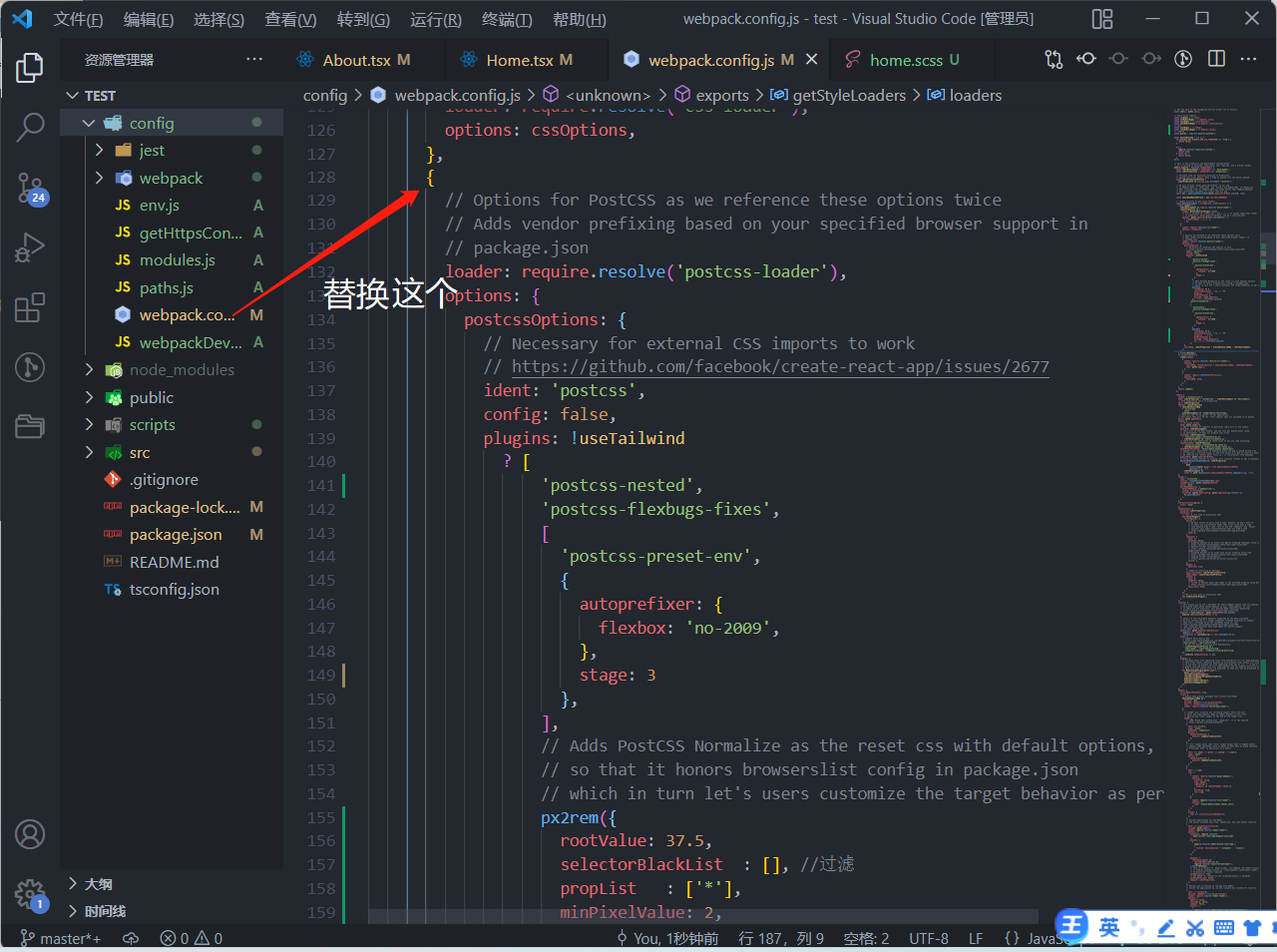
      {
        // Options for PostCSS as we reference these options twice
        // Adds vendor prefixing based on your specified browser support in
        // package.json
        loader: require.resolve('postcss-loader'),
        options: {
          postcssOptions: {
            // Necessary for external CSS imports to work
            // https://github.com/facebook/create-react-app/issues/2677
            ident: 'postcss',
            config: false,
            plugins: !useTailwind
              ? [
                  'postcss-nested',
                  'postcss-flexbugs-fixes',
                  [
                    'postcss-preset-env',
                    {
                      autoprefixer: {
                        flexbox: 'no-2009',
                      },
                      stage: 3
                    },
                  ],
                  // Adds PostCSS Normalize as the reset css with default options,
                  // so that it honors browserslist config in package.json
                  // which in turn let's users customize the target behavior as per their needs.
                  px2rem({
                    rootValue: 37.5, //设计稿宽/10
                    selectorBlackList  : [], //过滤
                    propList   : ['*'],
                    minPixelValue: 2,
                    exclude: /node_modules/i
                  }), //设计稿根据750px(iphone6)
                'postcss-normalize',
                ]
              : [
                  'tailwindcss',
                  'postcss-flexbugs-fixes',
                  [
                    'postcss-preset-env',
                    {
                      autoprefixer: {
                        flexbox: 'no-2009',
                      },
                      stage: 3,
                    },
                  ],
                  px2rem({
                    rootValue: 37.5,//设计稿宽/10
                    selectorBlackList  : [], //过滤
                    propList   : ['*'],
                    minPixelValue: 2,
                    exclude: /node_modules/i
                    }), //设计稿根据750px(iphone6)
                ],
          },
          sourceMap: isEnvProduction ? shouldUseSourceMap : isEnvDevelopment,
        },
      },
4.第四步
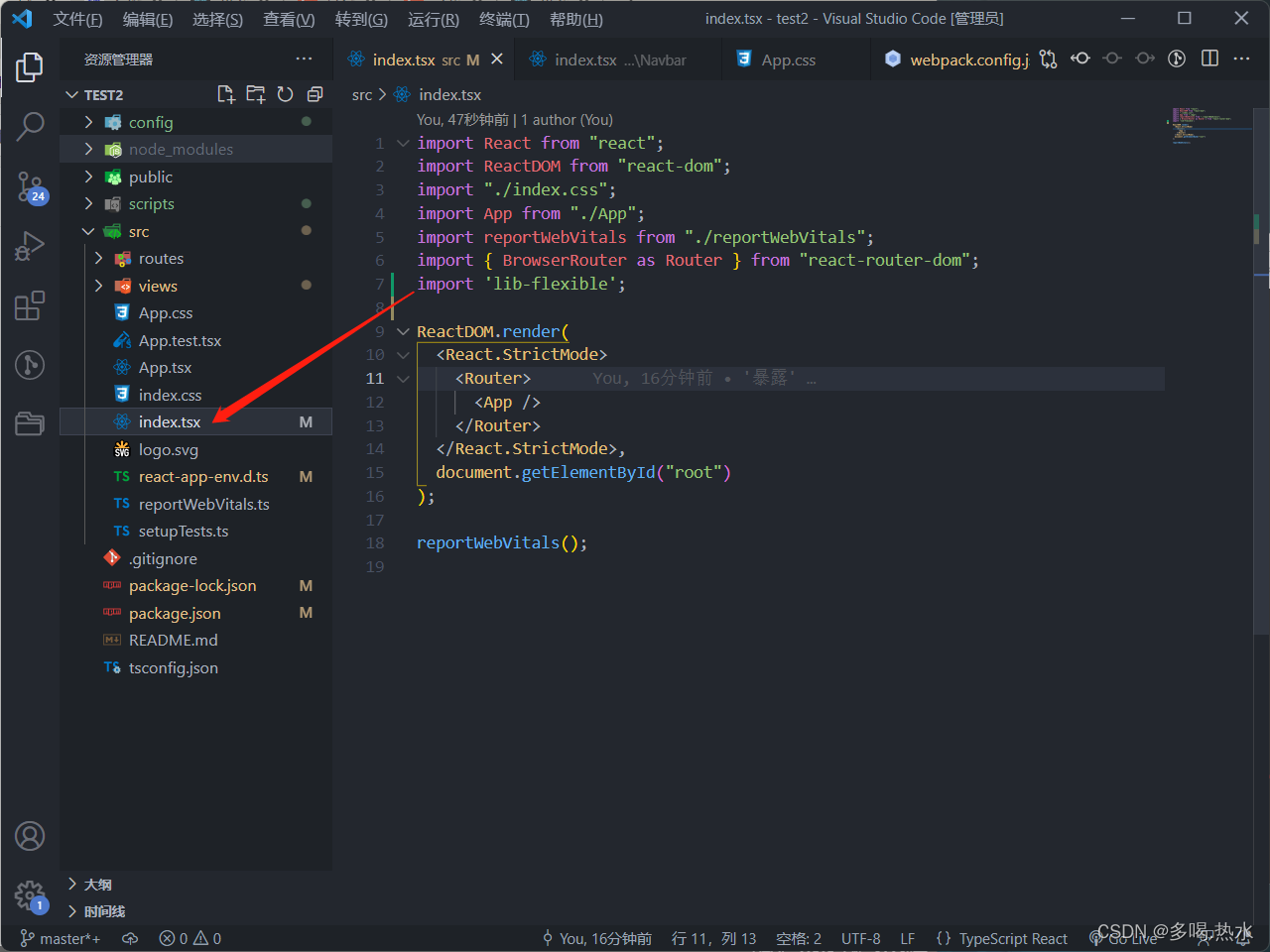
- src目录下找到index.tsx入口文件,在文件中加入这行代码
import 'lib-flexible';
5.第五步
- 找到public/index.html文件,替换如下代码:
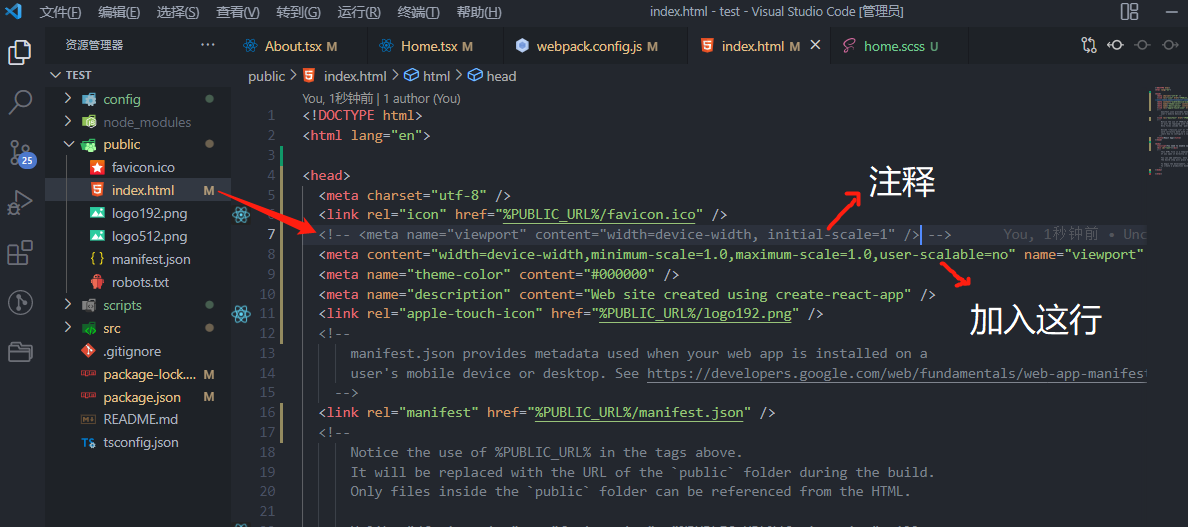
<meta content="width=device-width,minimum-scale=1.0,maximum-scale=1.0,user-scalable=no" name="viewport"/>
6.第六步
- 重新运行项目
npm start
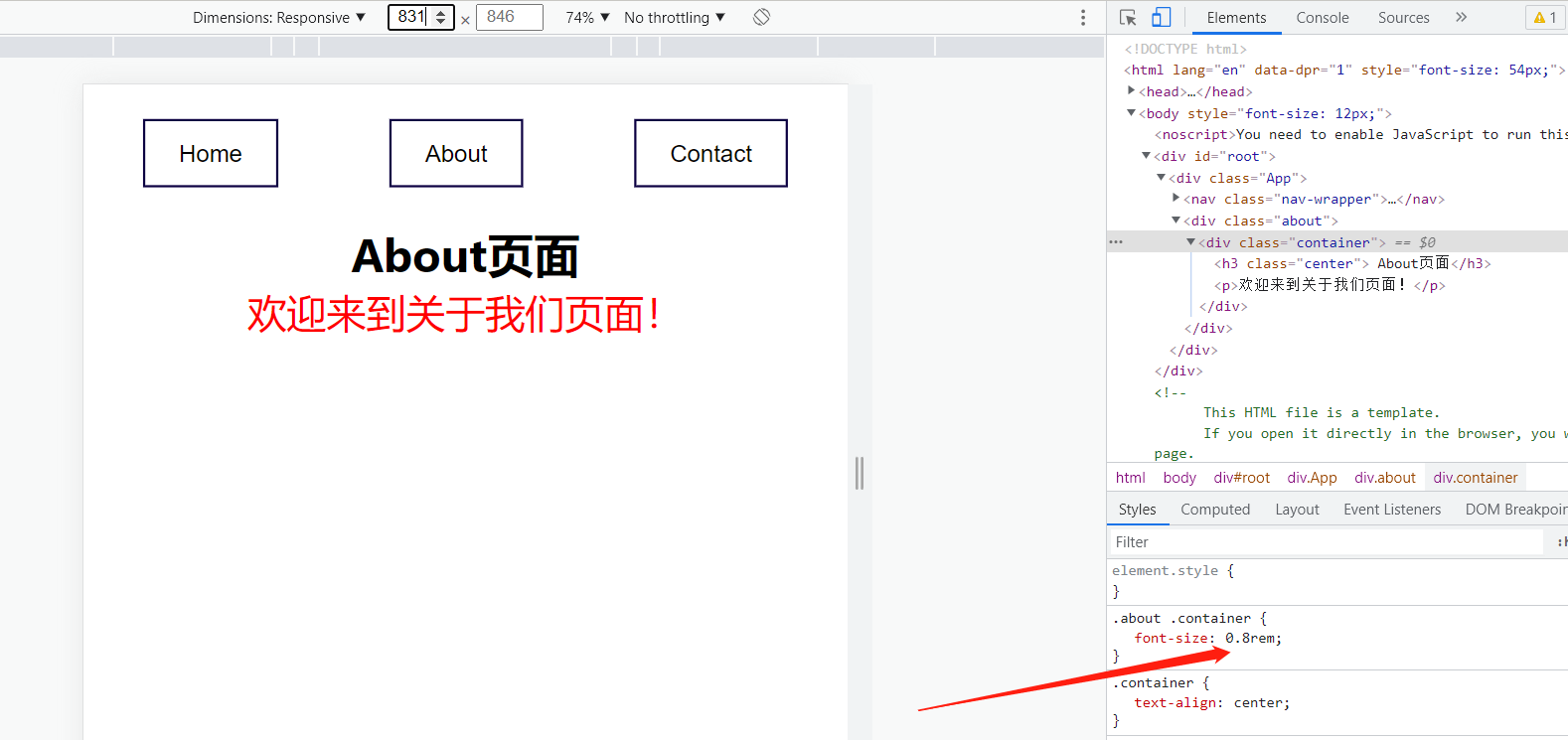
- 看到这个说明运行配置了
配置axios和反向代理
1.第一步
- 安装axios 和 http-proxy-middleware(后面反向代理会用到):
npm i axios http-proxy-middleware -S
2.第二步
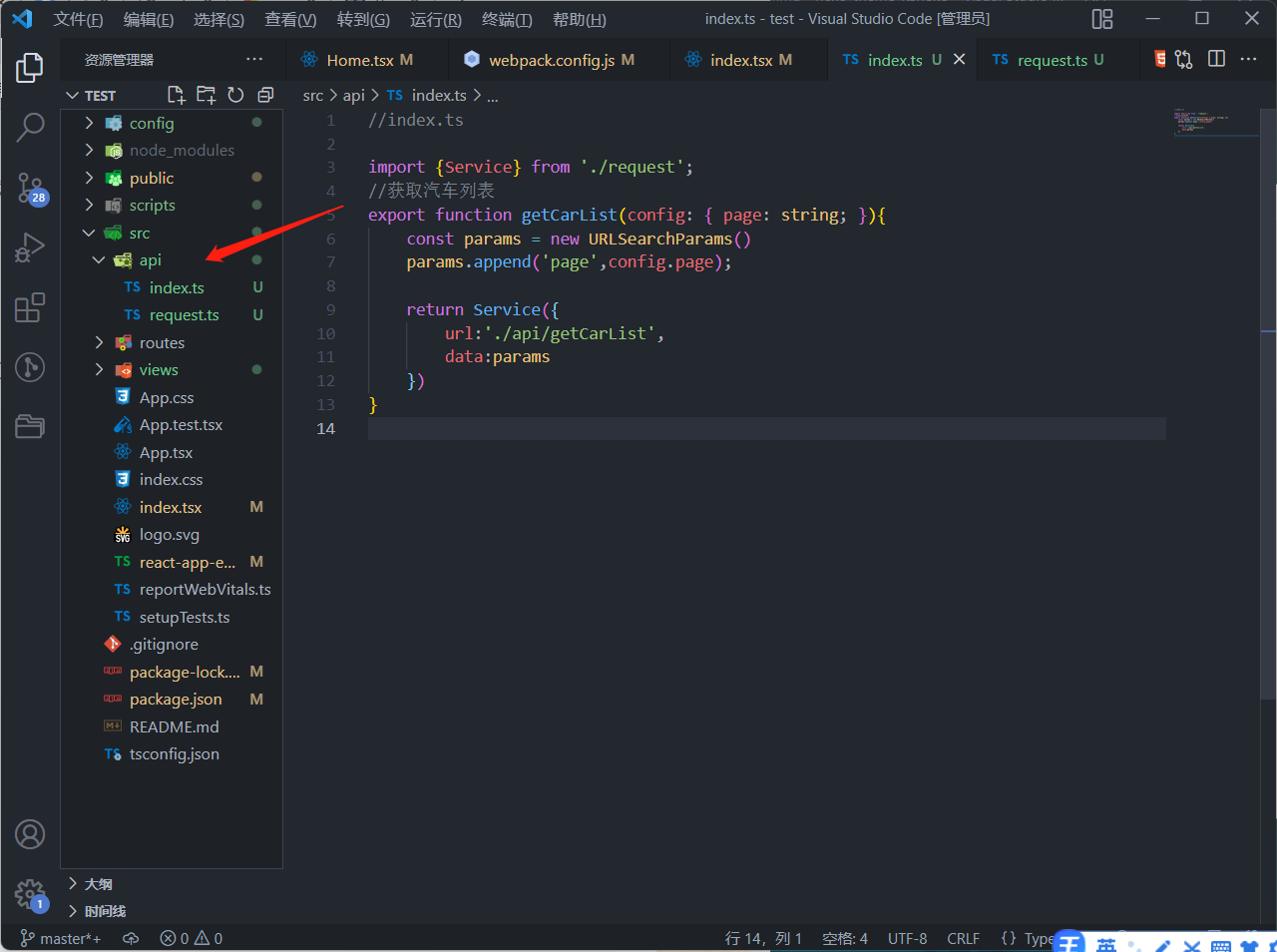
- 在src目录下创建api文件夹,然后创建 index.ts 和 request.ts 文件
- request:
//request.ts

import axios from "axios";

declare module 'axios' {
     export interface AxiosResponse<T = any> extends Promise<T> {}
 }

export const Service = axios.create({
  timeout: 3000, //延迟时间
  method: "POST",
  headers: {
    "pc-token": "4a82b23dbbf3b23fd8aa291076e660ec",
    "content-Type": "application/x-www-form-urlencoded",
  },
});

//请求拦截
Service.interceptors.request.use((config) => config);

//响应拦截
Service.interceptors.response.use(
  (response) => response.data,
  (err) => console.log(err)
);
- index:
//index.ts

import {Service} from './request';
//获取汽车列表
export function getCarList(config: { page: string; }){
    const params = new URLSearchParams()
    params.append('page',config.page);

    return Service({
        url:'./api/getCarList',
        data:params
    })
}
3.第三步
配置代理,可以访问到后台的服务器地址
在config文件夹中创建setupProxy.js,内容配置如下
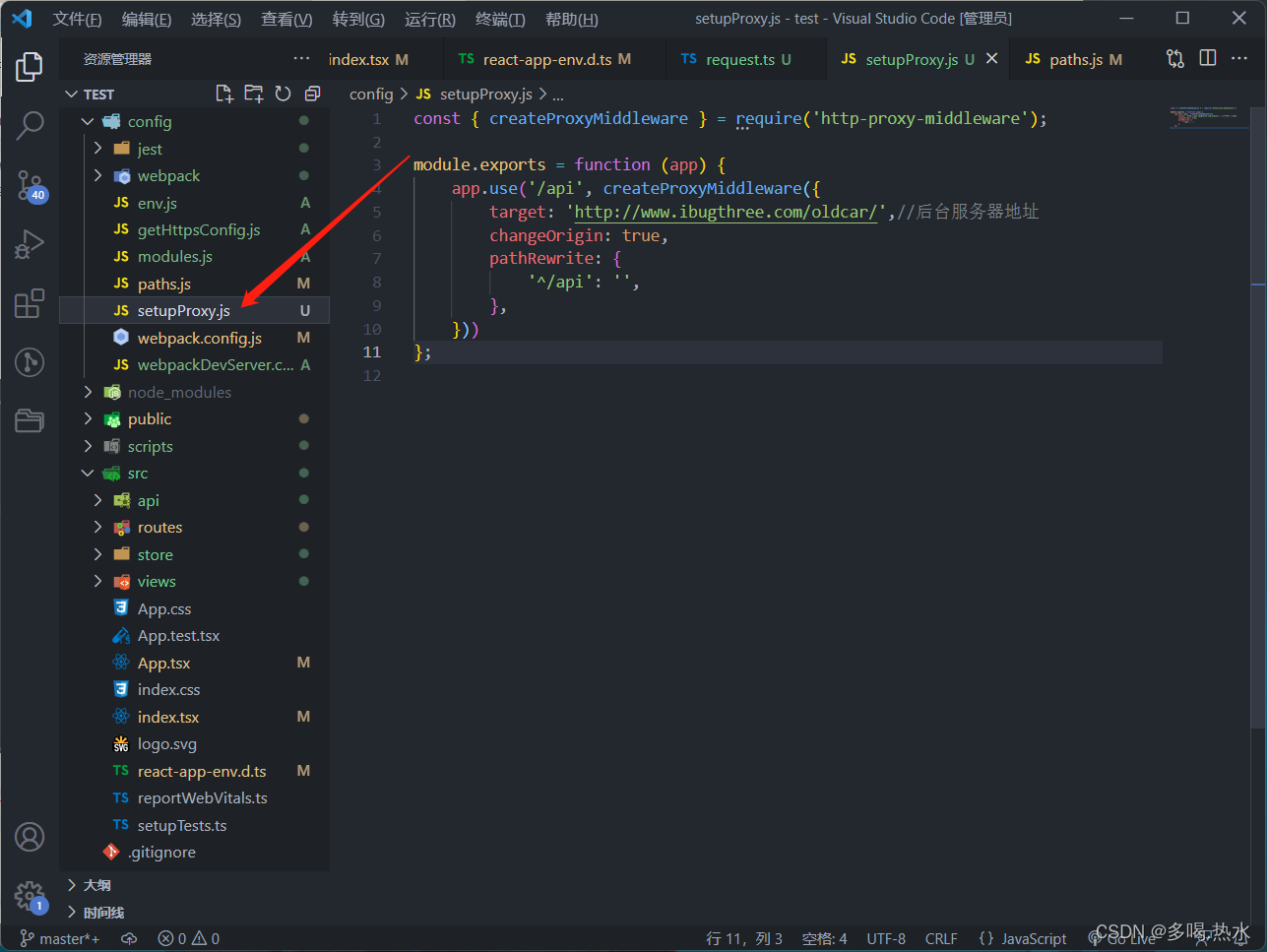
const {createProxyMiddleware} = require('http-proxy-middleware');

module.exports = function(app) {
  app.use('/api', createProxyMiddleware({
    target: 'http://www.ibugthree.com/oldcar/',//后台服务器地址
    changeOrigin: true,
    pathRewrite: {
    '^/api': '',
    },}))
};
4.第四步
- 更改config中的paths.js文件修改如下:
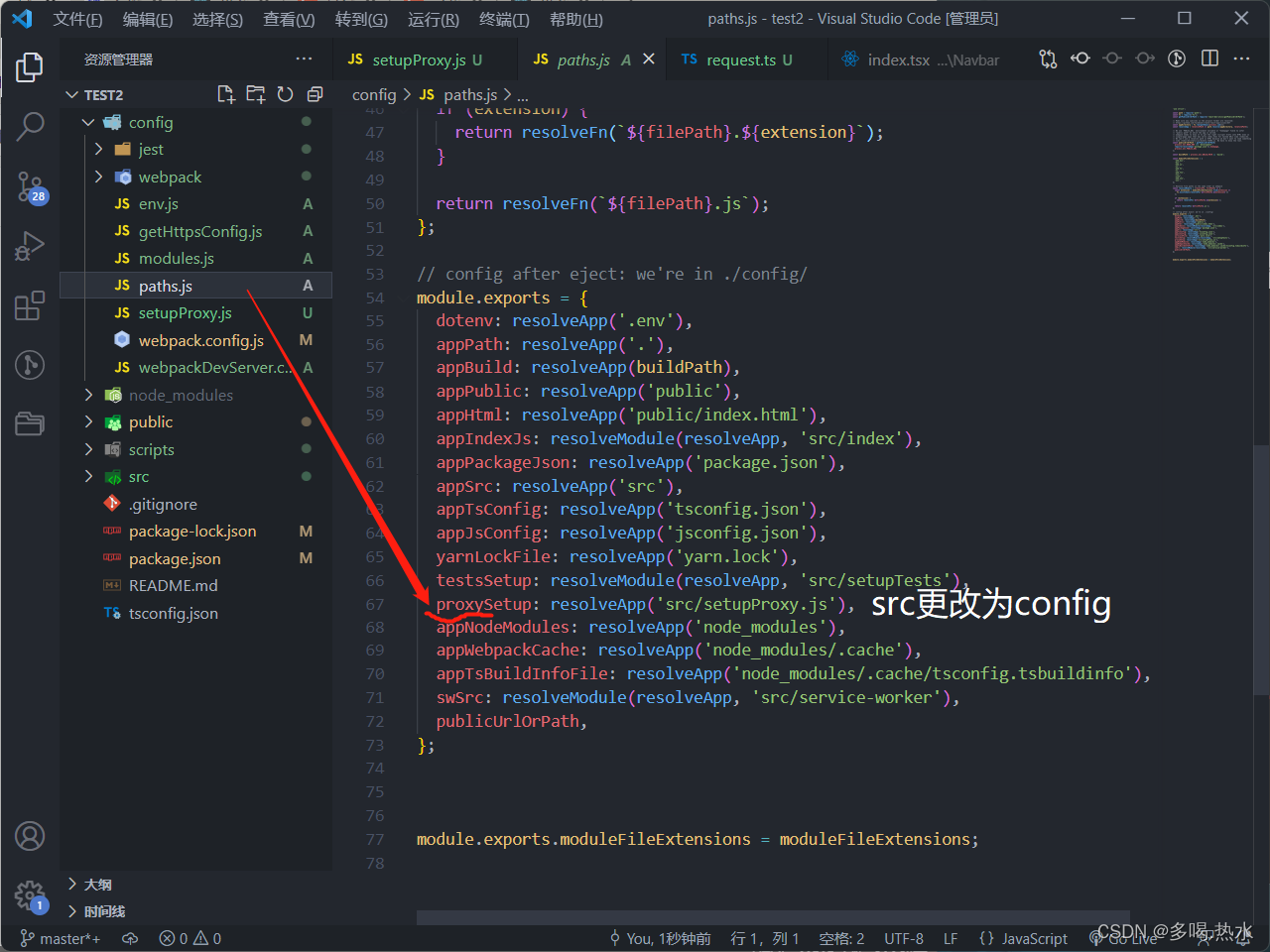
proxySetup: resolveApp('config/setupProxy.js'),
5.第五步
- 更改tsconfig.json文件修改如下:
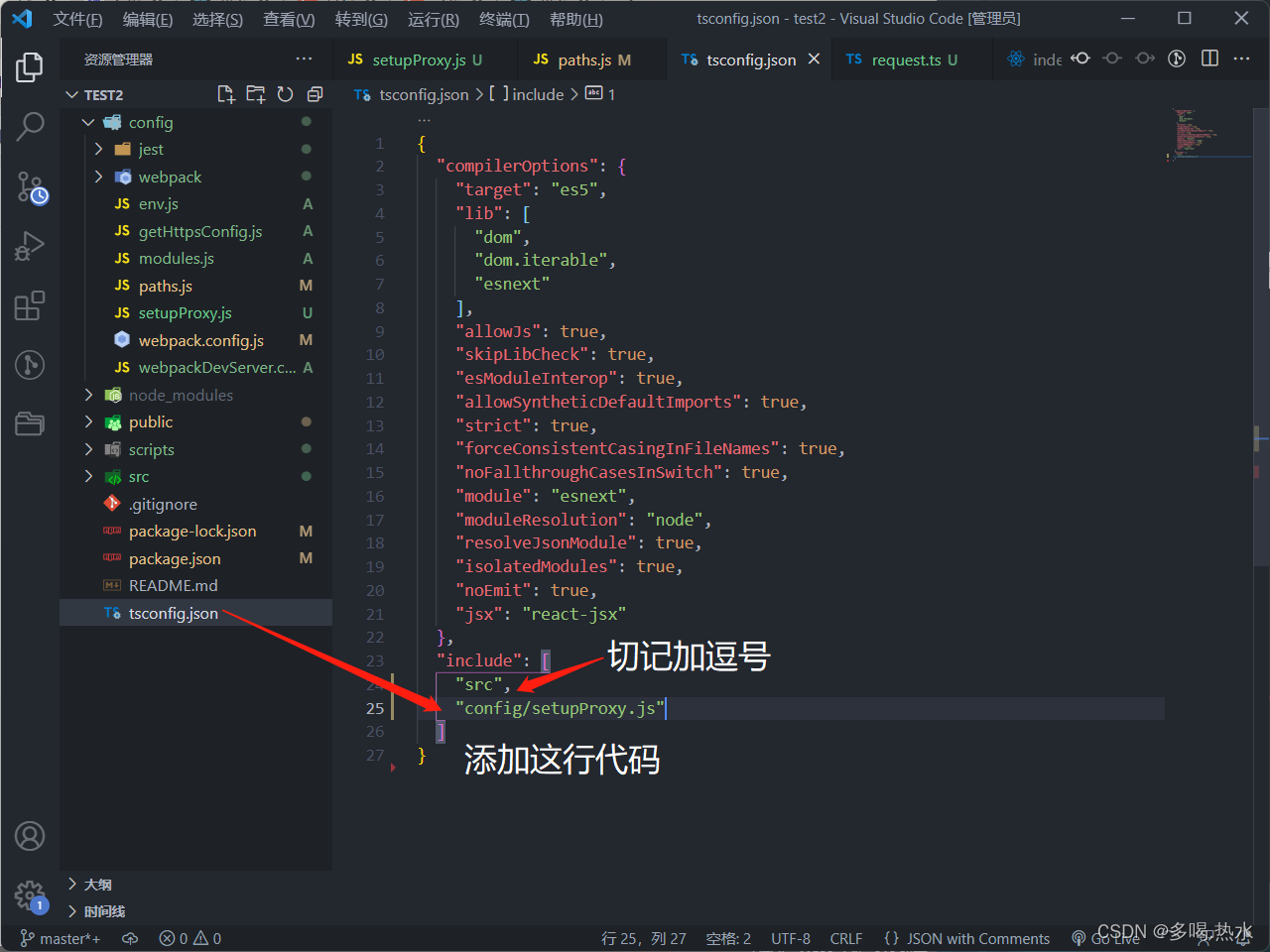
"config/setupProxy.js"
到这里所有配置就基本完成,在组件中调用即可
Contact.tsx:
import React, { Component } from "react";
//导入要使用的接口
import { getCarList } from "../api/index";

export default class Contact extends Component {
  // 定义方法
  getList() {
    getCarList({ page: "1" }).then((res) => console.log(res));
  }
  render() {
    return (
      <div className="contact">
        <div className="container">
          <h3 className="center"> Contact页面</h3>
          <p>欢迎来到联系我们页面!</p>
          {/* 点击事件调用 */}
          <button onClick={this.getList}>获取数据</button>
        </div>
      </div>
    );
  }
}
6.第六步
npm start重新启动项目看下效果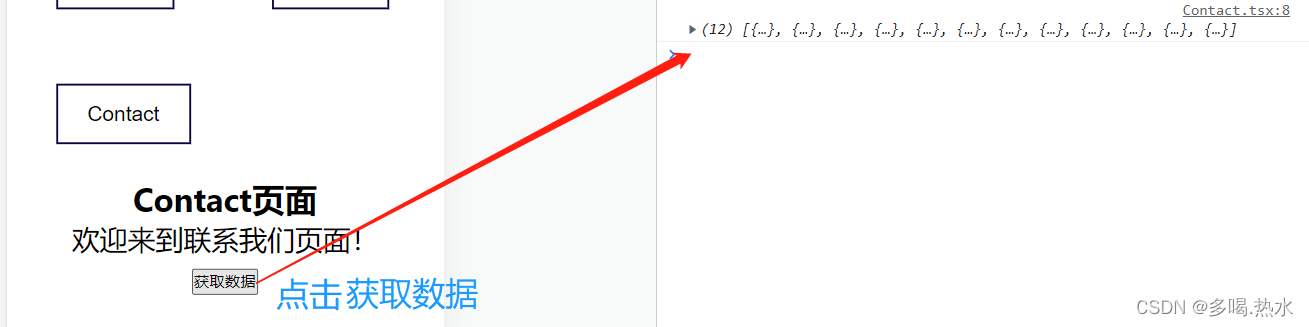
配置redux
1.第一步
- 安装redux
npm i redux react-redux -S
2.第二步
- 在src路径下创建store文件夹,文件夹中创建两个文件action.ts和index.ts两个文件
3.第三步
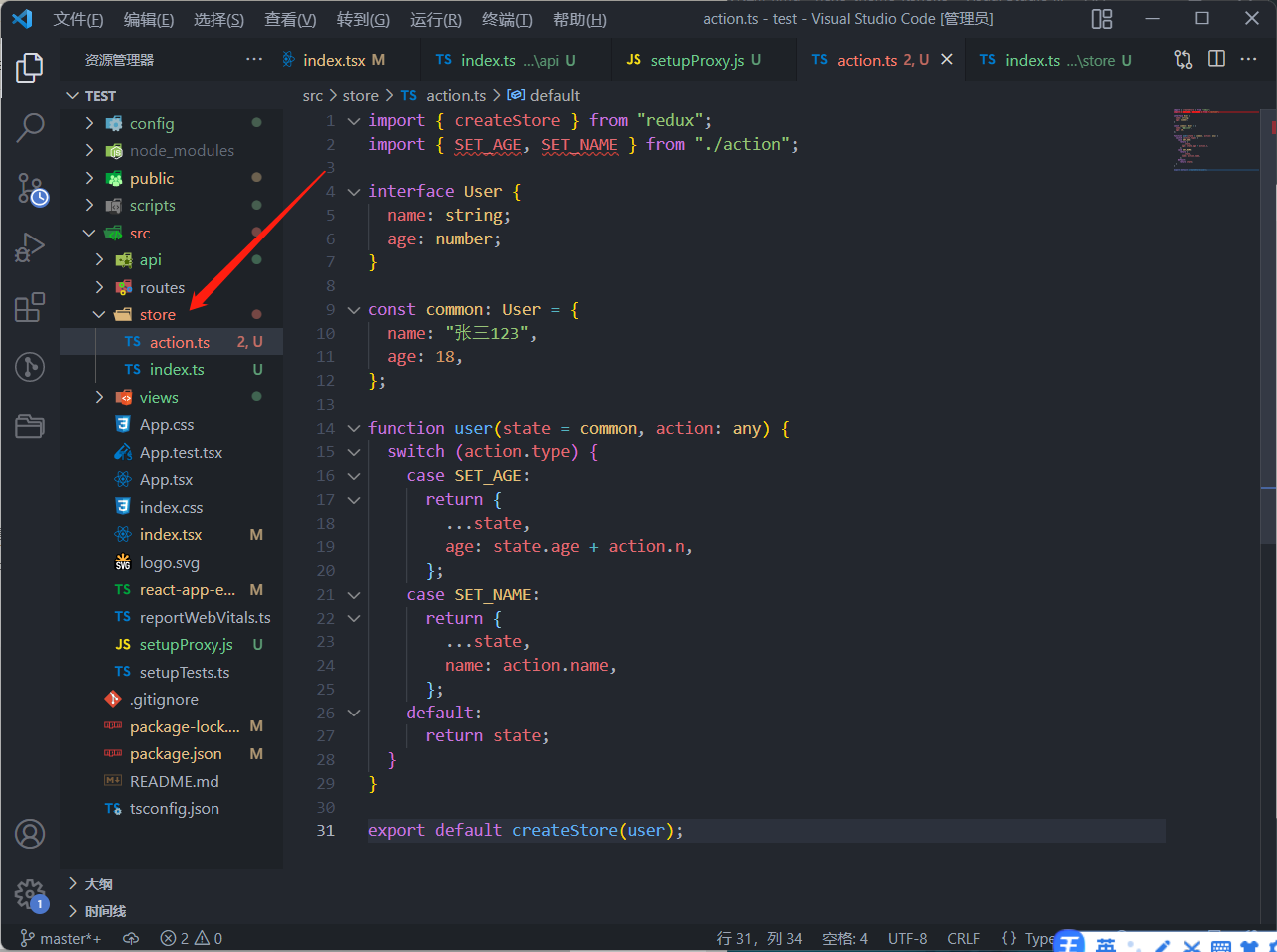
- action.ts中定义type,然后返回设置状态的type和函数
- action.ts:
export const SET_AGE = "set_age";
export const SET_NAME = "set_name";

export const setAge = function (n: number) {
  return {
    type: SET_AGE,
    n: n,
  };
};
export const setName = function (name: string) {
  return {
    type: SET_NAME,
    name: name,
  };
};
4.第四步
index文件中取出redux中的createStore,以及action中的type,最后需要将createStore返回出去,并且需要传递一个函数,定义这个函数时有两个参数,一个是状态,一个是action,使用switch判断action中的type,当所有条件都不成立时,将所有的状态返回,有条件成立时,就通过扩展运算符将state展开,并且对age进行操作(…state);
index.ts:
import { createStore } from "redux";
import { SET_AGE, SET_NAME } from "./action";

interface User {
  name: string;
  age: number;
}

const common: User = {
  name: "张三123",
  age: 18,
};

function user(state = common, action: any) {
  switch (action.type) {
    case SET_AGE:
      return {
        ...state,
        age: state.age + action.n,
      };
    case SET_NAME:
      return {
        ...state,
        name: action.name,
      };
    default:
      return state;
  }
}

export default createStore(user);
5.第五步
- 在主入口文件index.tsx中进行redux的连接和store的引用
import React from "react";
import ReactDOM from "react-dom";
import "./index.css";
import App from "./App";
import reportWebVitals from "./reportWebVitals";
// 引入路由组件
import { BrowserRouter as Router } from "react-router-dom";
// 引入移动端自适应
import "lib-flexible";
//引入rootReducer组件
import { Provider } from "react-redux";
import store from "./store";

ReactDOM.render(
  <React.StrictMode>
    {/* provider组件将所有的组件包裹起来,用绑定属性的形式绑定store到组件中 */}
    <Provider store={store}>
      <Router>
        <App />
      </Router>
    </Provider>
  </React.StrictMode>,
  document.getElementById("root")
);

reportWebVitals();
6.第六步
- 在App.tsx中进行配置
import React from "react";
// 引入路由导航栏
import Navbar from "./views/Navbar";
// 引入routes组件
import routes from "./routes";
// 引入包管理工具
import { renderRoutes, RouteConfig } from "react-router-config";
import "./App.css";
// 引入connect连接组件
import {connect} from "react-redux"

function App() {
  return (
    <div className="App">
      <Navbar />
      {/* 设置routes的类型为RouteConfig[],否则报错 */}
      {renderRoutes(routes as RouteConfig[])}
    </div>
  );
}

//进行连接
export default connect((props,state)=>Object.assign({},props,state),{})(App);
7.第七步
组件中使用redux
引入connect和action中的方法
定义props和state类型
修改render中的html结构,定义属性和方法调用
connect连接属性并导出
About.tsx:
import React, { Component } from "react";
import "./about.less";
// redux
import { connect } from "react-redux";
import { setName, setAge } from "../store/action";

interface Props {
  setAge: Function;
  setName: Function;
  age: number;
  name: string;
}

interface State {}

class About extends Component<Props,State> {
  refs:any = React.createRef()
  // eslint-disable-next-line @typescript-eslint/no-useless-constructor
  constructor(props:Props){
    super(props)
  }
  changeAge(){
    this.props.setAge(1);
    console.log(this.props);
  }
  changeName(){
    let name:number = this.refs.value
    this.props.setName(name)
    console.log(this.refs);
    this.refs.value = ''
  }
  render() {
    return (
      <div className="about">
        <div className="container">
          <h3 className="center"> About页面</h3>
          <p>欢迎来到关于我们页面!</p>
        </div>
        <div className="box">
          <p>名字是:{this.props.name}</p>
          <input ref={(input: HTMLInputElement) => this.refs = input}  type="text" />
          <button onClick={this.changeName.bind(this)}>修改姓名</button>
          <p>年龄是:{this.props.age}</p>
          <button onClick={this.changeAge.bind(this)}>修改年龄</button>
        </div>
      </div>
    );
  }
}

export default connect((props,state)=>Object.assign({},props,state),{
  setAge,setName
})(About);
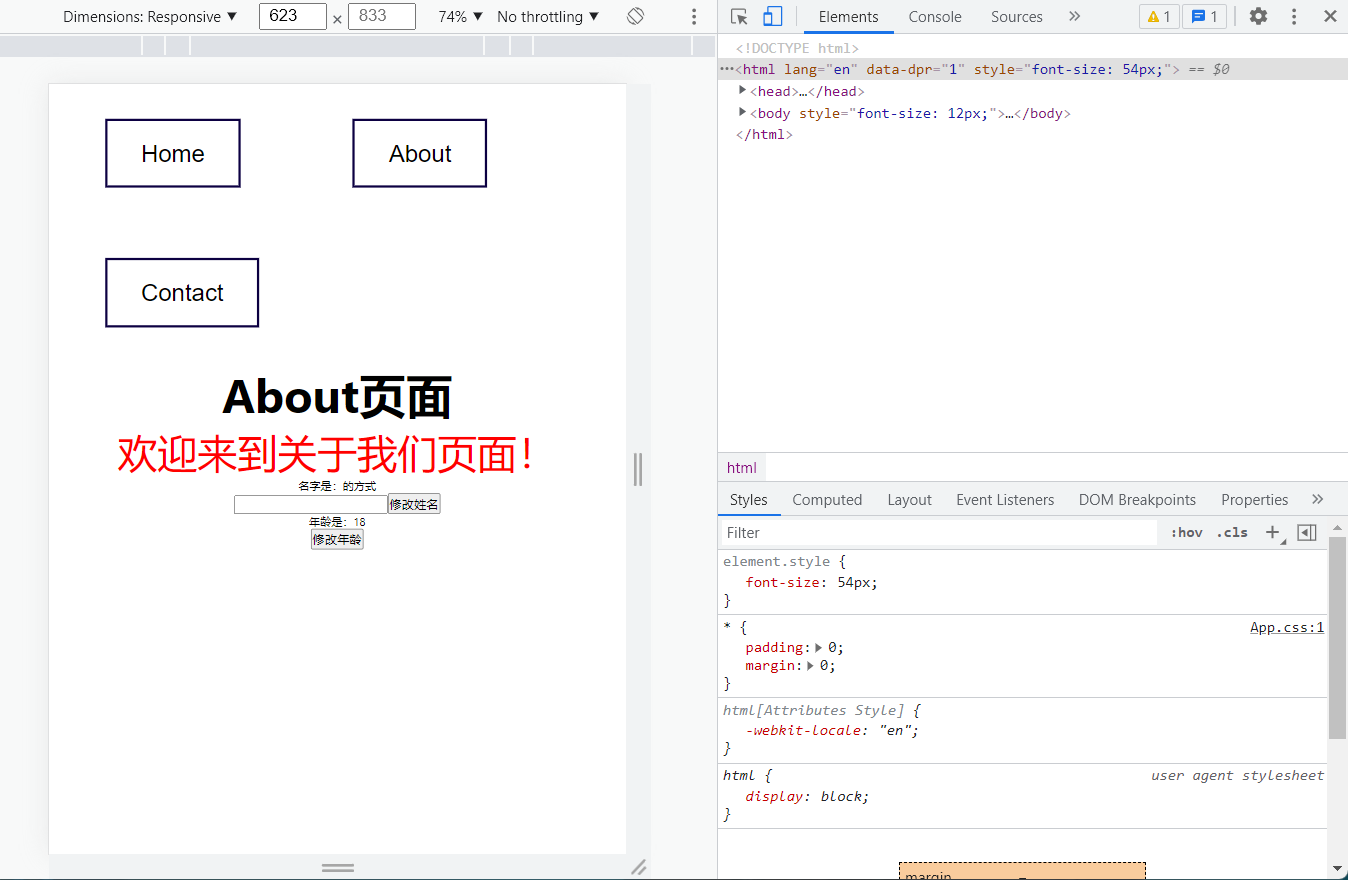
- 实现这样的效果就成功了
配置别名@ (选配)
1.第一步
打开 config 文件夹下的 webpack.config.js 文件
ctrl + f 搜索alias,替换这个alias,代码如下:
alias: {
        // Support React Native Web
        // https://www.smashingmagazine.com/2016/08/a-glimpse-into-the-future-with-react-native-for-web/
        'react-native': 'react-native-web',
        // Allows for better profiling with ReactDevTools
        ...(isEnvProductionProfile && {
          'react-dom$': 'react-dom/profiling',
          'scheduler/tracing': 'scheduler/tracing-profiling',
        }),
        ...(modules.webpackAliases || {}),
        // 文件路径别名
        '@': path.resolve(__dirname, '../src'),
        '@view': path.resolve(__dirname, '../src/view'),
      },
2.第二步
- 需要特别注意的是: webpack配置进行改动后,都需要重新启动项目,不然不生效
配置antd-mobile(选配)
1.第一步
- 安装antd-mobile ui组件库类似于element-ui
npm install antd-mobile
2.第二步
在项目中Home.tsx文件中导入要使用的组件
Home.tsx:
import React, { Component } from "react";
//使用组件直接在组件中进行使用即可
import { Button } from 'antd-mobile';

export default class Home extends Component {
  render() {
    return (
      <div className="home">
        <div className="container">
          <h3 className="center"> Home页面</h3>
          <p>欢迎来到首页</p>
          <Button color='primary'>按钮</Button>
        </div>
      </div>
    );
  }
}
总结:
注意:配置过程中打开控制台会出现这个报错:
解决办法:点这里
以上就是react+typescript+router+redux+less+px2rem自适应+sass+axios反向代理+别名@+Antd-mobile配置的所有详细步骤