目录
1、想:用Kinect2.0,Kinect Studio和Visual Gesture Builder制作样本数据库
1、用Kinect2.0,Kinect Studio和Visual Gesture Builder制作样本数据库
1、C#动手实践:Kinect V2 开发(3): V2中的大杀器——Visual Gesture Builder 手势识别+一站式解决方案
1、Unity5 利用Kinect Studio 和Gesture Builder建立自定义姿势分类器
1、打开Kinect Studio,点击菜单栏的RECODE,在该页面点击Connected左边连接设备,右边开始录制
1、 录制完成点击原先小红点的地方,点击菜单栏的PLAY,在该页面点击Connected右边第一项可回看效果,第二项是停止回看
1、点击菜单栏的FILE,第一个是最新录制成的,按路径找到该文件,关掉Kinect Studio并简单命名
1、复制该文件到E盘下(因为路径短,后面需要),改名为flat.xef,打开命令管理器(管理员模式), 按以下步骤操作(不需要)
1、打开Visual Gesture Builder,点击file->new solution
1、可以右键工程选择LivePreview查看分类器,选择好gbd文件,动作符合的话,就会有竖状图出现,了解动作符合那个类型
1、如果虎动作2和熊动作1一直无法区分开比较相似,那么重新录入一段视频,专门录制虎动作2和熊动作1,然后进行正负样本处理
1、先build出来后,如果发现那个动作有问题,就对其动作多录入或者和其他有冲突的动作一起录入xef,这样就有针对性处理问题
一、目的
1、想:用Kinect2.0,Kinect Studio和Visual Gesture Builder制作样本数据库
二、参考
1、用Kinect2.0,Kinect Studio和Visual Gesture Builder制作样本数据库
https://blog.csdn.net/qq_41613496/article/details/85444614
- 总结:good:超级好用,下面操作就是安装这个制作成功,注意录制时候一定要录制骨骼姿势,否则会报错
1、C#动手实践:Kinect V2 开发(3): V2中的大杀器——Visual Gesture Builder 手势识别+一站式解决方案
https://www.cnblogs.com/ansijiu/p/5814081.html
- 总结:讲解的比较详细
1、Unity5 利用Kinect Studio 和Gesture Builder建立自定义姿势分类器
http://www.360doc.com/content/20/0707/10/6322459_922742877.shtml
- 总结:讲的详细
1、文清阳技术博客
http://www.360doc.com/userhome.aspx?userid=6322459&cid=60
- 总结:作者进行kinect研究了,可以看看,受益良多
三、操作
1、打开Kinect Studio,点击菜单栏的RECODE,在该页面点击Connected左边连接设备,右边开始录制


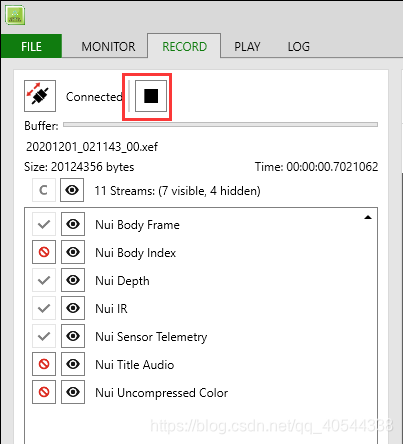

1、 录制完成点击原先小红点的地方,点击菜单栏的PLAY,在该页面点击Connected右边第一项可回看效果,第二项是停止回看

1、点击菜单栏的FILE,第一个是最新录制成的,按路径找到该文件,关掉Kinect Studio并简单命名

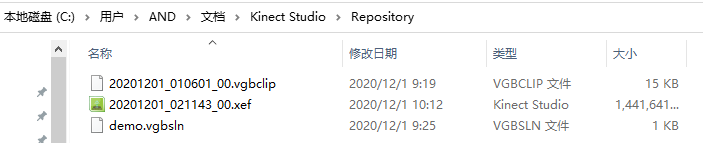
1、复制该文件到E盘下(因为路径短,后面需要),改名为flat.xef,打开命令管理器(管理员模式), 按以下步骤操作(不需要)

cd C:\Program Files\Microsoft SDKs\Kinect\v2.0_1409\Tools\KinectStudio(回车)
dir(回车)
KSConvert.exe (回车)
KSConvert.exe -h(回车)
KSConvert.exe E:\flat.xef E:\flat.xrf (回车)
最后显示 Done!即转换成功


1、打开Visual Gesture Builder,点击file->new solution
自己随便命名(此处为demo)
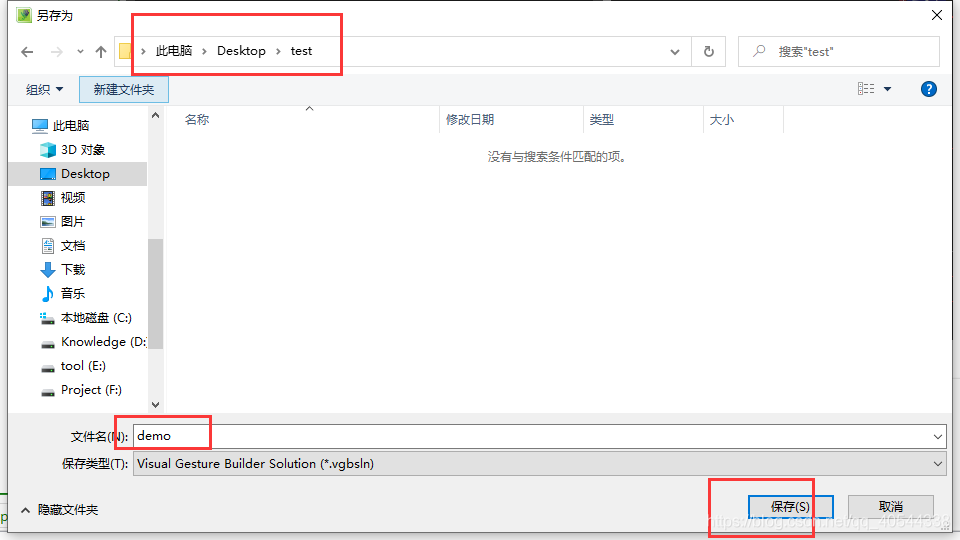
右击产生的文件夹demo,Creat New Project

命名flat


右键单击没有后缀 .a 的文件,点击 Add Clip,把你刚刚生成的 .xrf 文件夹中的 .xef(或者生成的 .xef)文件加进来。
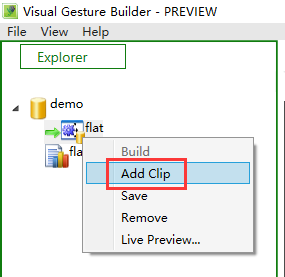

添加进来成功页面如下

在下面的这个长条中,你可以通过左右方向键查看数据帧。同时按下 shift键和左右方向键,选中数据帧,按下 Enter键,标记该数据帧为“真”值,按下空格键,标记为“假”值,注意一下这个数据帧的真假逻辑会不会出现矛盾。


标记后,右键单击那个顶层文件夹(demo),save,再次右击,build,命名一定是最初的flat
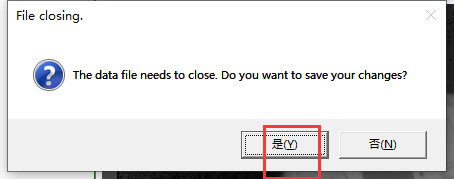
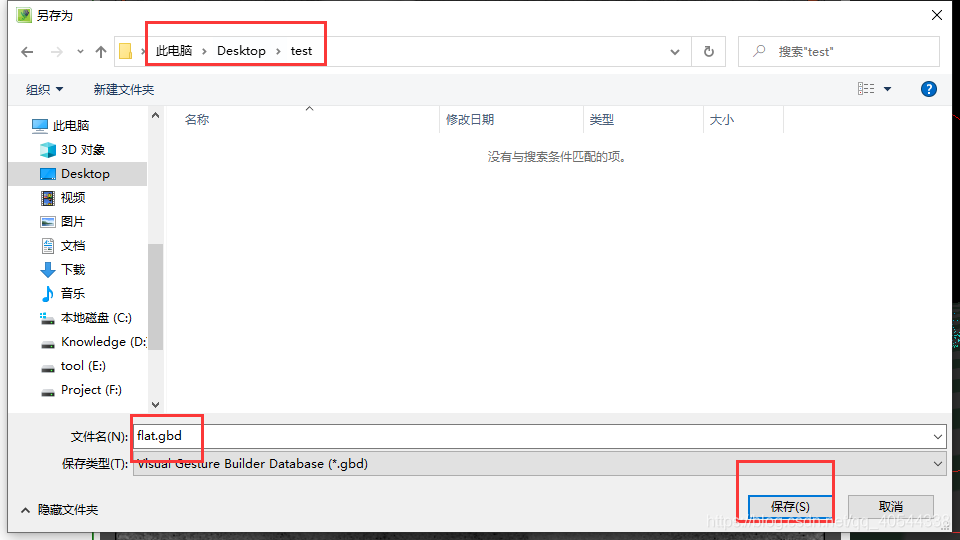
最后可见Output页面下

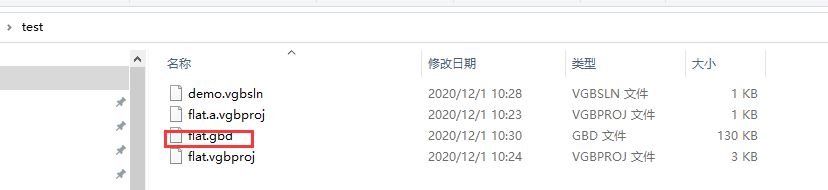
最后可以找到.gbd文件(我们最终需要的)
四、注意+经验+技巧:
1、如果录像时候没有录制到骨骼姿势,就会如下报错

ERROR:
ERROR: No positive training examples found with gesture tag: <flat>.
ERROR:
ERROR: Failed to generate labeled examples for data.
ERROR: Failed to generated Labeled Examples.
ERROR: Failed to FeedExamples: 0x80004005
ERROR: Building E:\flat.xrf\flat.gbd has failed and contains both errors and warnings. Please check the output window for help on how to resolve this issue.
1、可以右键工程选择LivePreview查看分类器,选择好gbd文件,动作符合的话,就会有竖状图出现,了解动作符合那个类型


1、如果虎动作2和熊动作1一直无法区分开比较相似,那么重新录入一段视频,专门录制虎动作2和熊动作1,然后进行正负样本处理