
上一周,小通推送了一篇Matlab入门的文章,许多小伙伴在后台说看的不够过瘾!既然如此,我们就一起迈出Matlab入门的第二步吧!
命令行的特殊输入方法
在MATLAB中,有些特殊情况需要使用一些小“技巧”才能够正确输入。本小节介绍相关的内容。
输入多行命令并且不运行
若要在输入完多行命令之前并不运行其中的任何一行,可以输入完一行命令之后使用Shift+Enter快捷键,然后光标就会移动到下一行,在这行前并不会显示命令提示符,此时用户可以输入下一行命令。这样重复进行,直到输入完所有的命令之后按回车键,即可将所有的命令按照输入顺序逐行运行。通过这样的方法,可以对之前输入的各命令行进行修改。
具体举例如下:
>> a=1 % 按Shift+Enter快捷键暂不执行此行命令,并进入下一行输入
b=2 % 按 Shift+Enter快捷键进入下一行输入,此时还可以编辑本行或上面一行命令
c=a+b % 按回车键运行全部3行命令
MATLAB运行全部3行命令并返回如下结果:
a =
1
b =
2
c =
3
当用户输入有关键词的多行循环命令时,例如for和end,并不需要使用Shift+Enter快捷键,直接按回车键即可进入下一行输入,直到完成了循环体之后,MATLAB才会将各行程序一起执行。
例如:
>> for r=1:5 % 按回车键
a=pi*r^2 % 按回车键
end % 按回车键并执行循环体内的命令
MATLAB执行所有3行命令,并返回如下结果:
a =
3.1416
a =
12.5664
a =
28.2743
a =
50.2655
a =
78.5398
在同一行内输入多个函数
在多个函数之间加入逗号或者分号将各个函数分开,即可实现在同一行内输入多个函数命令。例如,可以在一行之内输入32个函数,从而输出一个对数表。
>> x = (1:10)'; logs = [x log10(x)]
logs =
1.0000 0
2.0000 0.3010
3.0000 0.4771
4.0000 0.6021
5.0000 0.6990
6.0000 0.7782
7.0000 0.8451
8.0000 0.9031
9.0000 0.9542
10.0000 1.0000
在上面的命令行中,MATLAB是按照从左至右的顺序依次执行2个函数命令的。
长命令行的分行输入
在某行命令过长的情况下,将其分行输入则会更加方便阅读。可以连用3个句号(...)作为标识符,然后回车输入其余命令。(...)用来表示下一行命令和本行其实是连续的。然后可以继续用此方法输入,或者按回车键运行之前的命令。例如可以使用以下命令对一个字符串数组进行赋值。
>> headers = ['Author First Name, AuthorMiddle Initial ' ...
'Author Last Name ']
headers =
Author First Name, Author Middle Initial Author LastName需要指出的是:标识符(...)如果出现在两个单引号的中间,MATLAB则会报错。如下所示:
>> headers = ['Author Last Name, Author First Name, ...
Author Middle Initial']
运行以上命令,MATLAB则会报错:
headers = ['Author First Name, Author MiddleInitial ...
|
Error: String is not terminated properly.
命令窗口的显示格式
在命令行中,if、for等关键词的显示采用蓝色字体,输入的命令、表达式以及计算结果等采用黑色字体,字符串则采用紫色字体。
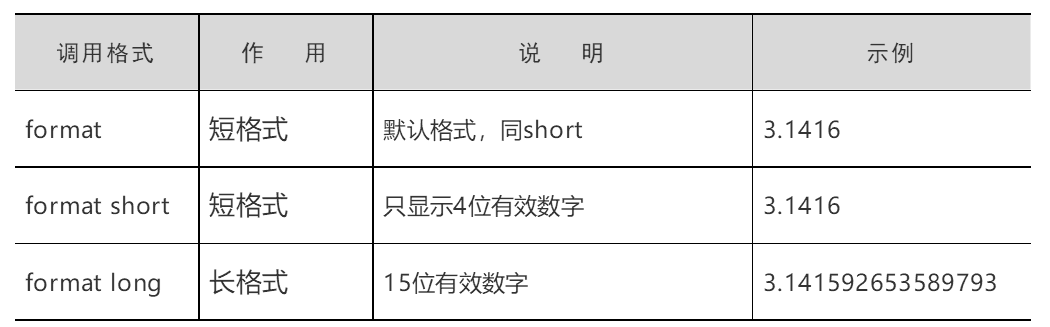
在命令行中所有的结果默认都是采用“short”格式显示的。所谓short格式是指保留4位有效数字的显示方法。
注意:尽管MATLAB的默认显示结果为4位有效数字的short格式,但是MATLAB在计算和存储中则都是采用双精度浮点数格式。
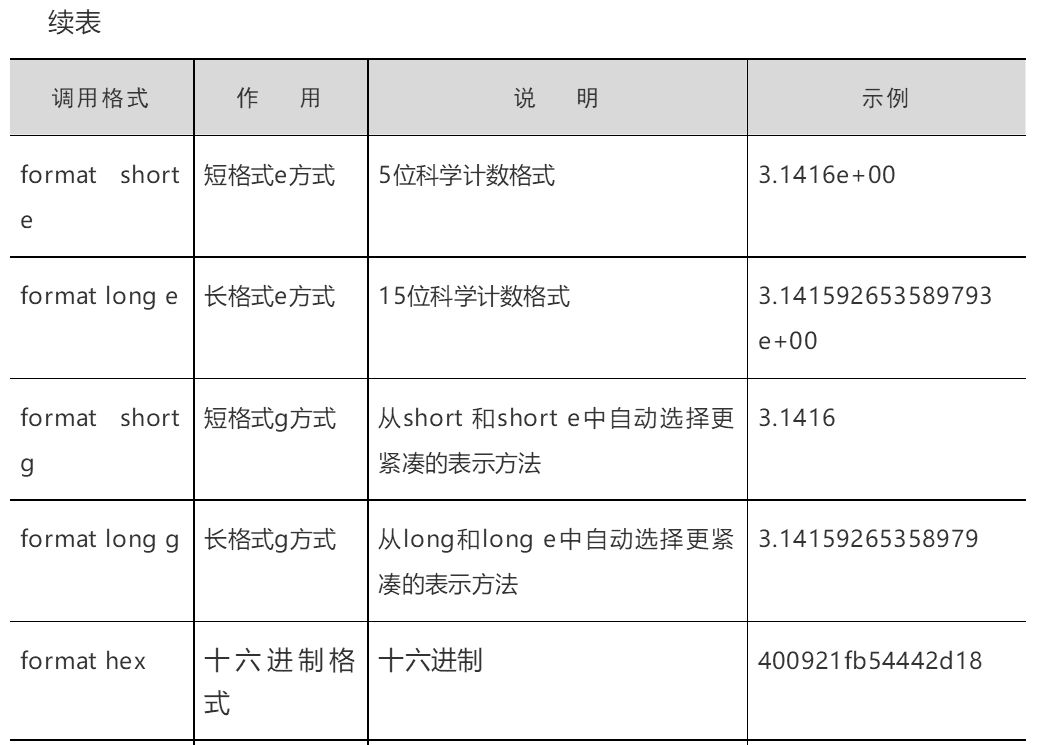
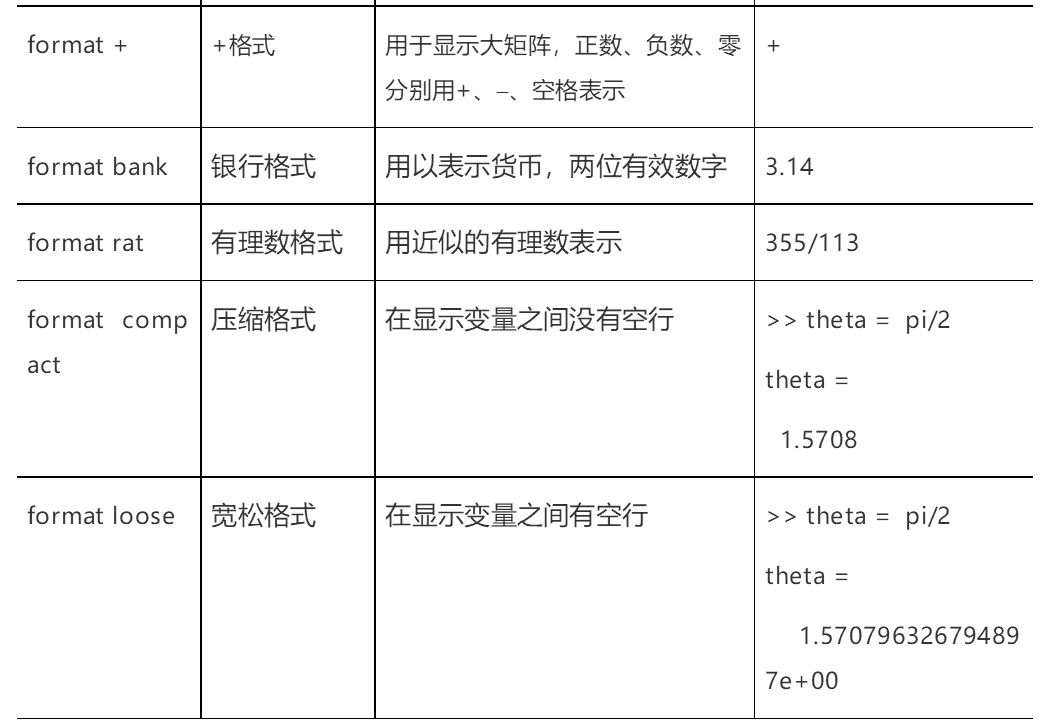
用户可以根据需要,在命令行中使用format函数对显示格式进行设置。format函数的参数说明如表1-1所示。
表1-1 format函数参数说明
命令窗口常用快捷键与命令
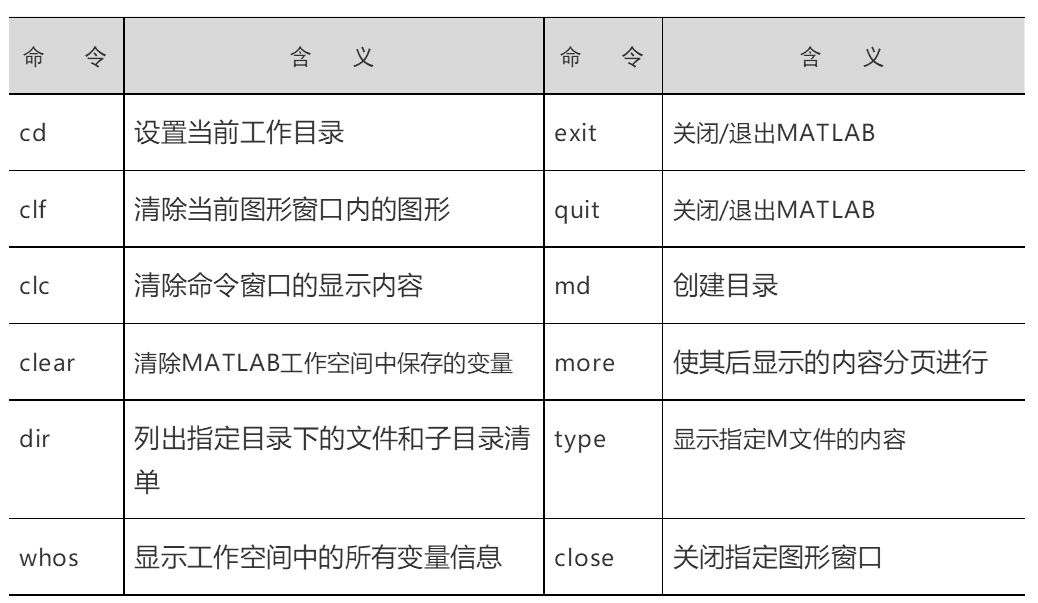
为了方便操作,在命令窗口中可以对输入的命令进行编辑。表1-2给出了键盘常用快捷键的使用说明。表1-3列出了一些在命令行常用的操作命令。
表1-2 常用快捷键
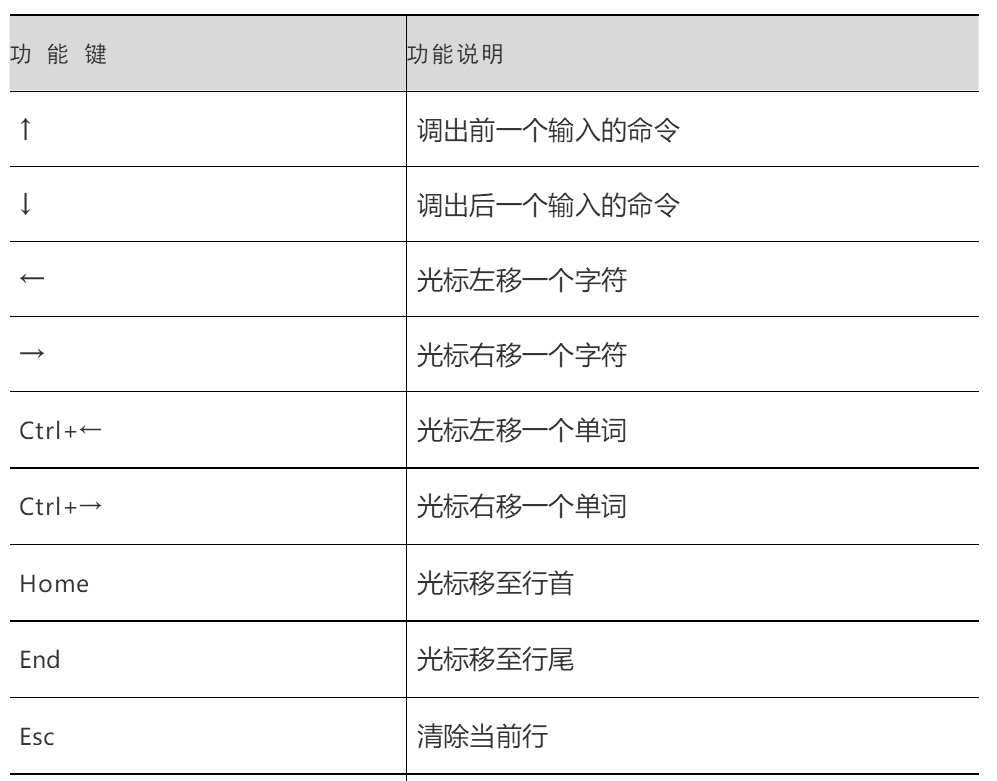
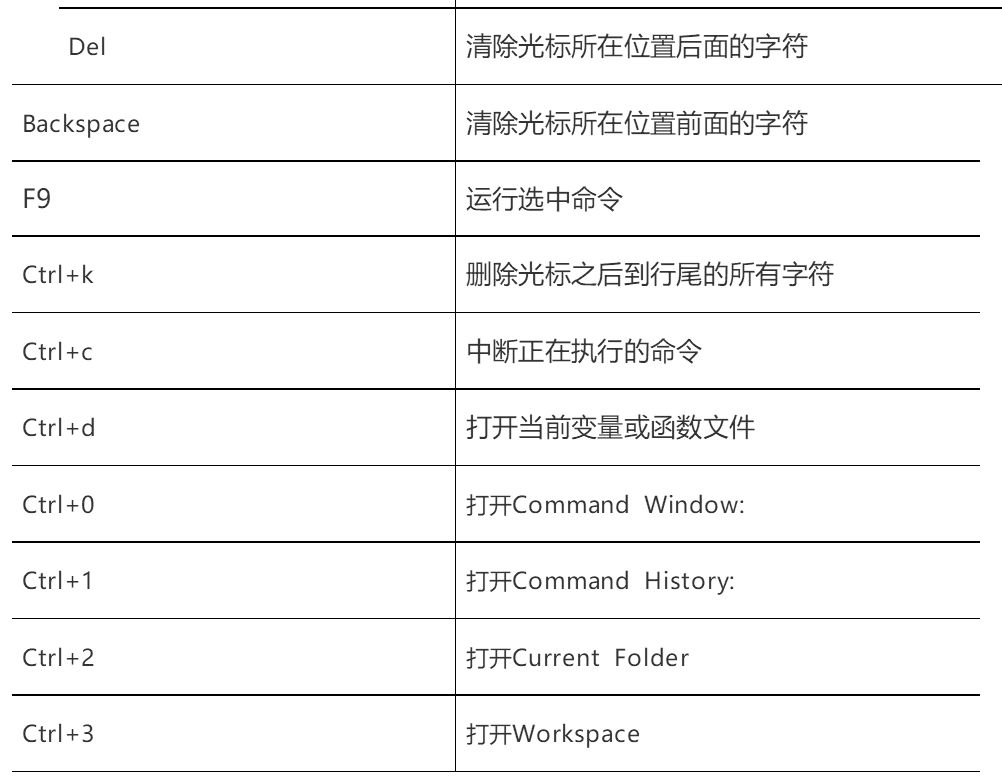
表1-3 一些常用的操作命令
来源:校苑数模
NOW
命令行的特殊输入方法能够为你带来许多意想不到的便利。小伙伴们想要了解更多聚类有关的方法,可以了解一下【美赛保过计划】,更多模型、更多经验全都有哦!
美赛,众所周知是一个保研利器,如果你还在为保研名额而挣扎,如果你还在为简历空空缺乏加分项而忧愁,那么此次机会你一定不容错过!
今天,经管保研通携手数模中国团队重磅推出:
美赛保过计划!
团队由新东方名师、评委会教授及美赛O/F/M奖大神组成,超强阵容,历经多年的课程优化打磨,干货满满,带你直击痛点,少走弯路,拿下美赛,快人一步!
话不多说,直接上干货

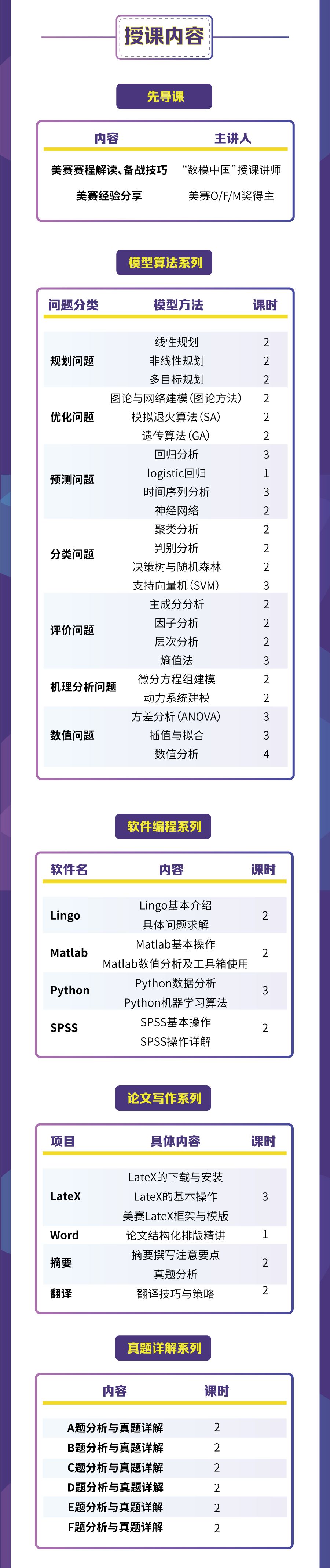

目前保过计划刚刚截至,但是依然可以报名进群,直播与老师互动,课后无限回放,手机缓存随时观看,支持多设备登陆听课账号~还在等什么?
详情可加班主任微信了解?

更多免费福利

?????????
经管保研通面向全国经管保研党开设
【保研交流群】
保研资讯实时快递,保研干货一网打尽!
2019经管保研交流群:516590841
19金融保研交流群:904452766
19经济保研交流群:904485773
19管理保研交流群:904261680
19财会保研交流群:904477179
19管科保研交流群:904314311
19跨专业保研交流群:872552835
欢迎你的加入!
经 管 保 研 通

祝 愿 每 个 保 研 人
以 梦 为 马,心 想 事 成