rm -rf + 目录/文件名 : 彻底删除文件夹
二、JDK 和 Tomcat
1、jdk环境配置
我安装在虚拟机的CentOS上,jdk压缩包放在了/bin/root/ 里面
tar –xvf xxx.tar.gz –C /usr/local/java 解压在了/usr/local/java/ 里头
vim /etc/profile
按一下I键,末尾添加
**unset i
unset -f pathmunge
#set java environment
JAVA_HOME=/usr/local/java/jdk1.7.0_80
CLASSPATH=.:$JAVA_HOME/lib.tools.jar
PATH=$JAVA_HOME/bin:$PATH
export JAVA_HOME CLASSPATH PATH**
按一下ESC键,:wq 退出编辑
重新加载配置文件:
source /etc/profile
2、MySQL
查看有没有自带mysql
rpm -qa | grep -i mysql
卸载
rpm -e --nodeps mysql-xxx
创建文件夹
cd /usr/local
mkdir mysql
用远程文件上传的软件连接CentOS的ip,这里使用的软件为FileZilla
上传到root下面的文件是在cd ~ 目录下,可以进入该目录,ll 检测
解压
tar -xvf MySQL-5.6.25-1.el6.x86_64.rpm-bundle.tar -C /usr/local/mysql
进入目录
cd /usr/local/mysql
安装
rpm -ivh xxx
警告
warning: mysql-community-common-5.7.21-1.el7.x86_64.rpm: Header V3 DSA/SHA1 Signature, key ID 5072e1f5: NOKEY
Preparing... ################################# [100%]
Updating / installing...
1:mysql-community-common-5.7.21-1.e################################# [100%]
解决:rpm --import /etc/pki/rpm-gpg/RPM*
rpm -ivh MySQL-server-5.6.27-1.el6.x86_64.rpm –nosignature
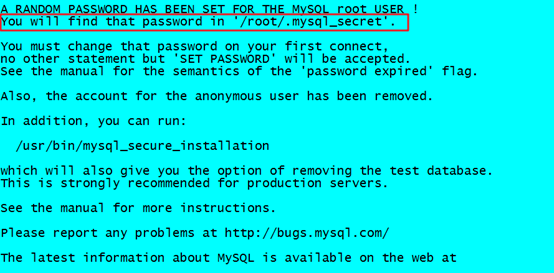
安装成功截图
启动mysql的服务
service mysql start
安装最新版5.7时启动出现错误

未解决
进入 /root/.mysql_secret查看密码,复制一下用来首次登录
cd /root
ls -a
vim .mysql_secret
登录
msyql –u root –p
[root@localhost ~]# mysql -u root -p
bash: mysql: command not found...
输入密码登录后修改密码
set password = password('123456');
exit
加入到系统服务:
chkconfig --add mysql
自动启动:
chkconfig mysql on
登录MySQL,开启远程服务
grant all privileges on *.* to 'root' @'%' identified by '123456';
flush privileges;
CentOS7开放3306端口访问(注意7和6防火墙不一样)
其他:systemctl stop firewalld.service #停止firewall
systemctl disable firewalld.service #禁止firewall开机启动
3、Tomact
用远程文件上传的软件连接CentOS上传文件,这里使用的软件为FileZilla,上传到root下面的文件是在cd ~ 下
创建文件夹
cd /usr/local
mkdir tomcat
解压
tar –xvf xxx.tar.gz –C /usr/local/tomcat
放开8080端口
vim /etc/sysconfig/iptables
按O加入:
-A INPUT -m state --state NEW -m tcp -p tcp --dport 8080 -j ACCEPT
按ESC,:wq!
保存后
重启防火墙
systemctl restart iptables.service
开机启动防火墙
systemctl enable iptables.service
进入tomcat安装目录启动服务器sh ./startup.sh 关闭 sh ./shutdown.sh
cd /usr/local/tomcat/
ll
drwxr-xr-x. 9 root root 4096 2月 8 16:33 apache-tomcat-7.0.84
cd apache-tomcat-7.0.84
cd bin
sh ./startup.sh
4、MySQL数据库还原到linux
上传sql文件到到/boot/下,
通过远程连接创建数据库market
create database market;
在linux下登录MySQL还原数据库
use market;
source /boot/market.sql
5、我的mysql5.6 的my.cnf配置?
[root@VM_0_4_centos mysql]# find / -name my-default.cnf
/usr/share/doc/MySQL-server-5.6.25/my-default.cnf
/usr/share/mysql/my-default.cnf
[root@VM_0_4_centos mysql]# cd /usr/share/mysql
[root@VM_0_4_centos mysql]# cp my-default.cnf /etc/my.cnf
vim /etc/my.cnf
登录mysql
service mysql restart
mysql -uroot -p123456
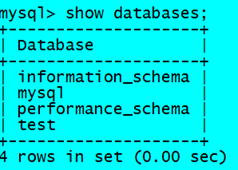
show databases;
quit
查看系统中是否有rpm方式安装的mysql
rpm -qa | grep -i mysql
卸载mysql,以安装mysql的逆序进行卸载
清空与mysql相关的所有目录及文件,可以使用命令find / -name mysql 进行查找
rm -rf /usr/share/mysql
rm -rf /usr/my.cnf
6、Nginx安装
(1)依赖
yum -y install gcc gcc-c++ autoconf automake make
yum -y install zlib zlib-devel openssl openssl-devel pcre pcre-devel
(2)解压安装包到 /usr/local/ngnix
(3)进入到解压目录下 安装
cd /usr/local/nginx
cd nginx-1.12.2/
./configure --prefix=/usr/local/nginx --with-http_stub_status_module --with-http_ssl_module
make && make install
(4)启动
cd /usr/local/nginx/sbin
./nginx
远程访问服务器ip即可看到,前提是防火墙开饭了80端口
(5)查看进程
[root@VM_0_4_centos conf]# ps -ef | grep nginx
root 17620 1 0 22:41 ? 00:00:00 nginx: master process .//nginx
nobody 17621 17620 0 22:41 ? 00:00:00 nginx: worker process
root 18265 14765 0 22:56 pts/0 00:00:00 grep --color=auto nginx
(6)配置文件位置
在安装路径下的conf下的nginx.conf
(7)重新加载配置文件
cd /usr/local/nginx/sbin
./nginx –s reload
(8)查看进程
ps -ef | grep nginx
杀进程
kill -9 进程号
(9)配置服务
在系统服务目录里创建nginx.service文件
cd /lib/systemd/system
touch nginx.service
vi /lib/systemd/system/nginx.service
添加内容如下
[Unit]
Description=nginx
After=network.target
[Service]
Type=forking
ExecStart=/usr/local/nginx/sbin/nginx
ExecReload=/usr/local/nginx/sbin/nginx -s reload
ExecStop=/usr/local/nginx/sbin/nginx -s quit
PrivateTmp=true
[Install]
WantedBy=multi-user.target
让systemd加载
systemctl daemon-reload
服务命令
1设置开机启动
systemctl enable nginx.service
2其他命令
启动nginx服务
systemctl start nginx.service
设置开机自启动
systemctl enable nginx.service
停止开机自启动
systemctl disable nginx.service
查看服务当前状态
systemctl status nginx.service
重新启动服务
systemctl restart nginx.service
查看所有已启动的服务
systemctl list-units --type=service
7、CentOS7防火墙
CentOS7使用firewalld打开关闭防火墙与端口
1、firewalld的基本使用
启动: systemctl start firewalld
查看状态: systemctl status firewalld
禁用: systemctl disable firewalld
禁用: systemctl stop firewalld
2.systemctl是CentOS7的服务管理工具中主要的工具,它融合之前service和chkconfig的功能于一体。
启动一个服务:systemctl start firewalld.service
关闭一个服务:systemctl stop firewalld.service
重启一个服务:systemctl restart firewalld.service
显示一个服务的状态:systemctl status firewalld.service
在开机时启用一个服务:systemctl enable firewalld.service
在开机时禁用一个服务:systemctl disable firewalld.service
查看服务是否开机启动:systemctl is-enabled firewalld.service
查看已启动的服务列表:systemctl list-unit-files|grep enabled
查看启动失败的服务列表:systemctl --failed
3.配置firewalld-cmd
查看版本: firewall-cmd --version
查看帮助: firewall-cmd --help
显示状态: firewall-cmd --state
查看所有打开的端口: firewall-cmd --zone=public --list-ports
更新防火墙规则: firewall-cmd --reload
查看区域信息: firewall-cmd --get-active-zones
查看指定接口所属区域: firewall-cmd --get-zone-of-interface=eth0
拒绝所有包:firewall-cmd --panic-on
取消拒绝状态: firewall-cmd --panic-off
查看是否拒绝: firewall-cmd --query-panic
那怎么开启一个端口呢
添加
firewall-cmd --zone=public --add-port=80/tcp --permanent (--permanent永久生效,没有此参数重启后失效)
重新载入
firewall-cmd --reload
查看
firewall-cmd --zone=public --query-port=80/tcp
删除
firewall-cmd --zone=public --remove-port=1501/tcp --permanent