快捷键系列
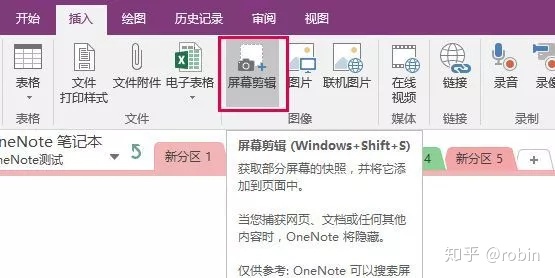
01-Win + shift + S
可以选择截图区域的大小,ctrl+V粘贴在word、微信等应用里。能否直接编辑修改需视系统版本而定。Win键 = 长得像“田”的键~
(该快捷键其实是调用了OneNote里的截图功能)
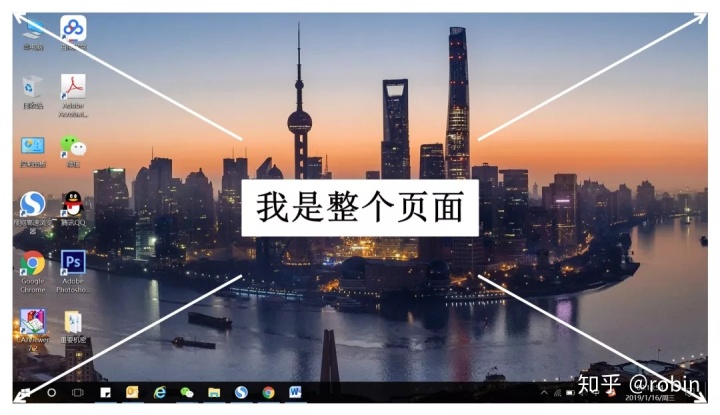
02-Prt sc键
对整个页面截图,ctrl+V粘贴,无法直接编辑修改。
Prt sc=print screen,对这个键还不眼熟的小伙伴们,键盘上找一找哟~
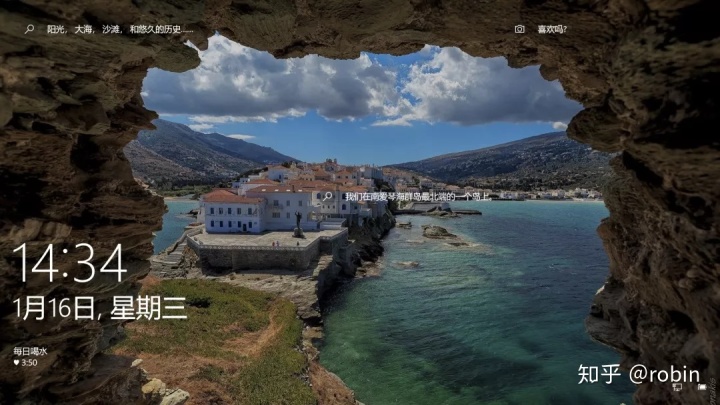
举例:在锁屏界面按下Prt,进入系统后粘贴于应用里,即可分享今日份好看的锁屏!
03-Win + Prt sc
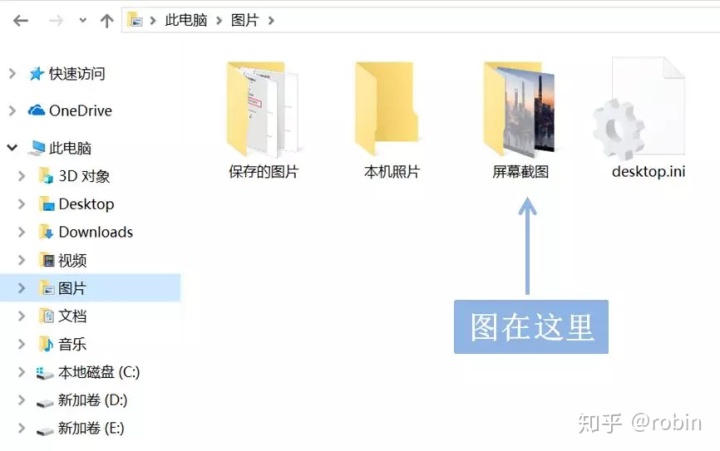
对整个页面截图,无法直接编辑修改,自动保存在此电脑—图片—屏幕截图里。
04-alt + Prt sc
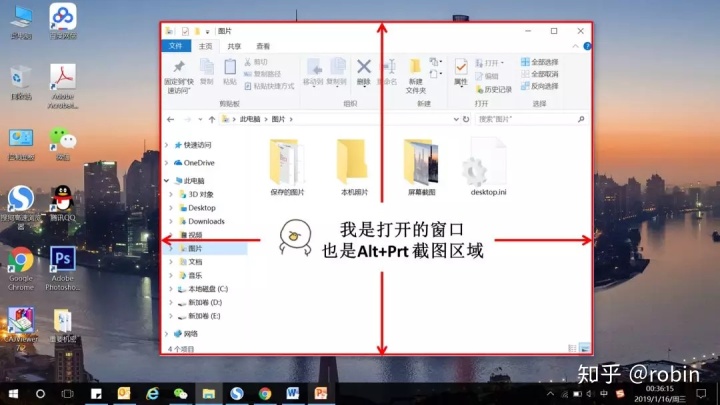
对打开的窗口进行截图,ctrl+V粘贴,无法直接编辑修改。
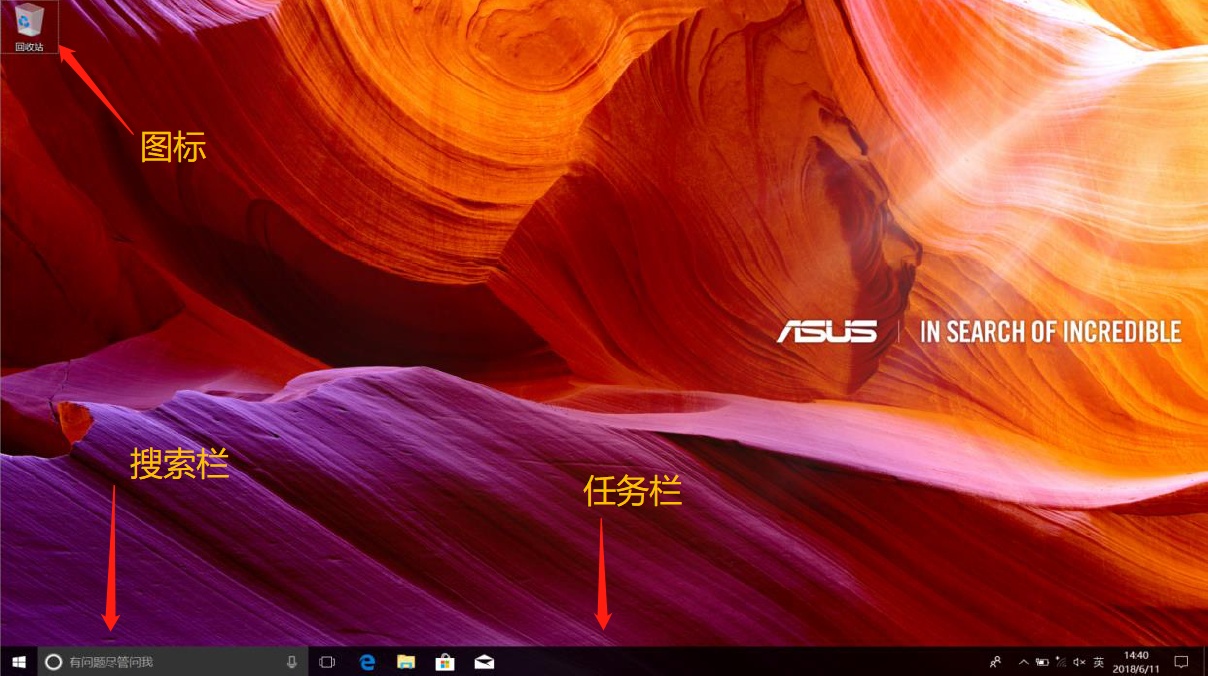
如:我在桌面打开了文件资源管理器,按下alt + Prt 即可对资源管理器界面窗口进行截图。
PS:亲测比从整张图里剪切出窗口方便很多,强迫症表示极度舒适!
Win10自带截图软件系列
1、Windows Ink
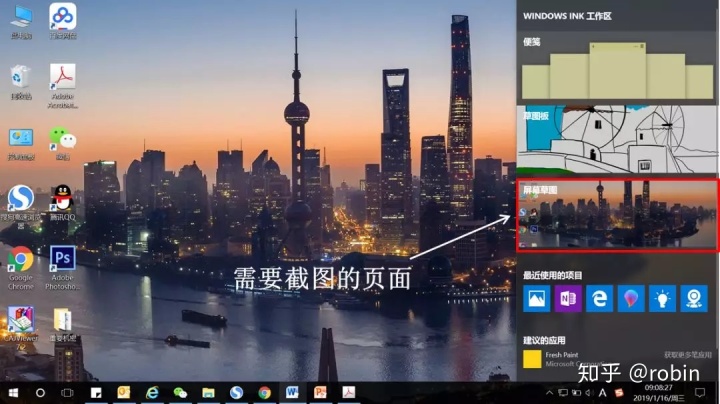
(1)打开要截取的页面,同时按下Win+W键,在弹出的Windows Ink工作区中点击屏幕草图。
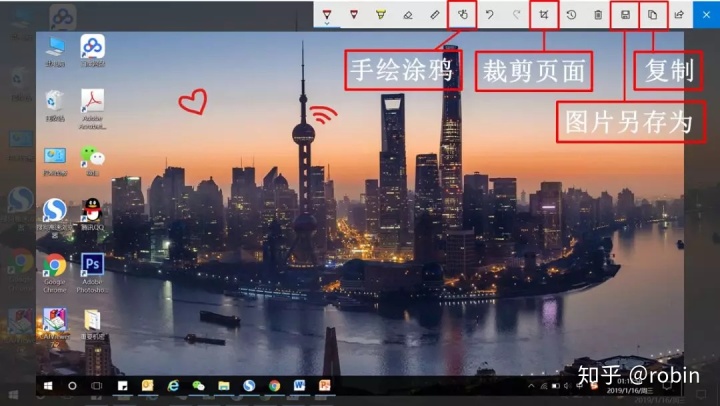
(2)此时整个页面就被截取下来,同时进入了编辑状态,可进行涂鸦,画面剪切。图片编辑好后,可选择将图片另存为,或直接复制,粘贴使用。
2、Miscrosoft Edge
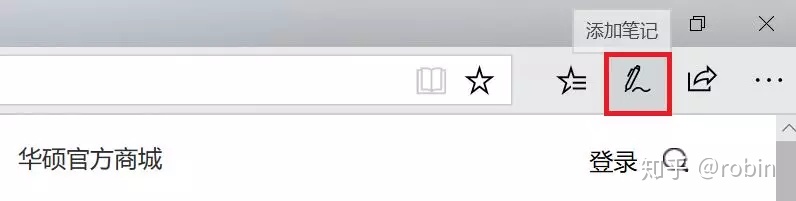
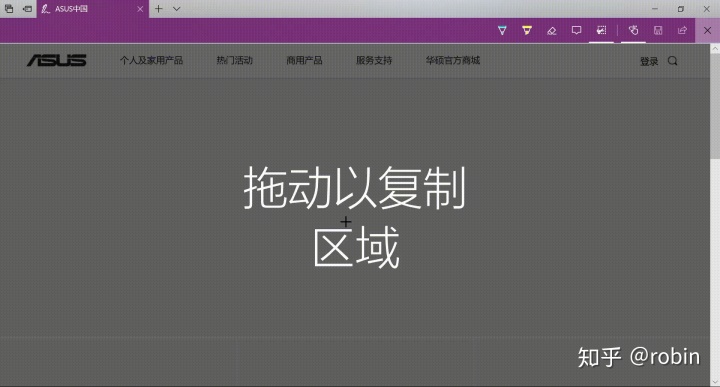
(1)打开Miscrosoft Edge浏览器,点击页面右上角的添加笔记,在弹出的菜单栏中选择剪辑。
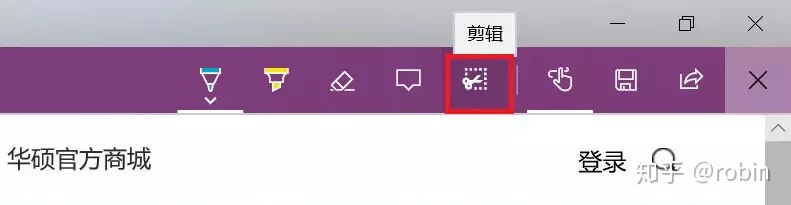
(2)框选需要截图的页面,向下拖动鼠标,就可以截取网页中长度较长的内容,截图完成后,点击保存,退出笔记视窗。
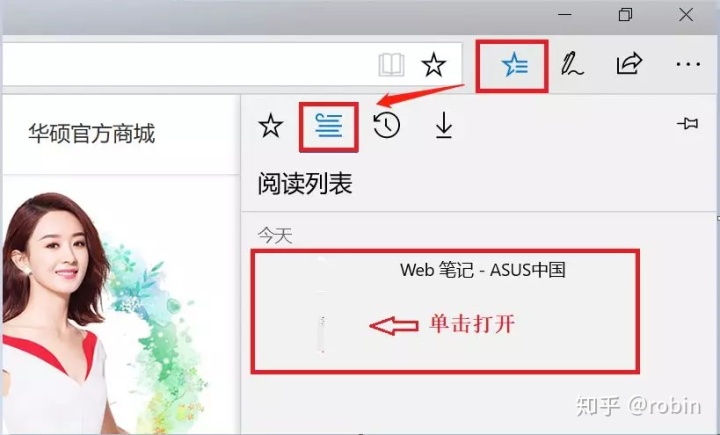
(3)点击页面左上角的中心-阅读列表,即可看到之前的截图,单击打开。
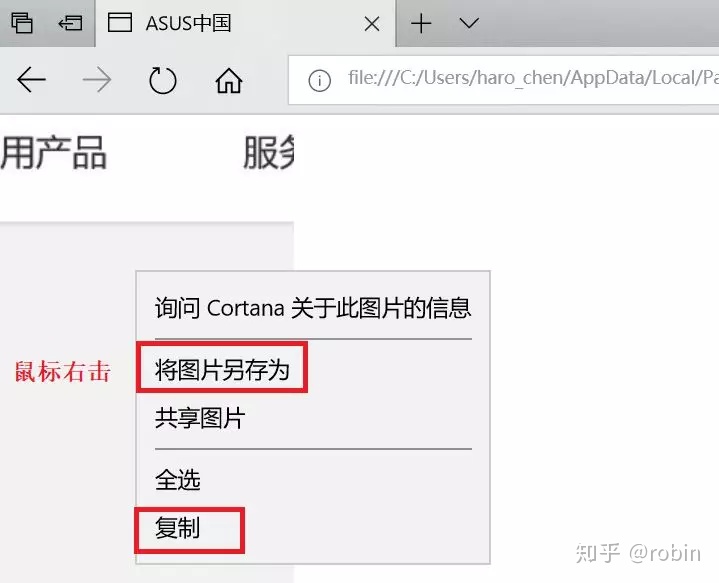
(4)在打开的图片上右击鼠标,即可选择将图片另存为或直接复制进行发送。
3、截图工具
(1)桌面右下角搜索框输入“截图工具”,鼠标点击打开(可将其固定到任务栏,方便使用)
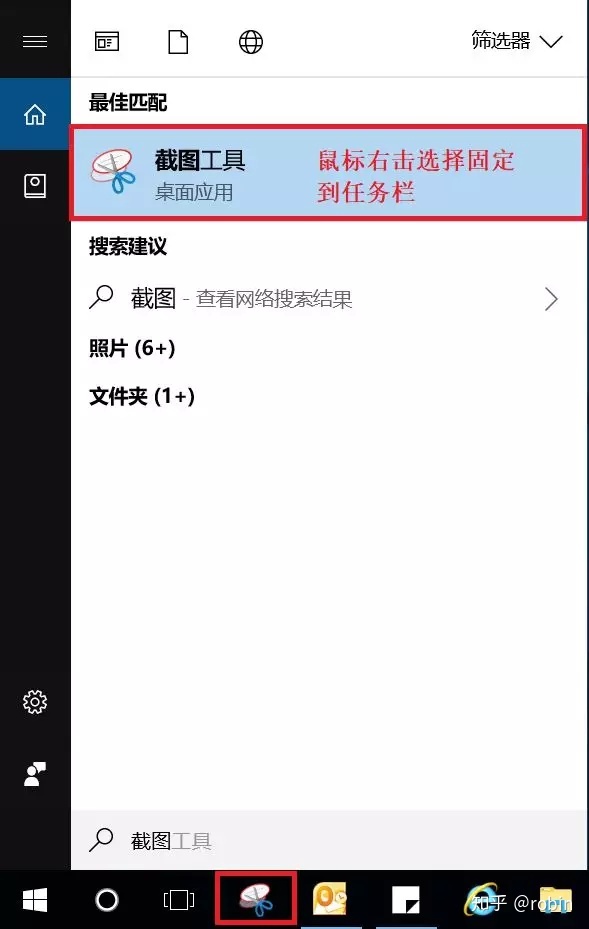
(2)可以设定截图模式,延迟截图的时间,点击新建即可进行截图。
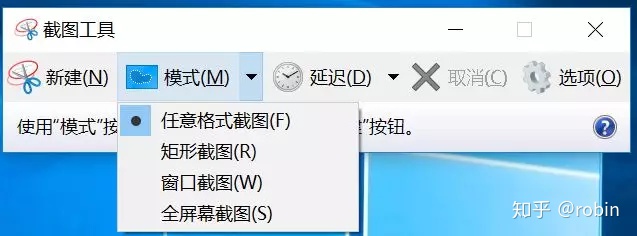
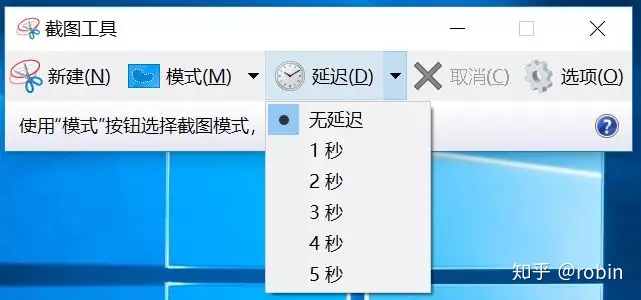
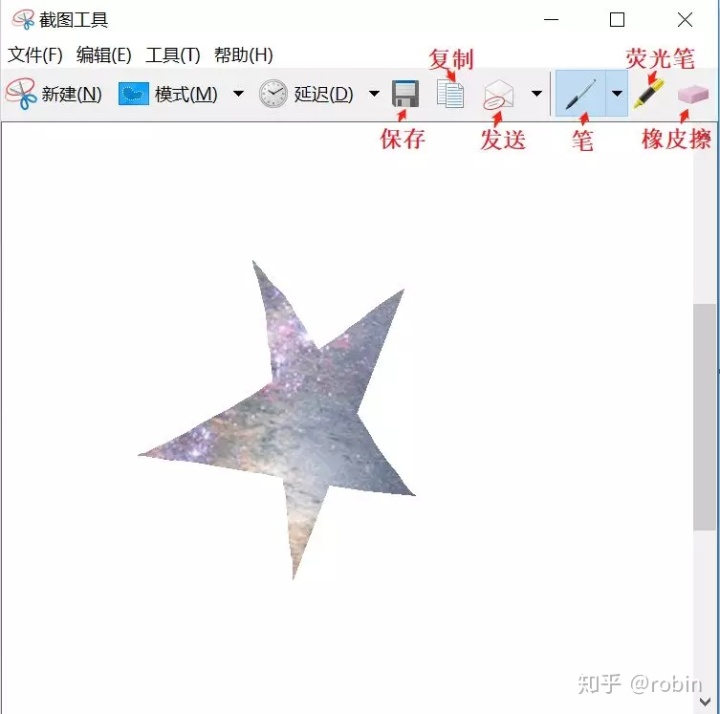
(3)花样截图完成后,还可进一步标注,保存或直接复制发送。
常见的三方软件截图
1、QQ:ctrl + alt + A
2、微信:alt + A
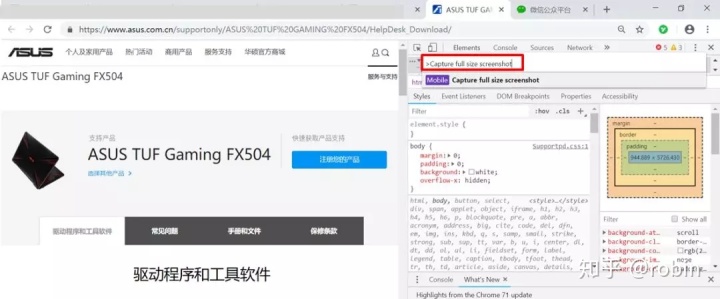
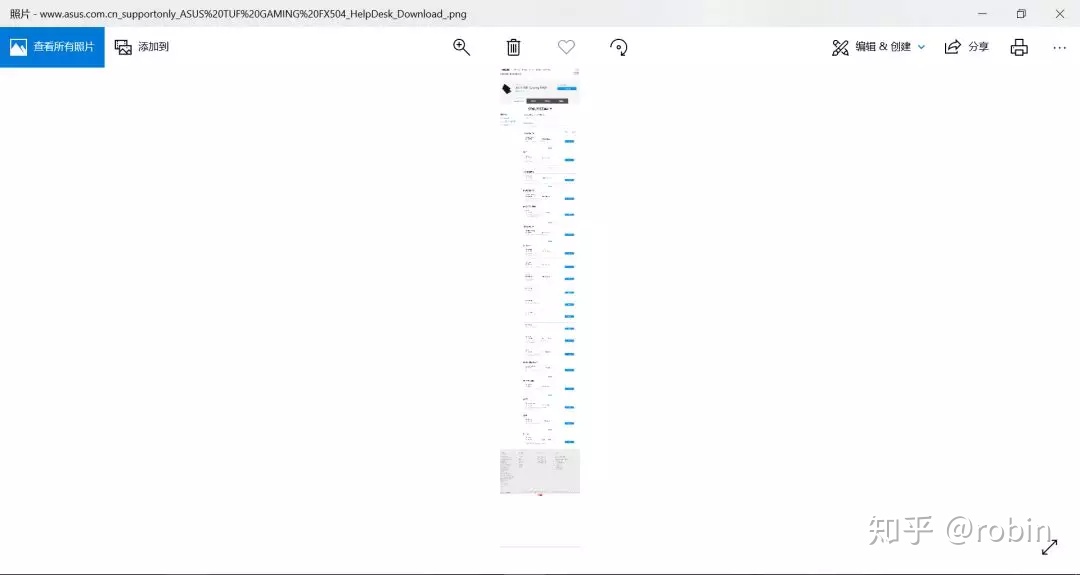
3、Chrome浏览器:按F12打开调试页面,同时按下ctrl + shift + p,输入命令Capture full size screenshot并回车,浏览器会自动截取整个网页内容并保存为图片。保存路径:此电脑—图片—屏幕截图。