一、下载安装
1、下载地址https://pc.qq.com/detail/10/detail_3330.html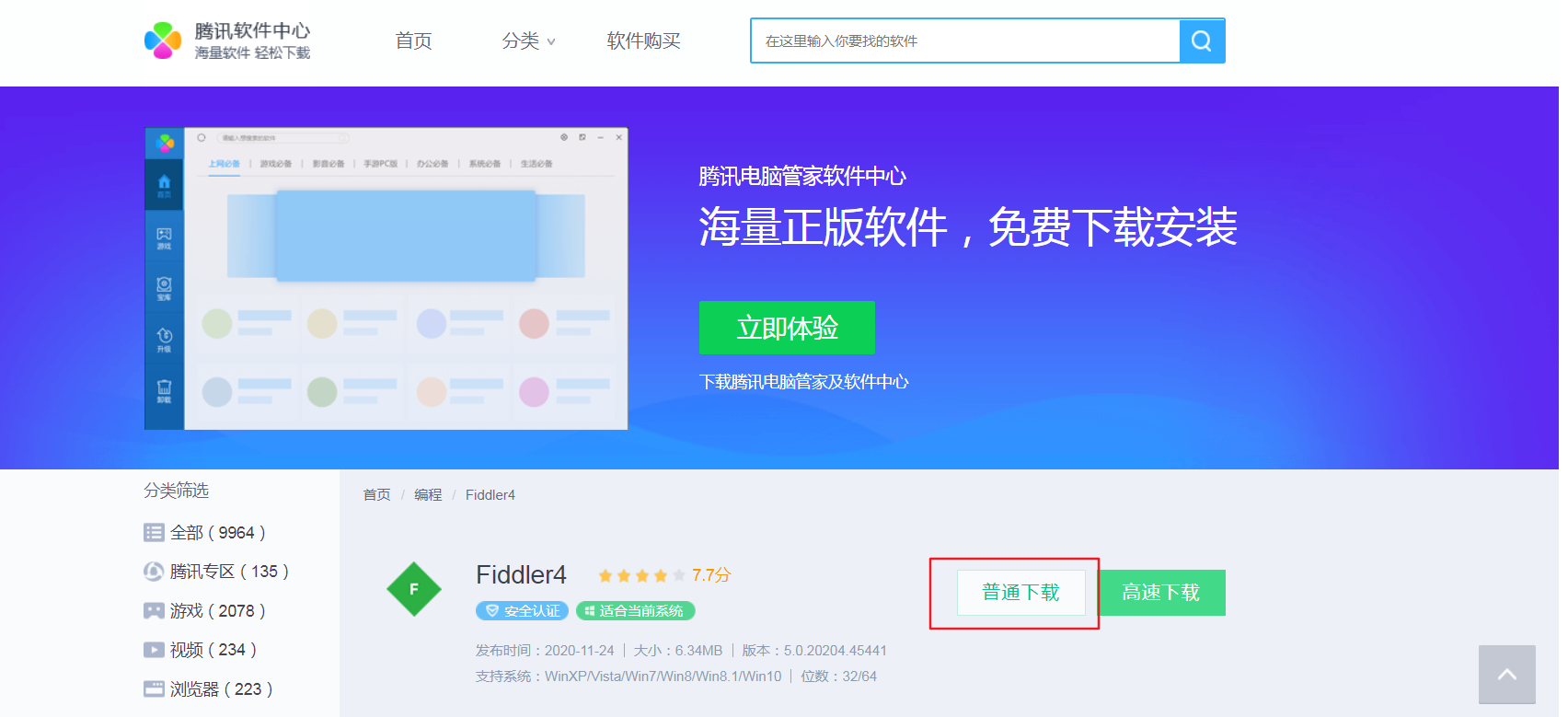
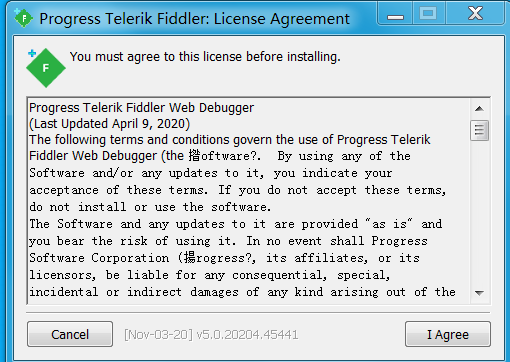
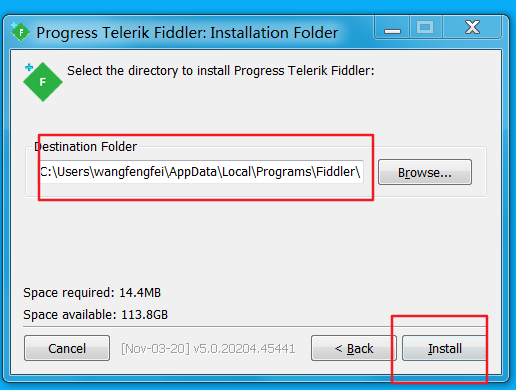
2、双击下载好的exe程序——I Agree——选择安装路径后Install
二、Fiddler截获https需要进行的设置
fiddler安装成功后,可以直接截获http协议传输的包,若要截获https,进行如下操作。
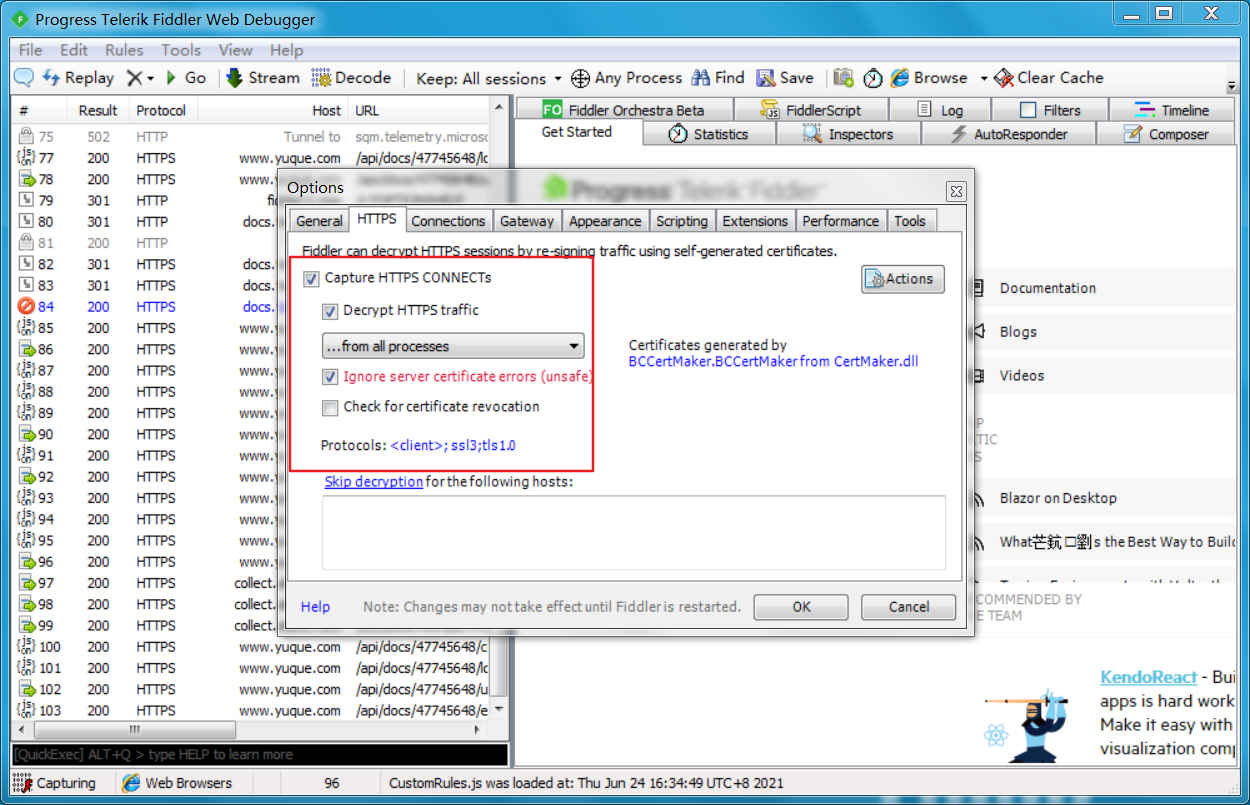
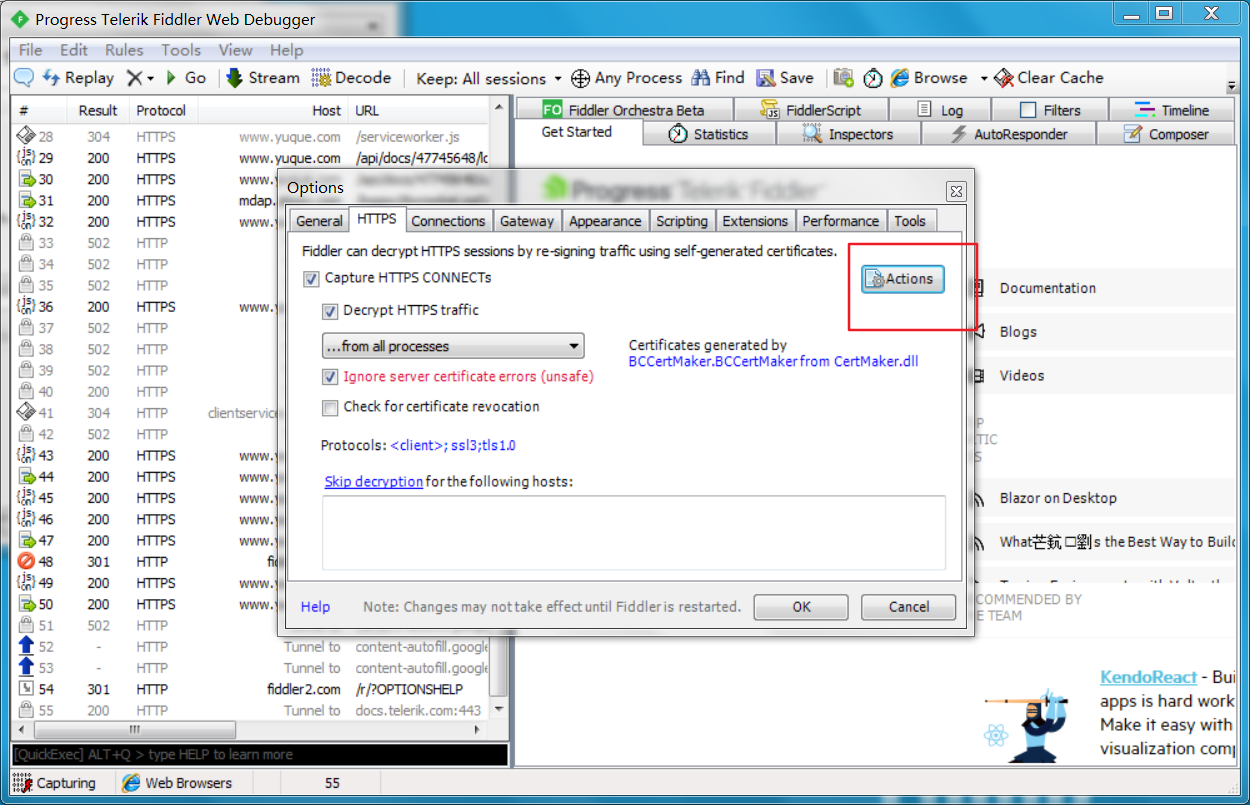
1、双击打开fiddler.exe,点击Tools—Options—HTTPS,勾选Capture HTTPS CONNECTs,如下图
2、点击Tools—Options—HTTPS—Actions—Export Root Certificate to Desktop,会将证书导出到桌面
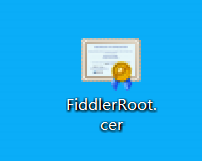
3、将刚导出的证书导入到浏览器中,以谷歌为例,打开浏览器
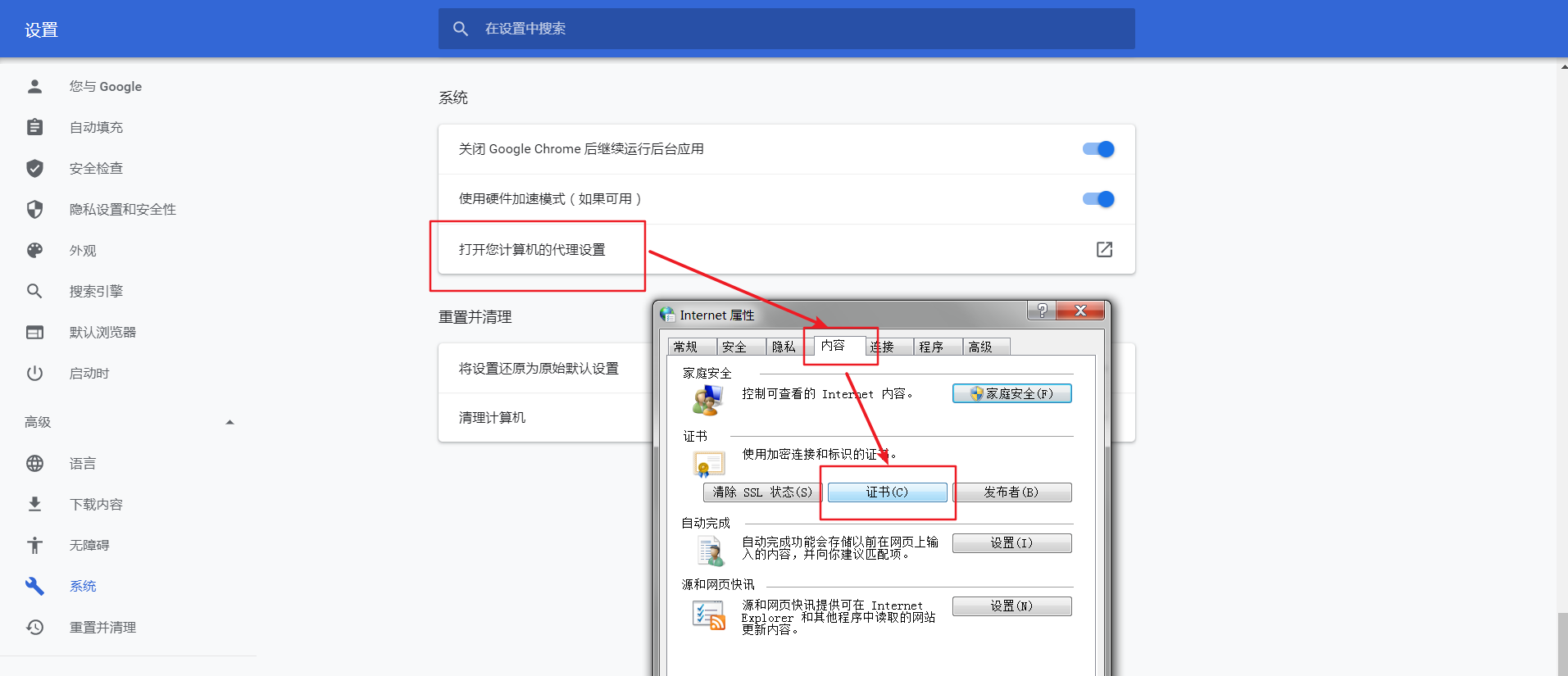
①点击设置—打开您计算机的代理设置—内容—证书
②选择受信任的根证书颁发机构—导入
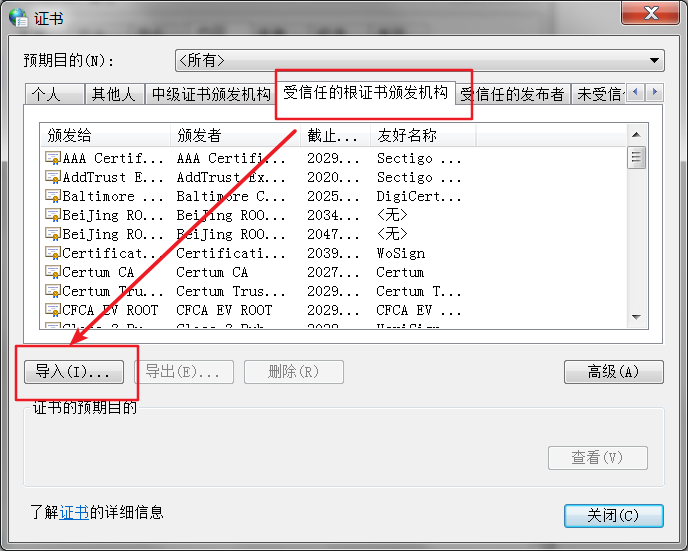
③将桌面的证书导入
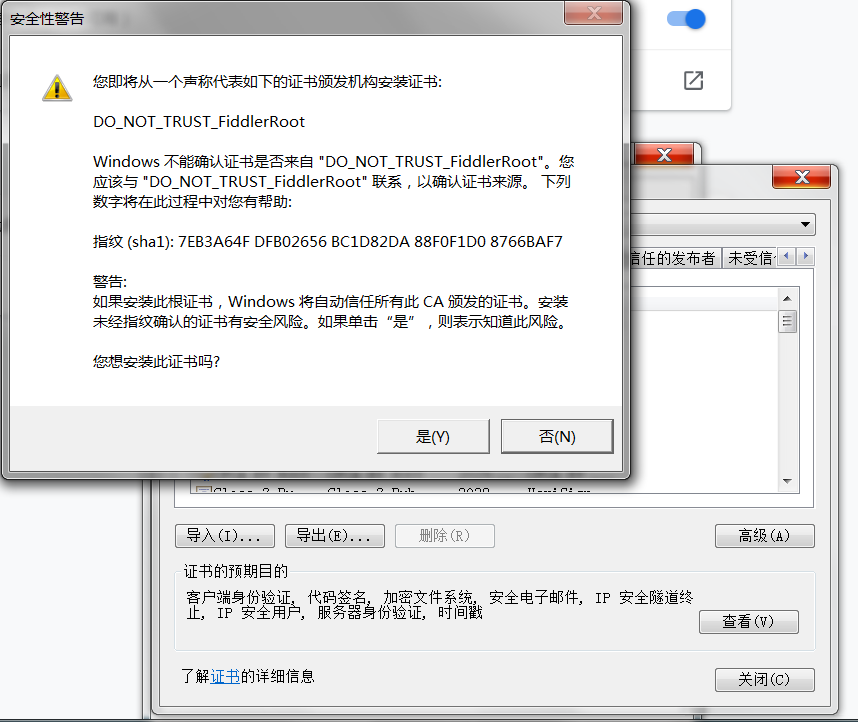
4、设置完成,导入成功,可正常截获https的传输数据
三、Fiddler截包
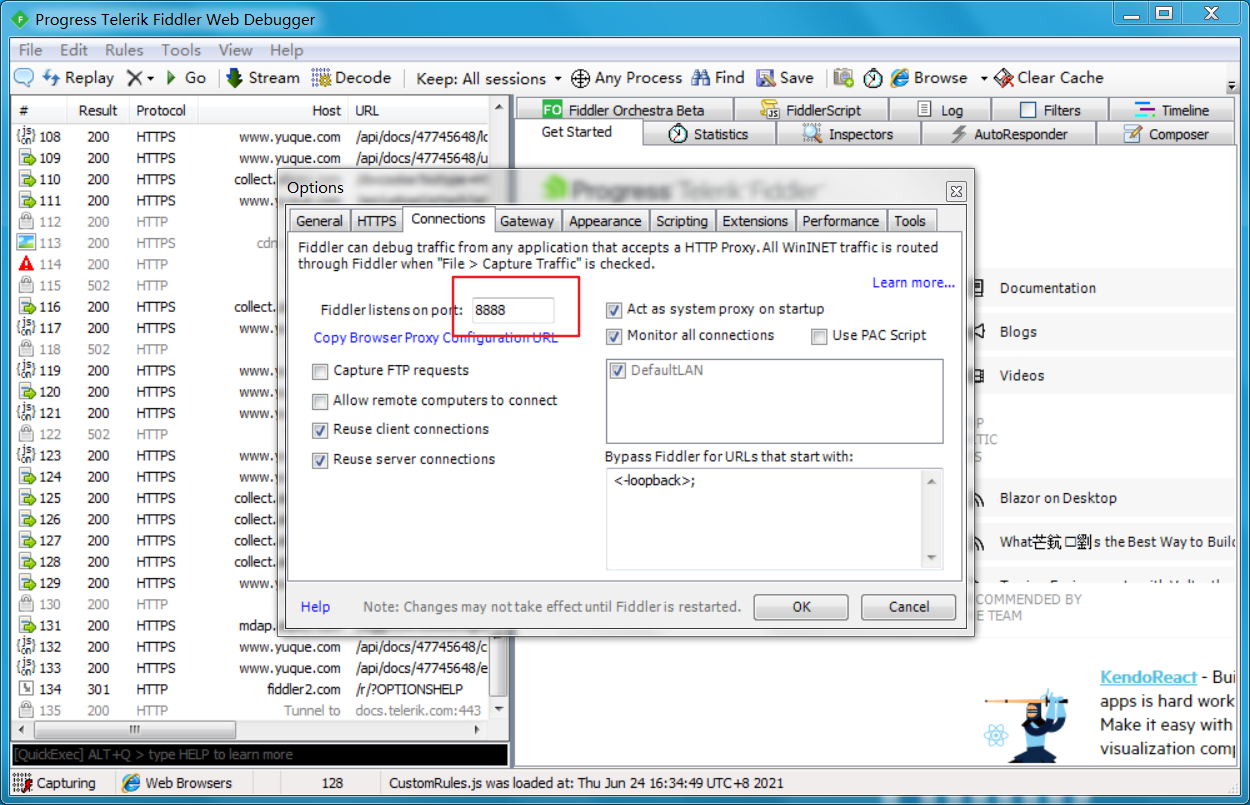
1、打开fiddler客户端,点击Tools—Options—Connections可以查看fiddler监听端口,默认是8888,一般不需要进行修改配置
2、打开浏览器访问csdn网站,正常截获数据包,点击左边url,可以在Inspectors中查看请求包,在下面查看响应包
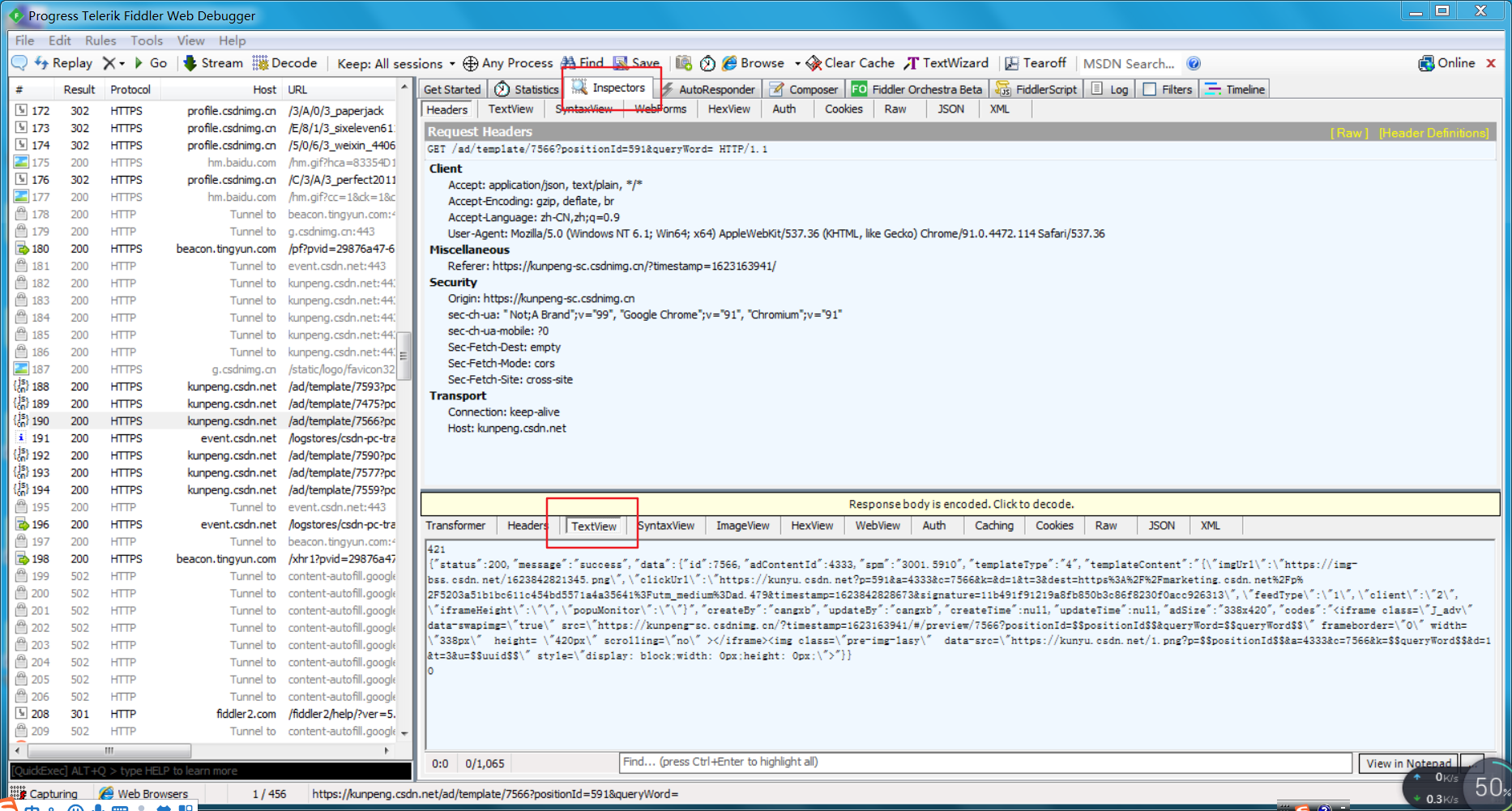
3、Inspectors中
Headers是头内容
TextView是体内容
WebForms是将体中的参数和值列表形式列出来
Raw是整个包的内容
四、操作实例
1、截获登录请求包并修改密码后提交
(1)访问csdn,将登录界面输入用户名密码(暂不点登录)
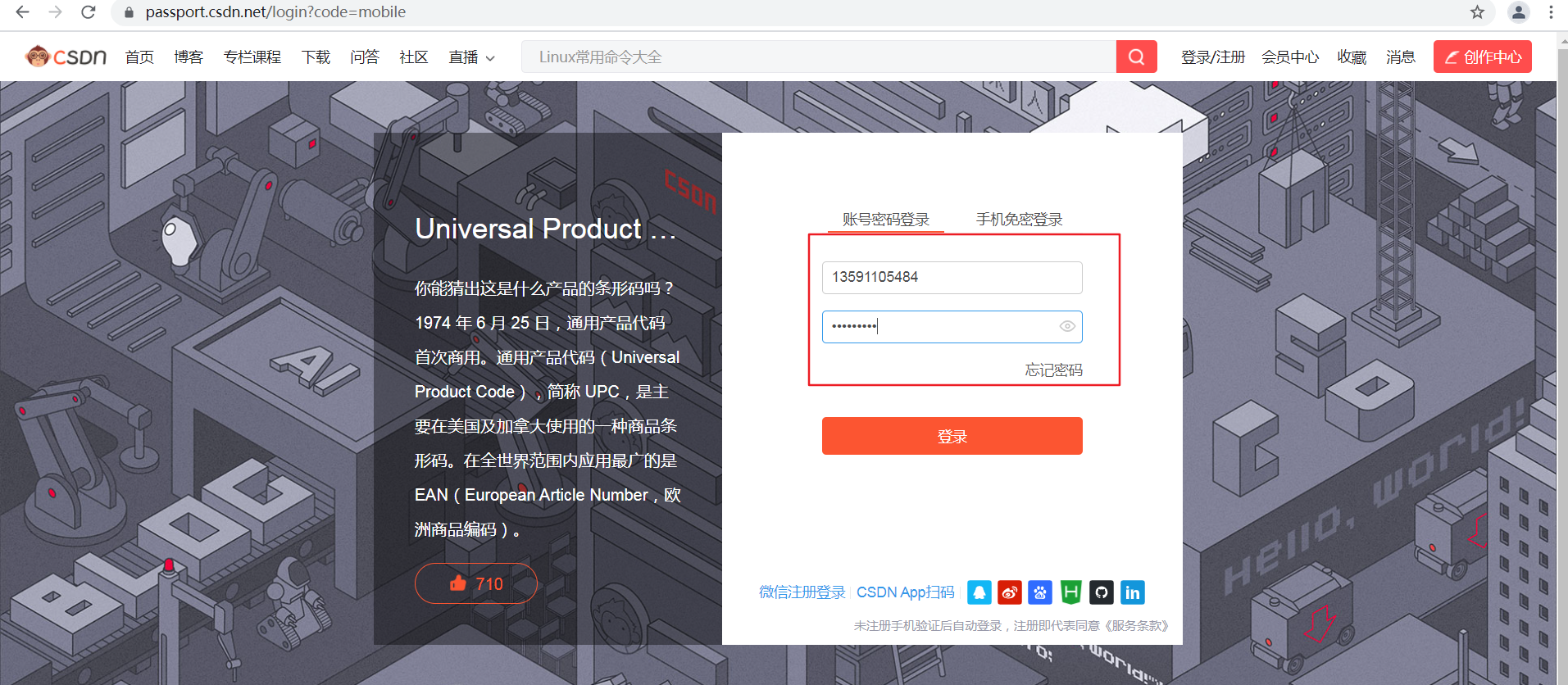
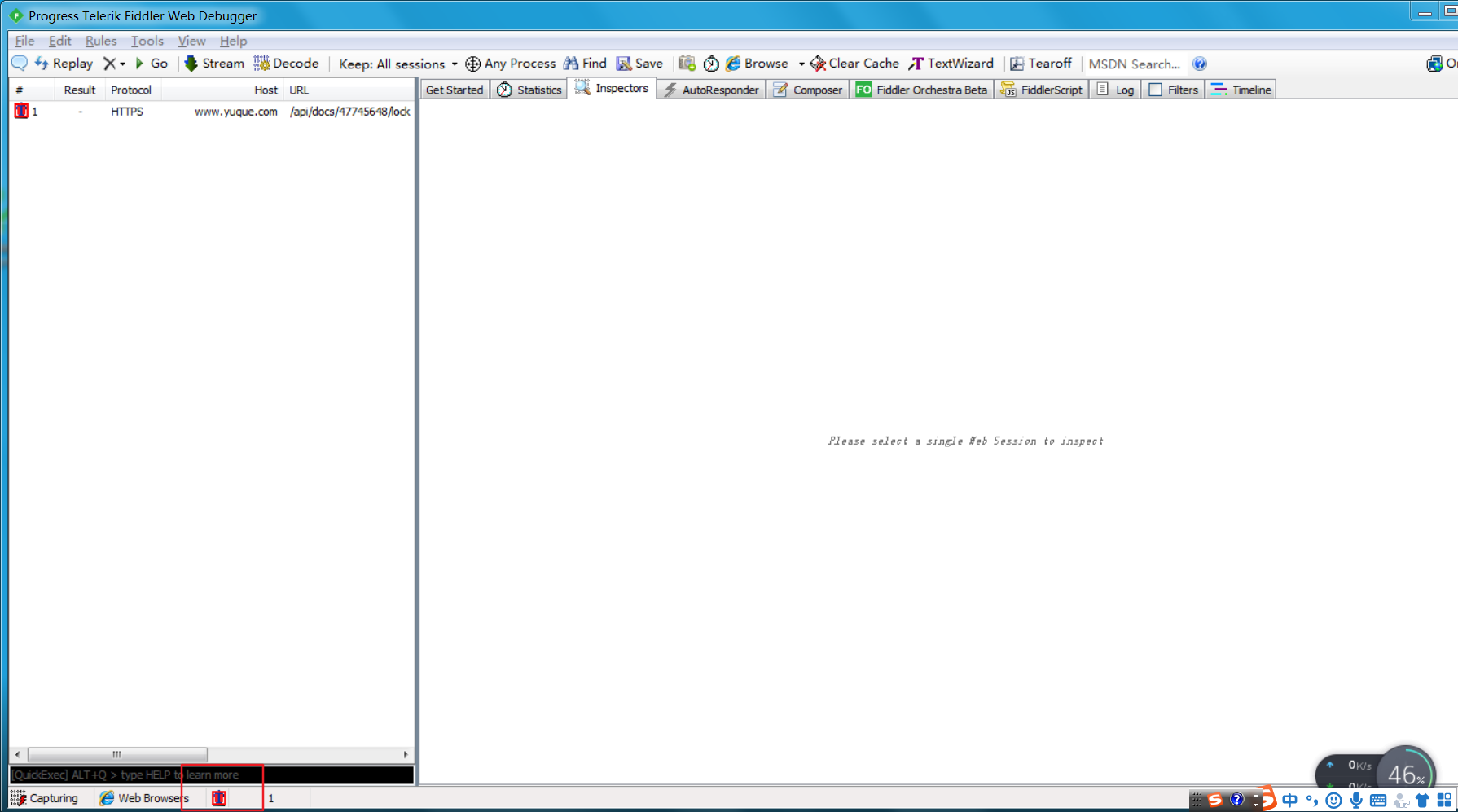
(2)打开Fiddler,点击Rules—Automatic Breakpoints—Before Requests,然后会出现下图的标识
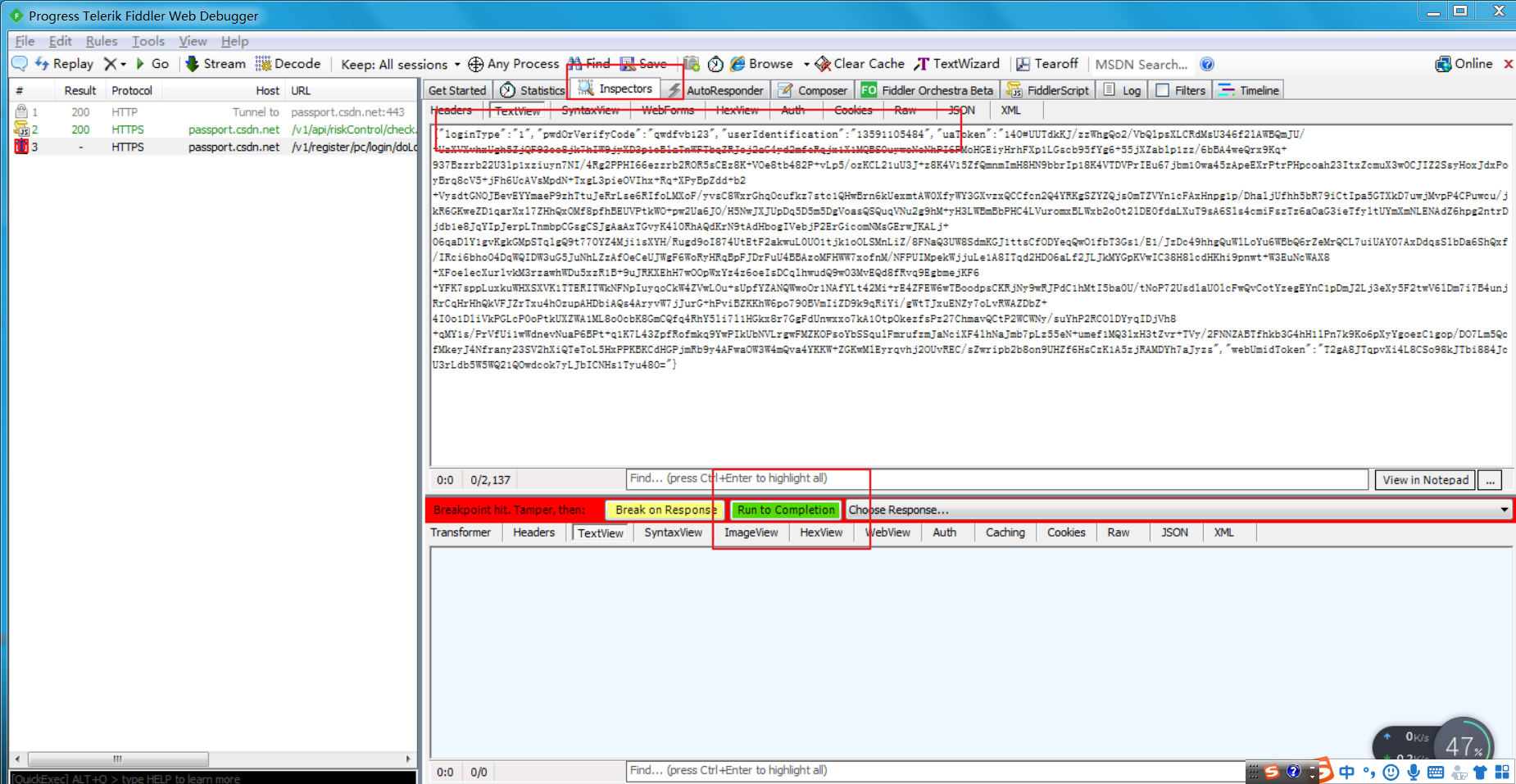
(3)点击csdn页面的登录,返回fiddler查看,点击左侧url,查看Inspectors中TextView的数据,可以看到用户名和密码明文传输,并可以在这里进行修改提交的数据,修改后点击Run to Completion进行提交
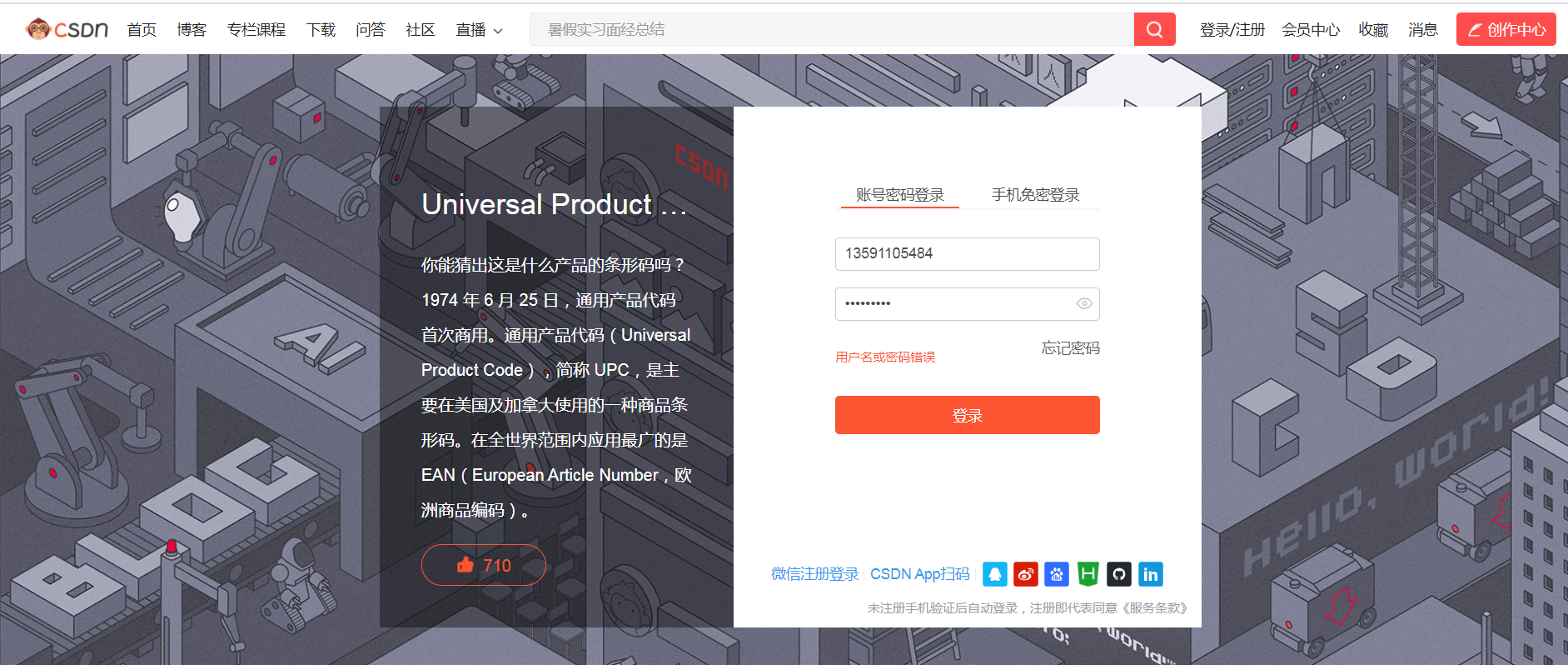
(4)截获的包全部提交后,csdn登录界面出现用户名或密码错误提示
2、截获响应包修改响应数据后提交
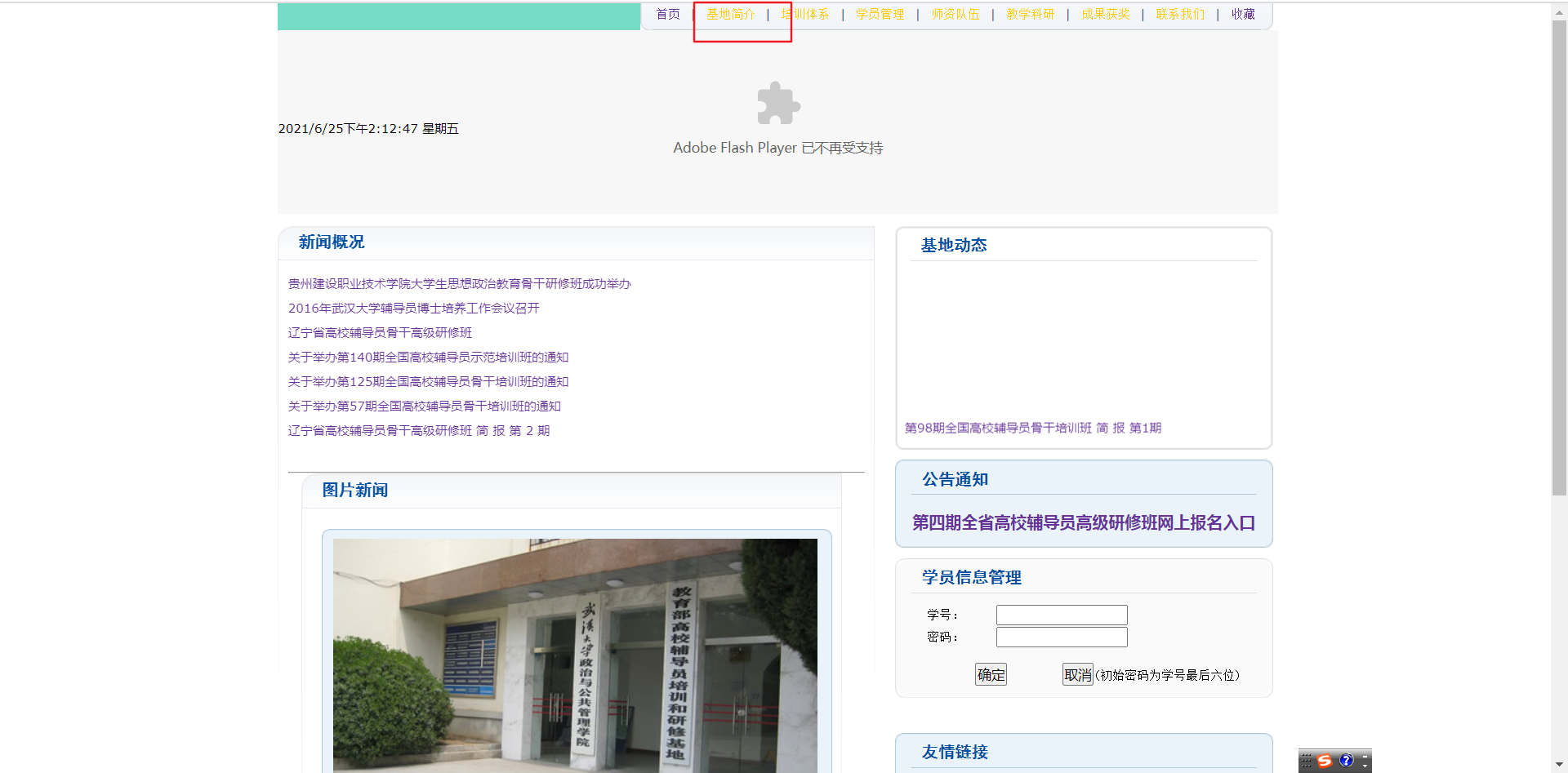
(1)以http://aff.whu.edu.cn/fdy/index.asp首页为例,打开该网址
(2)打开fiddler,点击Rules—Automatic Breakpoints—After Responses,然后会出现下图的标识
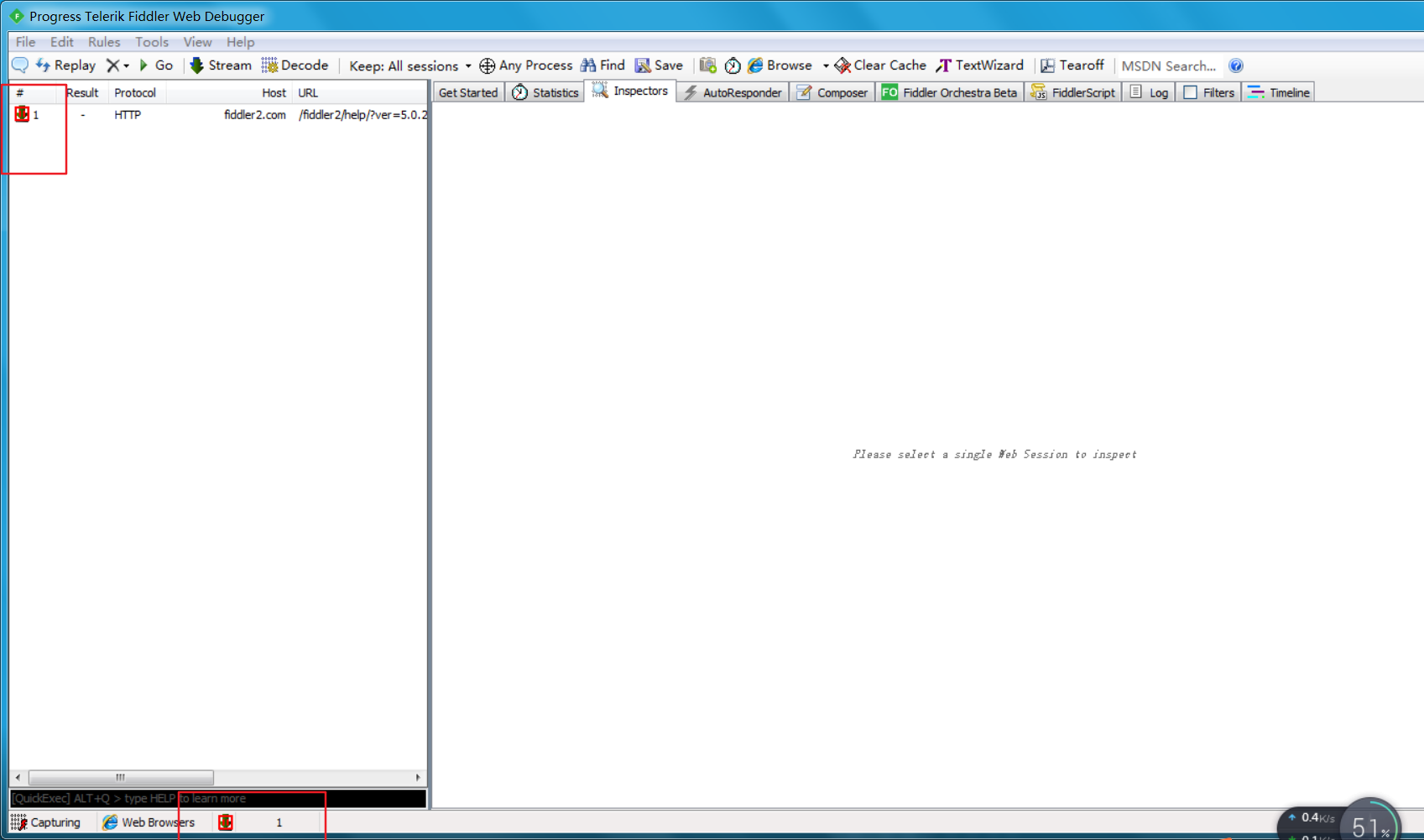
(3)回到浏览器刷新网页,查看fiddler,点击左侧url,查看右下TextView,可以看到响应包中返回的内容
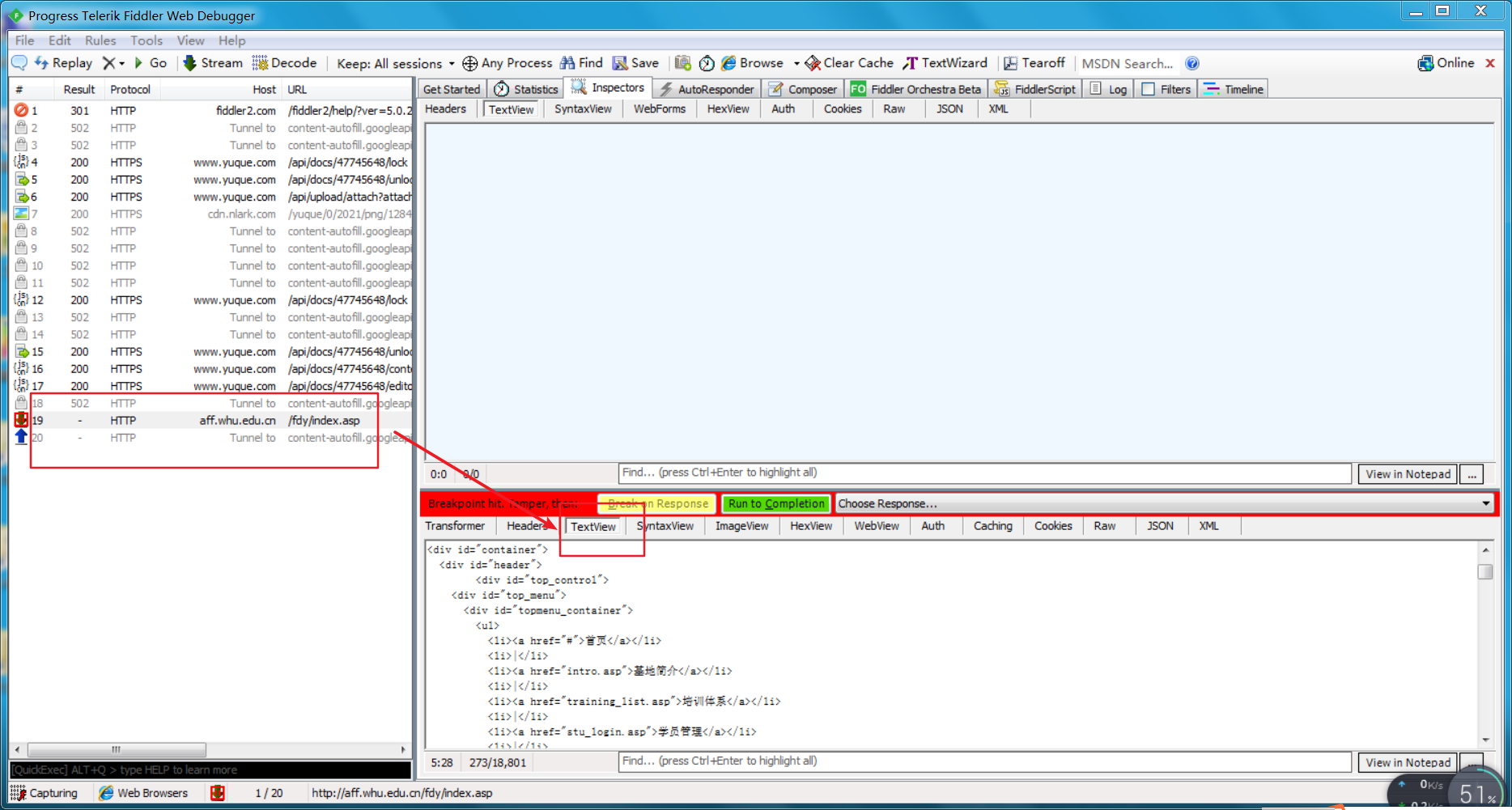
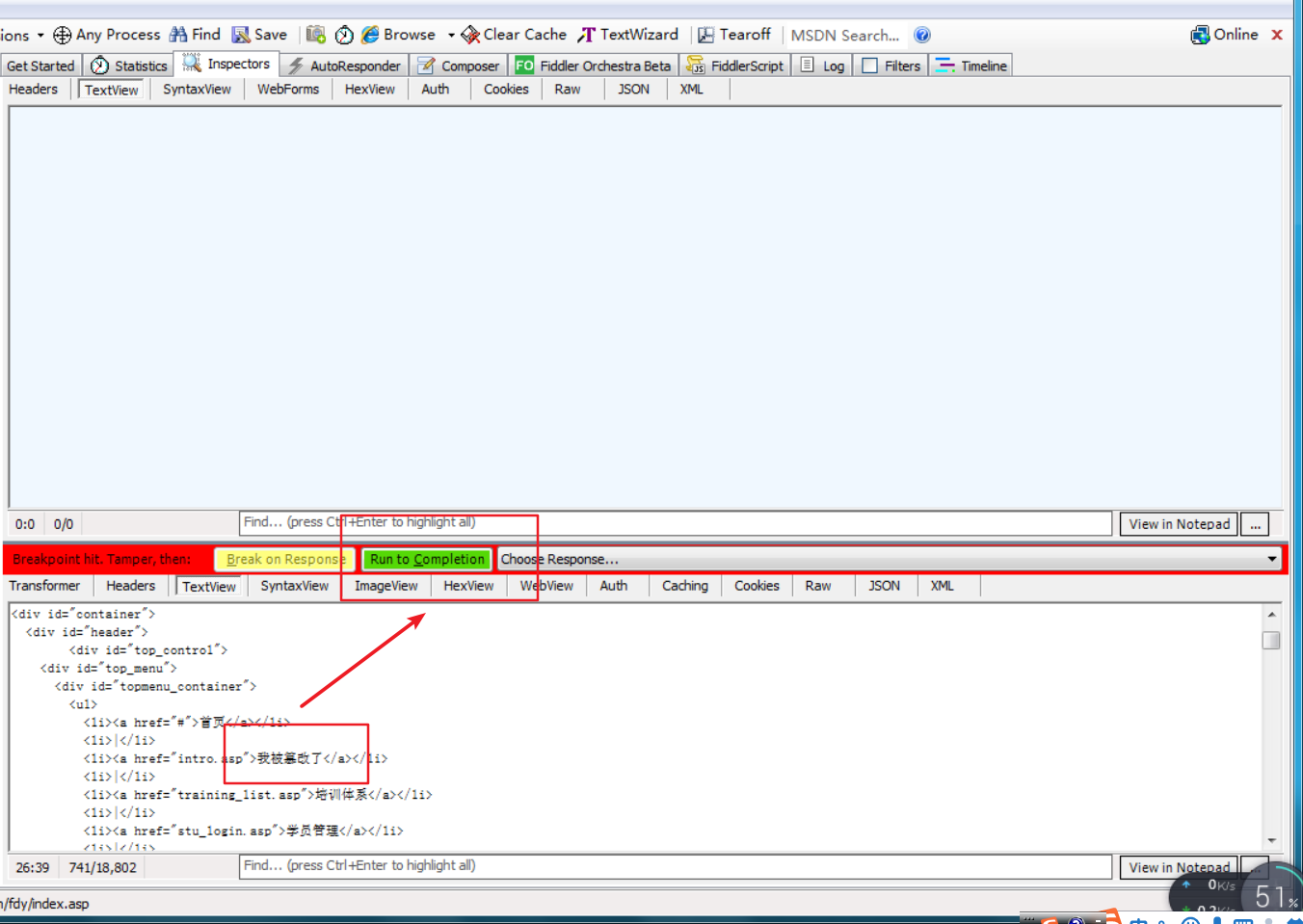
(4)在TextView中将“基地简介”改为“我被篡改了”,点击Run to Completion
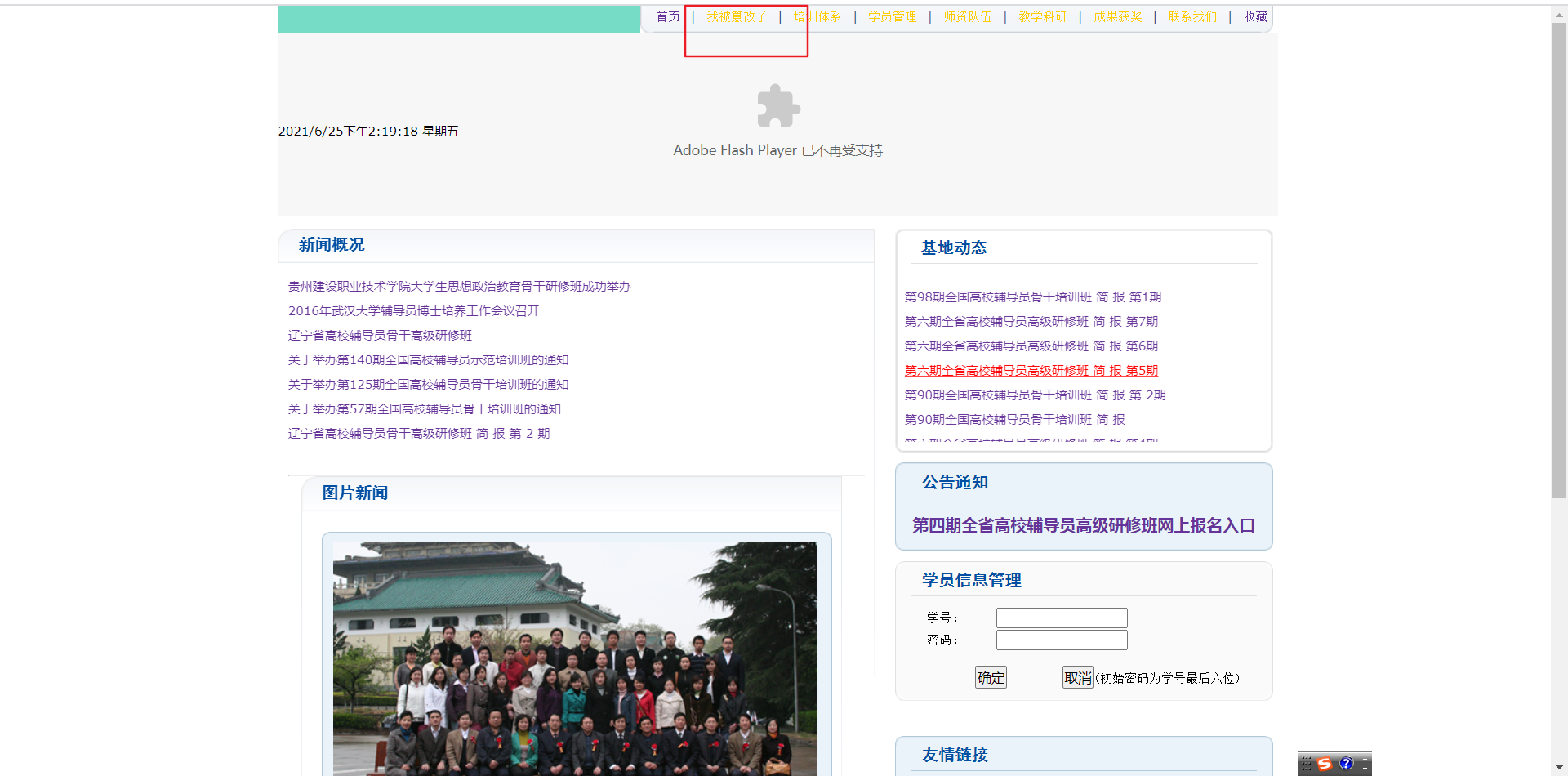
(5)查看浏览器中的网页,原来的“基地简介”被改为“我被篡改了”
五、TIPS
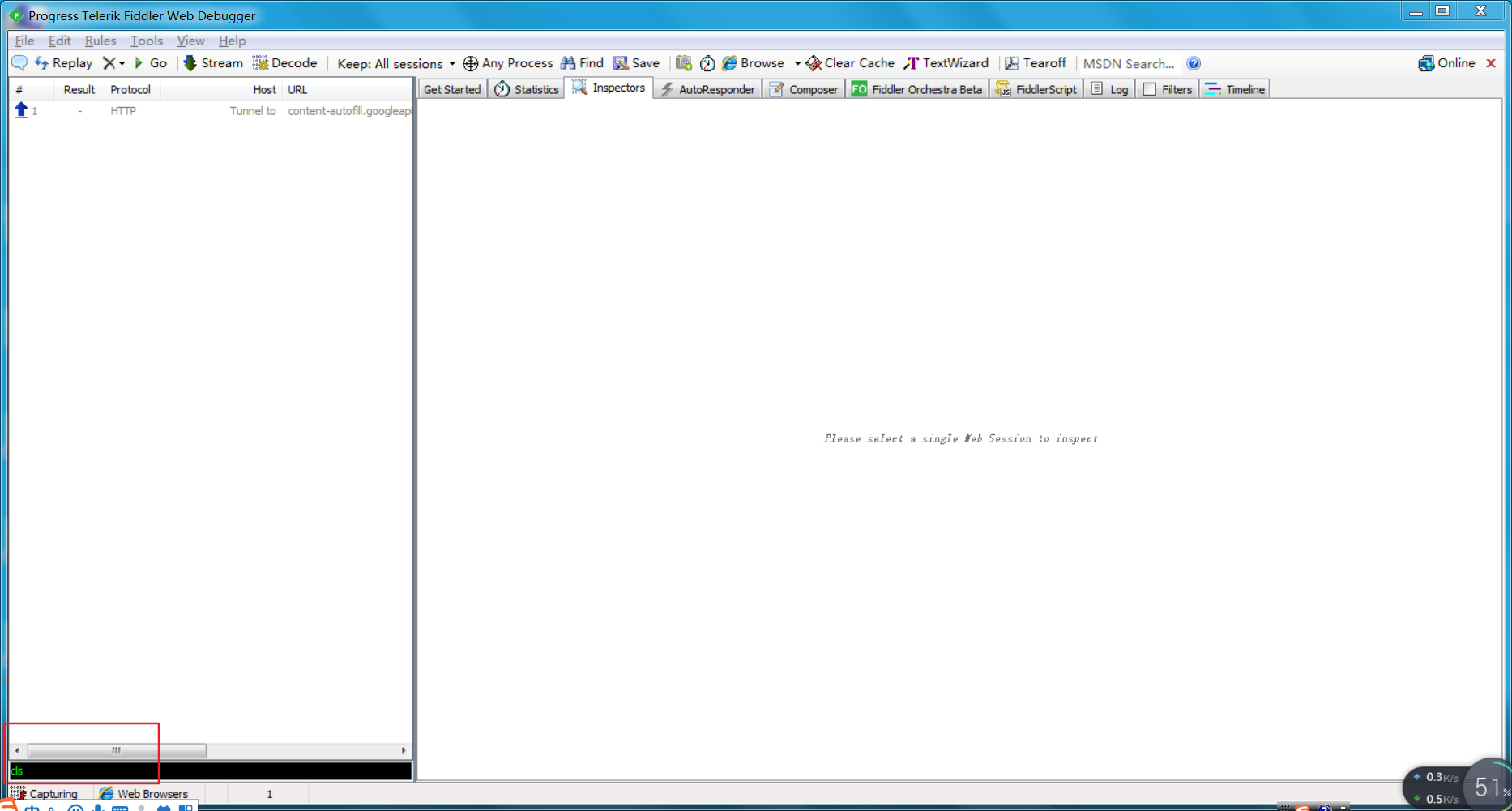
1、输入cls可以清除截获的数据包
2、快捷键
F11:在请求提交前截获请求包(Rules—Automatic Breakpoints—Before Requests)
Alt+F11:在请求得到响应后,回复至浏览器前截获响应包(Rules—Automatic Breakpoints—After Responses)
Shift+F11:不截包(Rules—Automatic Breakpoints—Disabled)