 描述文件
描述文件时不时弹出的提示更新弹窗的确很蛋疼,但拿它又没办法,自从 tvOS12 的屏蔽更新描述文件失效后,一直没有什么好的办法来阻止更新和弹窗提示,好在 tvOS13 的描述文件终于能正常安装啦!适用于绝大多数 iOS 13 和 iOS 12 系统。
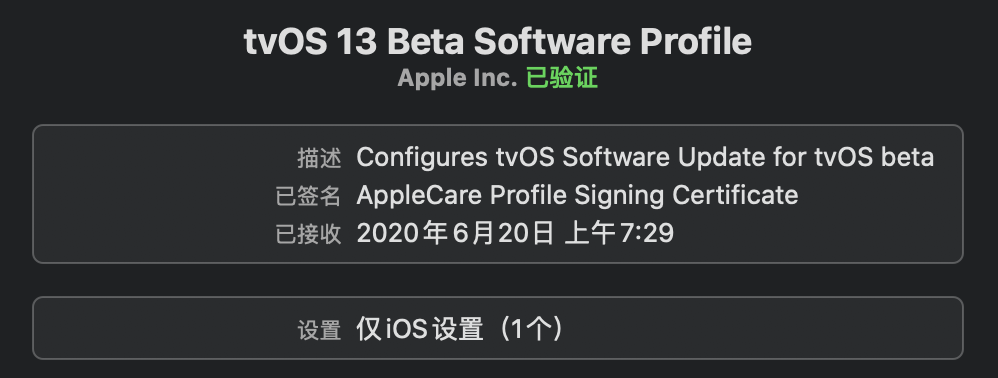
安装过程:
① 删除已自动下载的 OTA 安装包,在 设置➫通用➫iPhone 储存空间 中检查,如果有,请删除。
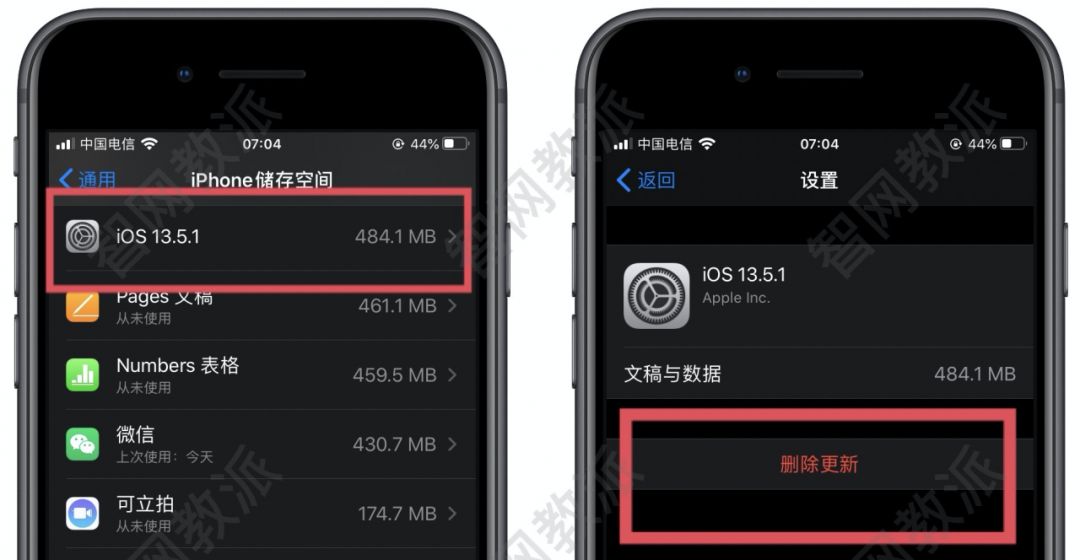
② 删除你已安装的 Beta 内测版或公测版描述文件,然后在「试毒」官网的描述文件栏目中,找到此描述文件,安装即可。
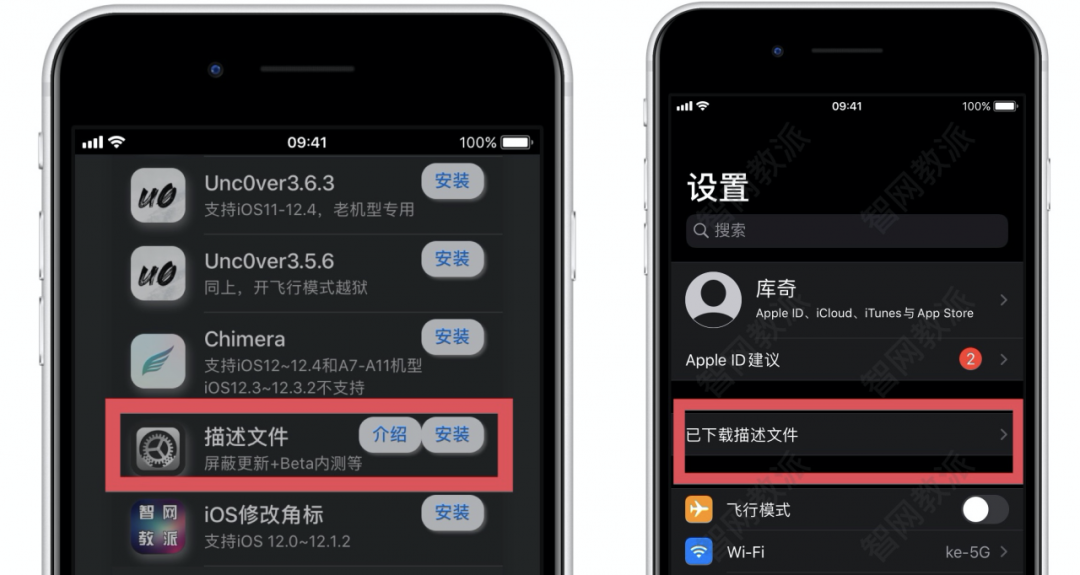
iOS 13 下载此描述文件后,需打开设置,找到「已下载描述文件」,然后再进行安装(直接进入通用的描述文件选项也是可以安装的),这时可能需要输入锁屏密码验证;iOS 12 则会自动跳转到设置中安装,过程大同小异,不过 iOS 13 是安装后立马生效,而 iOS 12 安装后需重启生效。
③ 安装成功后,我们便检查不到最新系统的推送,桌面会出现名为「Feedback」的反馈程序(无法卸载),将它拖放至不碍眼的地方即可。
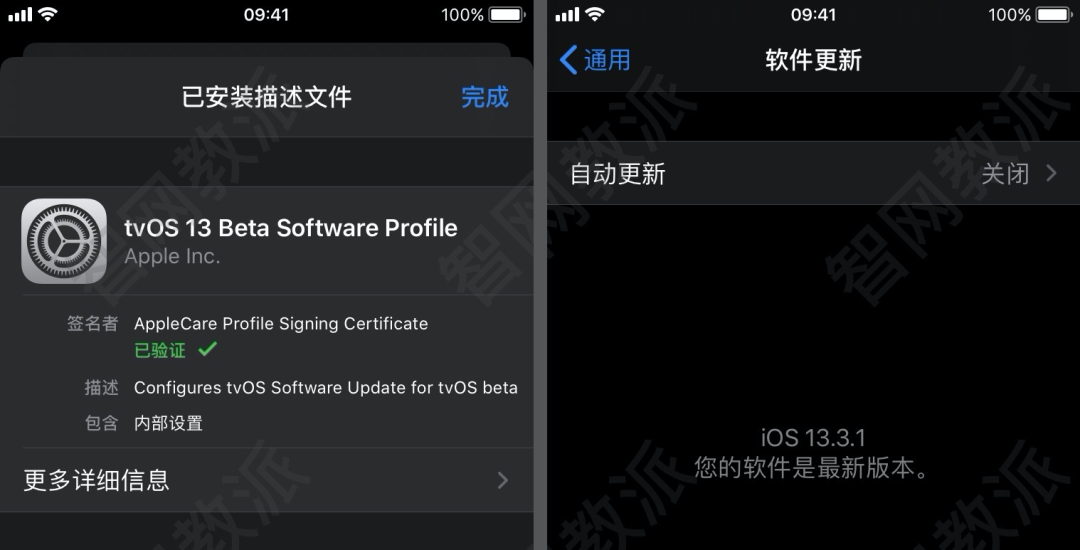
注意事项:
若你想在北京时间 6 月 23 号 WWDC 开发者大会后第一时间安装 iOS 14,那大可不必安装此描述文件。
若你想解除此屏蔽更新,在 设置➫通用➫描述文件 中删除此描述文件即可。
该描述文件仅仅是屏蔽更新,对于「设置」上的小红点“1”是无法清除的,若想清除,请点击下方文字链接查看教程。
iPhone 用户逃不掉的梗——小红点
试毒官网试毒官网免费获取所有软件,看下方操作,永久保存试毒官网至桌面:
扫码选择Safari打开
▽▽▽

看下方动图操作,途中需要输入自己的锁屏密码安装描述文件。
iOS 13 安装示意图
▽▽▽
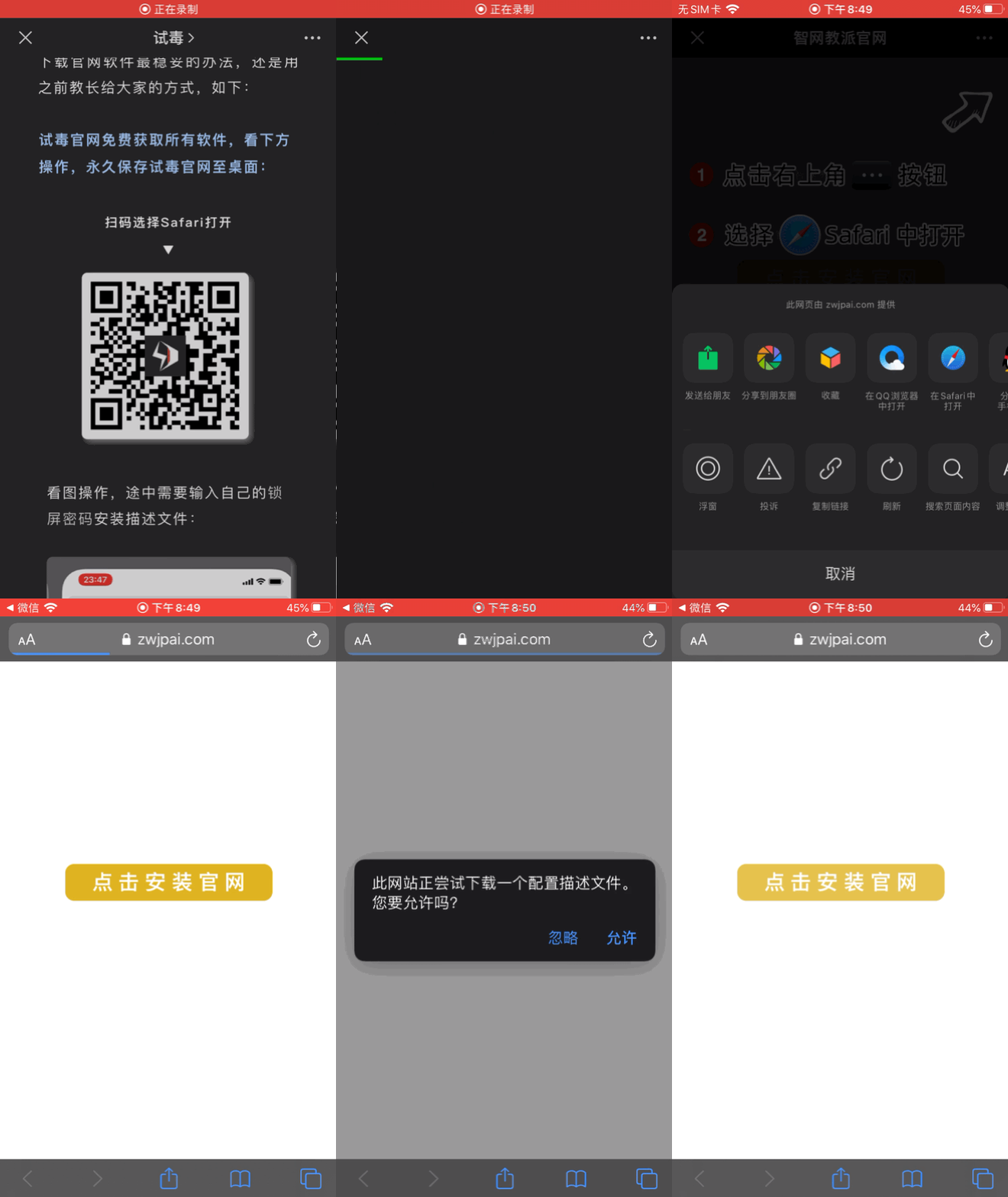
然后在设置中继续
▽▽▽
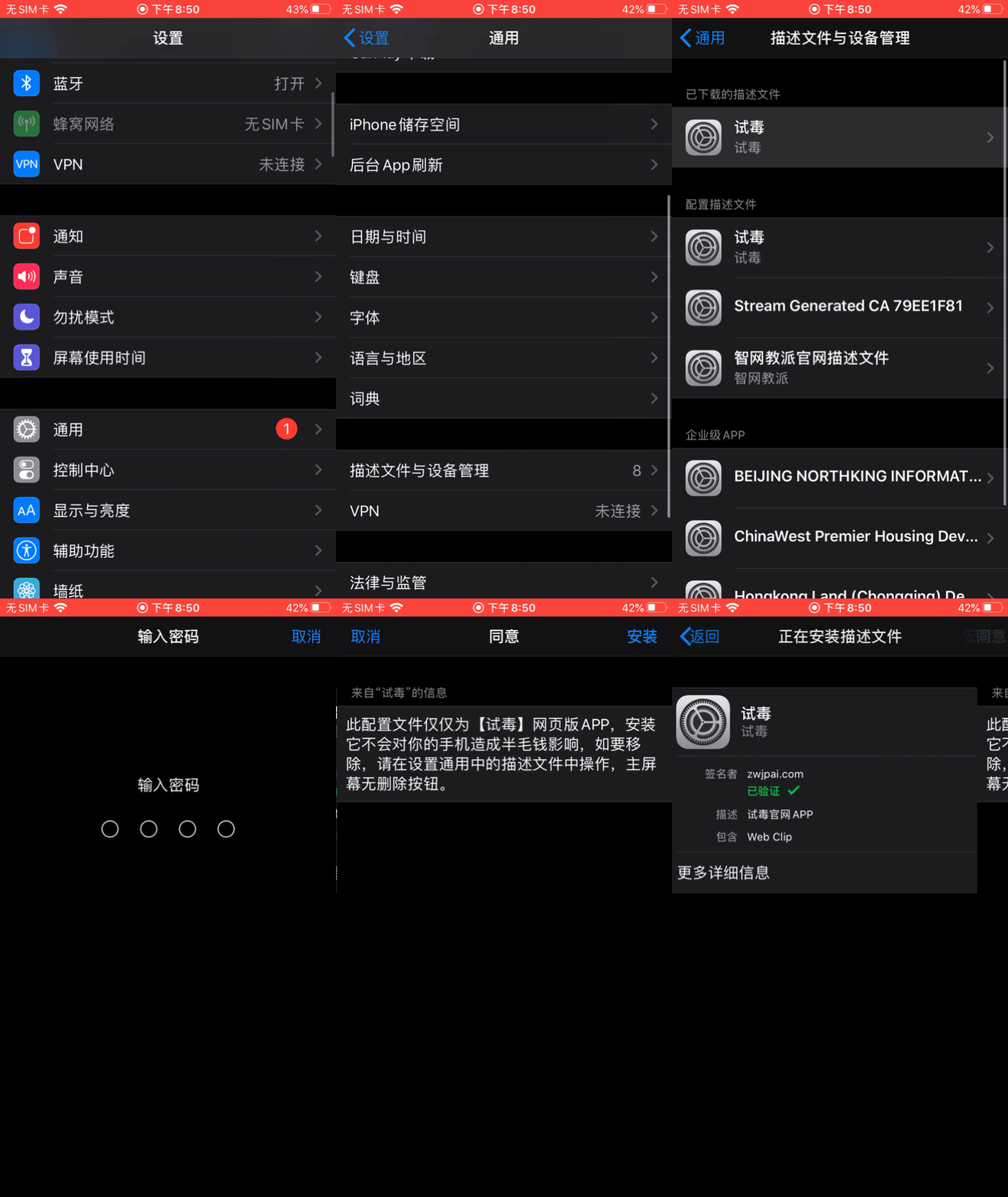
iOS 12 安装示意图
▽▽▽

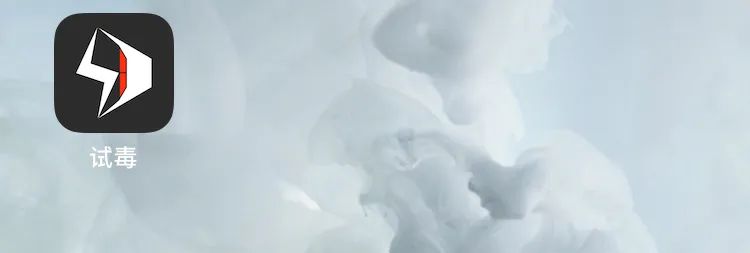
安装完毕后,桌面上会出现试毒官网的图标,以后进入官网只需点击此图标即可,如果打开显示白屏,说明网络环境不好,可切换流量加载。
下载成功后,打开软件若提示要信任,请打开设置➺通用➺设备管理和描述文件,找到描述文件信任即可。
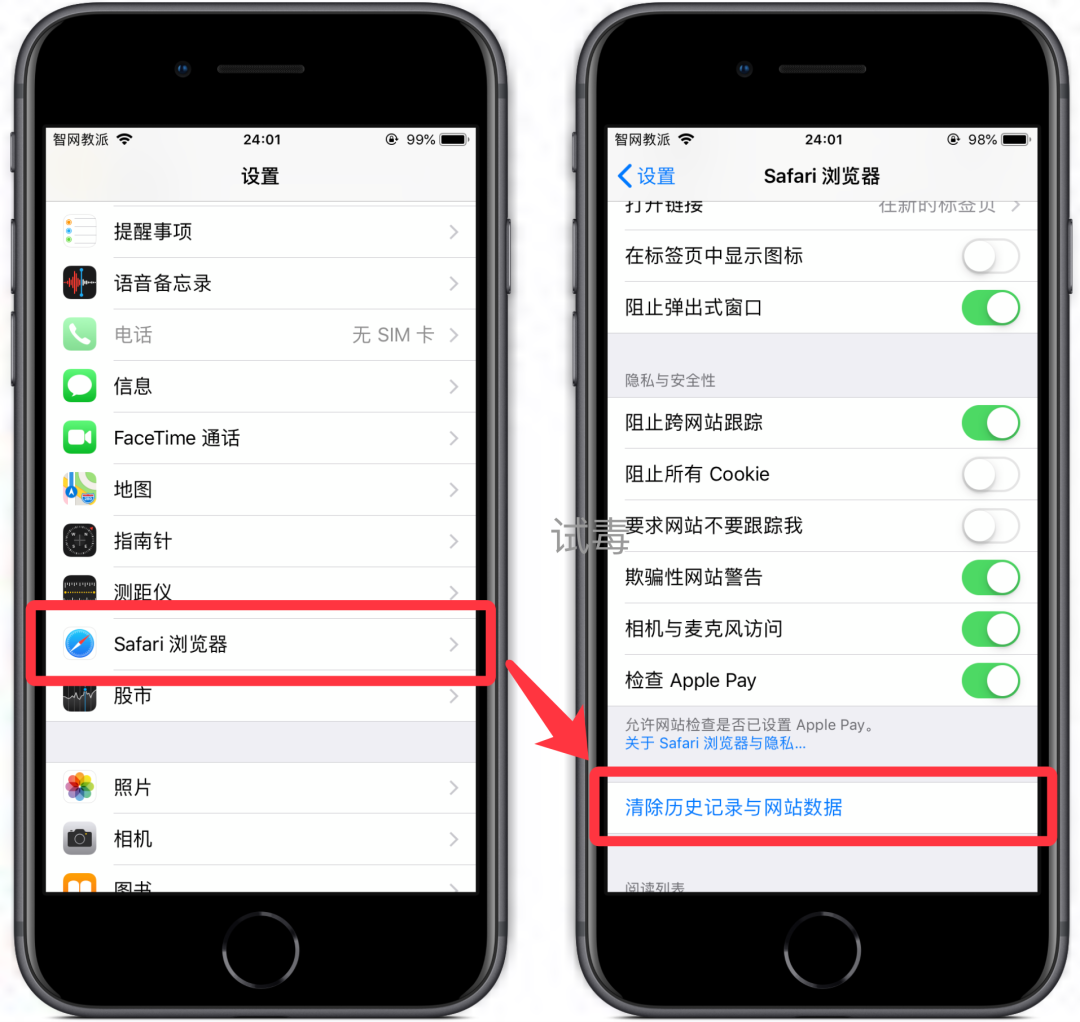
有时 Safari 的网页缓存可能会导致网站更新的内容不能显示,可在「设置」➫「Safari浏览器」中清除历史记录,然后再次打开即可。
试毒更新太慢?都怪你没摸底部小横幅!
▼▼▼