此博客作为安装sql步骤的留档,便于更换电脑后重新安装sql使用
已有sql安装步骤的详细教程博客:
MySQL安装说明 - 知乎 (zhihu.com) https://zhuanlan.zhihu.com/p/138592038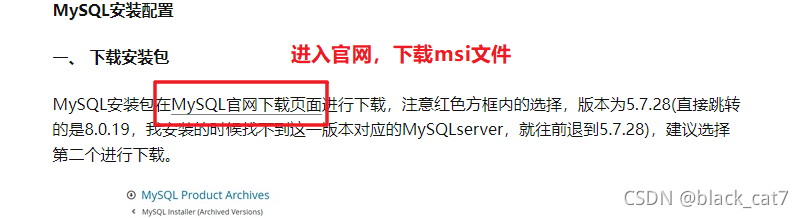
剩下的安装sql步骤按照这个博客的教程来走就能安装成功,写的很详细
我这里直接总结一下大体的安装流程:
1.安装sql (配置好root账号的密码)
2.安装sql可视化操作工具(navicat或者其他可视化工具)
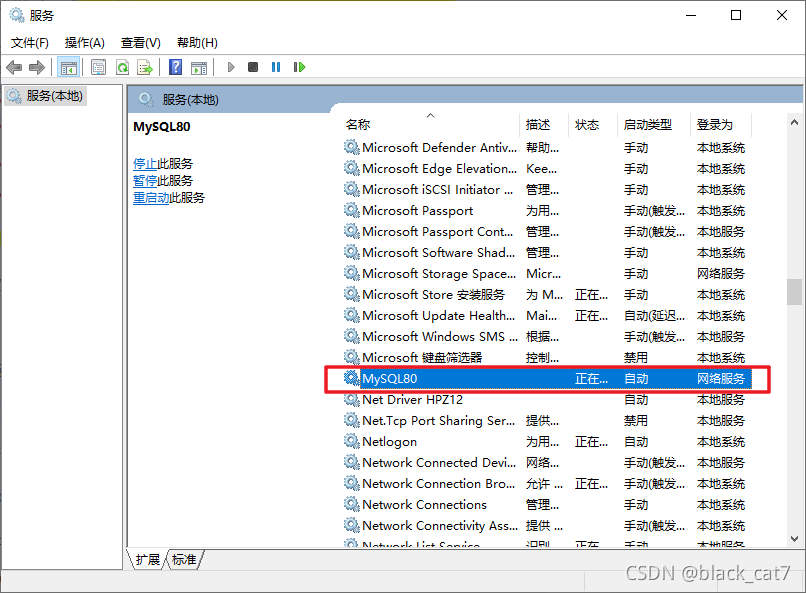
3.确保【服务】中mysql服务启动
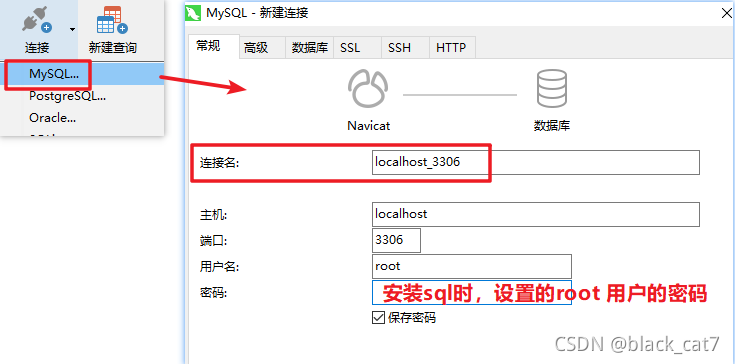
4.新建连接(localhost_3306)
5.新建数据库
接下来,记录一下安装前后的一些注意点与问题解决方法
安装可视化sql工具(两种工具)
一般使用的sql可视化工具常用的有 navicat、sqlyog(小海豚)、php小皮、mysql-workbench
我这里对mysql-workbench做一下安装的说明和注意点(因为我一开始下载错了,想安装sql结果安装了mysql-workbench。。。。)
1.mysql-workbench(官网默认的) 也可以不看,直接看2navicat
MySQL Workbench是一款专为MySQL设计的ER和数据库建模工具,一款集成化桌面软件,也是下一代的可视化数据库设计、管理的工具
 默认是英文的,你也可以去找汉化包,不过我还是喜欢用navicat,所以就去安装了navicat,不用这个~
遇到的问题:
安装mysql-workbench报错VS C++ 2015依赖没有安装
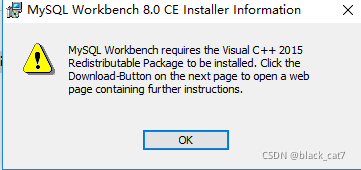
可以参考这篇博文来解决
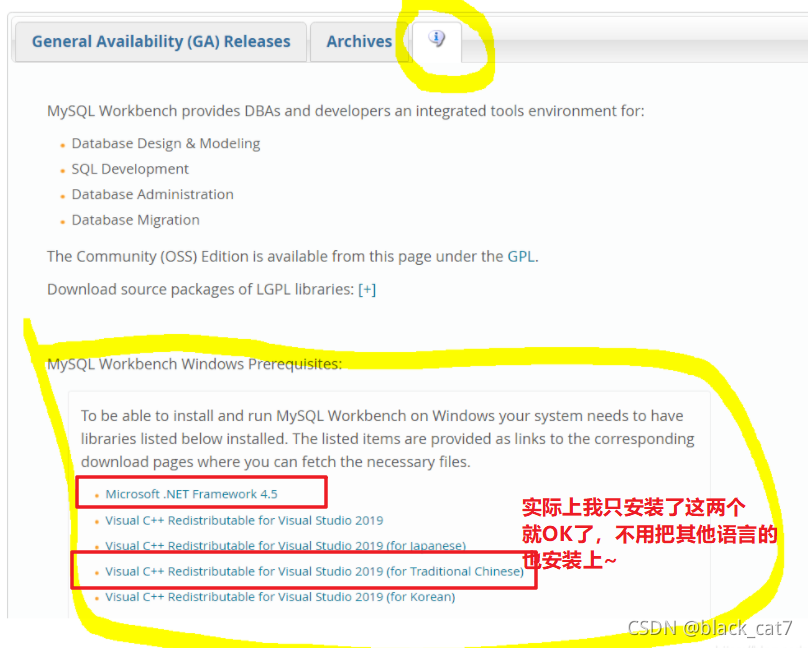
然后就能正常安装mysql-workbench这个可视化的sql工具了
2.navicat
关于如何安装破解版的navicat,网上一搜一大堆,建议自己找
使用之前,请确保【安装好sql了】、【mysql服务启动了】,不然你是连接不了数据库的
查看mysql服务是否启动的方法:
win+R ==》 services.msc ==》 找到mysql服务
新建连接:
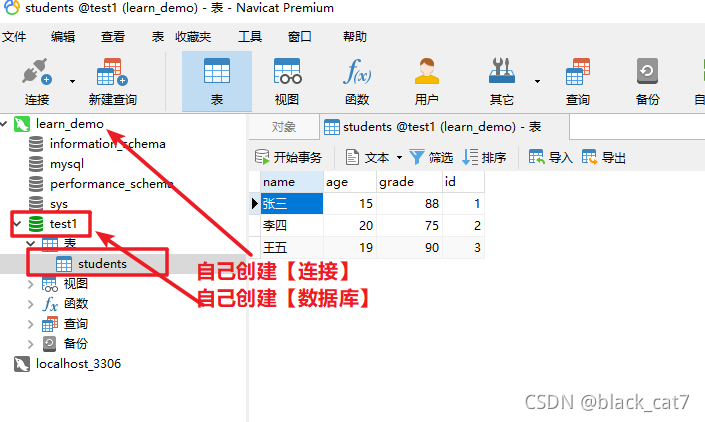
刚开始打开navicat,一个连接都没有,需要你自己新建一个,一般会有一个localhost_3306,所以我就建立了一个叫这个的连接
新建数据库:
连接之下,就有很多个数据库,我们实际使用就是在用这些数据库
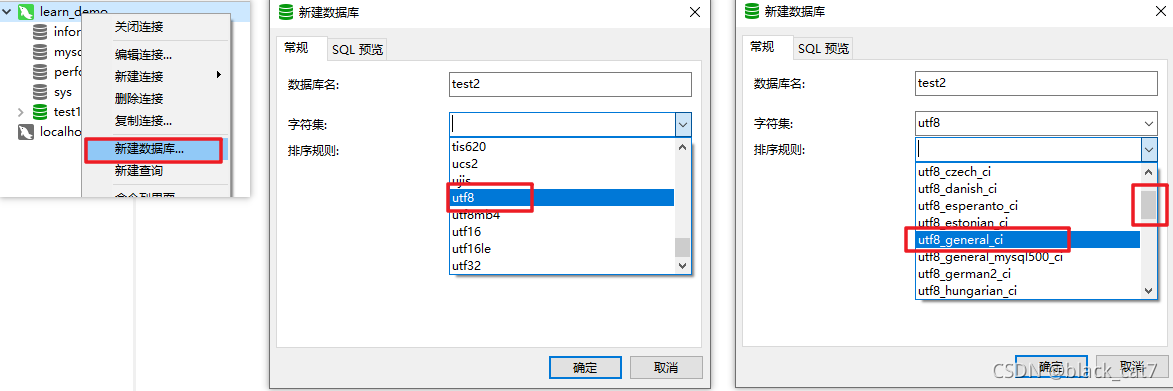
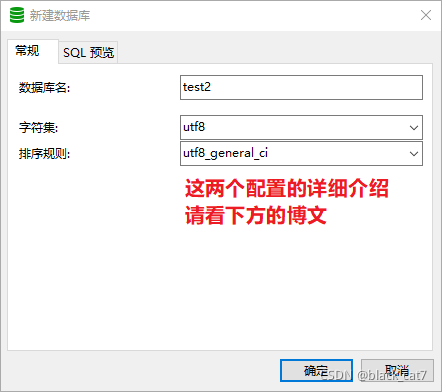
Navicat建数据库时字符集与排序规则说明 - 阿森2020 - 博客园 (cnblogs.com)https://www.cnblogs.com/renlinsen/p/14206963.html
实际使用的页面就长这样: