
教程导航:
黑苹果安装教程①:认识黑苹果Mac+准备工作——墨涩网
黑苹果安装教程②:制作黑苹果Mac系统启动U盘——墨涩网
黑苹果安装教程③:准备磁盘+主板BIOS设置——墨涩网
黑苹果安装教程④:U盘引导安装黑苹果Mac系统——墨涩网
黑苹果安装教程⑤:Clover引导文件添加——墨涩网
更多教程请关注微信公众号:mosekeji,或者扫描下方二维码。发送关键字“黑苹果”即可获取。

Clover引导文件添加
根据前面的教程,我们已经成功在电脑上安装了黑苹果MAC OS系统,但是无法直接启动,需要借助前面制作的启动安装U盘才可以,今天的教程就是将U盘里面的引导黑苹果系统的Clover文件添加到我们的本地磁盘的EFI分区,这样就可以直接用电脑磁盘引导进入黑苹果系统了。
一:Windows环境下操作
1.下载DiskGeniusPro磁盘管理工具(下载地址:https://c-t.work/s/3dd36fd2d6ff41)

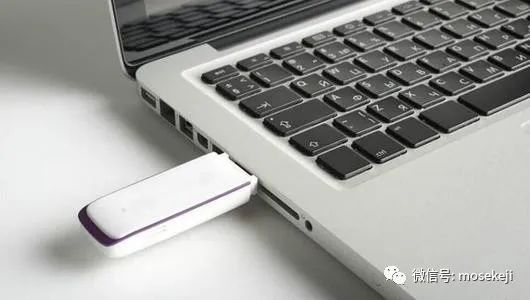
2.将前面制作好的MAC OS安装U盘插入电脑。
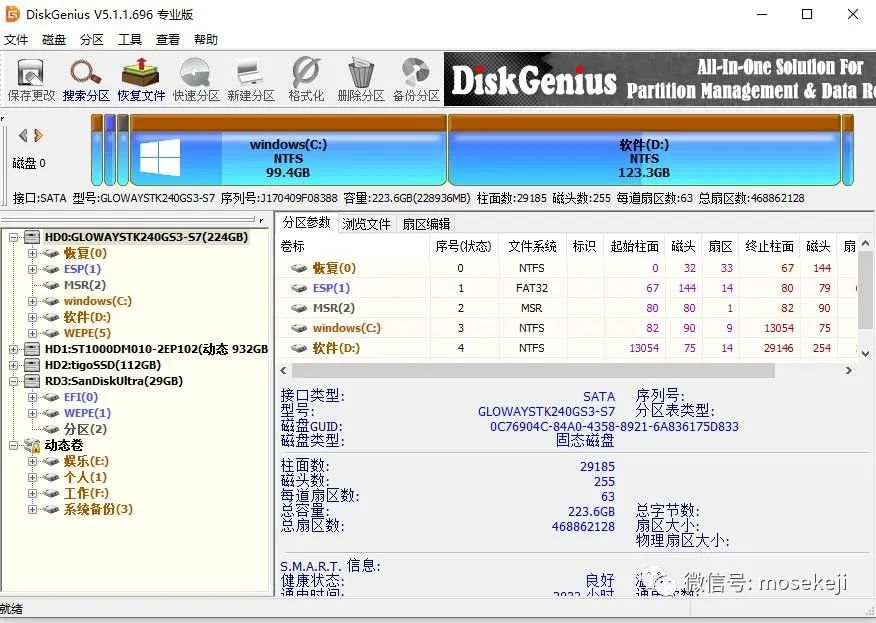
3.运行DiskGeniusPro磁盘管理工具。
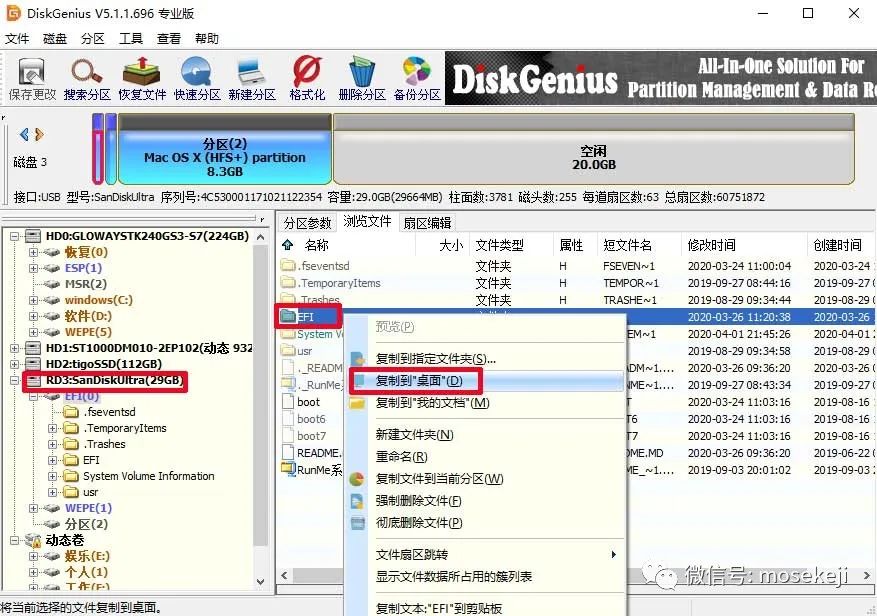
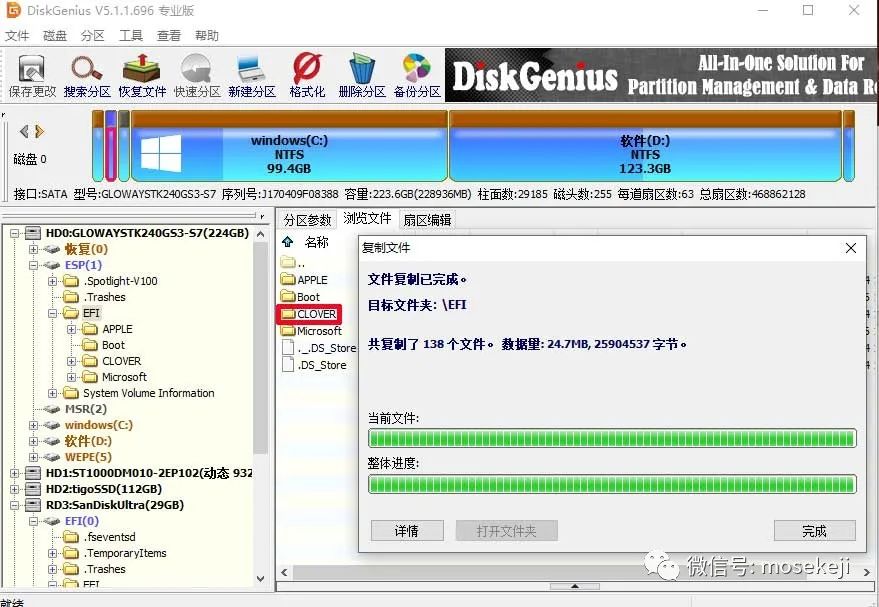
4.找到MAC OS安装U盘的EFI分区,右击将此分区下的文件夹复制到电脑桌面。
5.打开你的MAC OS系统所在的磁盘的EFI分区,打开EFI文件。
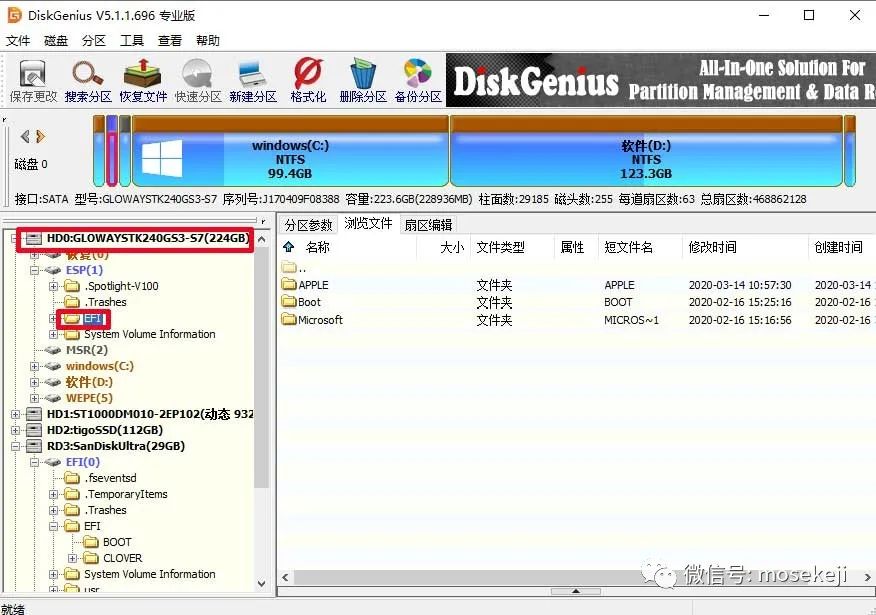
6.将桌面上的EFI文件夹下的clover文件夹拖入,等待复制完成后点击“完成”。关闭DiskGeniusPro磁盘管理工具。
二:黑苹果MAC OS环境下操作
1.下载Clover Configurator工具(下载地址:https://c-t.work/s/6d404d0cc37b47)

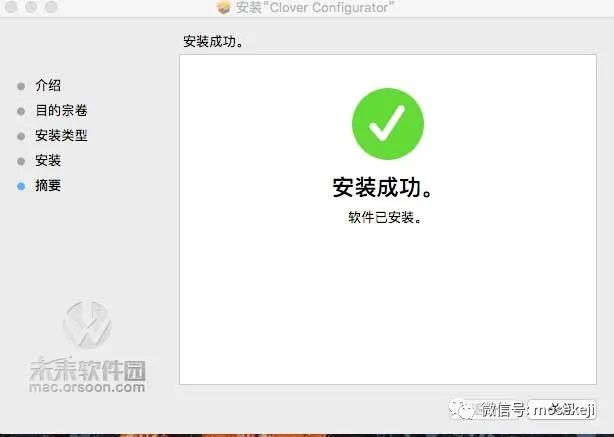
2.双击打开安装Clover Configurator工具。
3.将前面制作好的MAC OS安装U盘插入电脑。
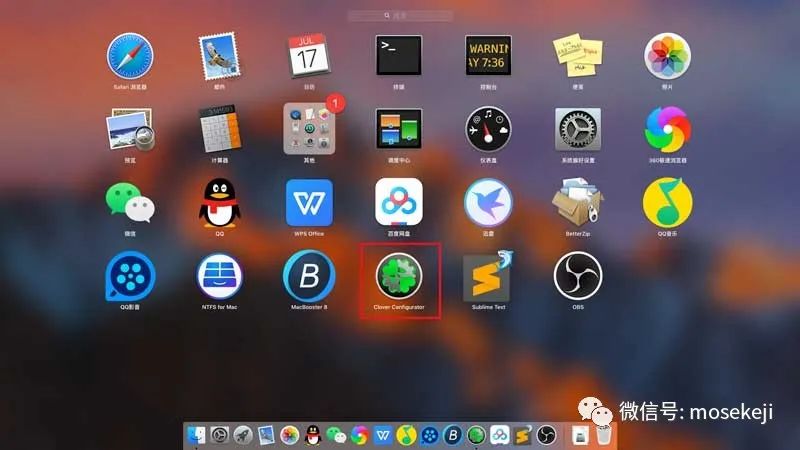
4.在启动台中找到Clover Configurator并打开。
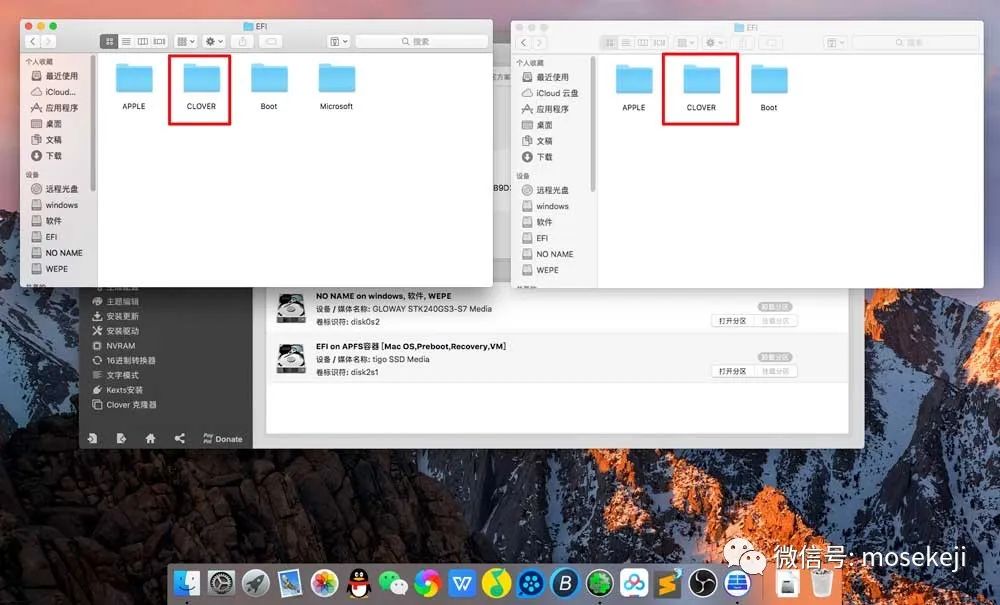
5.在左侧工具栏下点击挂载分区,右侧在EFI分区分别点击两个挂载分区,期间需要输入电脑密码。
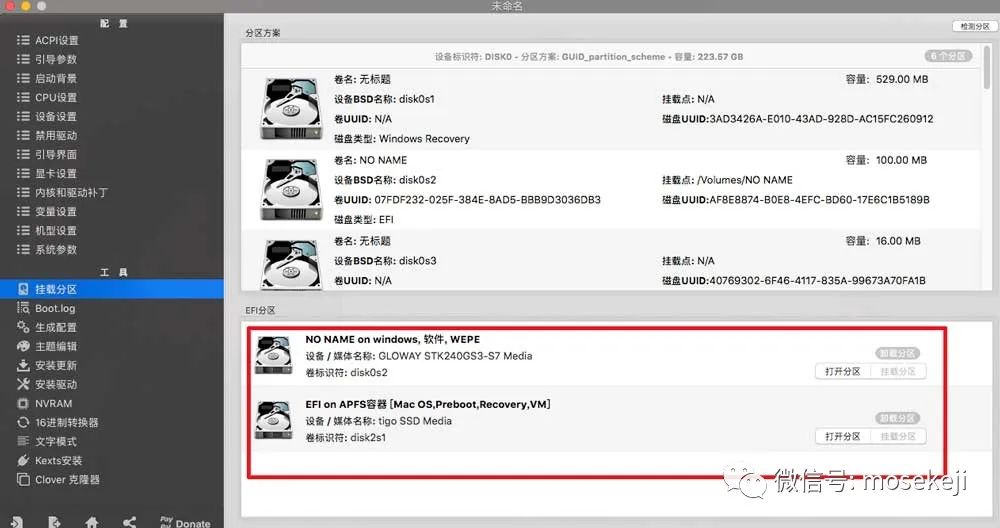
6.挂载后打开两个EFI分区中的EFI文件夹,将MAC 安装U盘里面EFI文件夹下的clover文件夹拖入本地磁盘的EFI文件夹下,关闭软件。
教程结束
至此,你的黑苹果系统安装基本完成,CLOVER引导文件夹也添加到了本地磁盘,开机不再依靠MAC安装U盘。其他安装过程中的问题和使用完善问题,后期会更新教程,敬请关注!