1、创建项目的注意事项。
2、IDEA XML注释与取消注释快捷键。
3、IDEA 常用快捷键。
4、IDEA 实现自动转义JSON。
5、IDEA提供的Live Template。
6、IDEA自动生成代码。
1、创建项目的注意事项
注意:在IntelliJ IDEA里面“new Project”就相当于我们Eclipse的“workspace”,而“new Module”才是创建一个工程,这是要注意的一点。
2、IDEA XML注释与取消注释快捷键
IntelliJ IDEA和Eclipse中编辑Java文件时,注释和取消注释的快捷键都是: "CTRL + / "
编辑xml文件时,
注释:CTRL + SHIFT + /
取消注释:CTRL + SHIFT + \
3、IDEA 常用快捷键
| 快捷键 | 功能 |
|---|---|
| Ctrl + Alt + L | 格式化代码。 |
| Ctrl + Alt + I | 将选中的代码进行自动缩进排版。 |
| Ctrl + Alt + O | 优化导入的类和包。 |
| Ctrl + Alt + T | 快速生成 try/catch、if/else 代码。 |
| Ctrl + N | 搜索类。 |
| Ctrl + Shift + N | 搜索文件。 |
Ctrl + E 或者 Ctrl + Tabl | 最近编辑的文件。 |
| Ctrl + Shift + Backspace | 跳转最近编辑的内容。 |
| Ctrl + P | 提示方法参数。 |
| Ctrl + Q | 查看方法、类说明。 |
查看更多快捷键,请求点击:《Intellij IDEA快捷键与使用小技巧》
4、IDEA 实现自动转义JSON
在编辑JSON字符串时,如果一个一个地用“\”去转义双引号,则太费劲了,而且容易出错。可以使用 Inject language 来实现自动定义双引号。
(1)将光标定位到双引号里面,按“Alt + Enter” 快捷键弹出 Inject language 视图,在其中选中 “Inject language or reference”,并按“Enter”键。
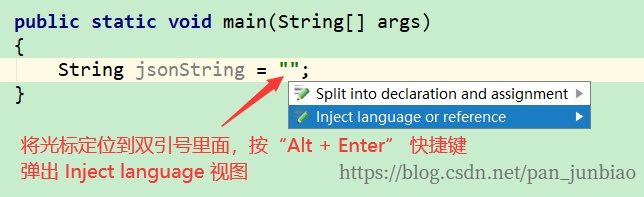
(2)弹出 Inject language 列表,在其中选中JSON组件,然后光标会自动定位在双引号里面,这时再次按“Alt + Enter” 快捷键,则可以看到出现了“Edit JSON Fragment” 选项。

(3)选中“Edit JSON Fragment” 选项,并按“Enter”键,出现编辑JSON文本的视图,在 JSON Fragment 窗口中,输入要转义的 JSON 值,IDEA就自动转义双引号。

如果要退出编辑 JSON 信息的视图,则按 “Ctrl + F4” 快捷键。
5、IDEA提供的Live Template
在IDEA中输入“psvm”并按“Enter”键(或按“Tab”键),就会快速生成main方法。生成的代码如下:
public static void main(String[] args)
{
}
IDEA默认提供了以下Live Template:
| Live Template | 快速输出 |
|---|---|
| psvm | public static void main(String[] args) { } |
| sout | System.out.println(); |
| soutm | 可以快速输出当前类和方法名: System.out.println("HelloMain.main"); |
| psfs | public static final String |
| fori | for (int i = 0; i < ; i++) { } |
| ifn | if (args == null) { } |
6、IDEA自动生成代码
6.1 IDEA快速生成 if 语句
在IDEA中,如果要自动生成“not null”这种 if 判断,则可以使用IDEA的自动生成语句功能,在参数输入结束后,接着输入“.notnull”并按“Enter”键,IDEA就自动生成if语句。
String name = "pan_junbiao的博客";

//输入 name.notnull 并按“Enter”键
if (name != null)
{
}
6.2 Postfix Code 功能
这个功能可以在编写代码时,减少向后插入符号的跳转,可以在变量后面直接跟上 for、sout、switch 等表达式,IDEA会直接转换成相应语句。如下:
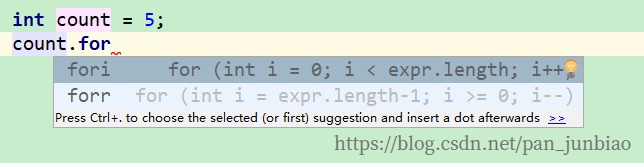
自动完成的结果如下:
int count = 5;
for (int i = 0; i < count; i++)
{
}
6.3 快速生成 try/catch、if/else 代码
鼠标选中或包裹需要被生成的代码片段,然后使用 Ctrl + Alt + T 快捷键,可以快速生成 try/catch、if/else 代码。
6.4 快速生成构造器,以及Getter/Setter、Override方法
在实体编辑窗口中,使用 Alt + Insert 快捷键可以快速生成构造器,以及Getter/Setter、Override方法。