在进行类似于机房合作这一类的开发项目的时候,总是需要多个人共同开发一个项目,有的公司或者企业会使用自己搭建的git仓库,用的最多的就是gitlab,这篇教程将详细讲解如何在vs2019上使用gitlab协同合作开发。
一、git下载、安装、配置
1.下载安装git
在百度搜索git,在官网下载安装包,安装到自己的电脑上,根据自己的电脑系统下载相应的版本,如果是windows系统,点击windows即可。(安装过程中无脑下一步即可)
2.配置
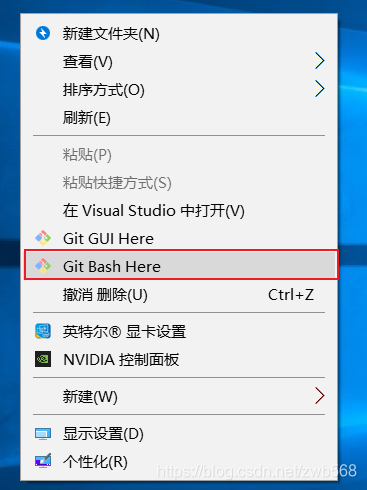
安装完成后,需要进行两项配置,一是配置自己的名字,二是配置自己的邮箱地址,配置的目的是为了方便查看是谁修改了代码。在桌面任意位置右击选择Git Bash Here
在弹出的Git Bash命令框中输入下面的命令。
git config --global user.name "your name"          //配置用户名
git config --global user.mail "your Email address" //配置用户邮箱地址
接下来生成自己的公钥和私钥
ssh-keygen -t rsa -C "yuor email adress"
回车三下
cd ~/.ssh
cat id_rsa.pub //查看公钥,复制到剪切板,一会儿使用二、gitlab与VS2019进行连接
1.注册gitlab账号
每个公司都有自己对应的地址,找管理人员申请一个注册地址,按照要求进行注册。
2.放置公钥
点击图中的位置,进入设置


3.克隆代码
这一步是从gitlab上把代码拉到本地,在你想要拉取代码的位置新建一个空文件夹,右键鼠标选择Git Bash Here,


输入下面代码
git clone 代码地址 //把服务器端代码克隆到本地
4.gitlab与vs2019连接
打开vs2019,打开自己准备上传的项目或者从gitlab上面克隆下来的项目。
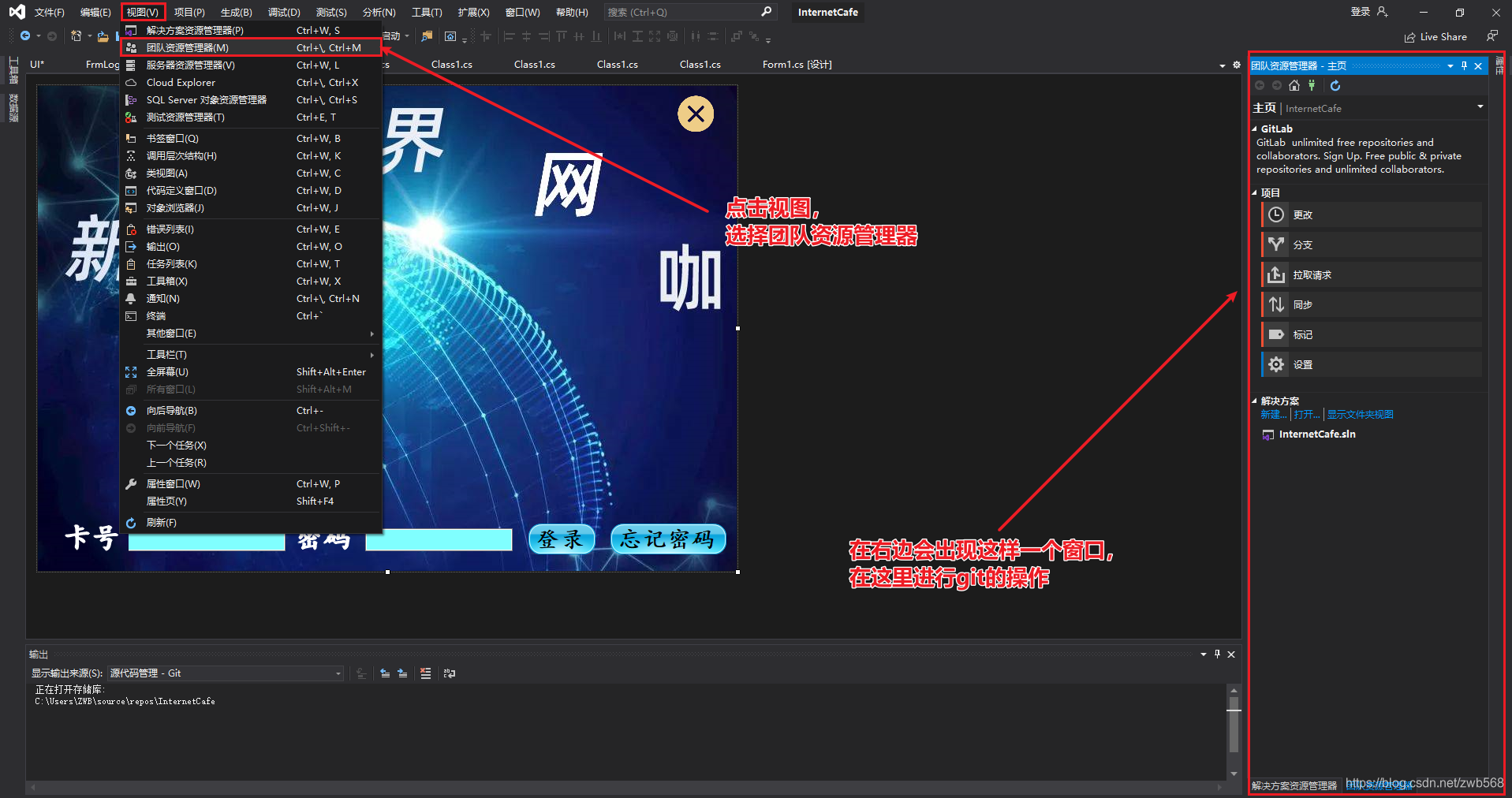

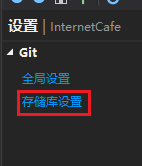
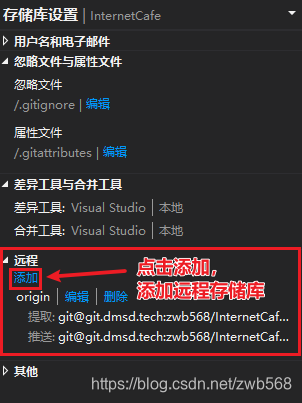

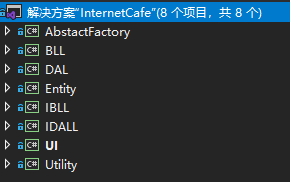
这样就将本地的项目与gitlab上的远程存储库连接好了,这时你的程序类库名称前面都会有个蓝色小锁,代表已签入,如下图所示(红色对勾表示已编辑未签入,绿色小加号表示已添加未签入)

下面这一步是将远程存储器的修改拉取到本地项目
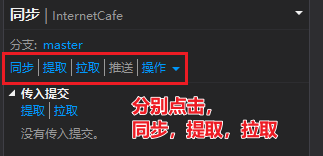
如果你对本地项目进行了修改需要推送到远程,需要进行下面的操作

最后点击全部提交,再回到同步页面,点击推送即可。
这时我们回到gitlab项目管理界面,刷新页面,点击commits选项即可查看修改代码的情况


以上就是这篇教程的全部内容了,希望能帮助到一些人。
ps:有一些同学的vs2019因为版本不同,集成在vs中的git位置也不同,但是操作是一样的。