各位小主们:
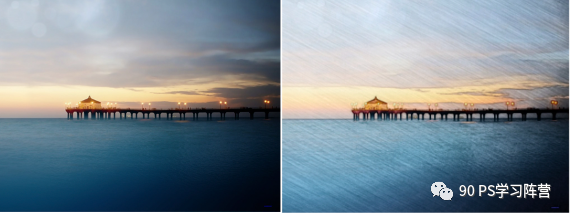
这节课程就是把以前的课程知识融合在一起得到的效果图!!!
图片为网络随机下载
对比图
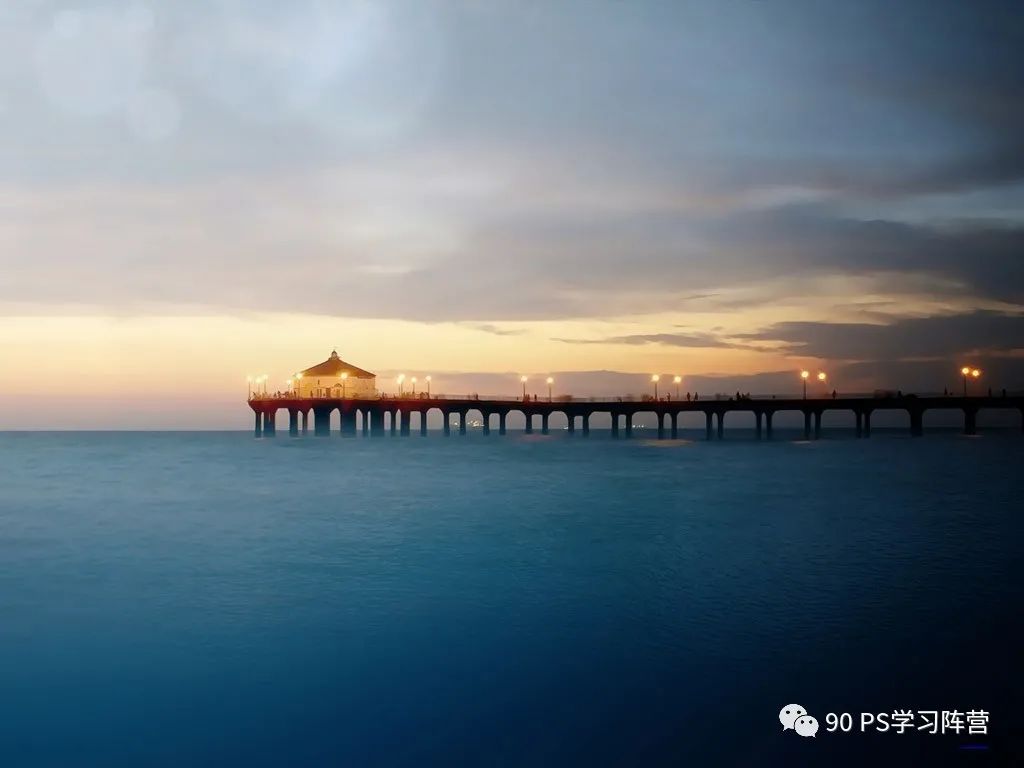
素材
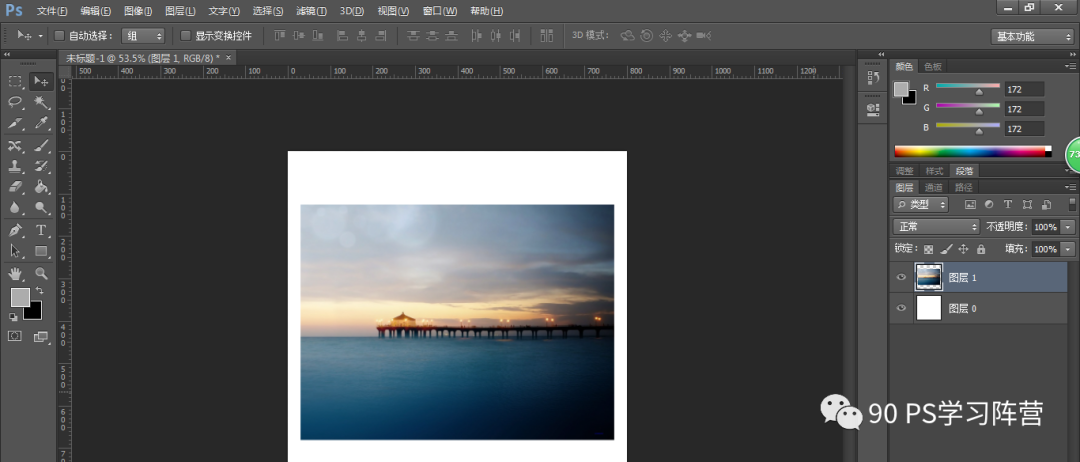
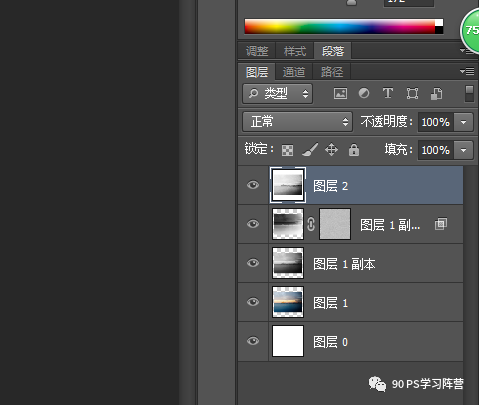
1,打开PS,打开素材,把图层1复制一个图(快捷键 Ctrl+J),得到图层1副本
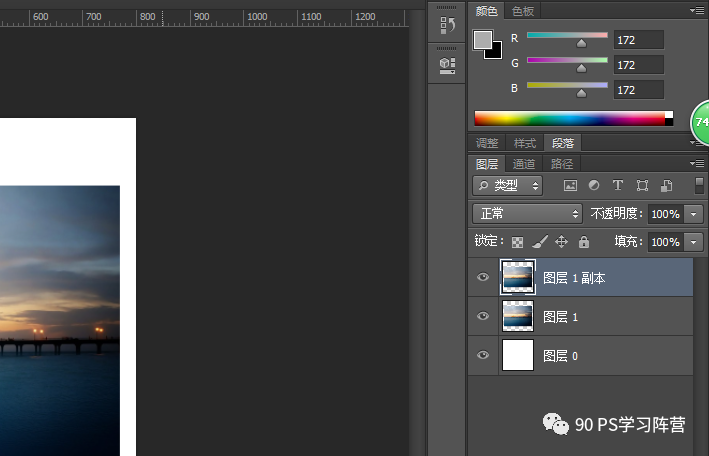
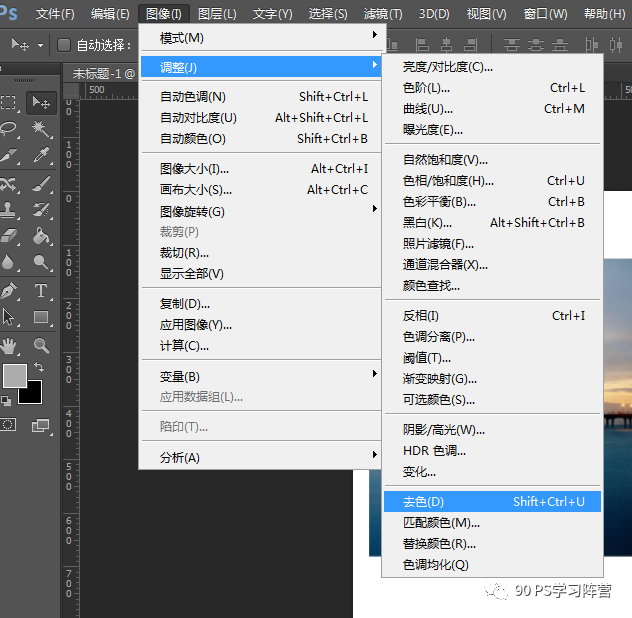
2,选择图层1副本,图像—调整—去色 (快捷键:Ctrl+Shift+U)
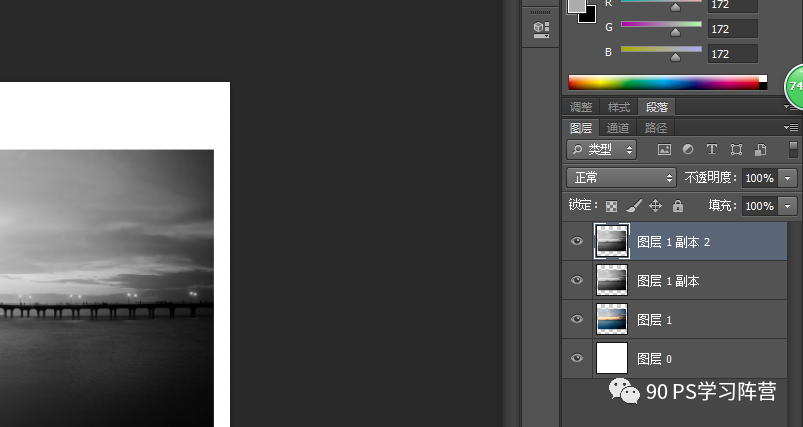
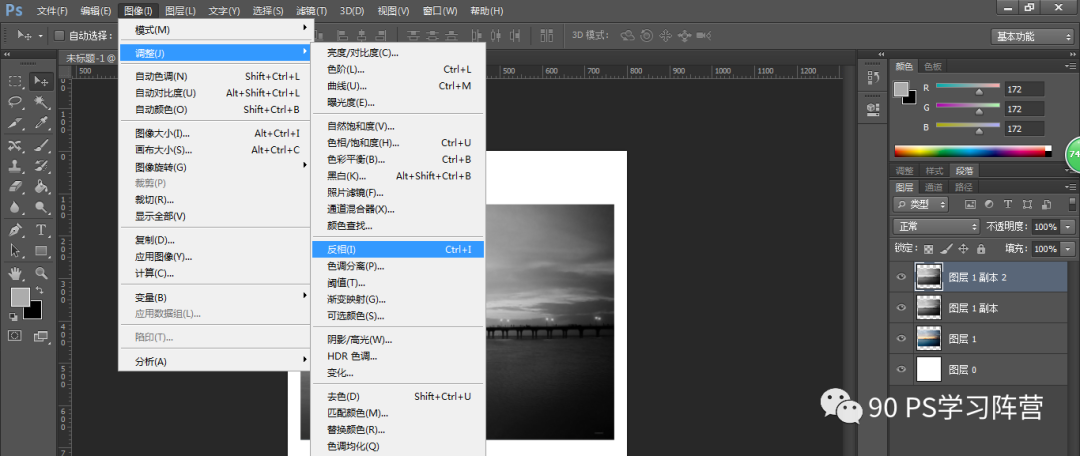
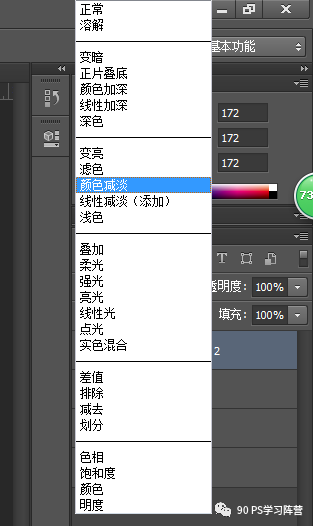
3,复制图层1副本,得到图层1副本2,选择图层1副本2,图像—调整—反相(快捷键:Ctrl+I)将图层混合模式“正常”改为“颜色减淡”
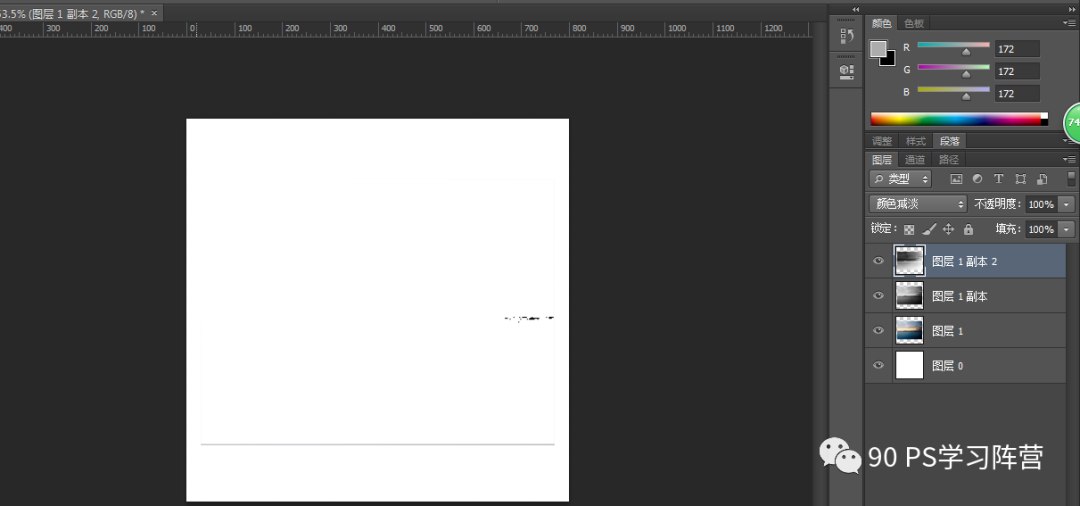
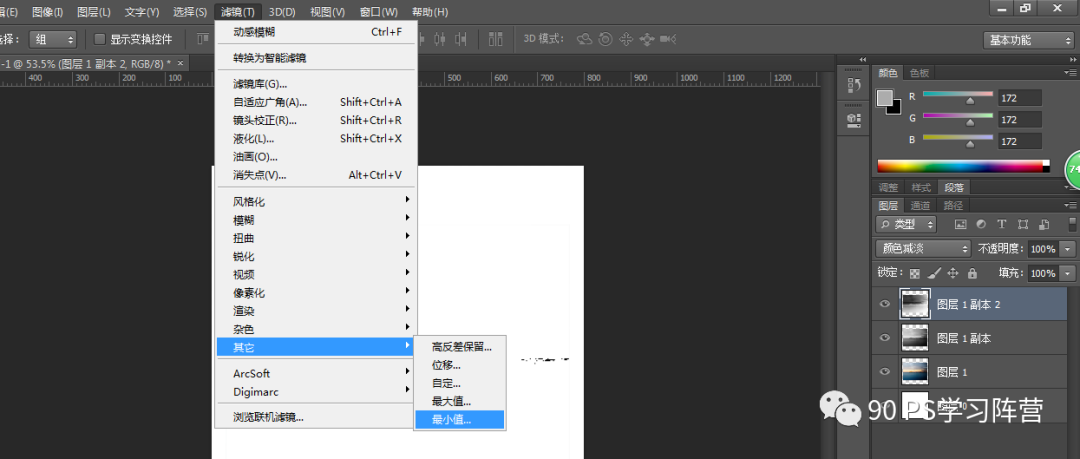
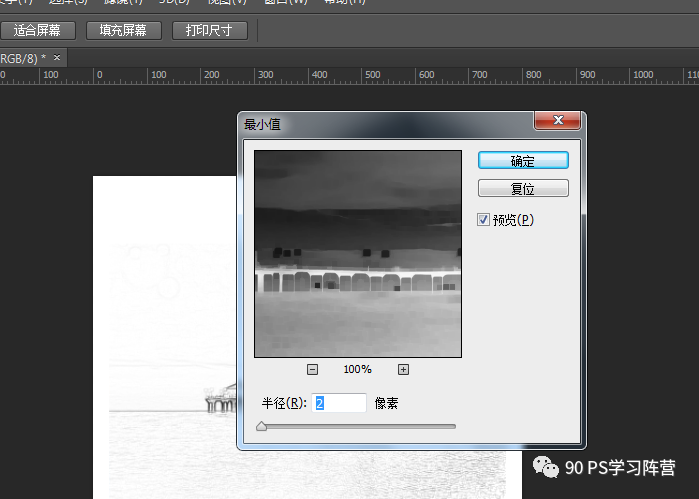
4,选择选择图层1副本2 滤镜—其他—最小值(根据图片设置参数)
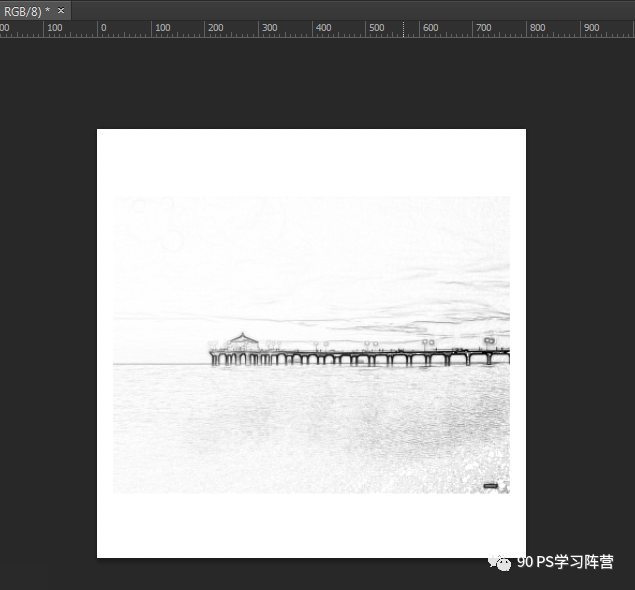
5,选择选择图层1副本2,双击前面的小框 调出图层样式框,按住Alt键,鼠标左键点击下一图层的小三角,分成两半,往右移(根据图片调整距离)
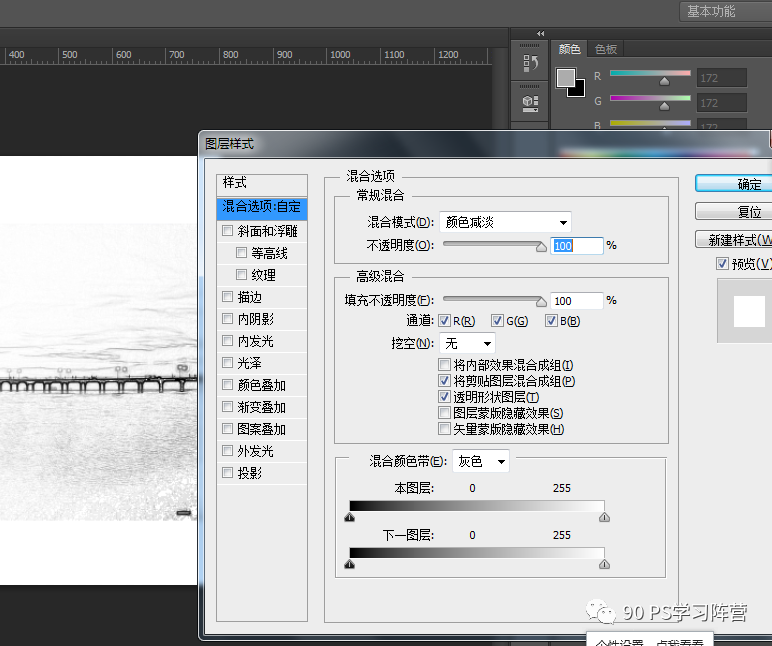
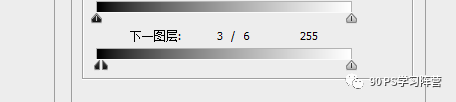
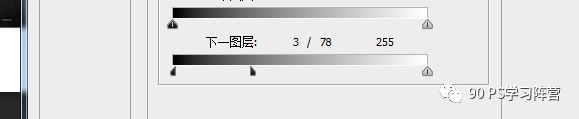
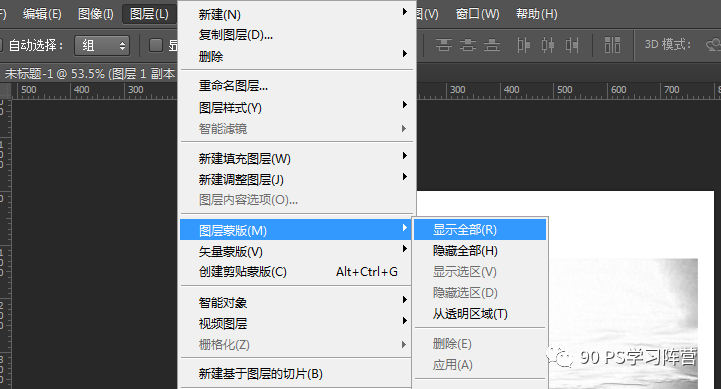
6,选择图层1副本2 图层—图层蒙版—全部显示
7,选择图层1副本2 滤镜—杂色—添加杂色(根据图片设置参数)
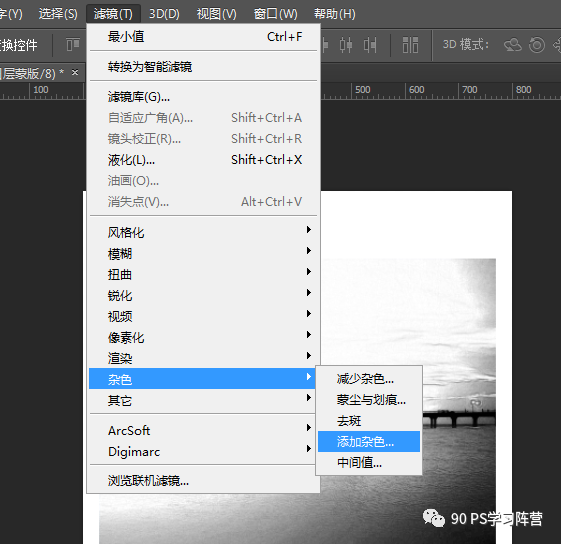
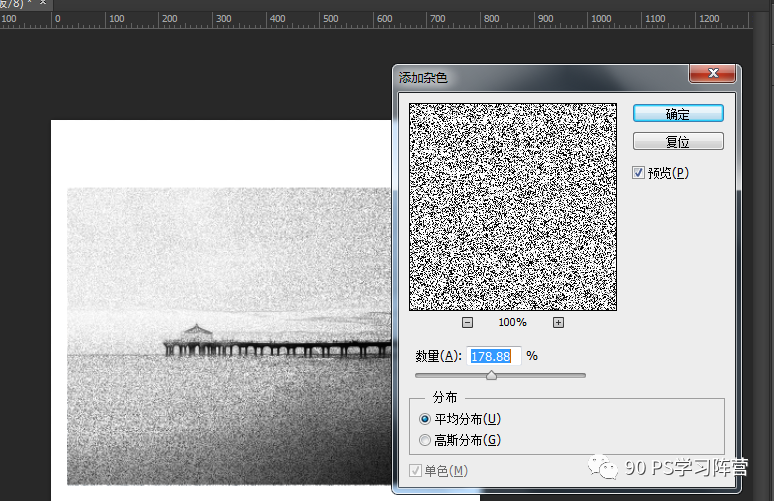
8,选择图层1副本2 滤镜—模糊—动感模糊(根据图片设置参数)
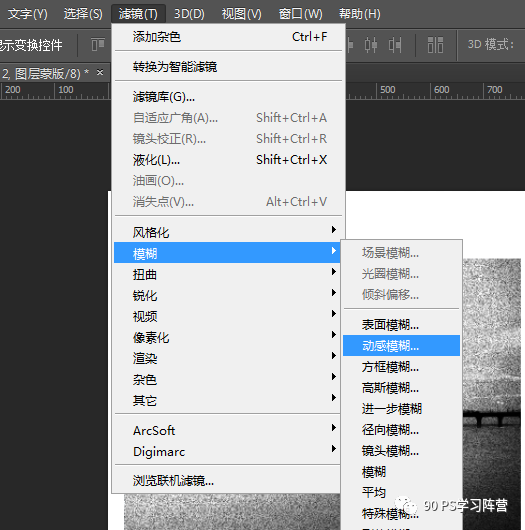
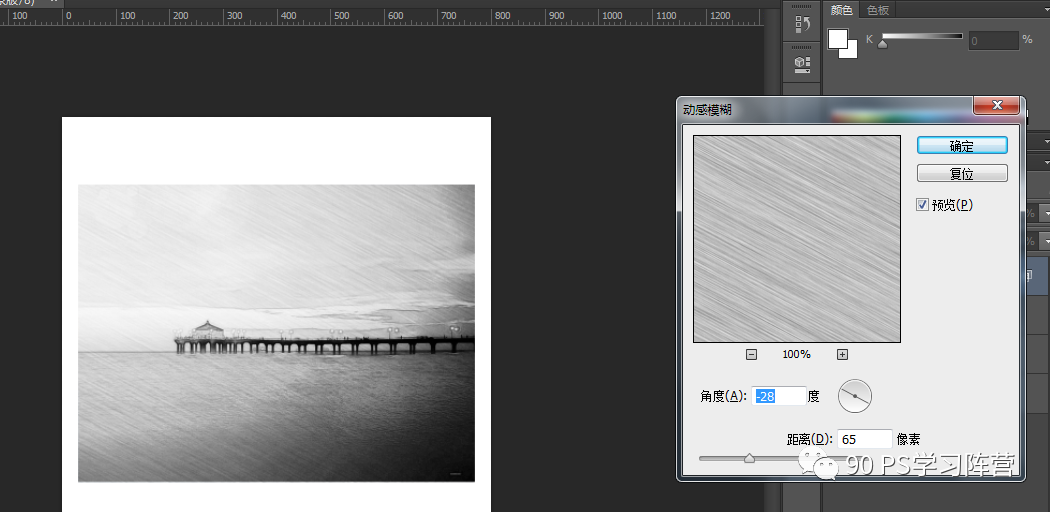
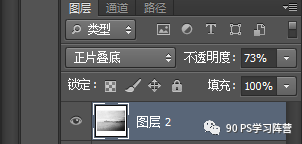
9,按Ctrl+Shift+Alt+E盖印可见图层,得到图层2,把图层混合模式“正常”改为“正片叠底”,降低不透明度到73%
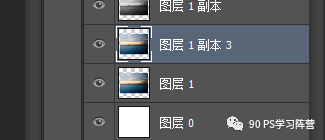
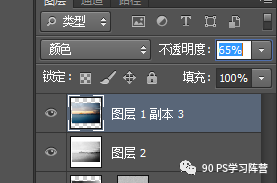
10,复制图层1,得到图层1副本3,把图层1副本3移动到最上方,把图层混合模式“正常”改为“颜色”,降低不透明度到65%
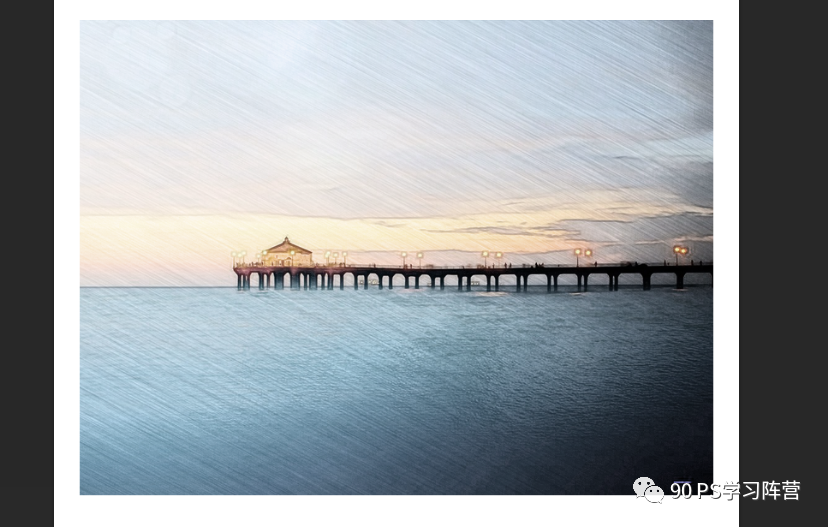
成品
本阵营适合从PS零基础开始学习的小主! 教程从零基础——初级——中级——高级等逐渐学习,公众号内所有教程全部免费!
本阵营适合从PS零基础开始学习的小主! 教程从零基础——初级——中级——高级等逐渐学习,公众号内所有教程全部免费!
本阵营适合从PS零基础开始学习的小主! 教程从零基础——初级——中级——高级等逐渐学习,公众号内所有教程全部免费!

版权声明:本文为weixin_39548968原创文章,遵循CC 4.0 BY-SA版权协议,转载请附上原文出处链接和本声明。