ipywidgets是已集成到anaconda中的一款非常简单好用的交互控件。
本文以三个常用的例子展示ipywidgets的使用,更为详细的用法可参考官网ipywidgets
import numpy as np
import matplotlib.pyplot as plt
import ipywidgets as widgets
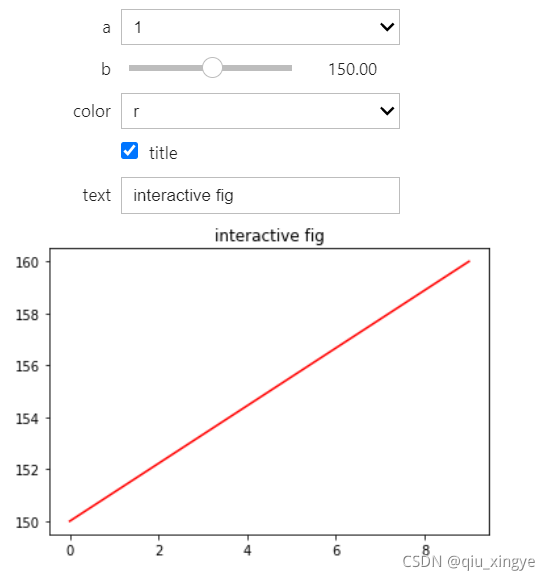
简单交互图
def func(a, b, color, title, text):
    x = np.linspace(0,10,10)
    plt.plot(a*x+b, c=color)
    if title:
        plt.title(text)
widgets.interactive(func, a=[1,2,3], b=(100,200,0.5), color=["r", "b"], title=True, text="interactive fig")
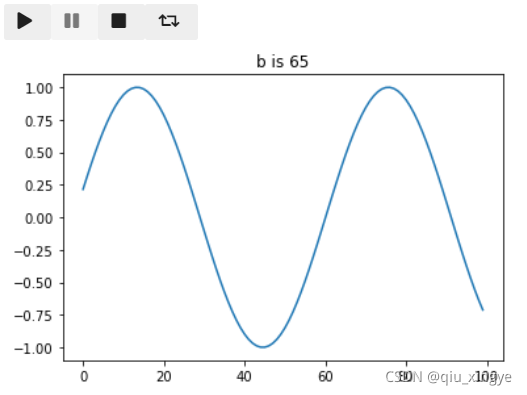
利用播放器绘制动态图
play = widgets.Play(
    value=50,
    min=0,
    max=100,
    step=1,
    description="Press play",
    disabled=False
)
def func(b):
    x = np.linspace(0,10,100)
    plt.plot(np.sin(x+b/10.0))
    plt.title(f"b is {b}")
    plt.show()
widgets.interactive(func, b=play)
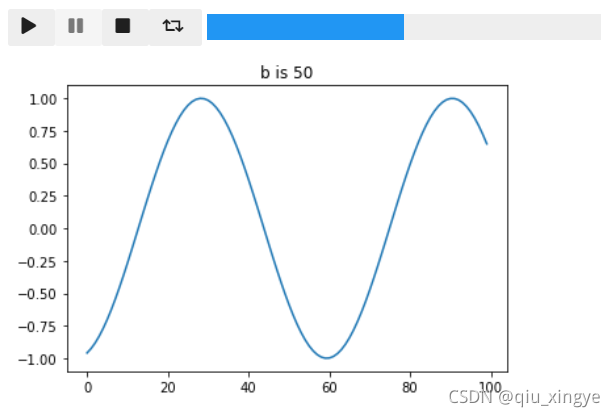
为播放器添加进度条
play = widgets.Play(
    value=50,
    min=0,
    max=100,
    step=1,
    description="Press play",
    disabled=False
)
# slider = widgets.IntSlider()
slider = widgets.IntProgress()
widgets.jslink((play, 'value'), (slider, 'value'))
ui = widgets.HBox([play, slider])
out = widgets.interactive_output(func, {"b":play})
display(ui, out)
Output()
参考
版权声明:本文为qiu_xingye原创文章,遵循CC 4.0 BY-SA版权协议,转载请附上原文出处链接和本声明。