安装配置Maven
进入https://maven.apache.org/download.cgi下载Maven
解压后的目录如图: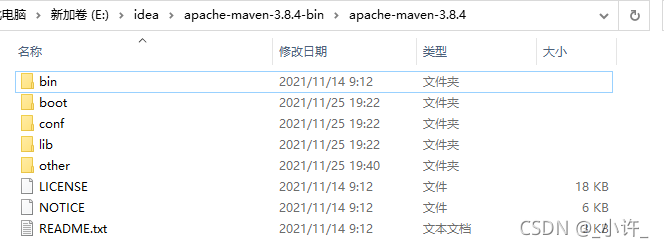
创建Maven项目
进入idea新建maven目录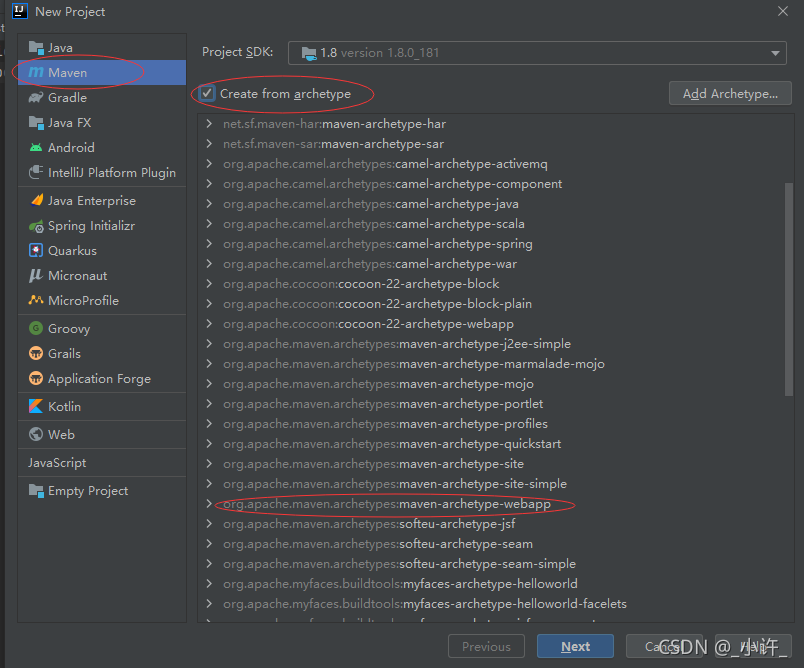
填写名称和存储位置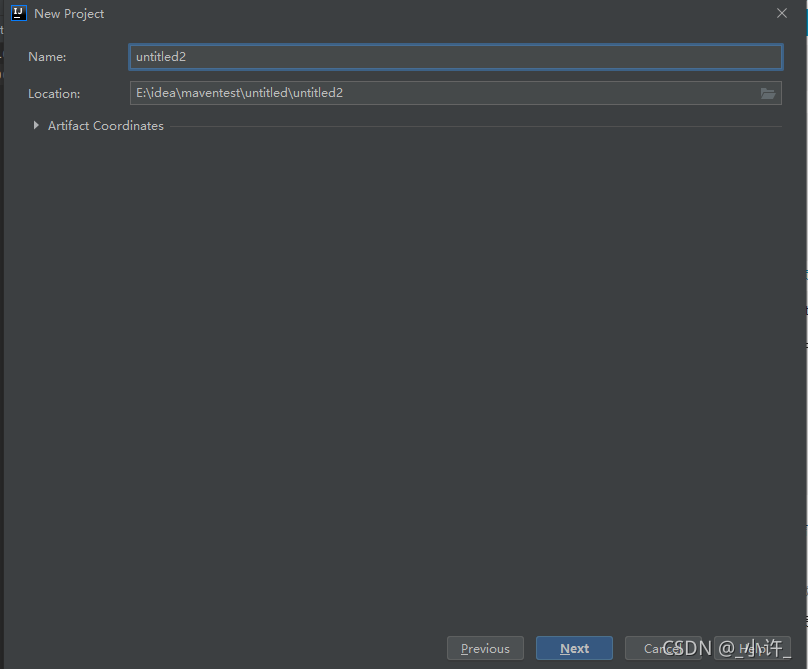
按下图步骤点击,(3)步骤的第二个路径新建一个与bin同级的目录即可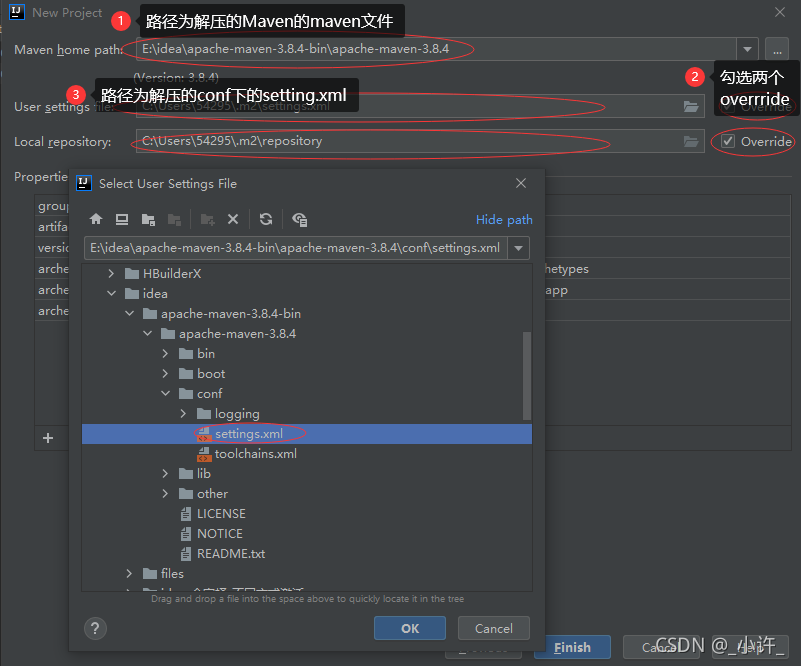
完成之后的项目结构如下图: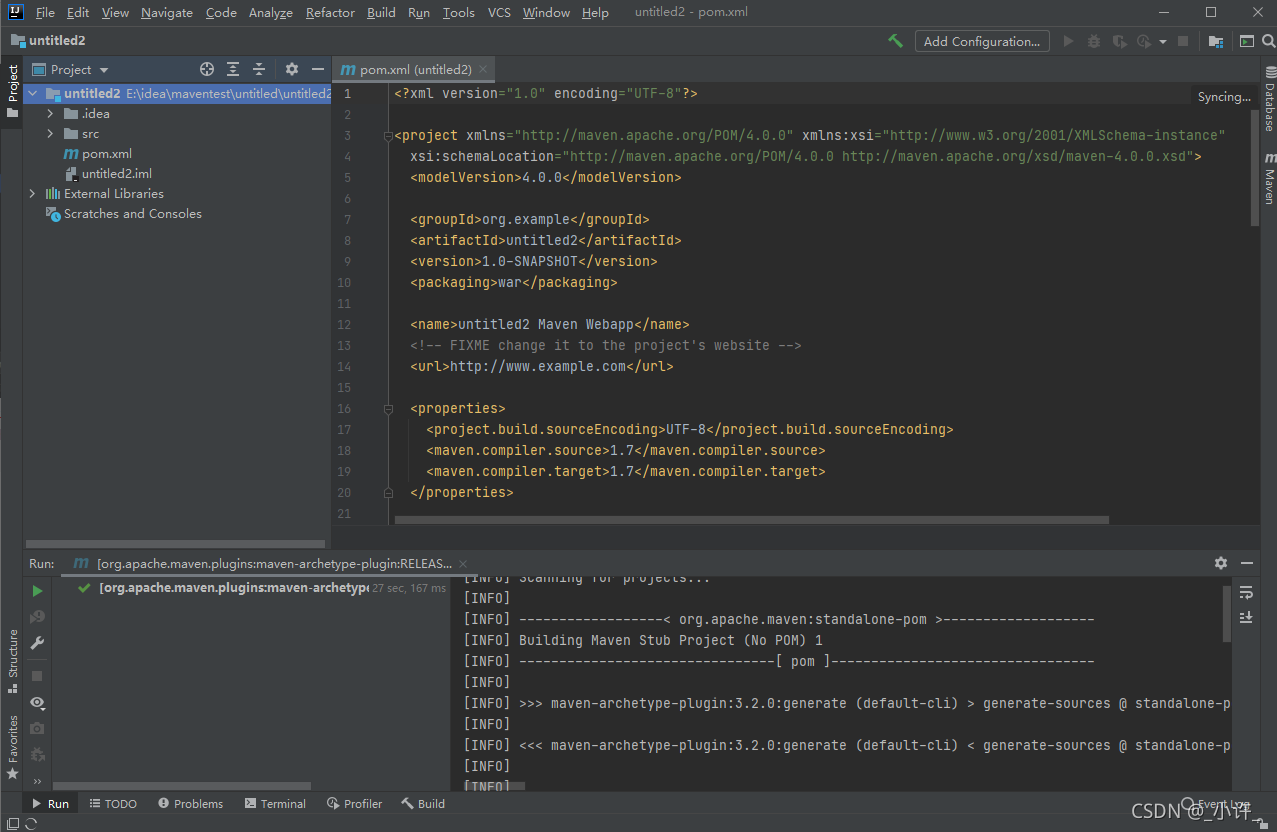
显然目录结构并不完整,需要我们人工添加,按照下图的标准maven项目结构添加即可。
idea一般也会有提示的如图,nwe->Directory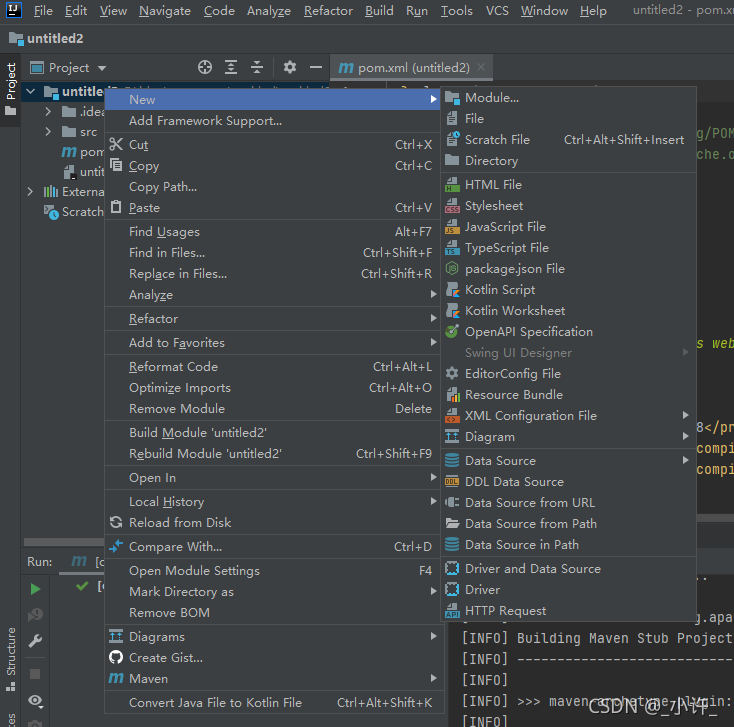
显示了缺少的目录结构,全部添加即可。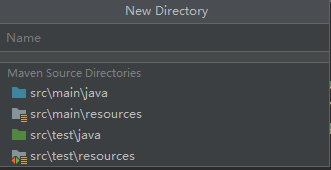
添加完成后的Maven项目结构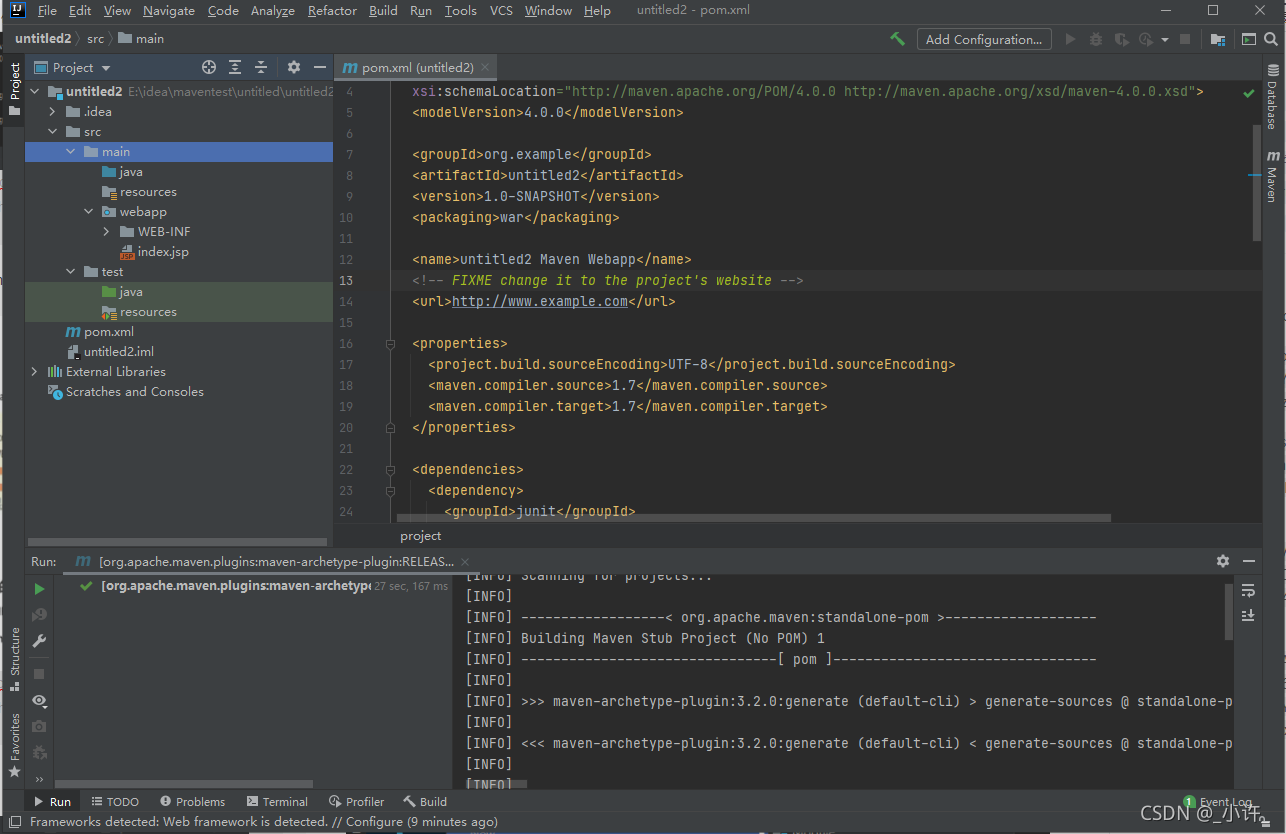
配置pom.xml将war后的删掉即可
配置web服务器Tomcat
1.本地配置
点击红圈的按钮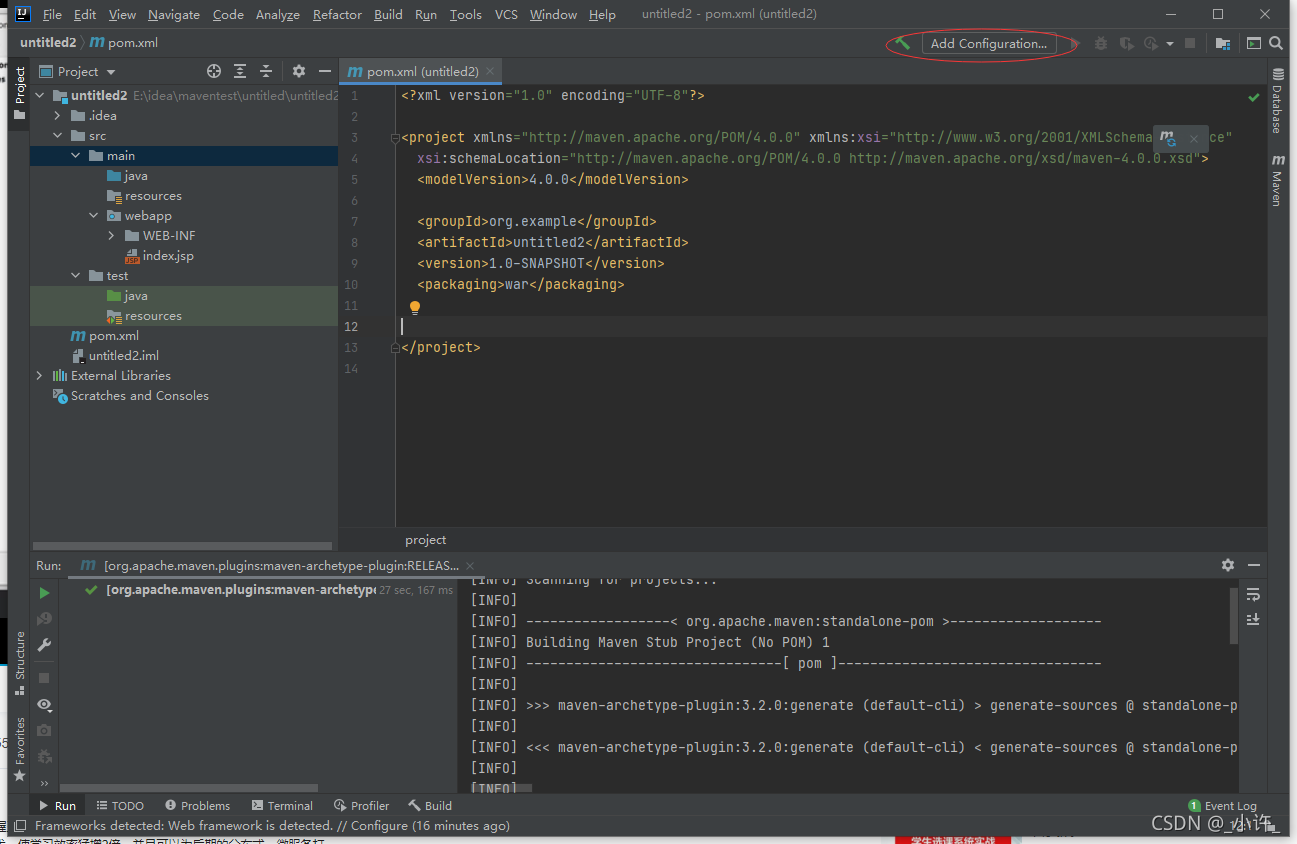
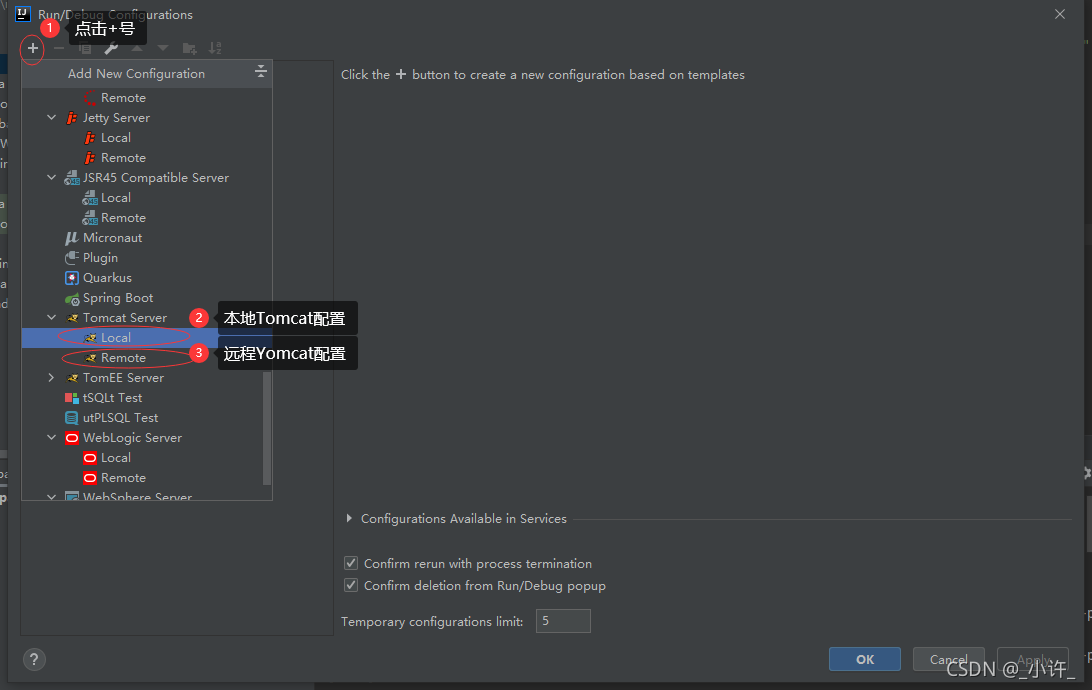
接下来就是配置Tomcat了,名字自己命名即可,第二个是自己安装Tomcat的路径,第三个URL注意是访问Tomcat的网址(可能是80,也可能是8080)下面的http port保持一致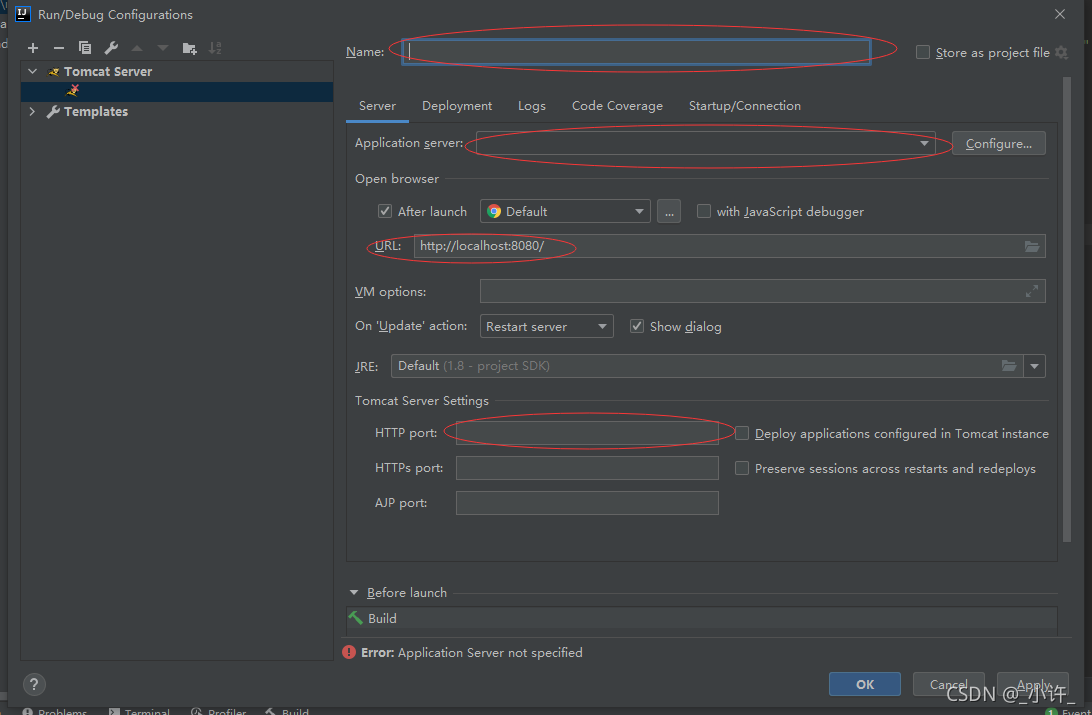
idea中部署web项目,点击图中的Deployment将项目添加到其中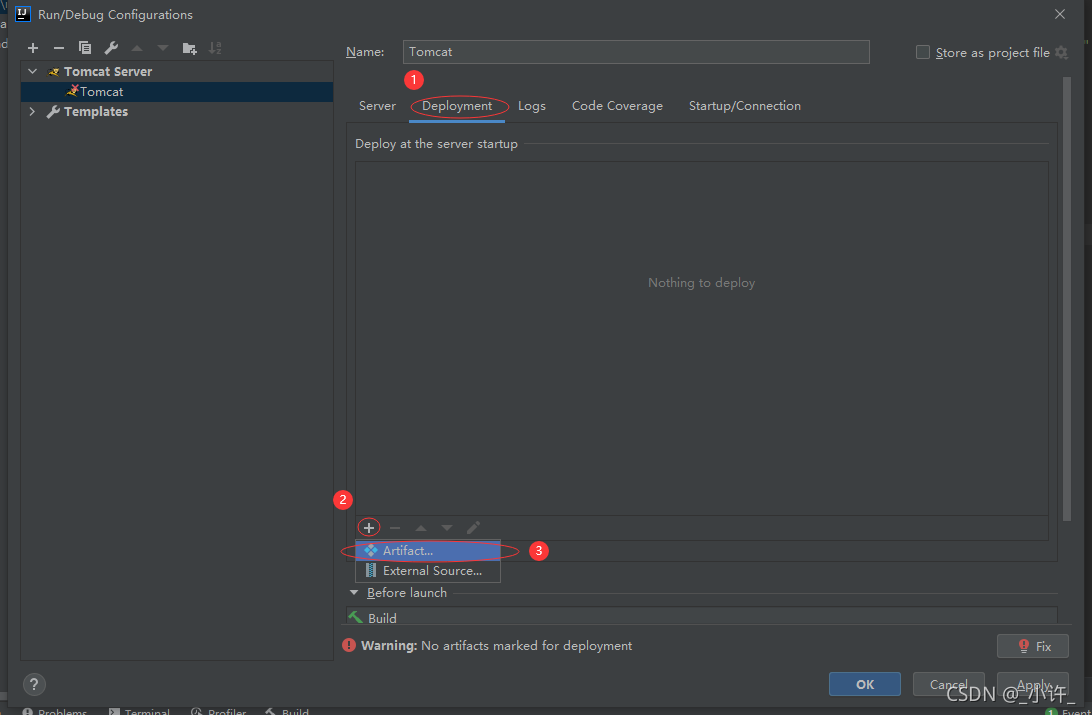
如图已经出现了Tomcat和添加的unititled2:war,表示添加成功。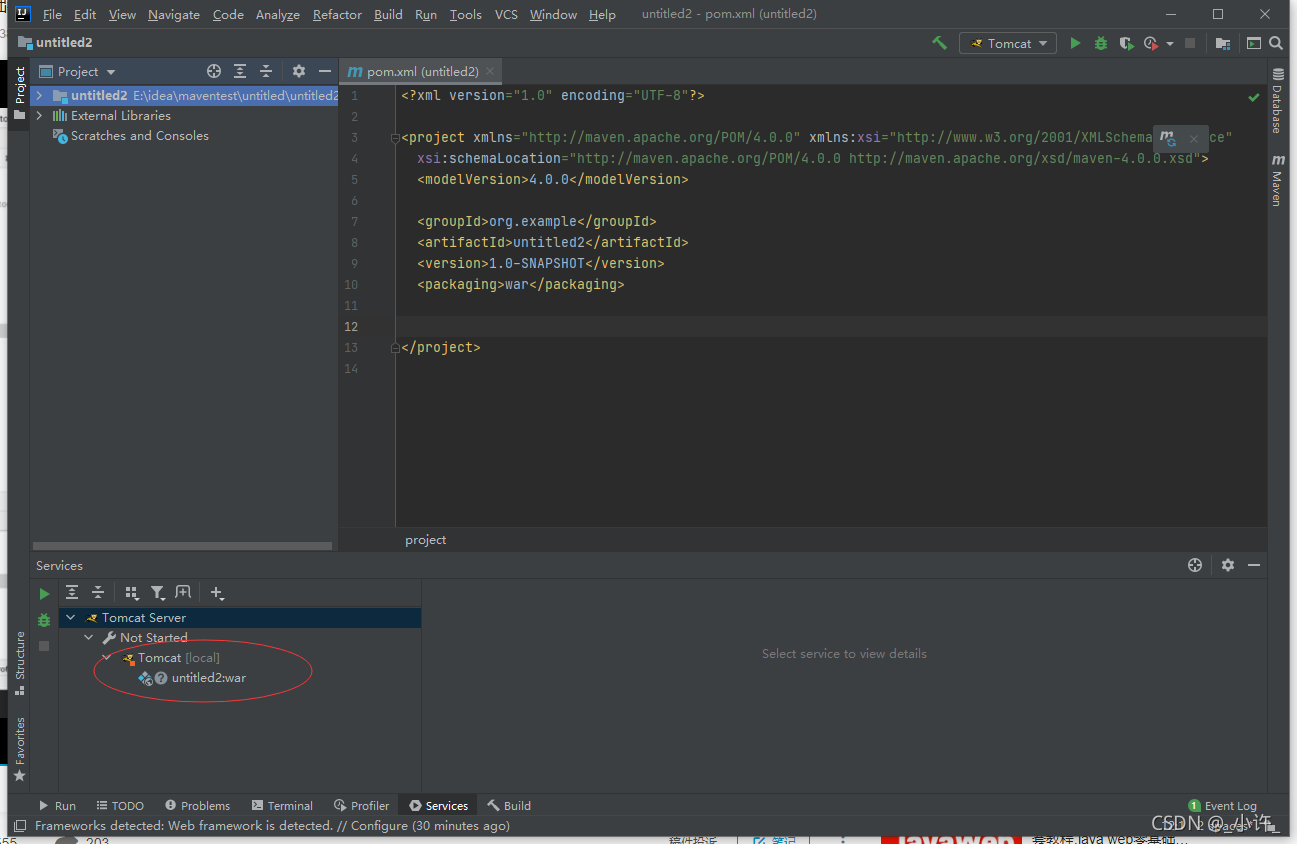
测试在webapp中添加html文本如图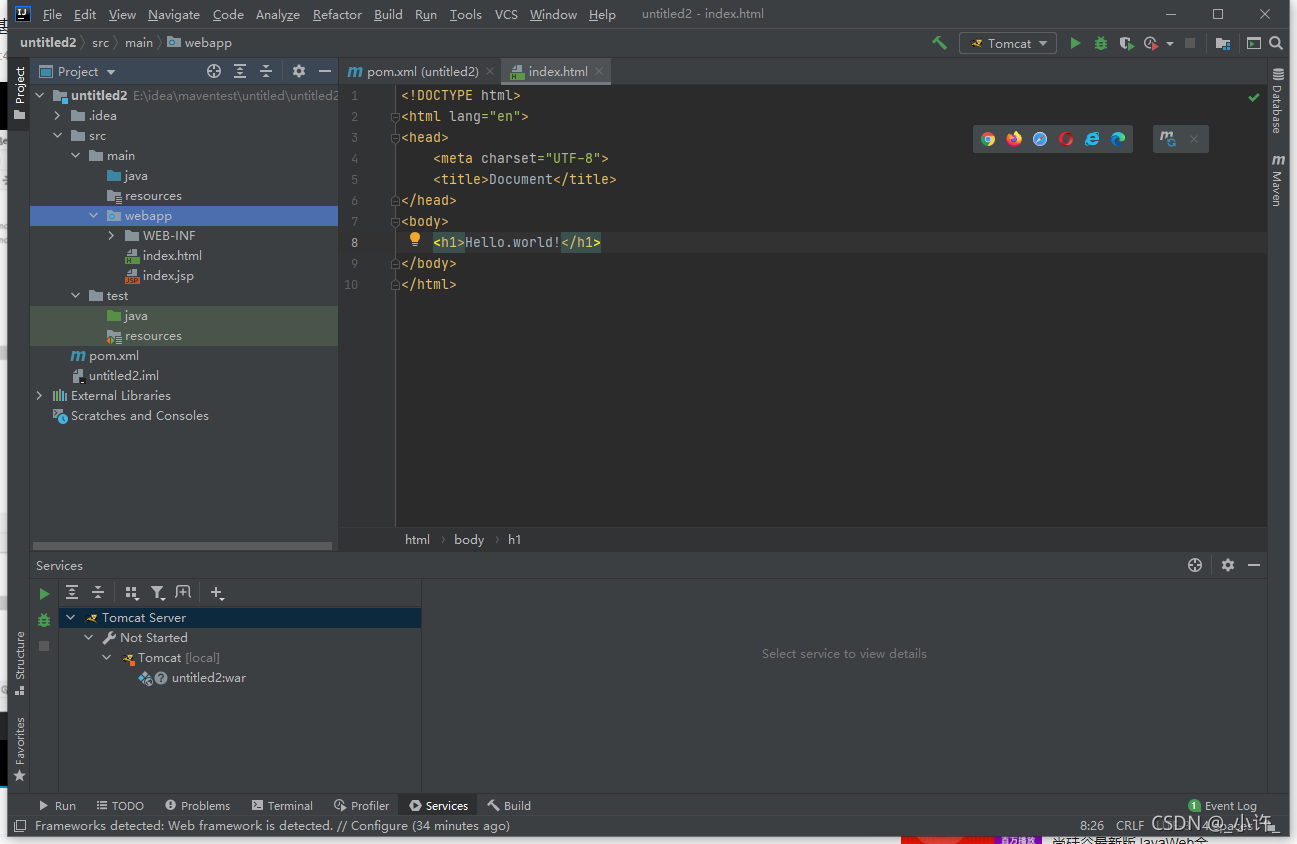
点击运行出现下图则配置成功,注意地址后要加index.html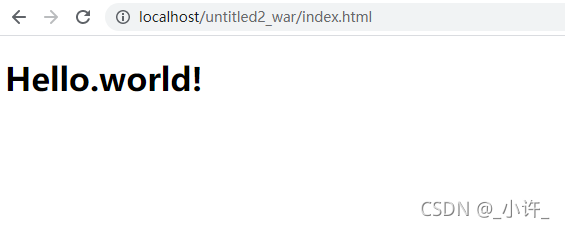
2.远程部署
在pom.xml中添加以下代码,
<build>
    <plugins>
      <plugin>
        <groupId>org.apache.tocat.maven</groupId>
        <artifactId>tomcat7-maven-plugin</artifactId>
        <version>2.2</version>
      </plugin>
    </plugins>
  </build>
右键点击项目名,点击run maven在点击对应的版本即可,但支持持7及以下版本。
版权声明:本文为xwh3165037789原创文章,遵循CC 4.0 BY-SA版权协议,转载请附上原文出处链接和本声明。