我们最终的环境目标k8s+Docker的CICD环境
草图:

安装配置Git
A、下载安装
登录git官网进行下载:
下载稳定版的最新的即可 目前是 2.29.2.2


进行安装 (这一步选择你的自定义路径)
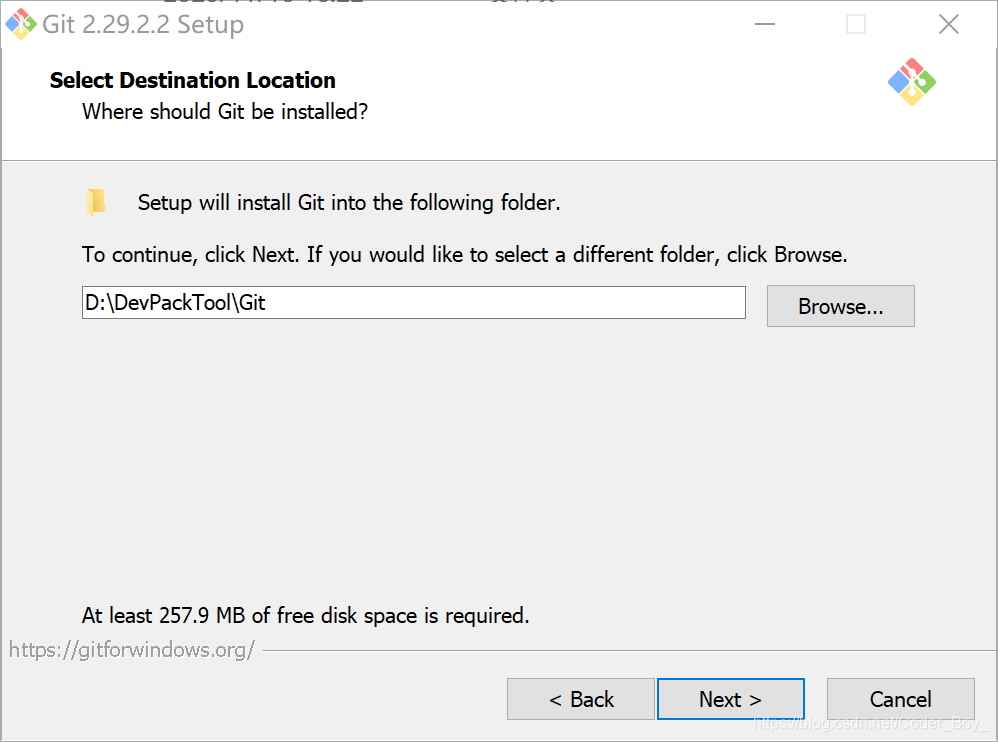



其他的就不截图了,都是默认next即可
安装完成后
鼠标右击即可看到git菜单

选择Git Bash Here 这个也是最常用的一个git客户端

至此,安装Git ok!

B、配置与使用
为了能拉取远程代码实现分布式开发模式,实现本地开发,然后推送完成的代码到共同的远程代码仓库,为了安全控制访问需要配置ssh密钥`
鼠标右击弹窗菜单选择Git Bash Here

按照配置流程,我们先记录一下可能用到的git指令
1. 查看本机是否存在ssh

cd ~/.ssh

2. 创建ssh

ssh-keygen

3. 查看ssh

cat ~/.ssh/id_rsa.pub

4. 添加到远程仓库

5.配置全局usename.useremail

git config --global user.name "xxx"

git config --global user.email "xxx@xxx"
不知道其他git指令:输入 git --help 查看其他指令
下面进行 git 的具体配置
打开git客户端命令行窗口:
并输入ssh生成指令:ssh-keygen -t rsa -b 4096 -C "your_email@example.com"

这个指令可以从github官方网站查看到:-b 不指定默认2048 字符大小

然后我们可以到本地用户下找到一个文件夹.ssh,里面包含生成的
公钥id_rsa.pub和密钥id_rsa

这些在进行与其他第三方ssh通信需要使用到,后配置gitlab、github都需要使用
这里我们先使用github进行代码托管演示,实际生产环境这个不安全,github安全的私有仓库也是需要花钱的,所以实际生产都会搭建私有仓库gitlab。
在演示之前,我们需要记住下几个常用的git指令。
git init
git aad
git commit
git status
git log
git reset --hard 【提交版本id】
图解如下
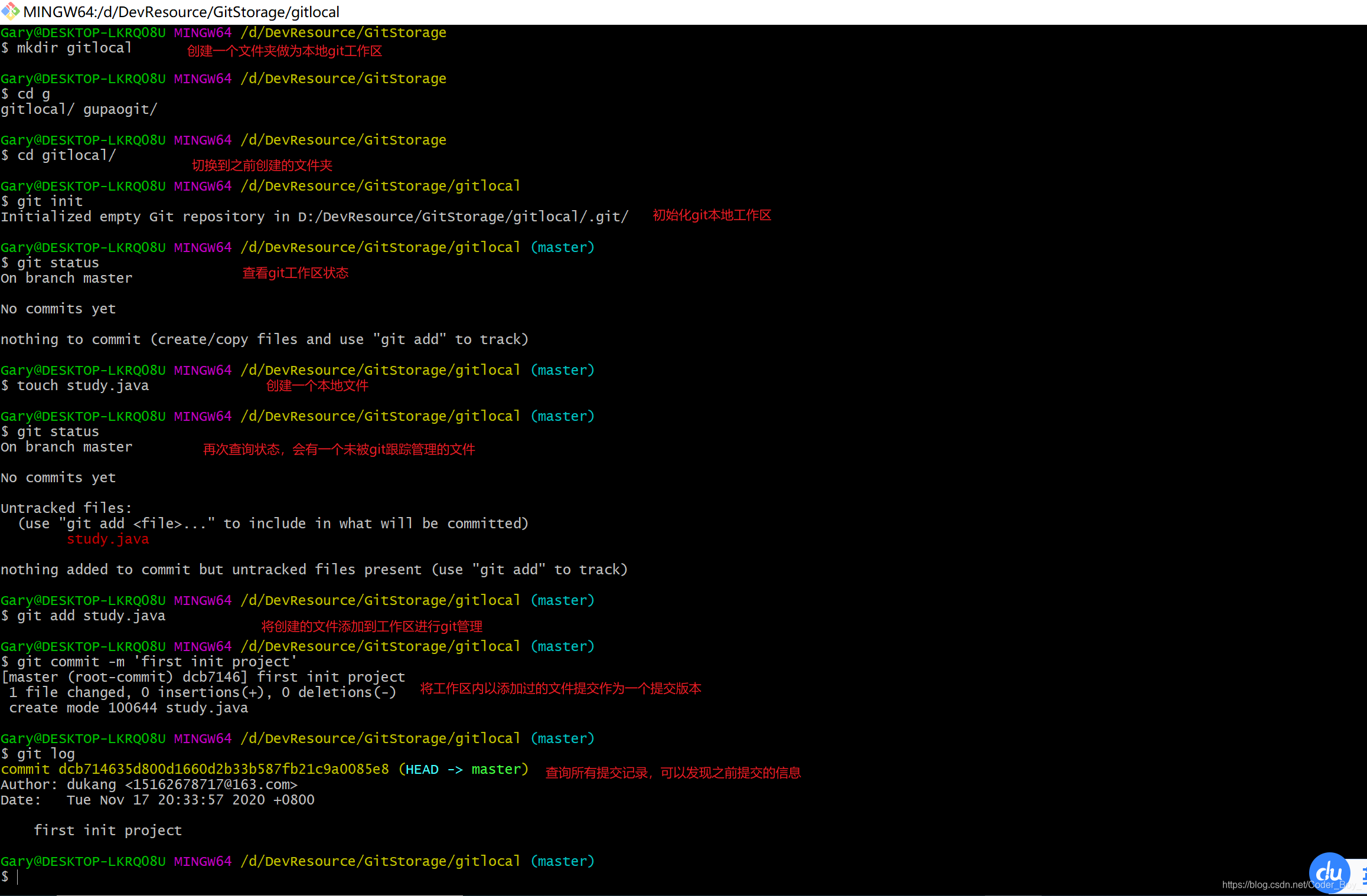
上面是本地操作的git常用指令
下面我们关联github进行代码托管
关联远程仓库进行管控的git指令
git remote
git remote add origin  【远程仓库ssh/https地址】
git push -u origin 【master分支】
git clone
git pull
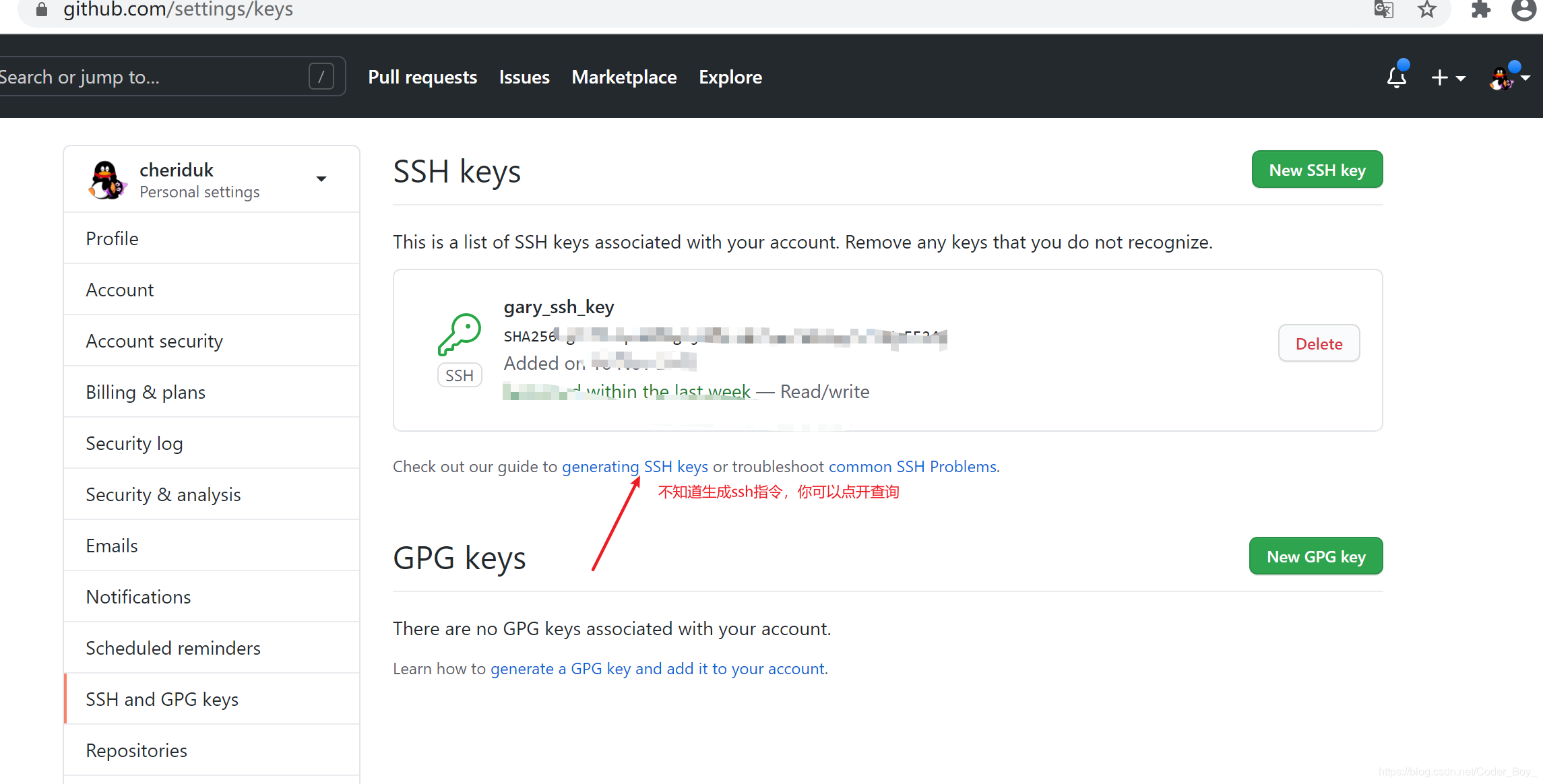
执行之前需要配置ssh安全通信,打开本地ssh之前生成的公钥,copy里面内容到github

登录github后:选择setting


添加公钥后

以上github配置完成后,我们按照下图执行git操作 ,进行代码推送托管

刷新一下github,如果操作全部正确,代码推送成功了!

如果你一切顺畅 ,应该安装成功,并对git基础命令有所了解。
Git高级之多个SSH key配置
为什么会有这个需求呢? 是这样的
我们在代码托管平台上使用SSH的方式下拉代码,通常是用一个ssh key来拉取所有托管平台的代码,如码云,GitHub、GitLab等,但是总用一个不是太好。会有一定的安全风险,这就需要为每个托管平台设置单独的SSH-key
下面我们下简单介绍一下如何创建多个SSH Key并且使用下拉代码操作
第一步、生成SSH-Key
Windows建议使用Git bash操作
Linux、mac用户使用默认终端即可
- 生成第一个SSH-Key
$ ssh-keygen -t rsa -C "你的邮箱” -f ~/.ssh/id_rsa_one
- 生成第二个SSH-Key
$ ssh-keygen -t rsa -C ""你的邮箱”” -f ~/.ssh/id_rsa_two
创建完成之后 我们在.ssh的根目录下可以看到文件
- WindowsSSH 目录
C:\Users\用户名\.ssh
- Linux、macSSH 目录
直接 cd ~/.ssh 即可进入
此时,.ssh目录下应该有4个文件:id_rsa_one和id_rsa_one.pub,id_rsa_two和id_rsa_two.pub

第二步、添加私钥
在终端中执行
ssh-add ~/.ssh/id_rsa_one
ssh-add ~/.ssh/id_rsa_two
如果执行ssh-add时提示 Could not open a connection to your authentication agent

可以先执行命令:
ssh-agent bash
然后再重新运行ssh-add命令即可
添加成功会出现提示:
Identity added 等字样

第三步、查看私钥列表是否存在
ssh-add -l
当我们可以看到2条私钥的时候就证明安装成功了,别急还没有完,还需要一个配置文件

第四步 修改配置文件config
若.ssh目录(就是私钥所在的文件夹)下无config文件,那么创建
touch config

打开 config 文件 配置如下格式 这里要注意 IdentityFile 后面对应的是 本地ssh key文件路径
# gitee
Host gitee.com
HostName gitee.com
PreferredAuthentications publickey
IdentityFile ~/.ssh/id_rsa_one
# github
Host github.com
HostName github.com
PreferredAuthentications publickey
IdentityFile ~/.ssh/id_rsa_two
第五步 用ssh命令测试验证
在测试验证之前,需要保证本地对应的公钥添加到托管平台ssh配置中心。

ssh -T git@gitee.com
ssh -T git@github.com

验证通过后即可愉快在多个平台(github、码云、gitlab)clone、push、pull 操作管理 代码了!
备注:如果需要清空私钥,使用下面指令
清空私钥列表
$ ssh-add -D