Windows配置JDK、Tomcat环境变量
1.配置JDK环境变量
1.1 安装jdk
将jdk和jre安装在同一Java目录下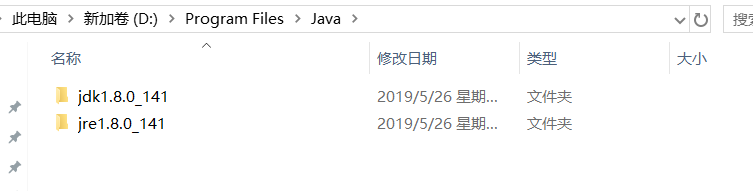
1.2 配置环境变量
此电脑右键->属性->高级系统设置->环境变量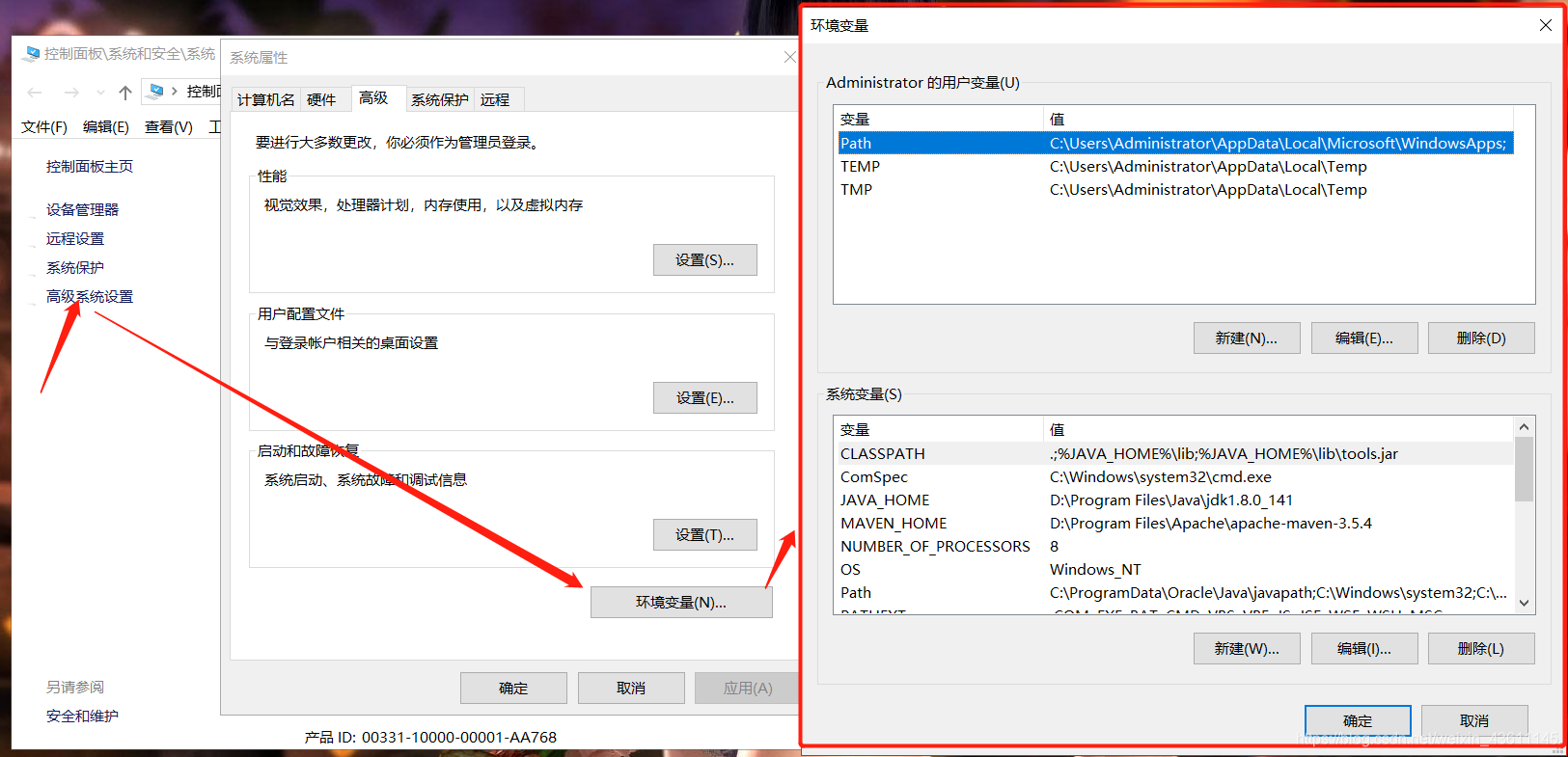
1.3 新建 JAVA_HOME变量
系统变量->新建 JAVA_HOME 变量
变量值为安装的jdk目录(例:我的jdk目录:D:\Program Files\Java\jdk1.8.0_141)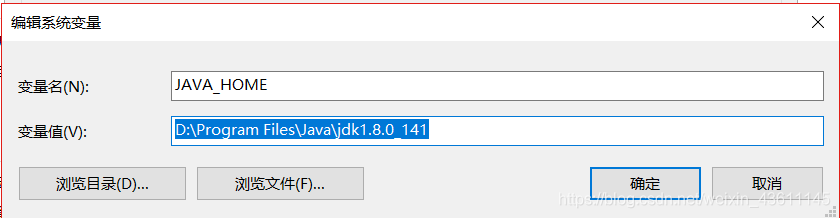
1.4 编辑Path变量
系统变量->编辑Path变量
- 新建->
%JAVA_HOME%\bin - 新建->
%JAVA_HOME%\jre\bin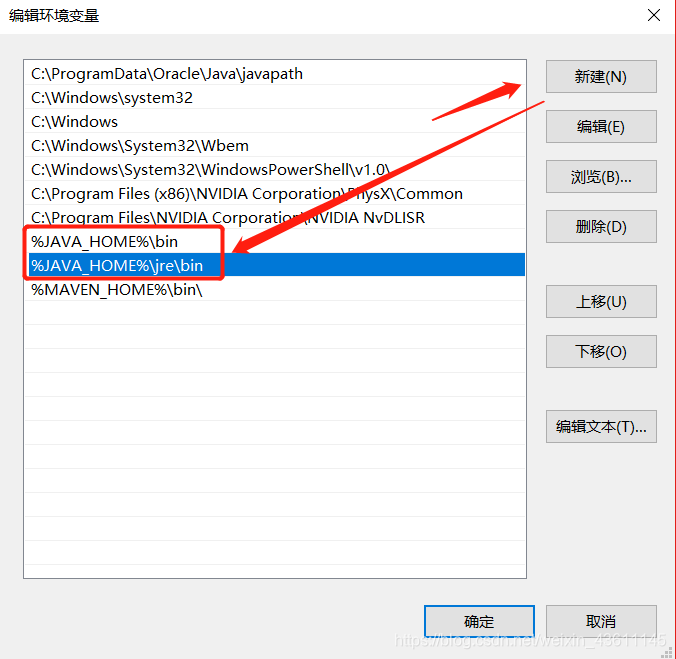
1.5 新建CLASSPATH变量
系统变量->新建CLASSPATH变量
变量值为.;%JAVA_HOME%\lib;%JAVA_HOME%\lib\tools.jar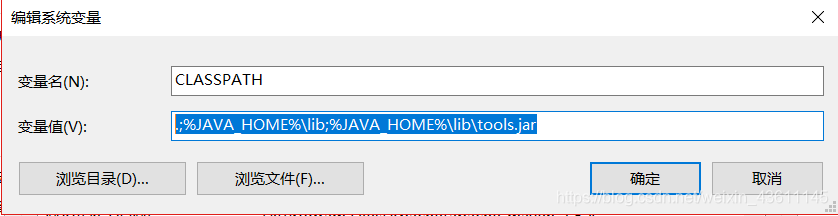
1.6 检验是否配置成功
打开cmd,输入java -version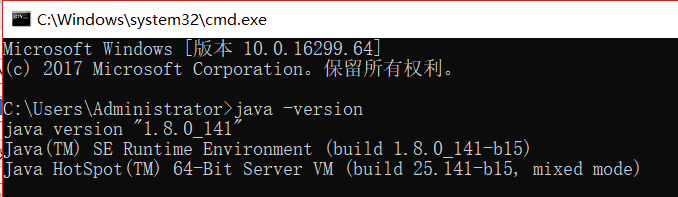
输入javac -version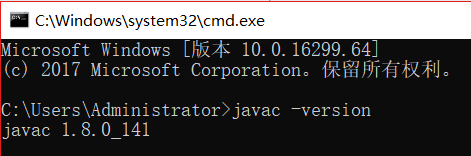
2.配置Tomcat环境变量
2.1 配置环境变量
此电脑右键->属性->高级系统设置->环境变量
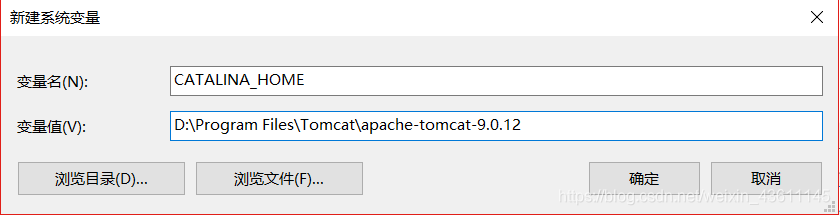
2.2 新建CATALINA_BASE变量和CATALINA_HOME变量
系统变量->新建CATALINA_BASE变量和CATALINA_HOME变量
变量值为Tomcat安装目录(例:我的Tomcat目录:D:\Program Files\Tomcat\apache-tomcat-9.0.12)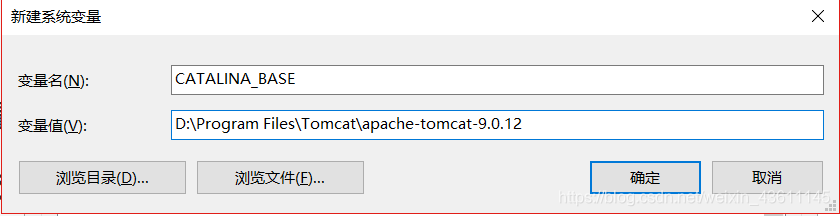
2.3 编辑Path变量
系统变量->编辑Path变量
新建->
%CATALINA_HOME%\lib新建->
%CATALINA_HOME%\bin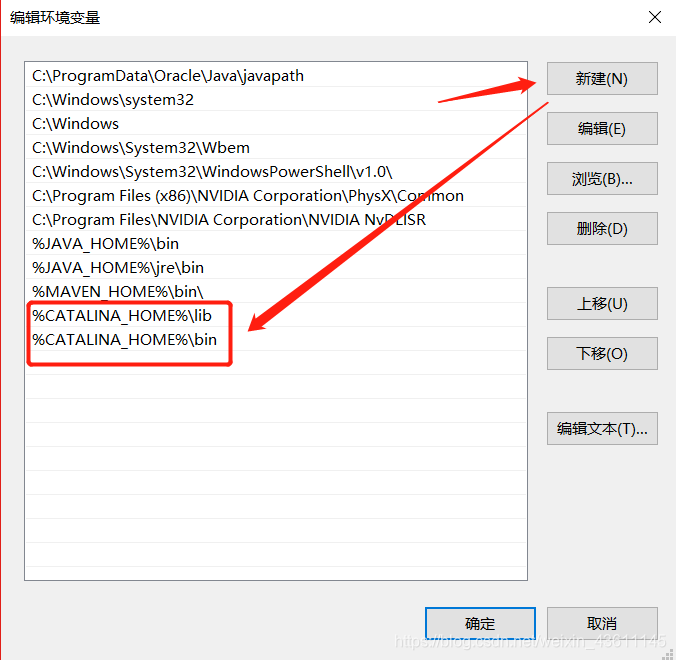
2.4 检验Tomcat是否配置成功
打开cmd->输入startup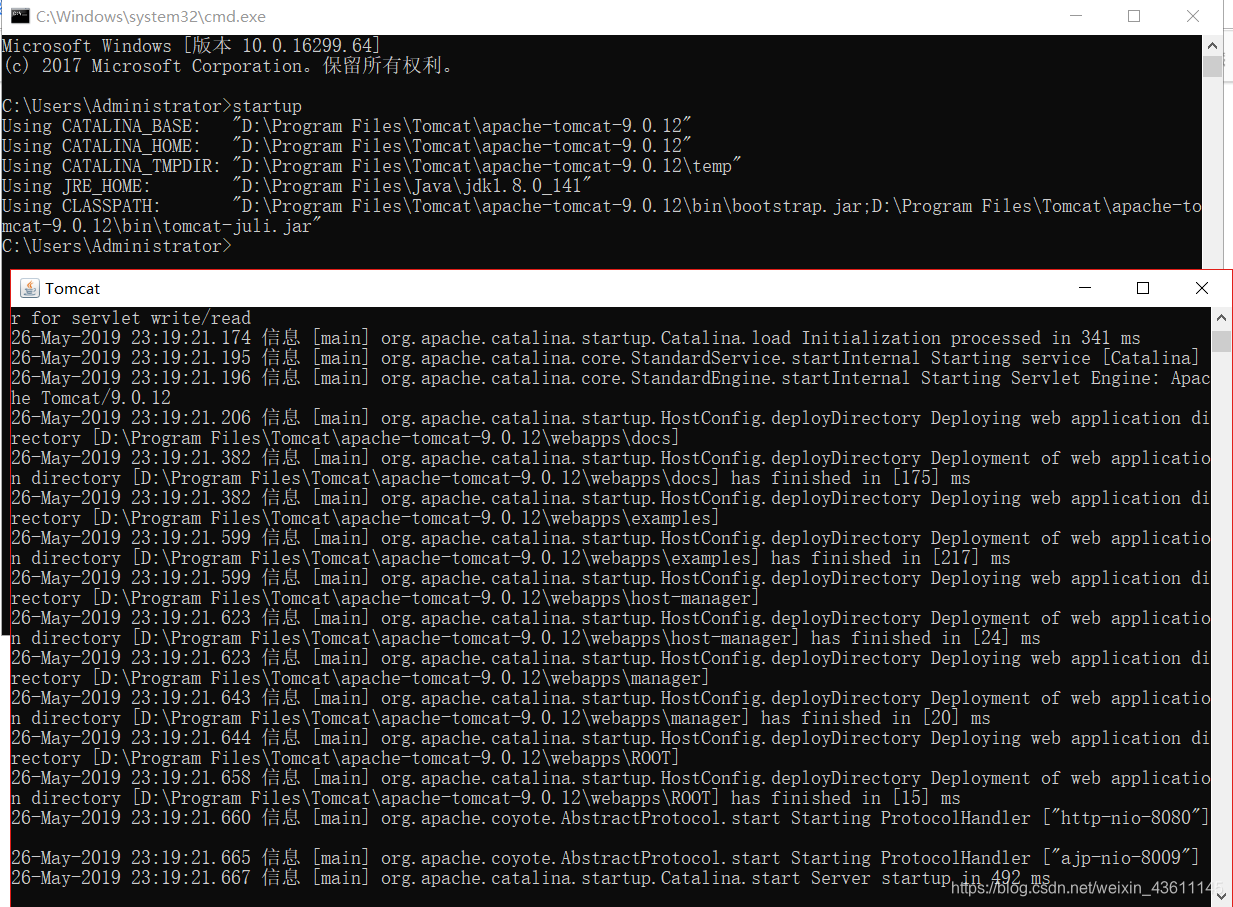
打开浏览器,输入localhost:8080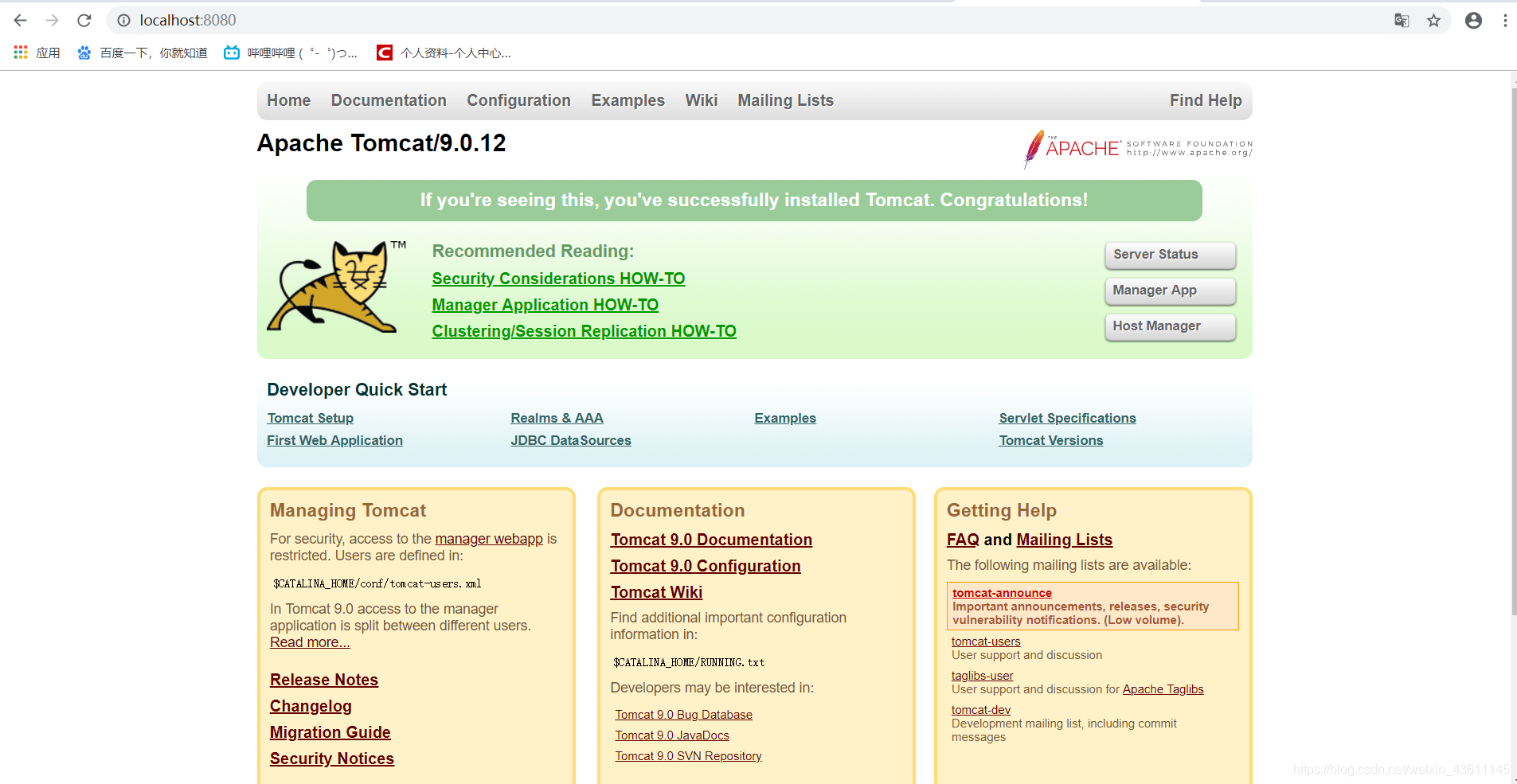
配置成功
版权声明:本文为weixin_43611145原创文章,遵循CC 4.0 BY-SA版权协议,转载请附上原文出处链接和本声明。