1、基本理念
不要:
不要把ppt用成word,一整页全是文字
不要用ppt自带的艺术字
不要滥用动画效果
不用彩色字
少用模版,容易被模版的思路带着走
不要拿来主义,检索的图片图表等,图片表格要处理,使其符合我们的需要,很多时候需要抠图
禁忌:如人的名字不要加方框
一定要:
对齐
重点突出
文字排版
使用高质量图片
注意细节:演示的屏幕比例,演示环境
正式演示之前一定要至少完整测试一遍
2、常用技巧
2.1 文字
1、字体选择
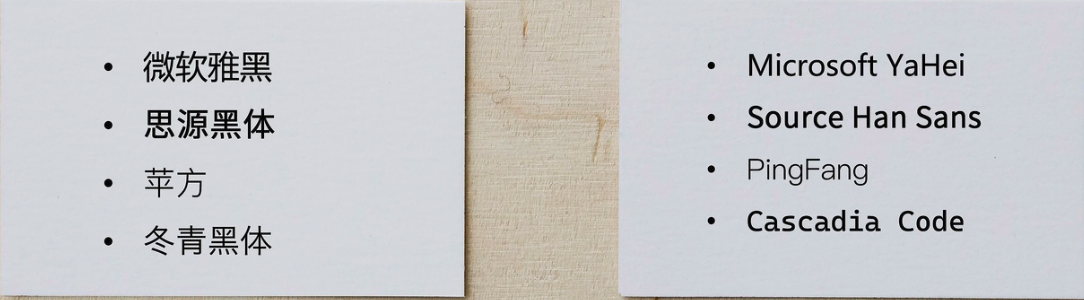
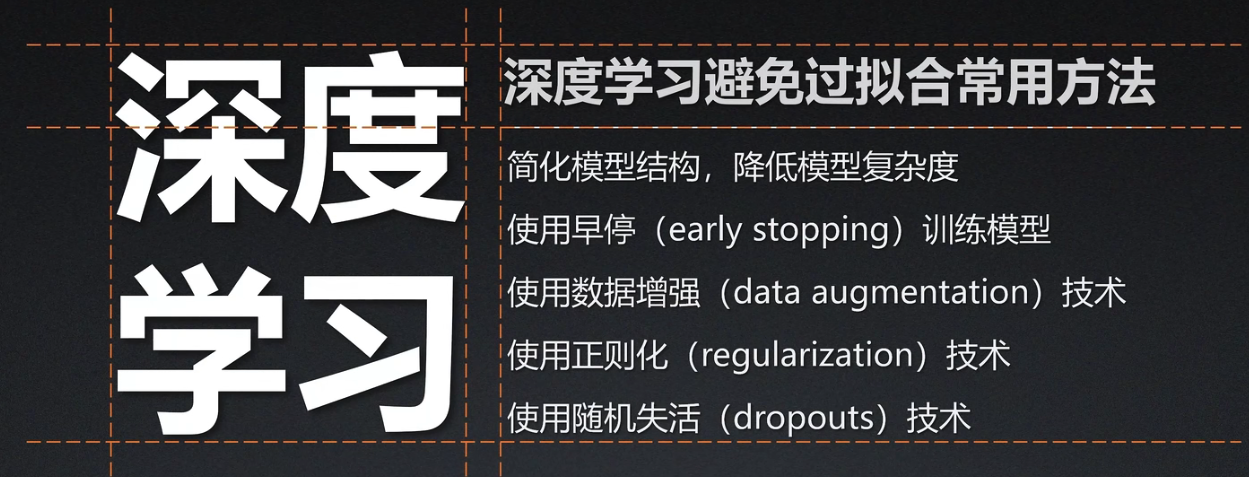
2、精调字号来排版
注: ppt字号如何选择看这里
3、文字颜色
白字暗底或者黑字白底,彩色字体可以通过吸管吸取当页幻灯片上的其他位置的颜色,如下文字纯黑或者纯白都不好。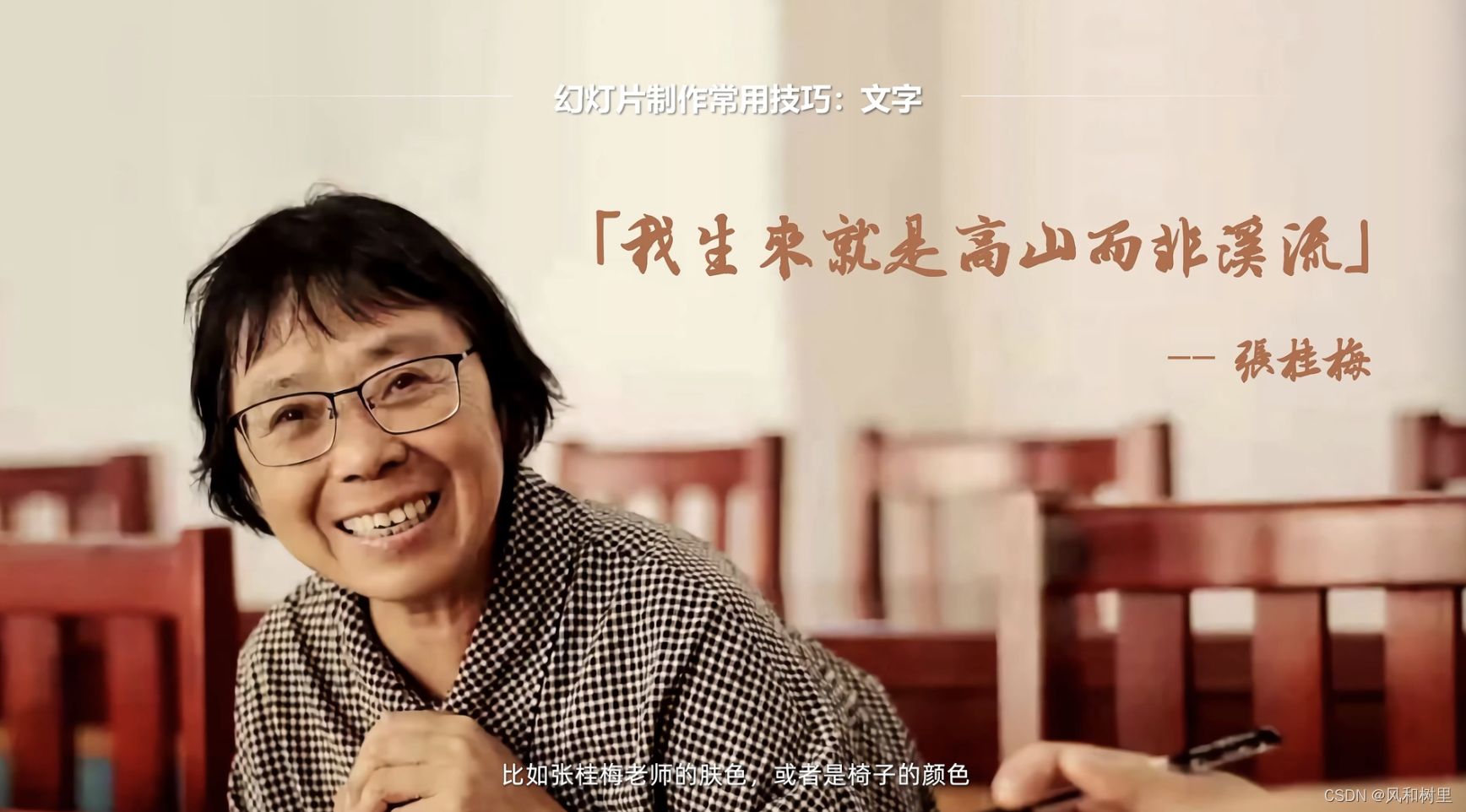
4、添加文字阴影
文字阴影可以使文字更立体,对于着重强调的文字可以使用阴影提升视觉效果,也可以结合灰色文字或者降低文字透明度来增加空间层次感。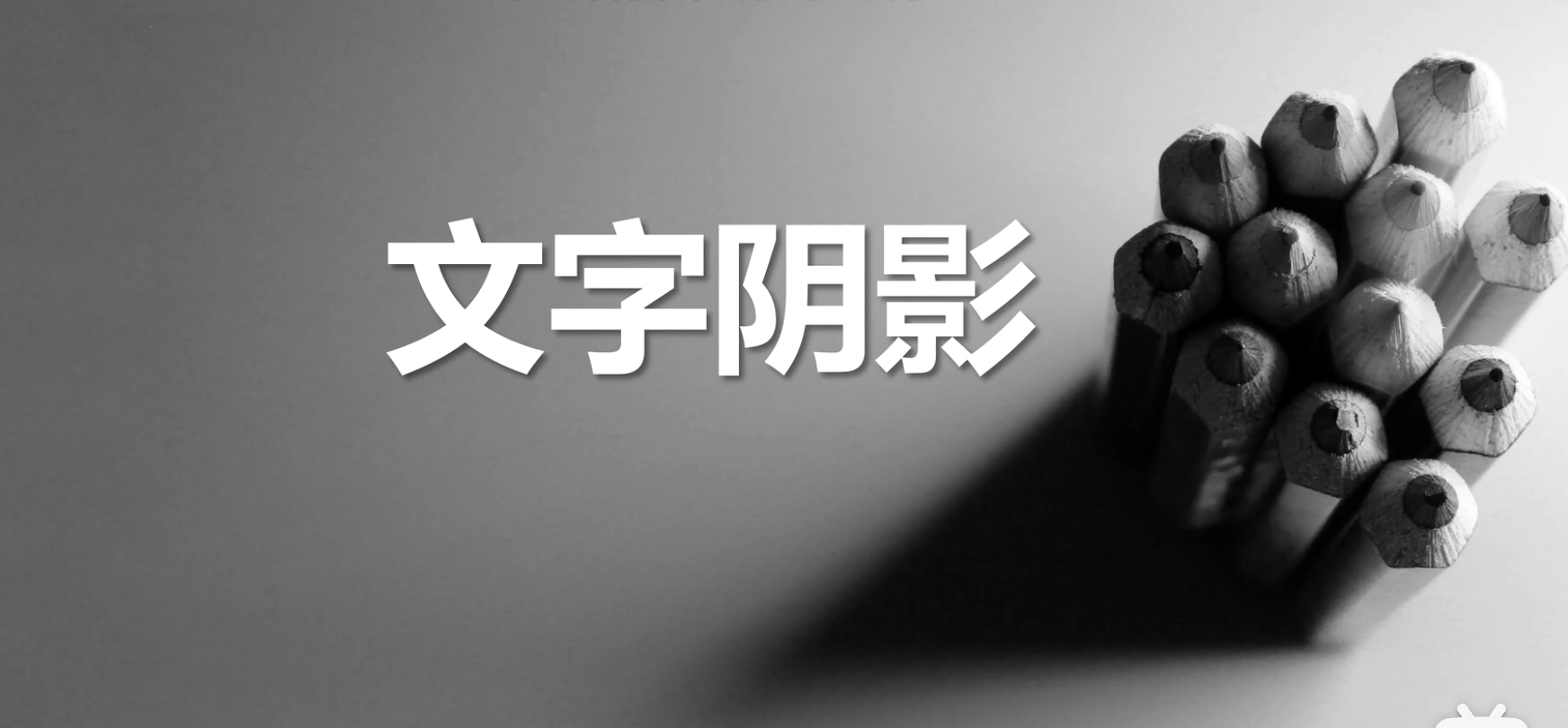
5、文字排版:当一页ppt必须出现大量文字时候
- 拆分成多页,降低每页文字的密度
- 调整字体、字重、文字大小等
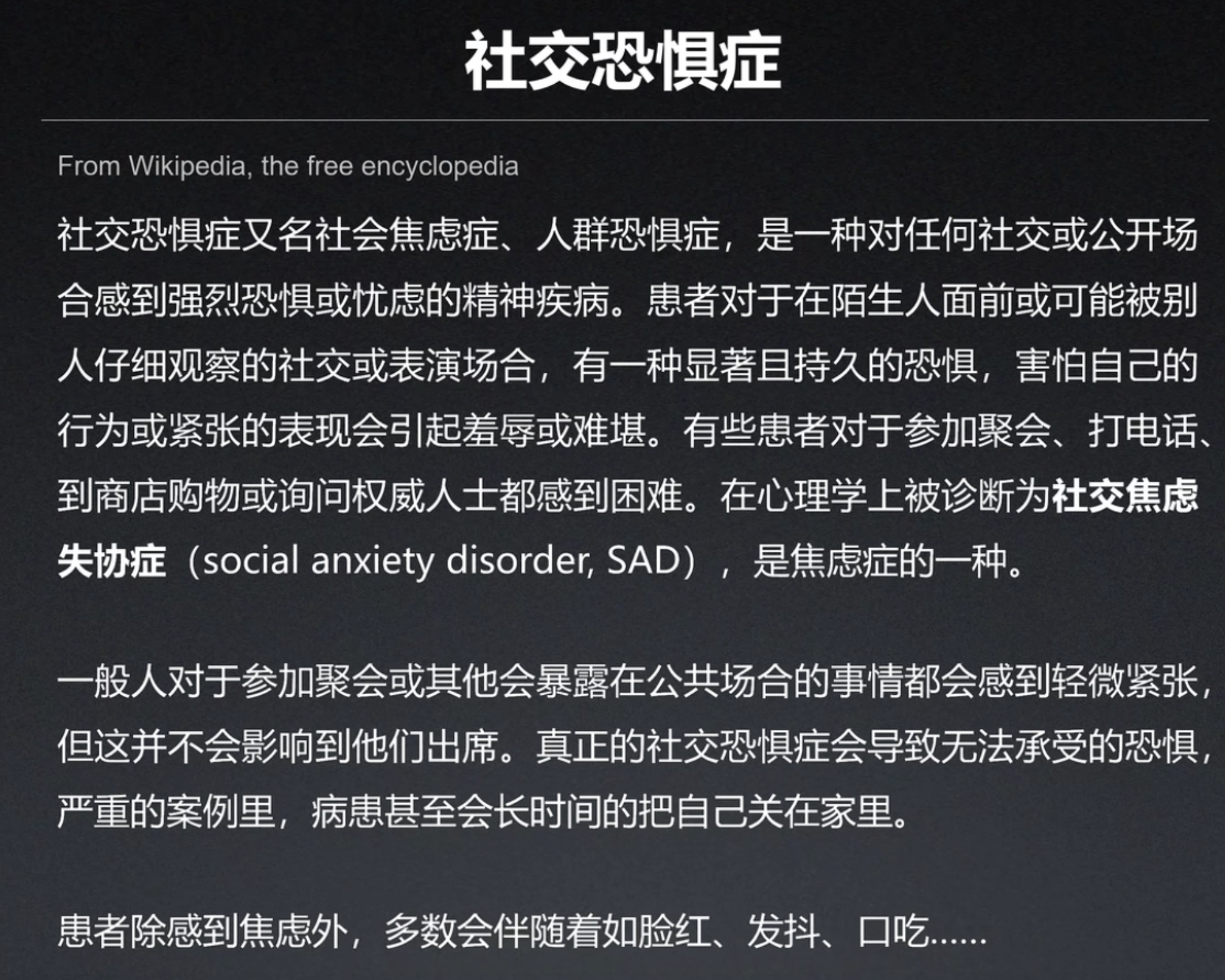
修改为: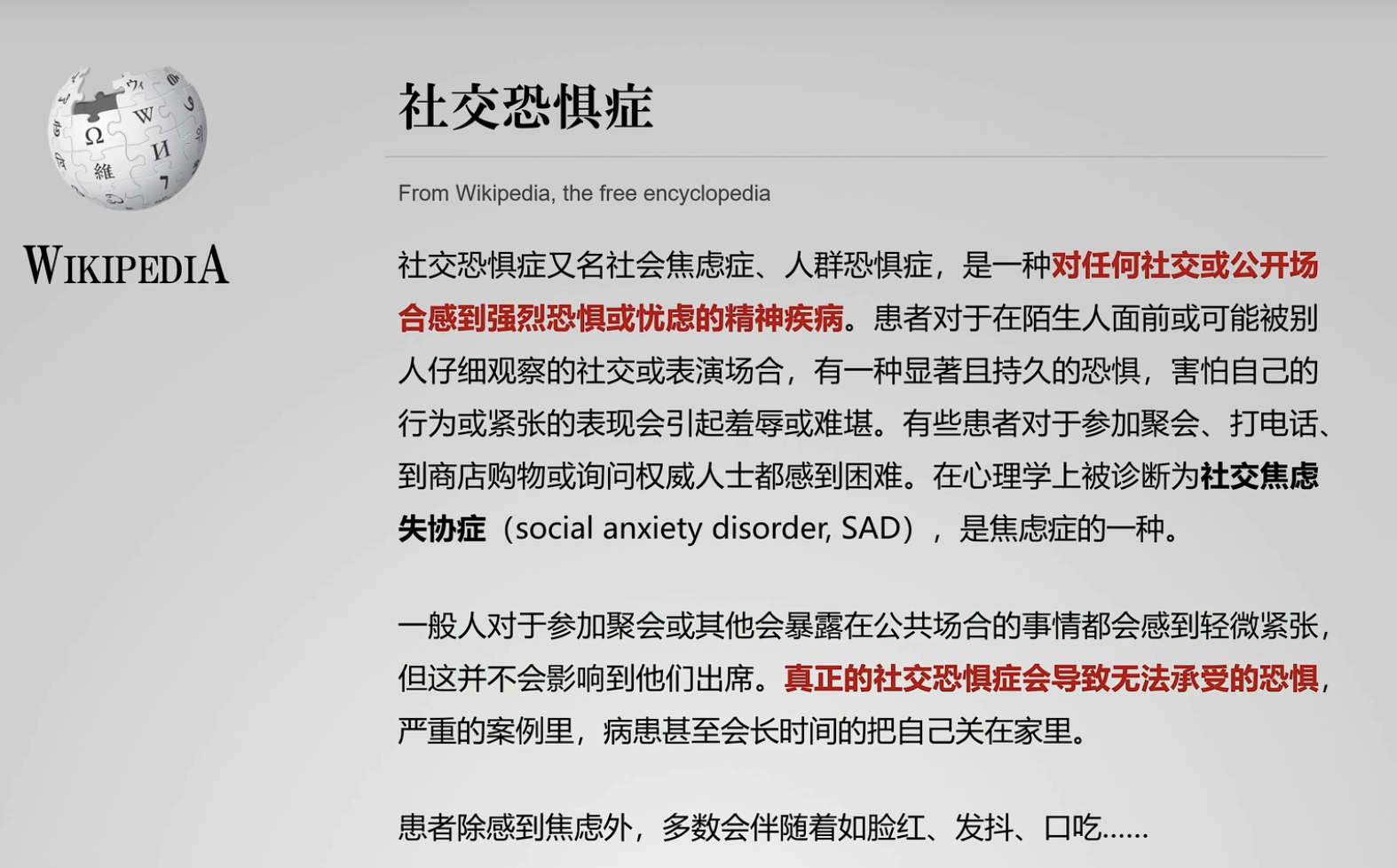
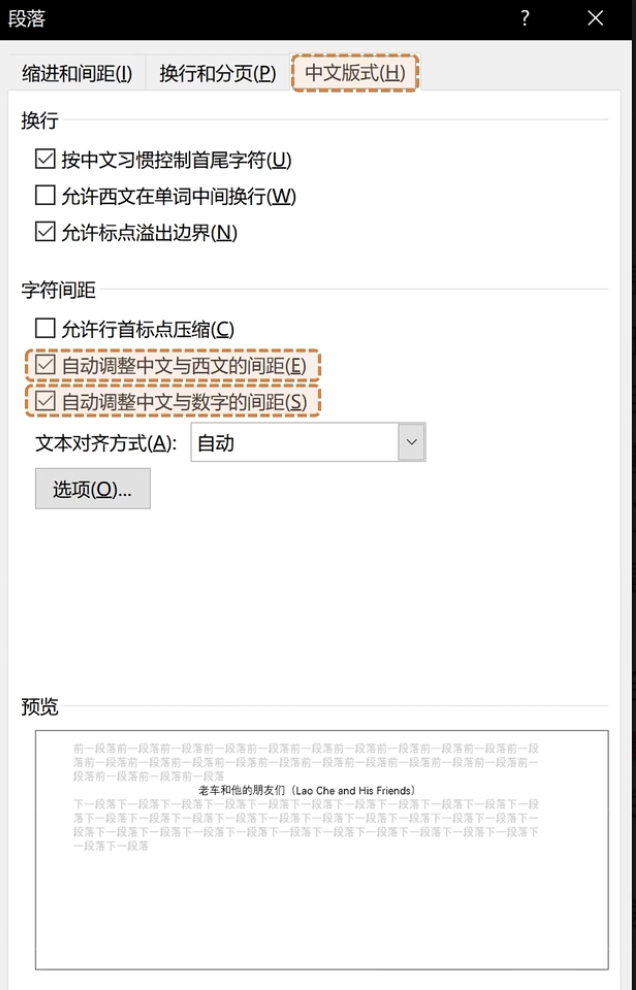
上述排版中还有两处细节:1、中英文、中文与阿拉伯数字切换的地方需要有1/4个宫格(可在如下图片位置处设置)。2、每一行最后如果是中文标点会影响对齐。
只写关键词,解释性文字放在备注
演示时使用演讲者模式,备注内容不会显示在PPT的演示页面中,如下图所示。![[外链图片转存失败,源站可能有防盗链机制,建议将图片保存下来直接上传(img-zQXTNWkv-1647594728999)(https://gitee.com/iwat/figurebed/raw/master/img/202203181040023.png)]](https://img-blog.csdnimg.cn/img_convert/8d34d8e277274f98e2f31848130f5ae4.png#pic_center)

效果图: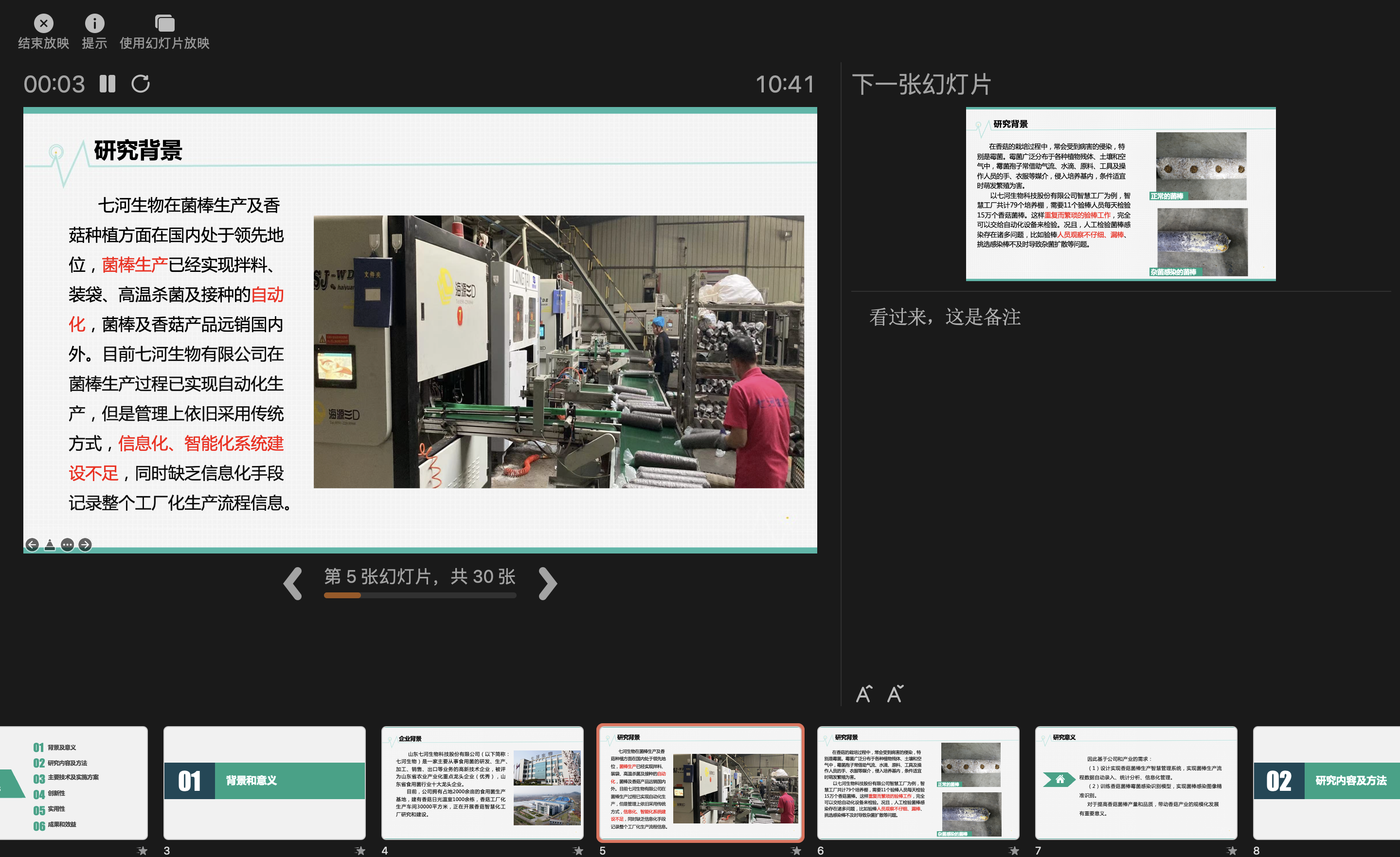
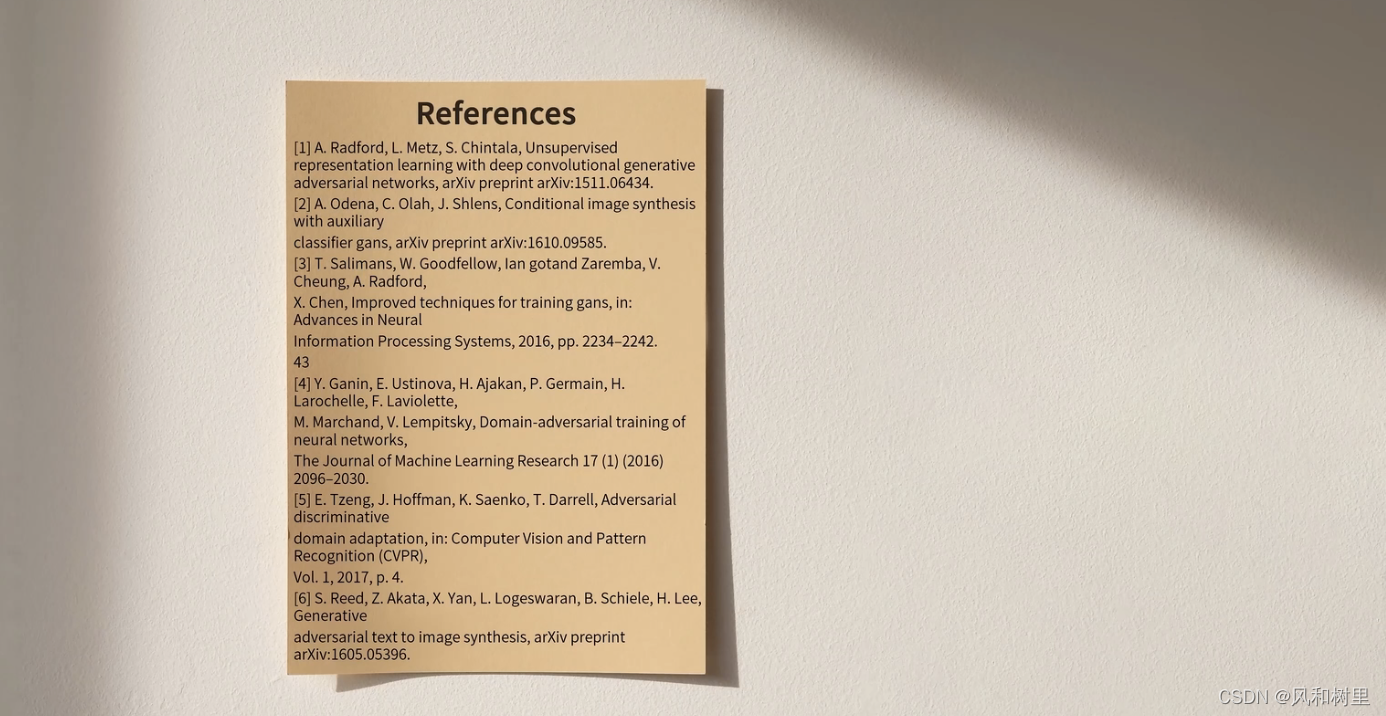
文字附在精美的图片上:想参考文献这种不是特别重要的内容
2.2 图片
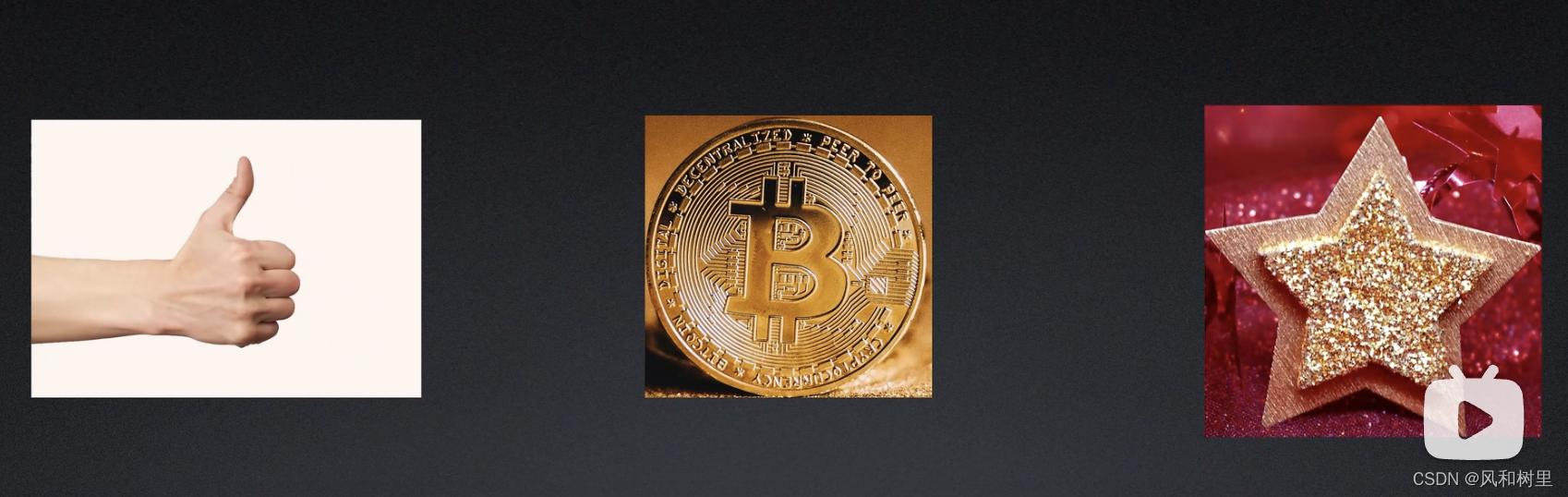
1、抠图,人物图
大多数图片,除非整张用作背景,否则基本上都是需要将图片的主体部分抠出来,放在ppt才能更好的融合。例如:一键三连图片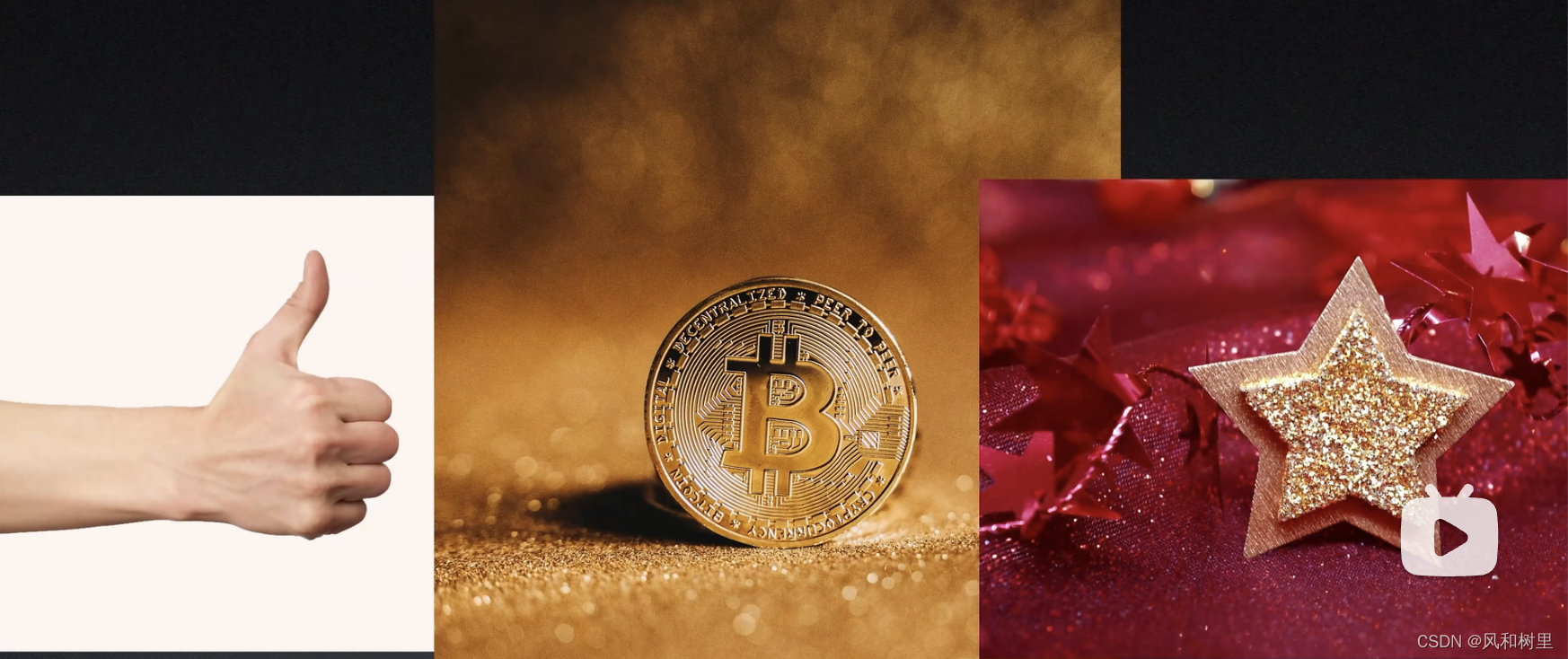
或者这样子
但都不如这样子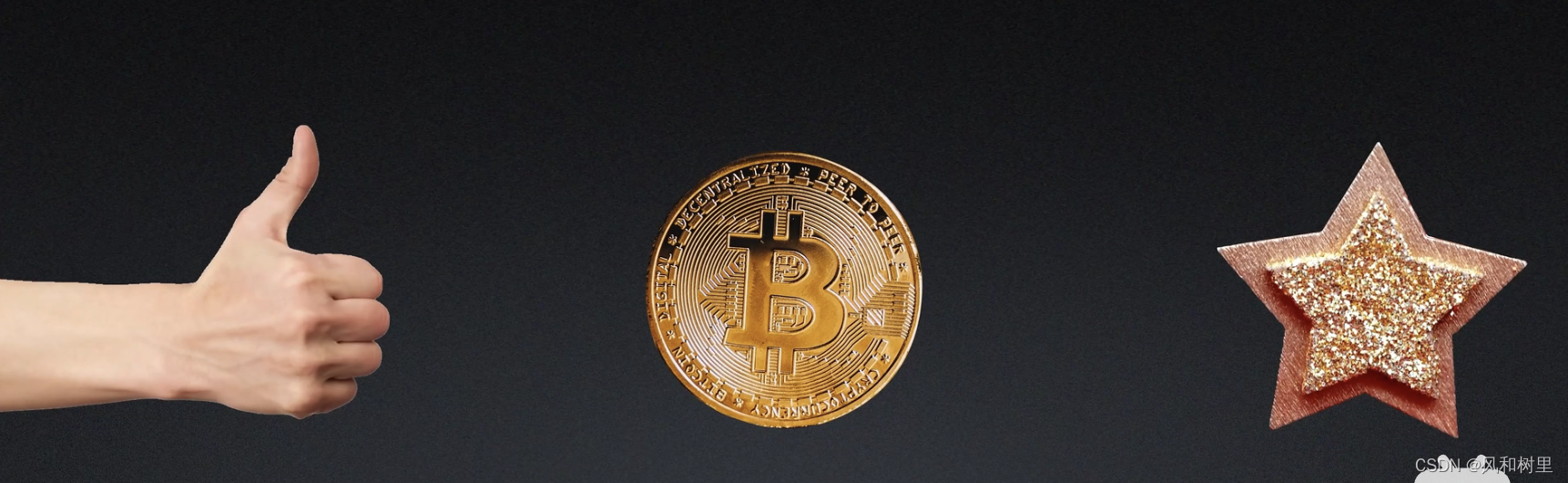
使用人物照片,最理想的方式也是将人物抠出来:
像这样的: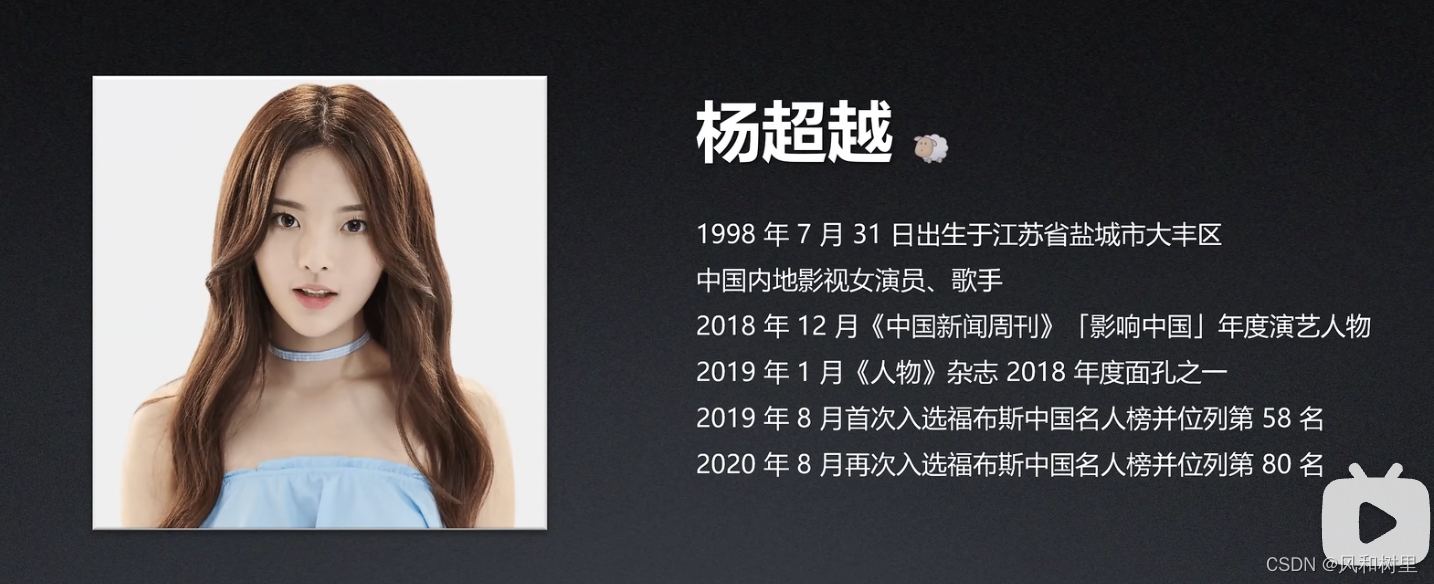
变成这样: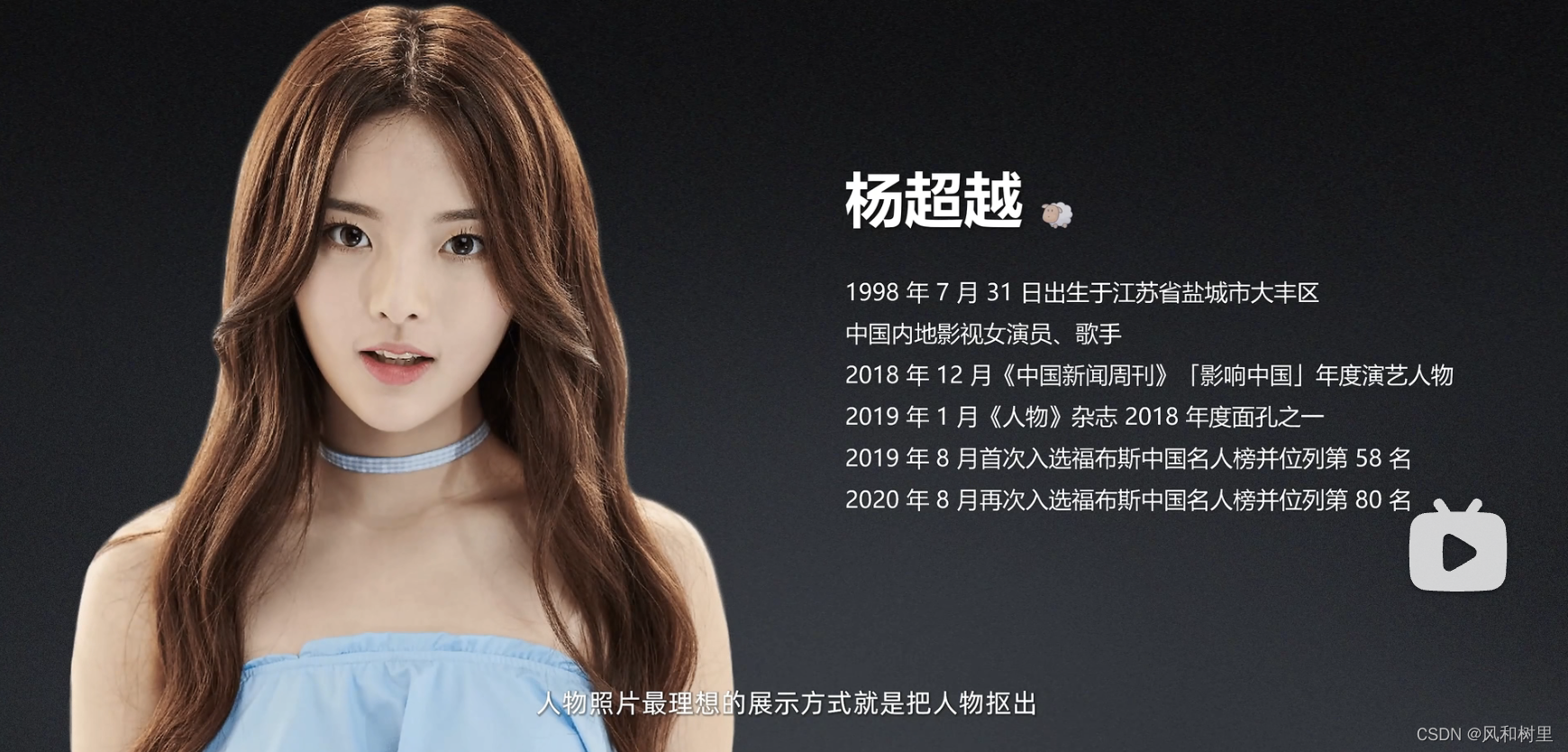
或者对于背景不复杂的人物图片,可以手动填充上相同的背景色使其融合到背景里,像下面这样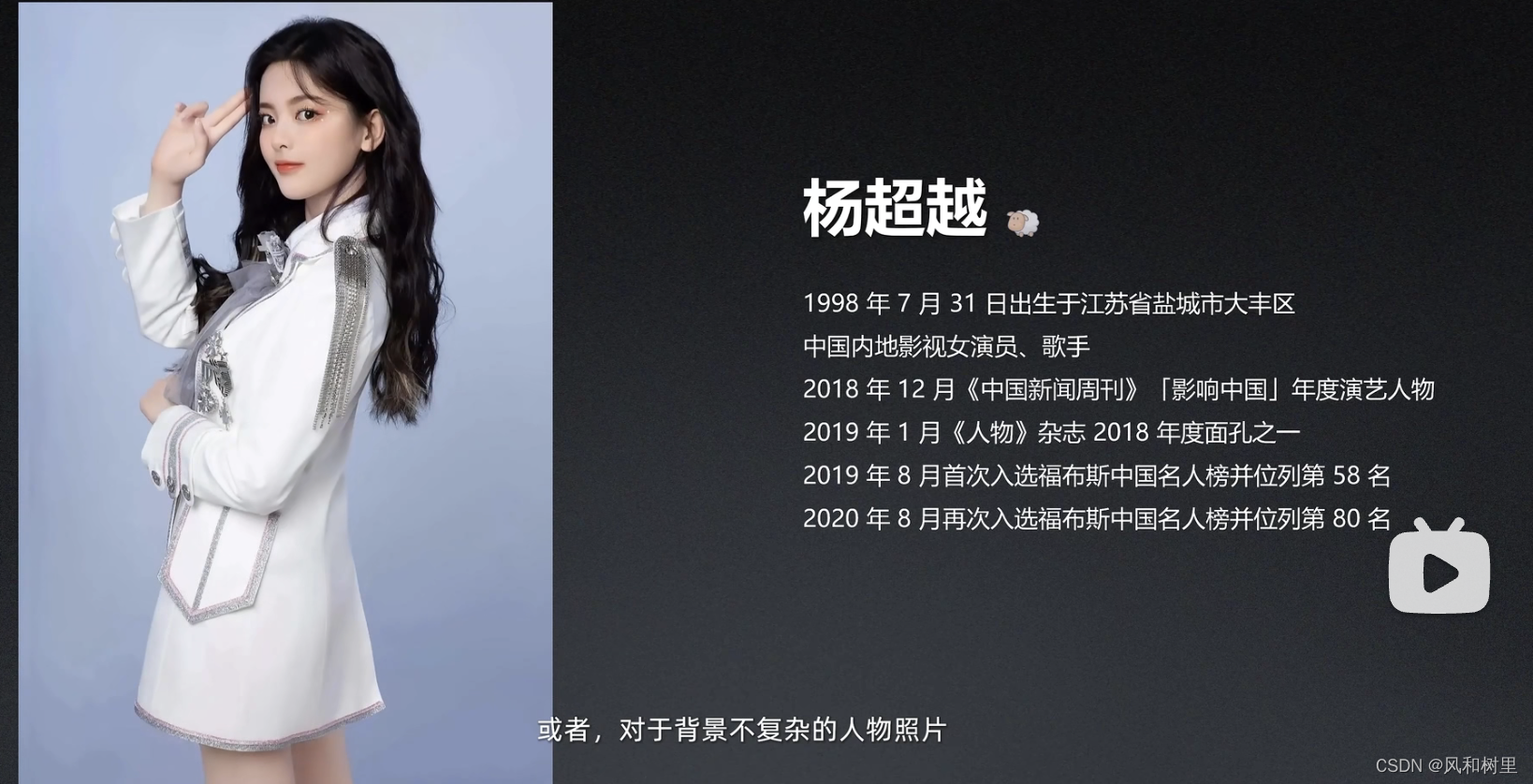
变成下面这样(可以使用ps内容背景填充实现):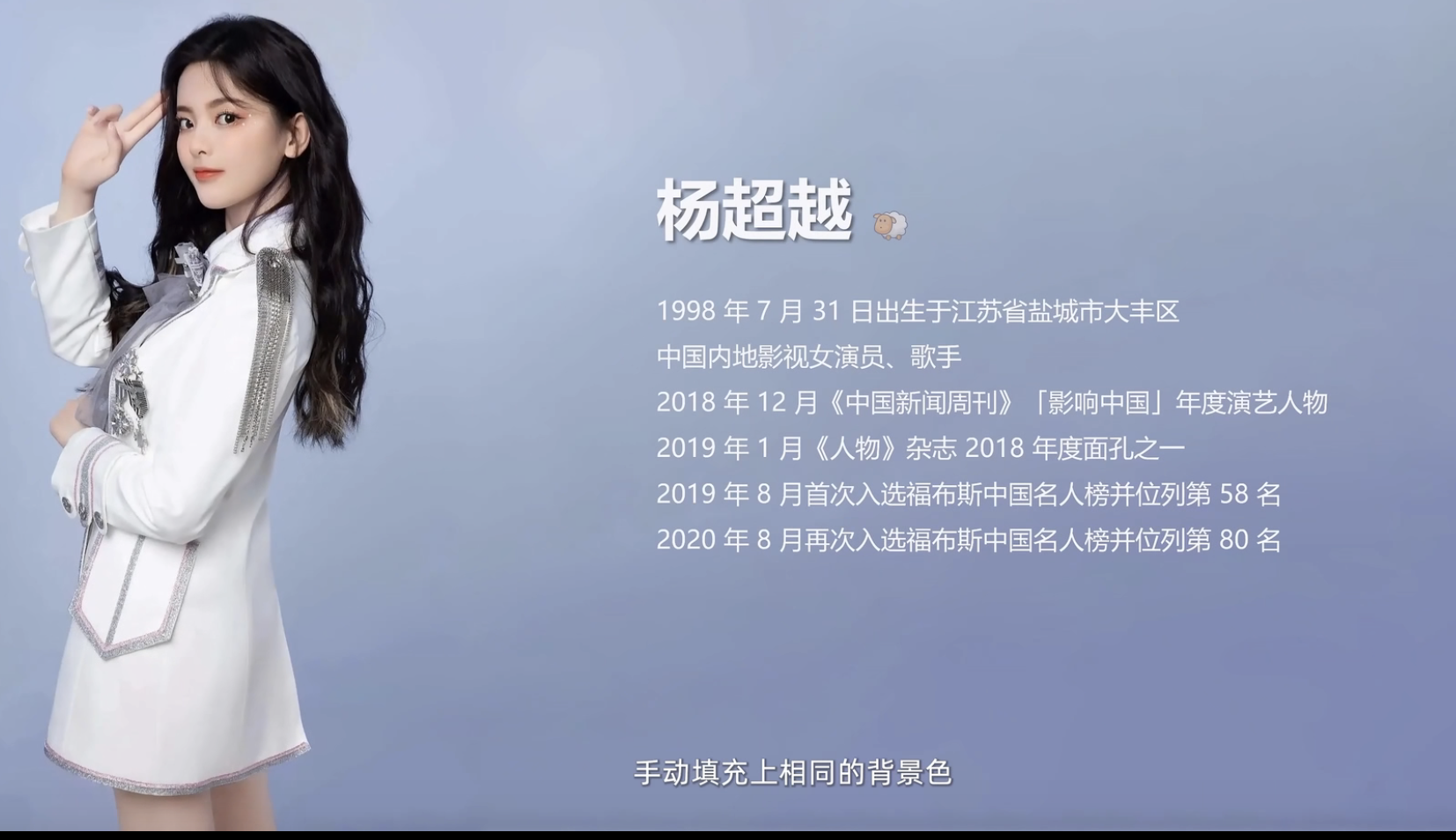
亦或者 ,图片无法抠图,也不能填充背景,可以裁剪后图片后使用阴影加相框的方式![[外链图片转存失败,源站可能有防盗链机制,建议将图片保存下来直接上传(img-o66dEUNn-1647595421493)(https://gitee.com/iwat/figurebed/raw/master/img/202203181055857.png#pic_center)]](https://img-blog.csdnimg.cn/54c70f8fb6c441ad87f595f0f51aab24.png?x-oss-process=image/watermark,type_d3F5LXplbmhlaQ,shadow_50,text_Q1NETiBA6aOO5ZKM5qCR6YeM,size_20,color_FFFFFF,t_70,g_se,x_16)
对于如何抠图的问题:
- 可以使用ppt自带的「设置透明色」,如果需要扣出的主体形状规整,还可以使用ppt自带的「裁剪」。
- 在搜索引擎中检索背景透明的png图片
- 最好使用ps
图片资源:
- 付费图片素材
- https://www.shutterstock.com
- https://www.gettyimages.com
- https://www.istockphoto.com
- 免费
- https://www.pexels.com
- https://pixabay.com
- https://unsplash.com
- 免费icon
- https://www.iconfont.com
- https://www.iconfinder.com
- https://icons8.com
- 免费png
- https://www.pngimg.com
- https://www.cleanpng.com
- https://www.stickpng.com
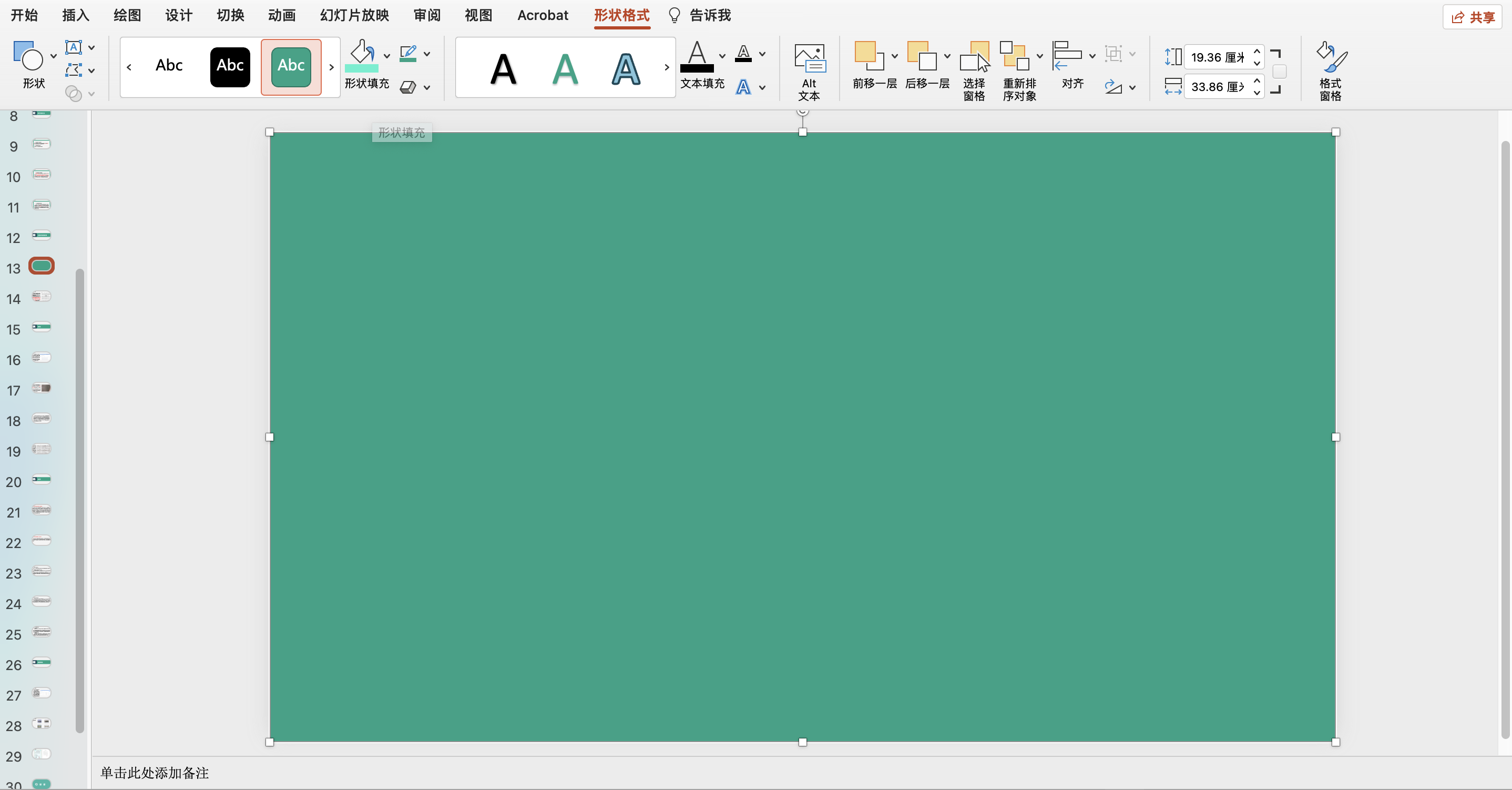
2、善于利用形状遮罩
形状遮罩就是「插入」-「形状」,通过调整形状的透明度实现仿佛在原图片加了一层遮罩图层似的效果。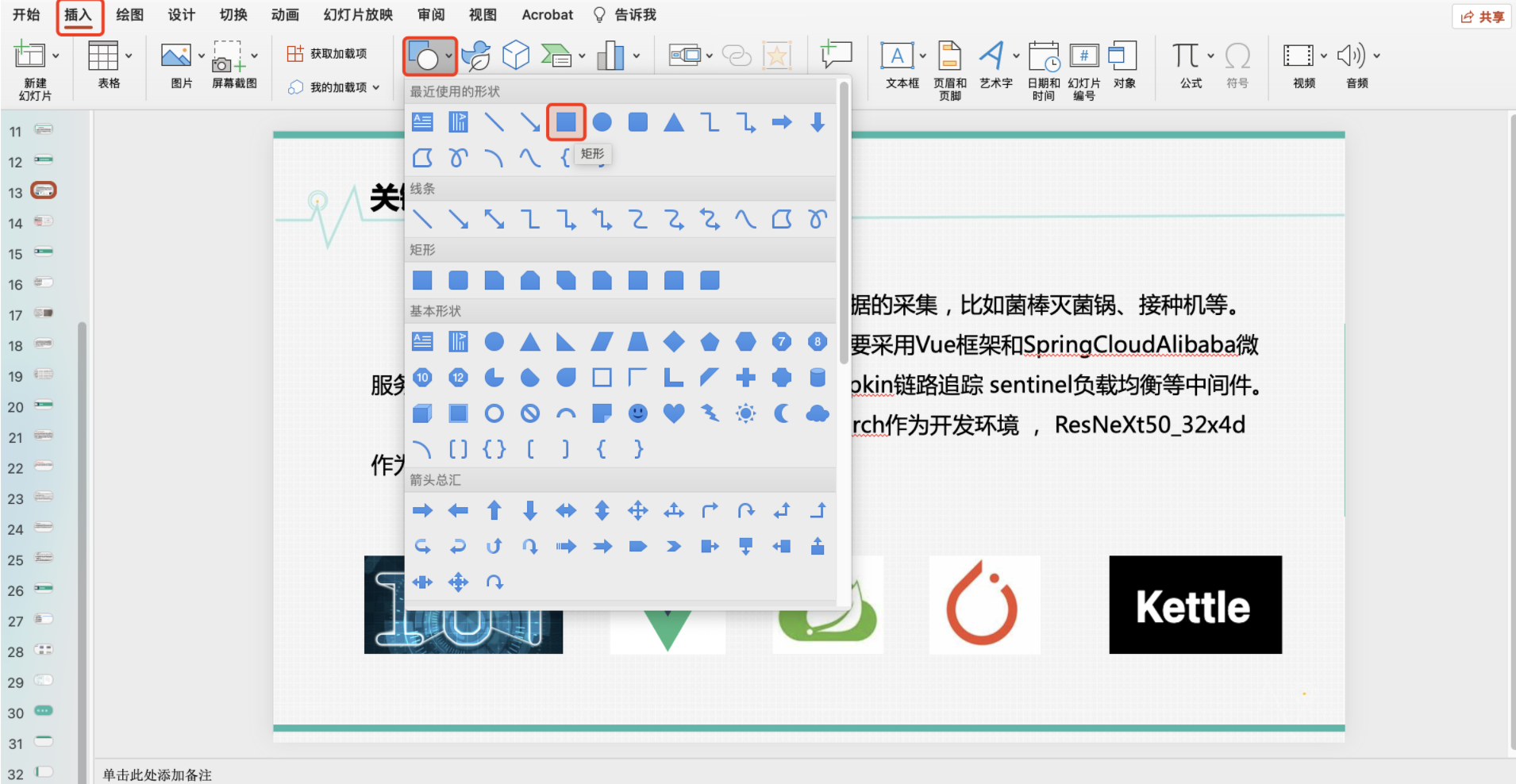
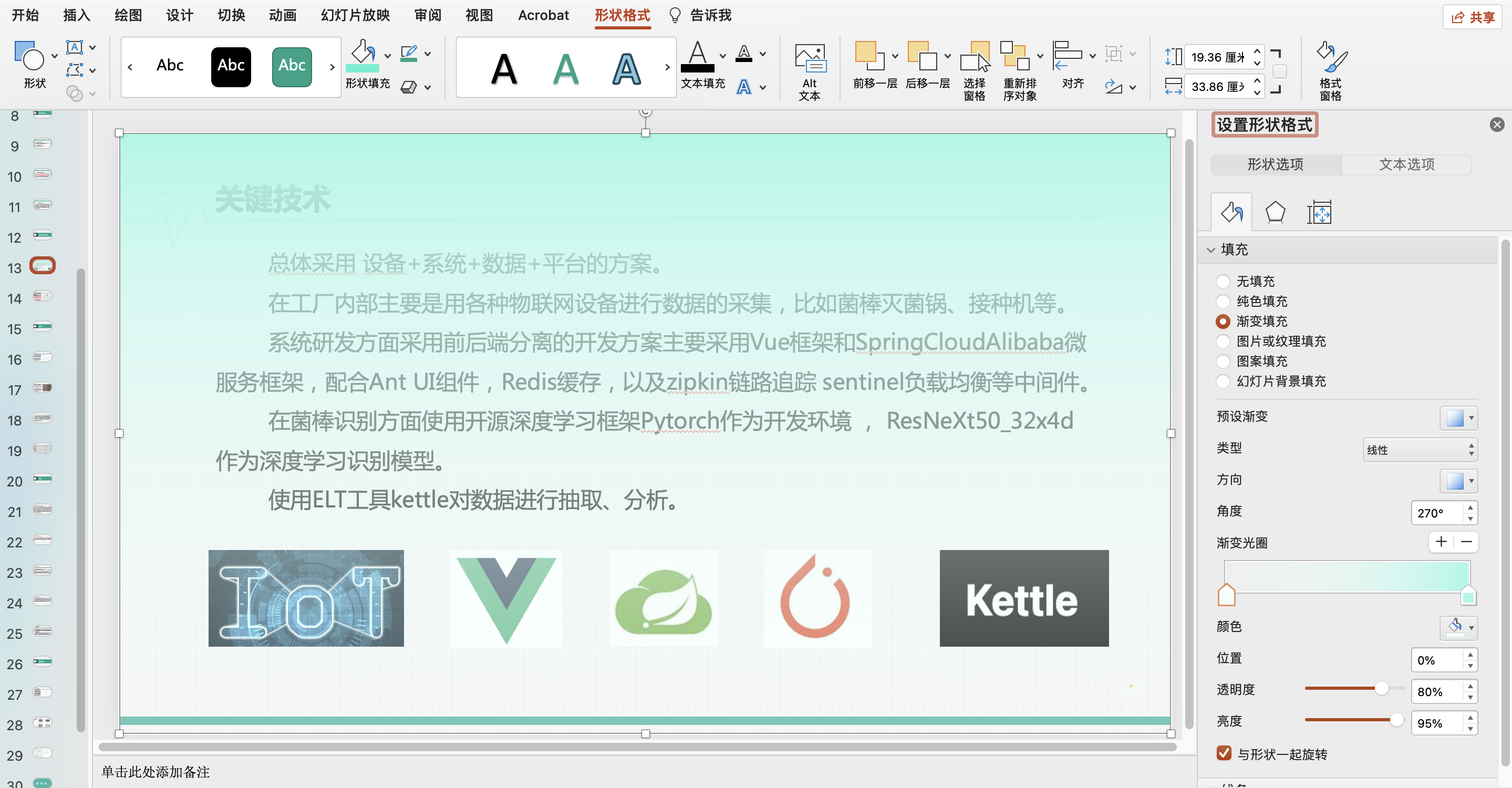
例如: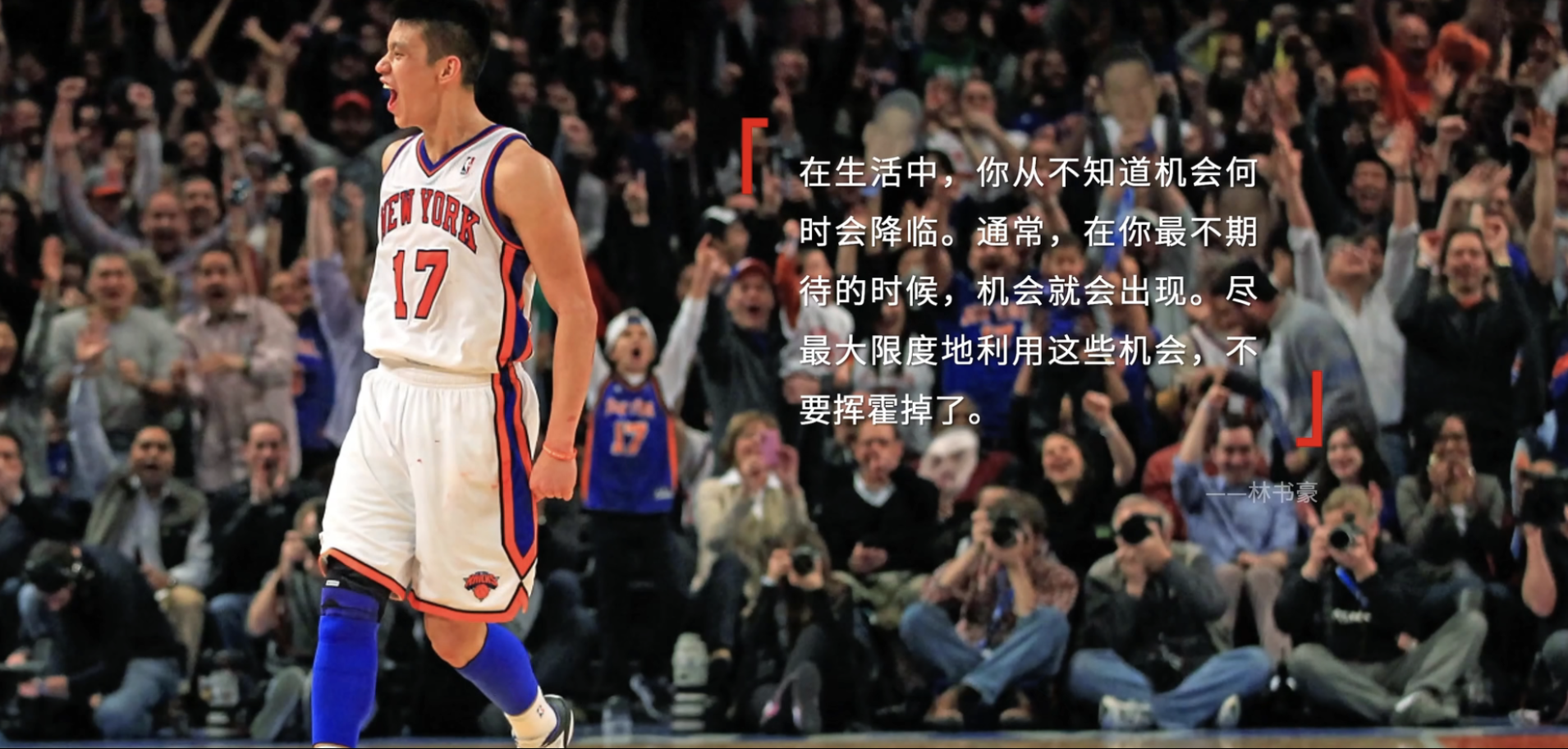
通过形状遮罩变成这样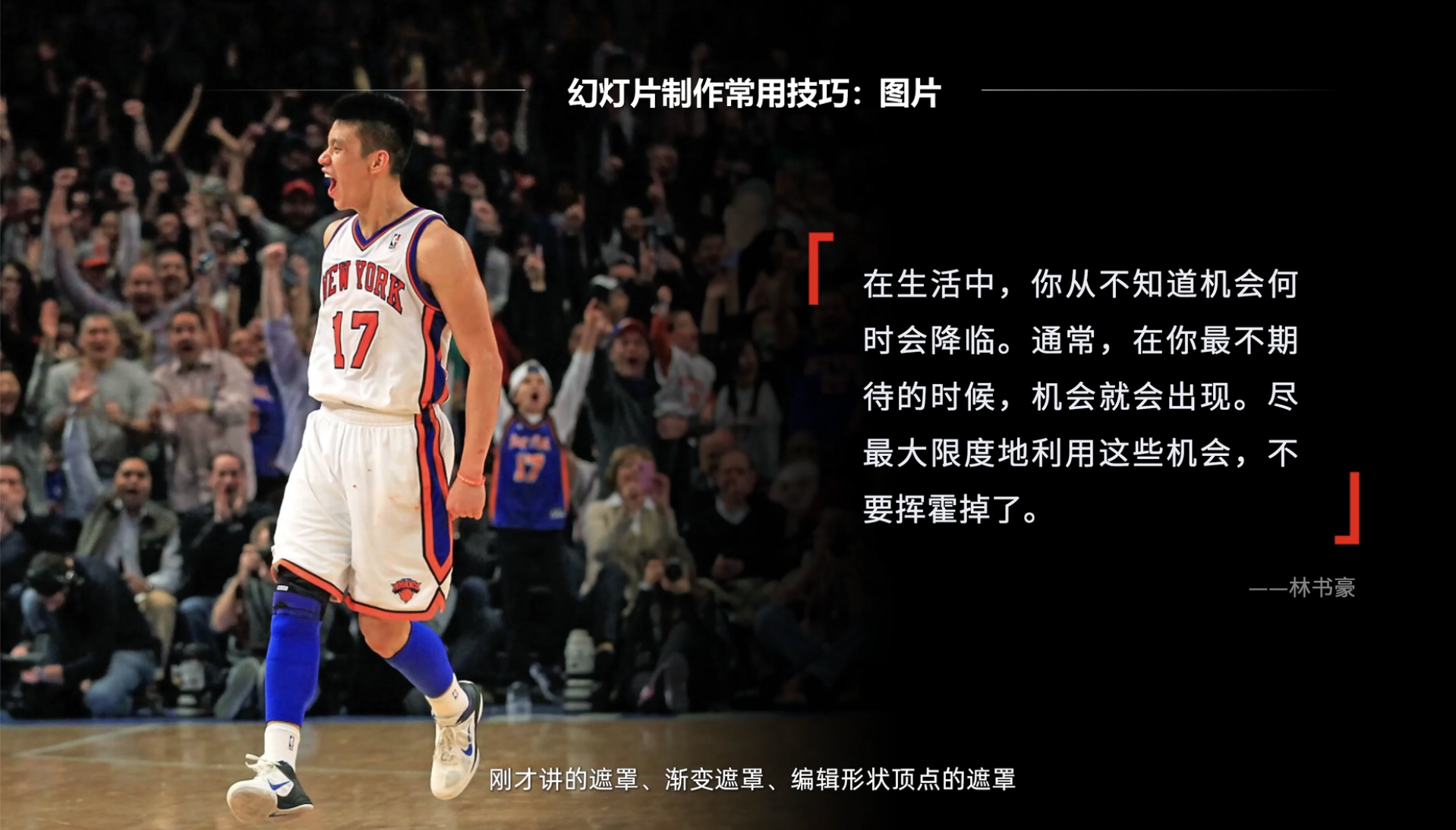
3、堆叠![[外链图片转存失败,源站可能有防盗链机制,建议将图片保存下来直接上传(img-pmMyylEa-1647594729002)(/Users/wangweiqiang/Library/Application Support/typora-user-images/image-20220318111343445.png)]](https://img-blog.csdnimg.cn/b0ca84421cfc48498428afbd5fef4489.png?x-oss-process=image/watermark,type_d3F5LXplbmhlaQ,shadow_50,text_Q1NETiBA6aOO5ZKM5qCR6YeM,size_20,color_FFFFFF,t_70,g_se,x_16)
4、联想
比如目标这个词,检索图片时不要仅仅搜索目标,可以联想和目标有关系的东西进行检索,例如靶心。
5、要和内容匹配
不要使用不相关或者容易往人产生误解的图片
2.3 动画
动画分为两种,ppt页与页之间的切花动画和页内元素的出入动画
1、页内元素的出入动画使用:淡化、浮入、路径、擦除
2、页与页的切换推荐使用:平滑,能够自动识别两页ppt之间的相同(相似)元素,实现平滑的切换
平滑切换效果演示:
(1)新建两页ppt,如下图所示(插入两个形状),切换效果显示选择为平滑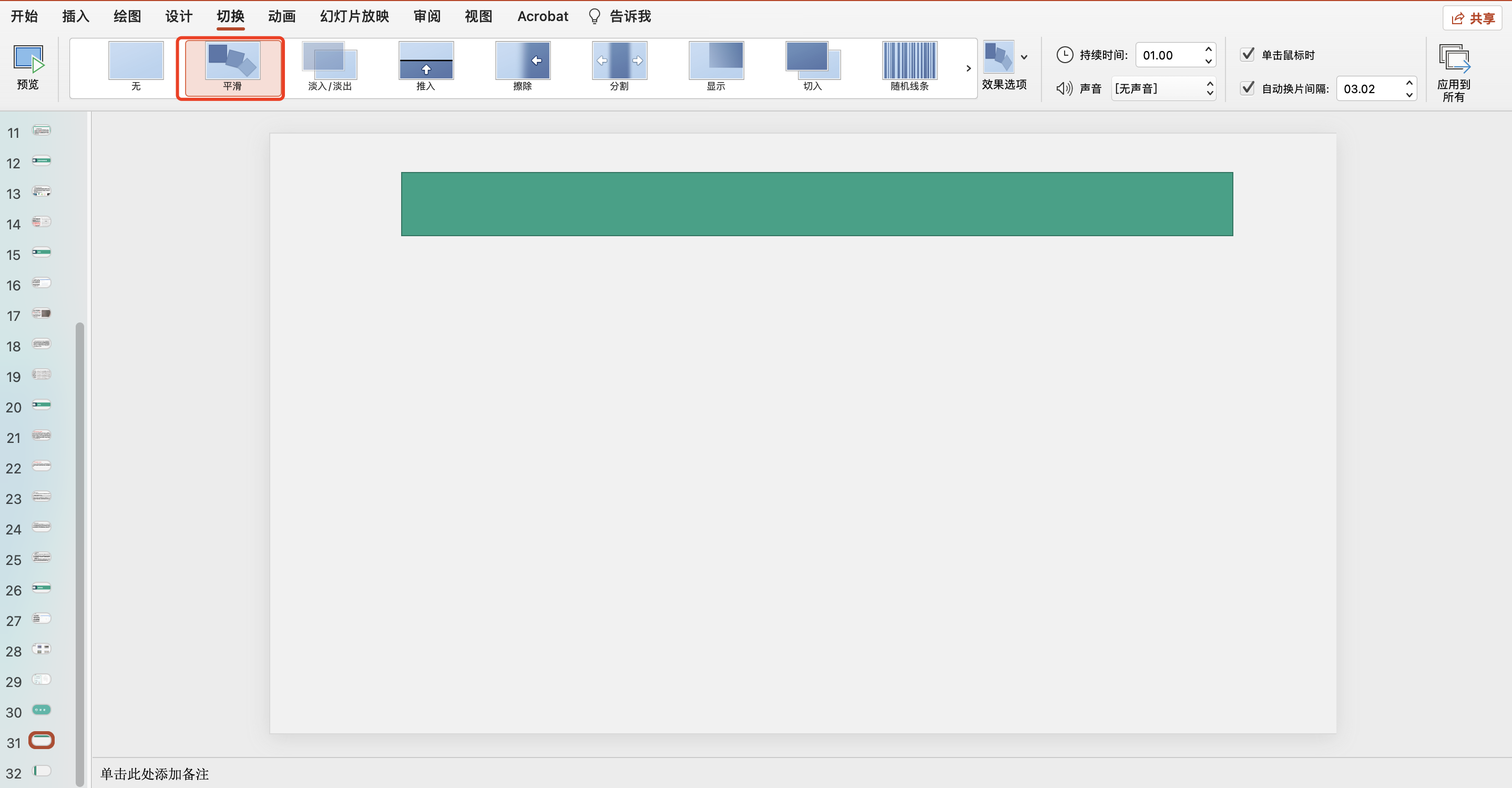
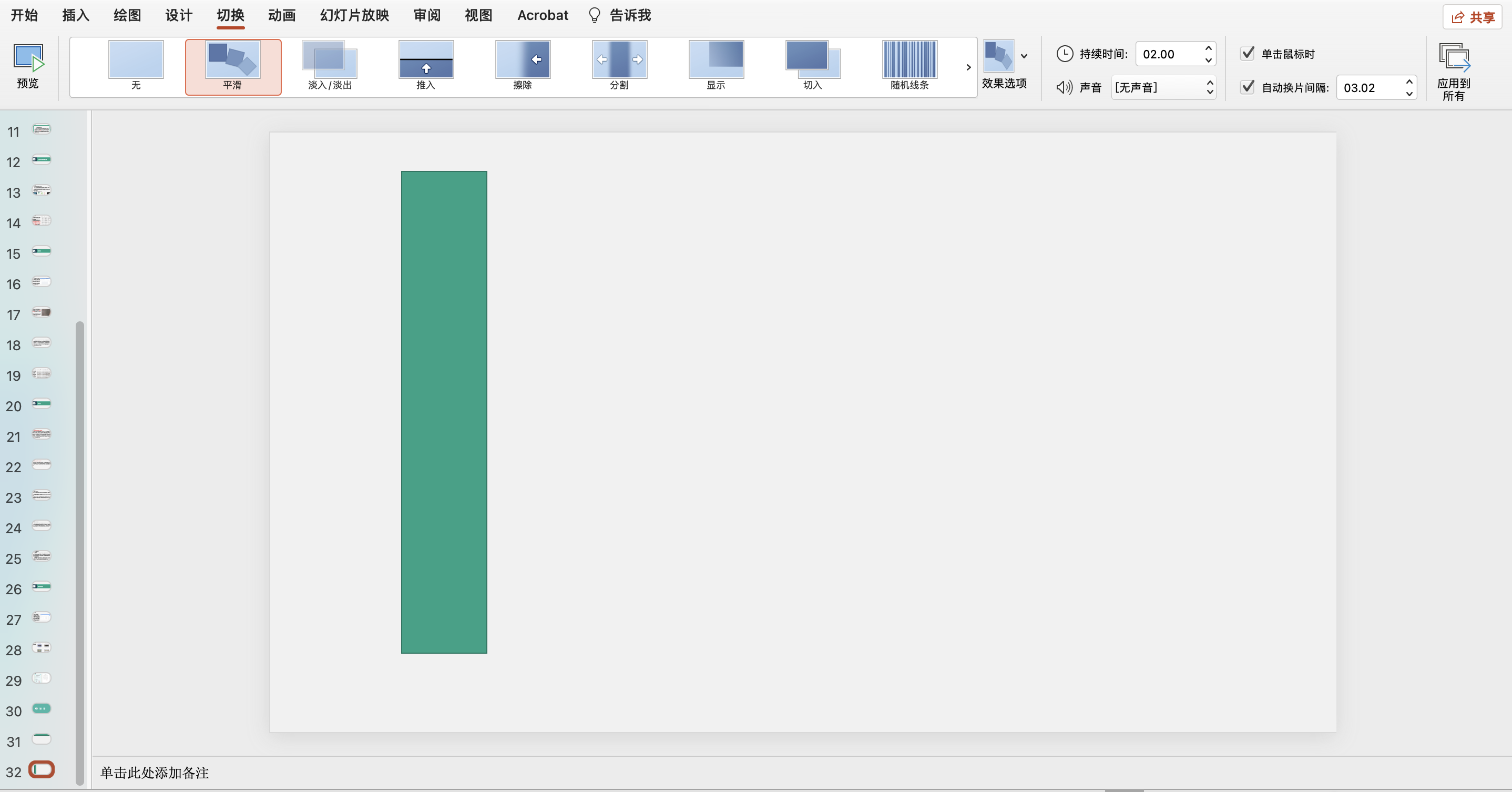
(2)演示ppt查看效果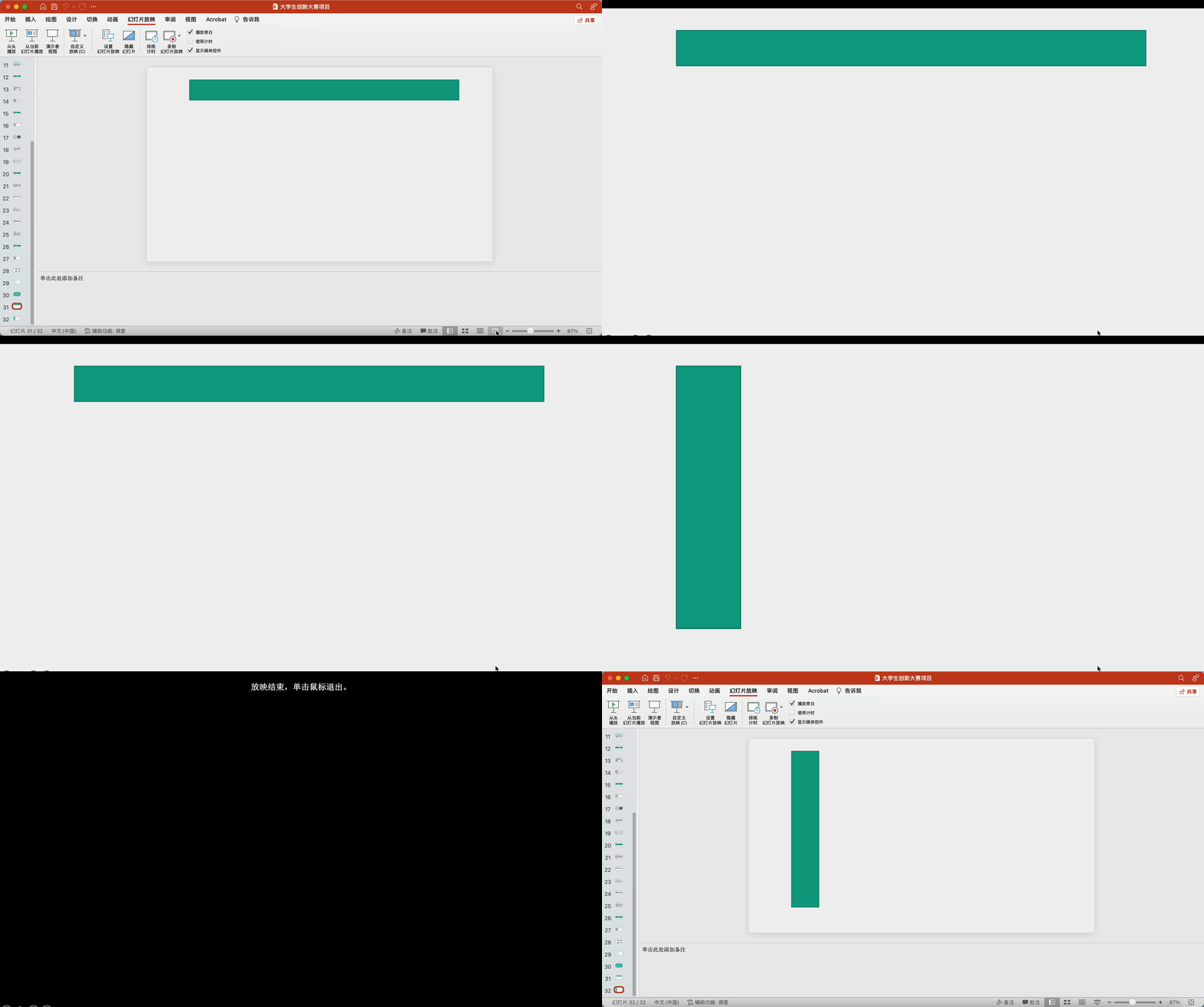
2.4 图表
图表一定是自己在excel中重新输入,然后粘贴到PPT中的,这样就可以对图表进行编辑了。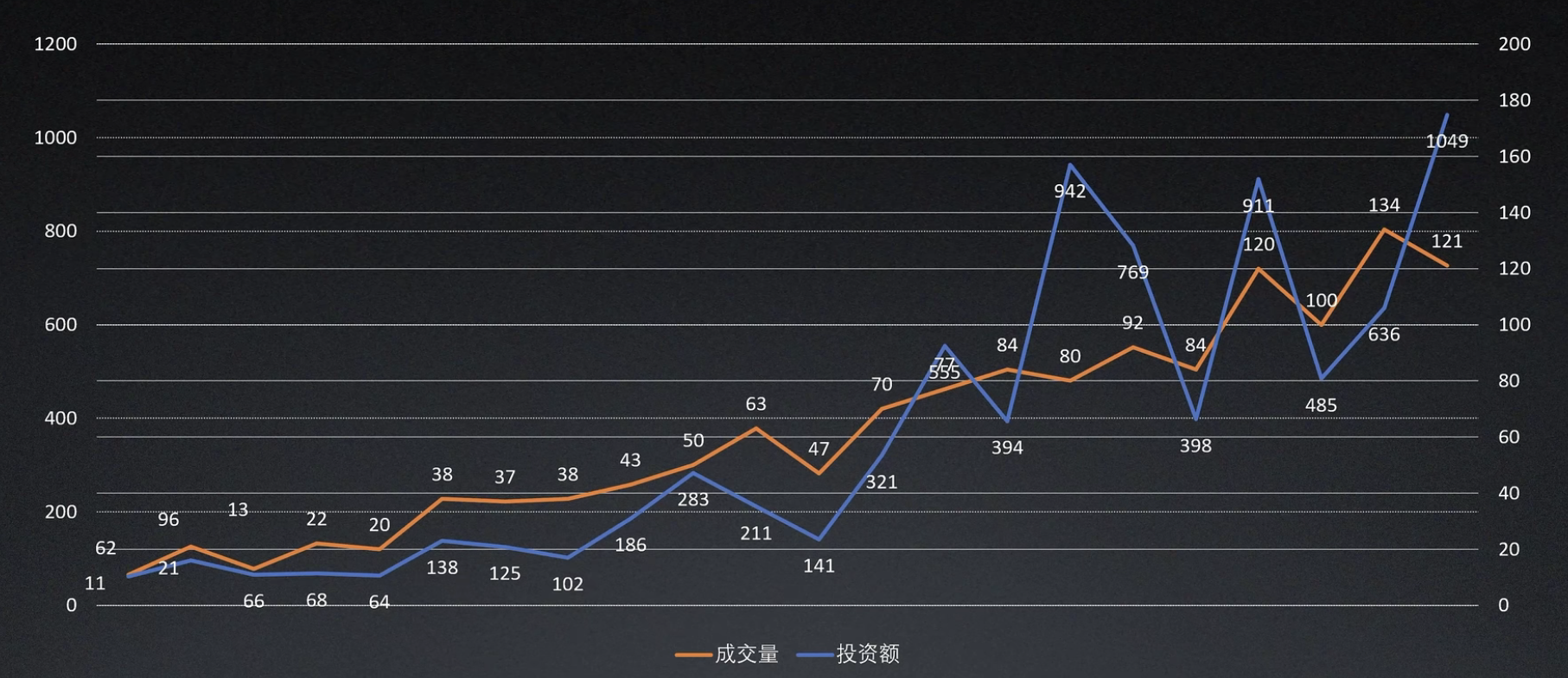
调整后:![[外链图片转存失败,源站可能有防盗链机制,建议将图片保存下来直接上传(img-mFy8jwh8-1647594729003)(https://gitee.com/iwat/figurebed/raw/master/img/202203181132167.png)]](https://img-blog.csdnimg.cn/img_convert/a717a5a490945e33901b660a0265ada0.png#pic_center)
2.4 视频
直接拖入选择是否自动播放就行了。
视频作为背景也是可以的。
2.5 三D图片
3D图片加上平滑的过渡效果可以达到非常好的效果。
例如:
推荐使用FBX格式
2.6 演示技巧
1、神奇的3,即三幕式结构,将内容、结论等尽量分成3个部分进行阐述
2、留白,有时候在ppt页与页之间留一张纯背景的页,起到调整调节演讲节奏的作用
3、制造对比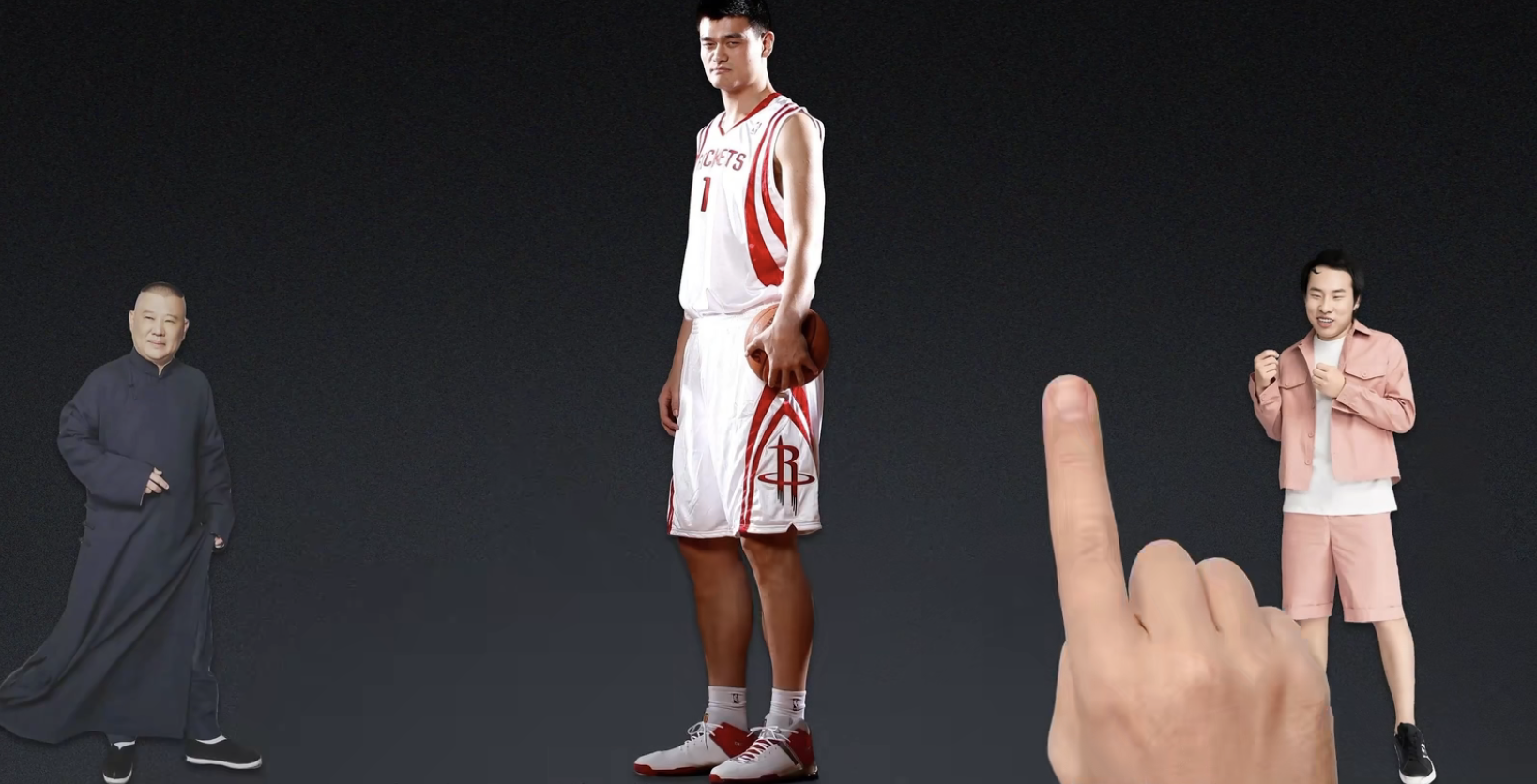
4、幽默
注意不要低俗的幽默。
3、总结
想要做好ppt,技巧是一方面,更重要的构思以及审美。尤其是审美,只能通过多看优秀的作品来提高。