如果想用Qt把喜欢的GIF动图贴在对话框里,我们应该怎么做呢?
首先你可以使用软件Ulead Gif Animator 按帧保存你看中的动图,或者自己亲手制作一个GIf动图的每一帧图片。然后把这些图片编上序号,放入一个文件夹中,将图片重命名为x_0x的格式,如下图: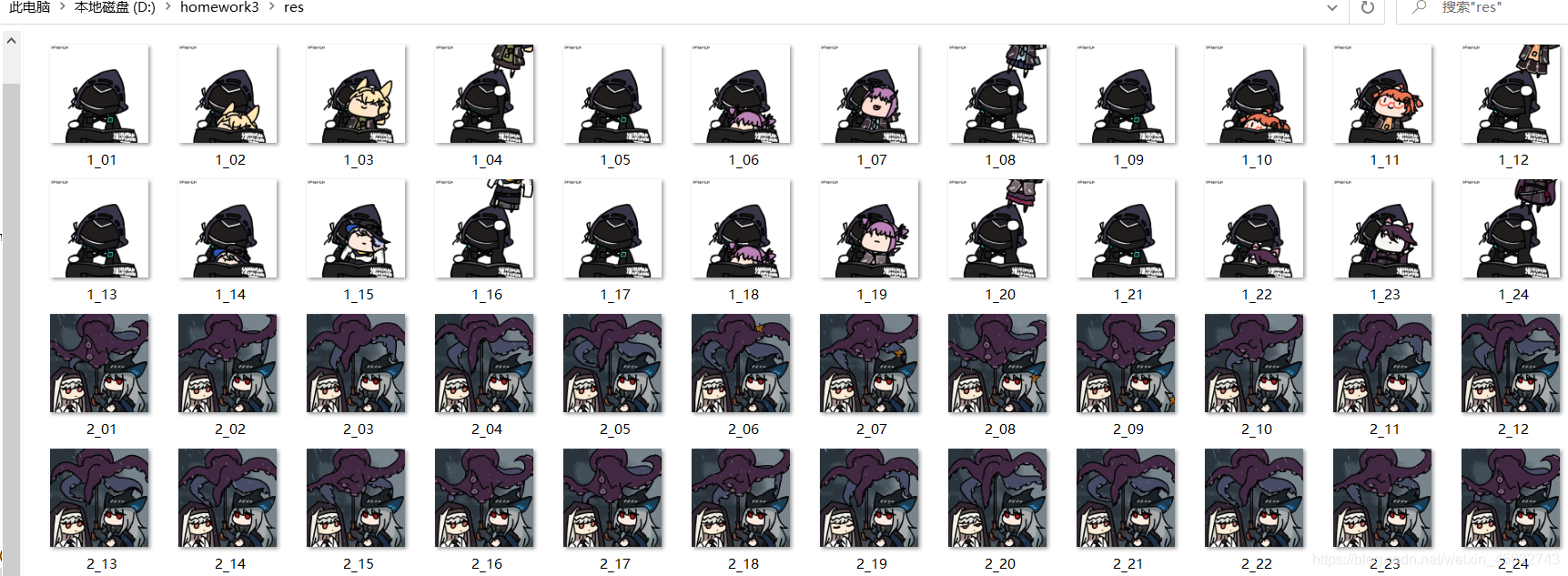
将所有的图片重命名并放入同一个文件夹后
先创建一个Dialog的工程文件,把这个装满图片的文件夹拖入到工程文件中: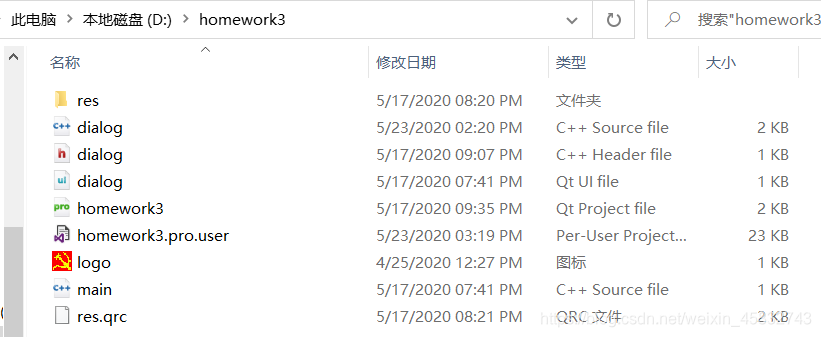
然后我们就可以编辑代码啦!
首先是dialog.h里面的关键代码编辑:
public:
    Dialog(QWidget *parent = nullptr);
    ~Dialog();
    void paintEvent(QPaintEvent*event);//一个paintEven函数的声明
    void timerEvent(QTimerEvent*event);//一个timeEven函数的声明


    int eventID1, eventID2;//创建两个整型数据
    int curIndex_1,curIndex_2;//同上,后面会用到
    void InitPimax();//同样 函数声明


private:
    Ui::Dialog *ui;
    QPixmap pixmap_1[24];//
    QPixmap pixmap_2[24];//两个数组
};
#endif // DIALOG_H
dialog.h里面主要是放函数声明的,具体我们看后面。
dialog.cpp的代码如下面所示:
首先先进行paintEvent函数的实现:
void Dialog:: paintEvent(QPaintEvent*event){
   QPainter painter(this);
   QRect q0(0,0,400,400);//粘贴参数,四个子参数分别代表粘贴的起点(直角坐标表示),粘贴的大小(长,宽)
   QRect q1(0,0,400,400);//原图复制参数,子参数的作用同上
   painter.drawPixmap(q0,pixmap_1[curIndex_1],q1);
//使用drawtext图片把动图画到Dialog上面来,里面的参数我们接下来会讲是怎么来的
    QRect q2(0,500,240,240);
    QRect q3(0,0,240,240);
    painter.drawPixmap(q2,pixmap_2[curIndex_2],q3);
搞定paintEvent函数的实现之后,我们怎么才能让选择好的图片出现在Dialog上并动起来呢?
首先我们要把图片导入到资源中
鼠标移至工程文件夹处右键add new,如图所示选择Qt Resource File 输入名称建立一个新的资源库,点击add Prefix建议一个新前缀后,点击add file,打开工程文件夹,找到你的图片所在的文件夹,然后一张一张的导入,如下图:
导入之后我们继续编辑代码,实际上,我们是没办法直接让Qt像其他软件一样直接读取图片的,那么,我们利用数组,将图片导入数组中,然后让Qt读取数组,从而达到读取图片的效果。
void Dialog::InitPimax(){
    for(int i=0;i<24;i++)
    {
        QString fileName_1=QString(":/new/prefix1/res/1_%1.png").arg(i+1,2,10,QLatin1Char('0'));//把图片的名字和路径赋值给字符串,arg则是对字符串的限制,每循环一次,i+1就会把数值赋给前面百分号后面的那部分,达到字符串随循环改变的效果,QLatinChar则是在百分号后面的数字不足两位的情况下自动在前面补上字符‘0’
        QPixmap map_1(fileName_1);//再把这个字符串当作数组的参数,达到把图片赋值给数组的效果。


       pixmap_1[i]=map_1;
    }


    for(int j=0;j<24;j++)
    {
        QString fileName_2=QString(":/new/prefix1/res/2_%1.jpg").arg(j+1,2,10,QLatin1Char('0'));
        QPixmap map_2(fileName_2);


       pixmap_2[j]=map_2;
    }
};
上面这串代码 已经成功的让图片赋值给了字符串,如果只是显示一张图片。我们的代码编辑到这就可以结束了,但插入一张图片远远没有我的代码这般麻烦,我们的目标是让Qt展示Gif动图,这个时候我们需要一个时间管理 函数,即每隔一段固定的时间,运行一次代码,只要每次运行的代码,Qt展示的图片不同,就可以实现Qt展示Gif动图的功能了,代码如下:
void Dialog:: timerEvent(QTimerEvent*event)
{
    if(event->timerId()==eventID1)//两个数字分别管理两个不同的数组,实现两个Gif不同步展示
 { curIndex_1++;//数字每加一,数组往后移一位,选择的图片不一样
if(curIndex_1>=24)
    curIndex_1=0;//如果值大于你放入的图片的数量,清零并从头来过
    repaint();}


    if(event->timerId()==eventID2)
  {curIndex_2++;
if(curIndex_2>=24)
    curIndex_2=0;
  repaint();}

};
最后是开头的声明部分,代码如下:
ui->setupUi(this);
    resize(800,800);
    eventID1=startTimer(250);//第一组图片每隔0.25秒变化一次
    eventID2=startTimer(41);//第二组图片每隔0.04秒变化一次
    curIndex_1=0;//数组的图片号
    curIndex_2=0;
    InitPimax();
这样我们就搞定如何用Qt展示动图了,
现在让我们康康成果: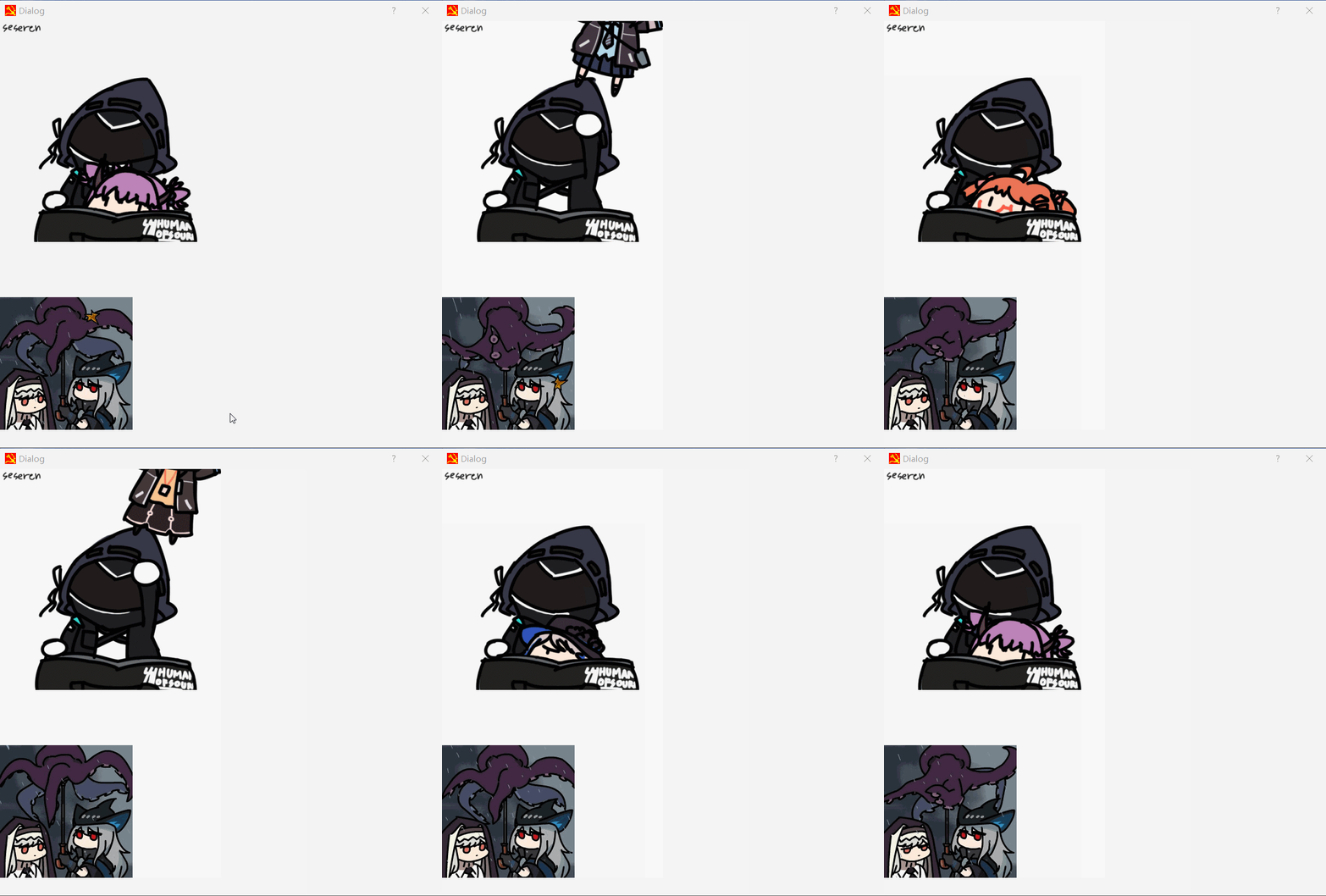 如果需要完整代码可需前往本人的个人中心下载资源即可。