1、实现方法
使用的是SQL自带的发布与订阅功能,SQL Server版本是2008,一台发布,一台订阅,实现数据库的数据同步。
2、实现发布
- 打开复制,右击本地发布,点击新建发布

- 点击下一步
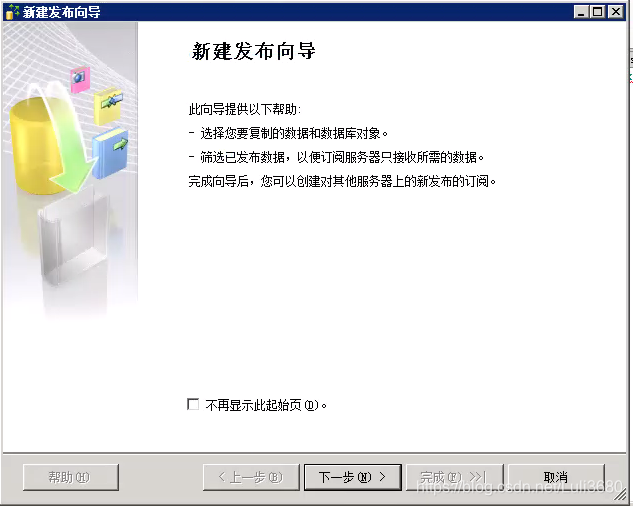
- 点击下一步

- 选择快照文件夹,点击下一步

- 选择要同步的数据库,点击下一步

- 选择事物发布,点击下一步

- 勾选要同步的表、存储过程或者自定义函数,点击下一步

如果有不能添加的表,可以点击表名,查看不能勾选的原因,去解决即可
- 如果有需要筛选的表行,可以点击添加,没有则点击下一步

- 选择安全设置

输入登录名密码,点击确认,然后点击下一步
- 点击下一步

- 填写发布名称,点击完成

- 发布完成

3、实现订阅
- 在需要订阅的服务器上把SQLBrowser打开并设置成自动

SQLSERVERAGENT服务打开并设置成自动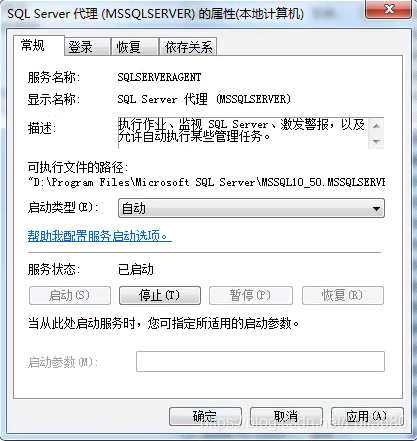
- 修改本地的hosts文件,文件的具体位置在%systemroot%\system32\drivers\etc。
配置方式: 用记事本打开hosts文件,在文件的最下方添加IP地址和主机名的对应关系
- 打开复制,右击本地订阅,选择新建订阅
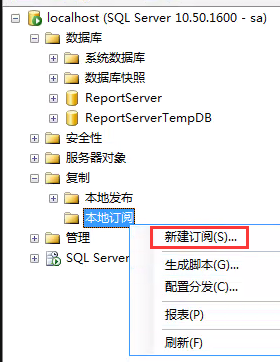
- 点击下一步

- 选择查找SQL Server发布服务器
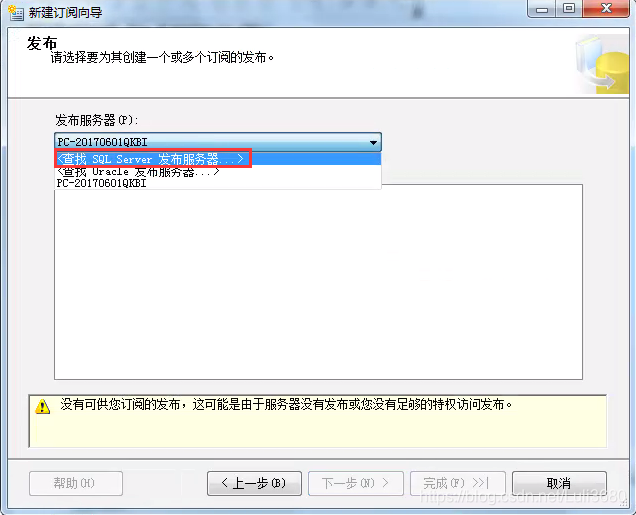
- 输入服务器名称,点击连接

- 选择新建数据库,新建完成点击下一步

- 点击与订阅服务器的连接

- 输入发布服务器的账号密码,点击确定

- 点击下一步

- 点击下一步

- 点击下一步

- 点击下一步

- 点击完成

- 订阅完成

版权声明:本文为Luli3680原创文章,遵循CC 4.0 BY-SA版权协议,转载请附上原文出处链接和本声明。