目录
一、安装python环境
1.进入python官网进行下载:https://www.python.org/。选择3.5或3.6版本下载即可。

2.安装:一路next即可。
3.环境变量的配置
①右键“此电脑”(我的电脑)→属性→高级系统设置→环境变量→系统变量→''path'':

②选择python.exe所在文件夹路径,ctrl+c:

③选择''path''点击编辑→新建→ctrl+v→确定:

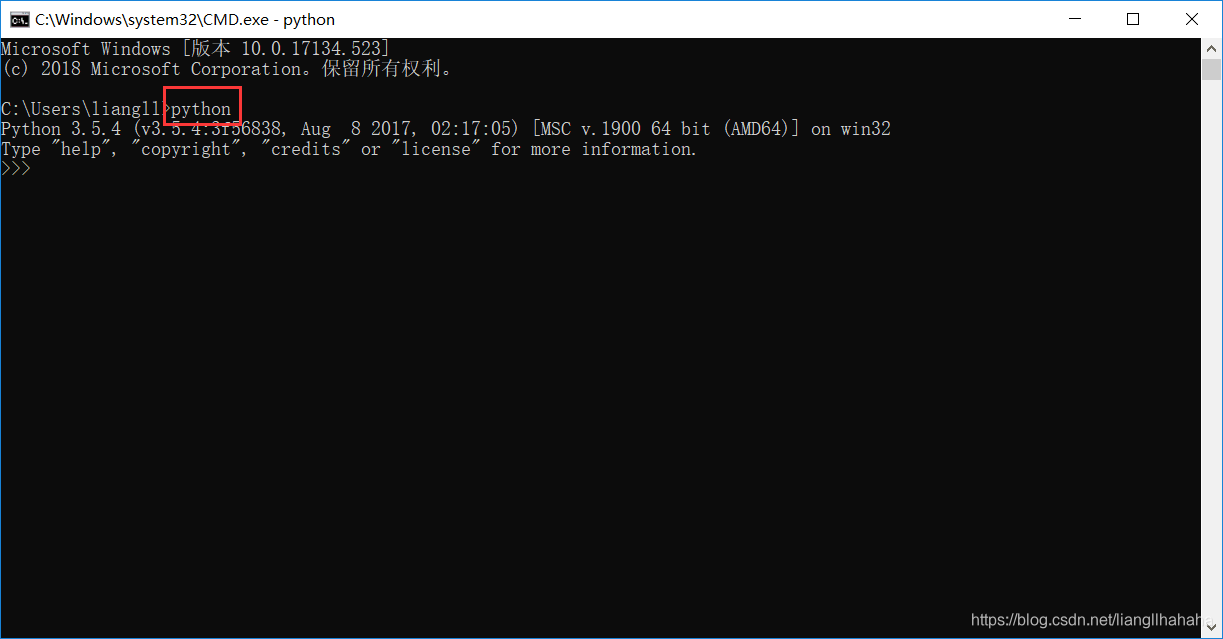
4.测试:win+R cmd 进入命令行界面,输入''python'',Enter键
出现如图所示界面即成功。
二、Tensorflow安装
tensorflow安装有三种方式:使用Docker安装、使用pip安装、从源代码编译安装,本文采用的安装方式是使用pip安装。
1.将pip3.exe所在文件夹路径加入到path环境变量:


2.进入命令行界面,因为访问的是国外资源,下载速度较缓慢,所以我们利用镜像安装(清华大学开源软件镜像站)的方式。
执行命令:
CPU版本:pip install -i https://pypi.tuna.tsinghua.edu.cn/simple tensorflow(推荐)
GPU版本:pip install -i https://pypi.tuna.tsinghua.edu.cn/simple tensorflow-gpu
命令行直接安装方式:pip install tensorflow
3.等待安装,出现如图所示界面即安装成功:

3.检验:
进入python(输入''python''),输入''import tensorflow as tf''

注意:安装tensorflow可能出现缺失相关packages现象,例如我的——缺少了'pandas'包

根据提示,pip安装即可:

进行检验测试:
import tensorflow as tf
a = tf.constant([1.0, 2.0], name = "a")
b = tf.constant([2.0, 3.0], name = "b")
result = a + b
sess = tf.Session()
sess.run(result)
出现如下图所示及成功

三、Jupyter notebook安装
1.命令行输入''pip install jupyter notebook"(不需要进入python)
2.等待安装完毕即可:

3.安装成功后进入网页,命令行输入''jupyter notebook'',Enter键:
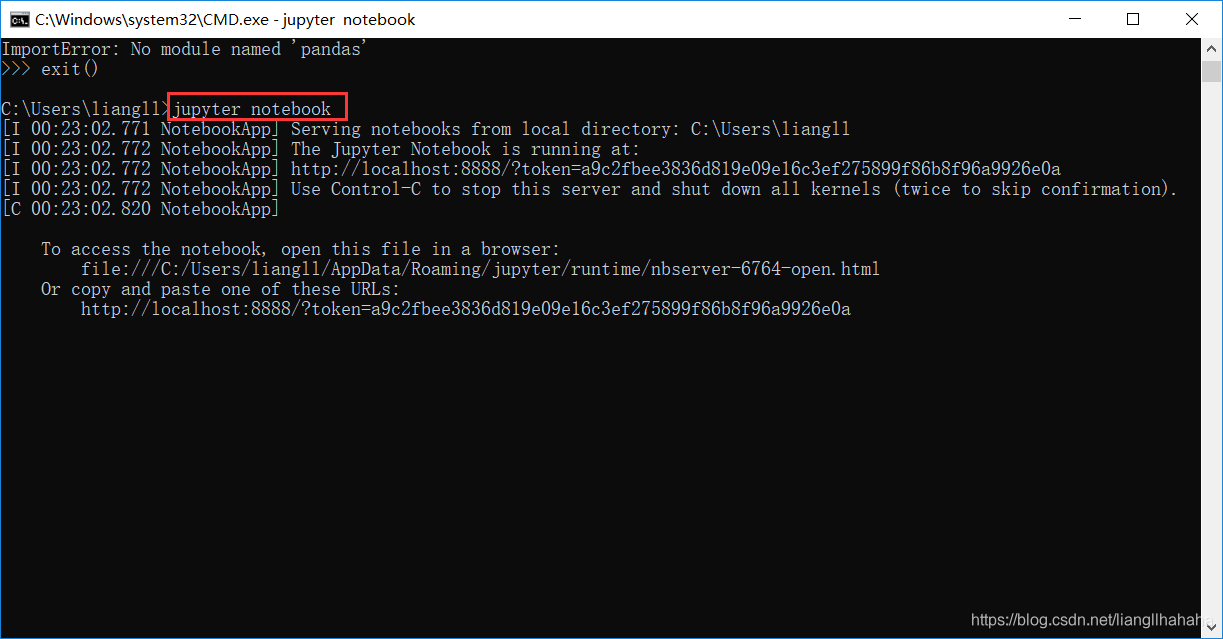
4.进入网页即成功:

四、PyCharm(python的IDE)安装
进入官网“https://www.jetbrains.com/pycharm/download/#section=windows”,选择Community版本下载即可
