1、删除已安装的MySQL
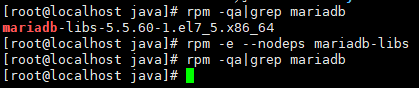
检查MariaDB
[root@localhost java]# rpm -qa|grep mariadb
#删除相关依赖包(若不存在,可以跳过)
[root@localhost java]# rpm -e --nodeps mariadb-libs
#检查是否删除干净
[root@localhost java]# rpm -qa|grep mariadb
检查MySQL
[root@localhost java]# rpm -qa|grep mysql
#删除相关依赖包(若不存在,可以跳过,命令同上)
2、添加MySQL Yum Repository
从CentOS 7开始,MariaDB成为Yum源中默认的数据库安装包。在CentOS 7及以上的系统中使用yum安装MySQL默认安装的会是MariaDB。想安装官方MySQL版本,需要使用MySQL提供的Yum源。
#查看系统版本
[root@localhost java]#cat /etc/redhat-release

#选择对应的版本进行下载,CentOS 7当前在官网查看最新Yum源的下载
[root@localhost java]# wget https://dev.mysql.com/get/mysql80-community-release-el7-3.noarch.rpm

3、安装MySQL源
[root@localhost java]# rpm -Uvh mysql80-community-release-el7-3.noarch.rpm

#检查是否安装成功
执行成功后会在/etc/yum.repos.d/目录下生成两个repo文件mysql-community.repo及 mysql-community-source.repo
[root@localhost java]# cd /etc/yum.repos.d/

并且通过yum repolist可以看到mysql相关资源
[root@localhost yum.repos.d]# yum repolist enabled | grep "mysql.*-community.*"

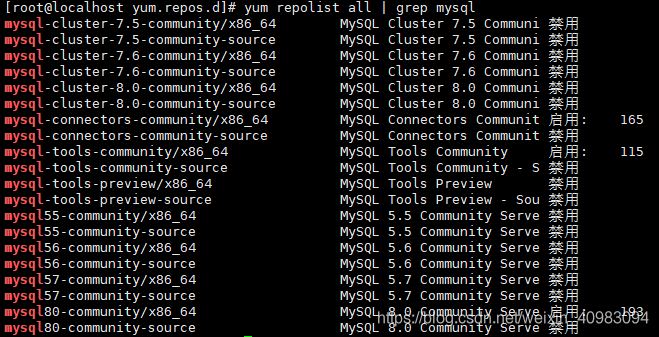
通过上面的MySQL源进行安装的话,默安装会选择MySQL 8.0版本,如果就是想要安装该版本,可以直接跳过此步骤,如果不是,比如我这里希望安装MySQL5.7版本,就需要“切换一下版本”:
[root@localhost yum.repos.d]#yum repolist all | grep mysql
切换版本
[root@localhost ~]#yum-config-manager --disable mysql80-community

[root@localhost ~]# yum-config-manager --enable mysql57-community

再次检查当前启用的MySQL仓库
[root@localhost ~]#yum repolist enabled | grep mysql

#若出现-bash: yum-config-manager: 未找到命令
解决办法:
[root@localhost ~]# yum -y install yum-utils

再次执行[root@localhost ~]# yum-config-manager --disable mysql80-community出现如下错误,是因为之前安装了python3这里解释器为python2,需要改下文件


[root@localhost ~]#vi /usr/bin/yum-config-manager
#!/usr/bin/python -tt 改为 #!/usr/bin/python2 -tt
再次重复上述命令。
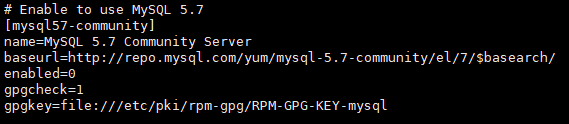
除了使用yum-config-manager之外,还可以直接编辑/etc/yum.repos.d/mysql-community.repo文件
[root@localhost yum.repos.d]#vi /etc/yum.repos.d/mysql-community.repo
Enabled= 0禁用;enabled=1启用

4、安装MySQL
[root@localhost ~]# yum install mysql-community-server
一路Y,这个步骤时间会比较长,请耐心等待~
5、启动MySQL
#启动mysql服务
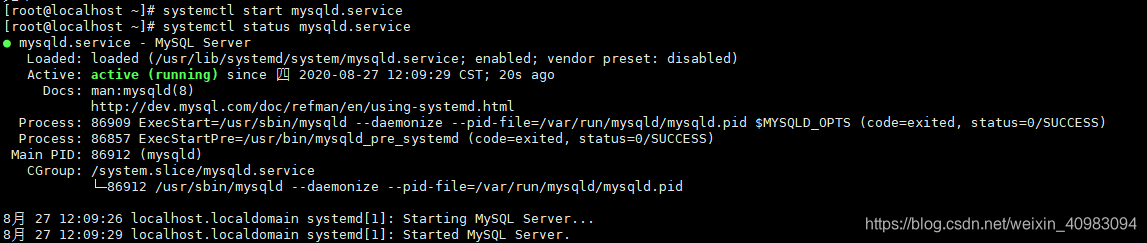
[root@localhost ~]#systemctl start mysqld.service
#查看mysql服务状态
[root@localhost ~]#systemctl status mysqld.service
#停止mysql服务
[root@localhost ~]#systemctl stop mysqld.service
#重启mysql服务
[root@localhost ~]# systemctl restart mysqld.service
6、修改MySQL密码
#查看初始密码
[root@localhost ~]#grep 'temporary password' /var/log/mysqld.log

#修改默认密码,(使用初始密码)
[root@localhost ~]#mysql -uroot -p
mysql> ALTER USER 'root'@'localhost' IDENTIFIED BY '123456';
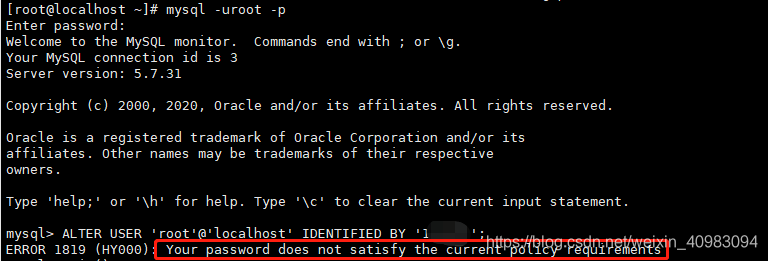
会出现以上提示说明密码太简单。
解决办法:
#修改配置文件/etc/my.cnf,添加validate_password=OFF,保存并重启MySQL服务
[root@localhost ~]#vi /etc/my.cnf
[root@localhost ~]# systemctl restart mysqld.service
再次重复上述修改密码操作,即可成功。

7、允许root远程访问MySQL
mysql>GRANT ALL PRIVILEGES ON *.* TO 'root'@'%' IDENTIFIED BY '123456' WITH GRANT OPTION;
mysql> FLUSH PRIVILEGES;

8、设置MySQL编码为utf-8
#查看编码
mysql>SHOW VARIABLES LIKE 'character%';
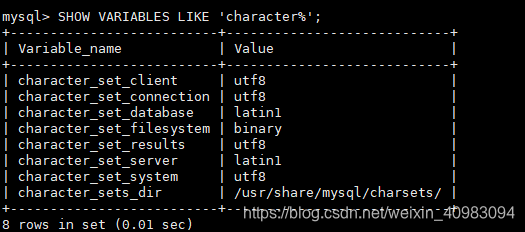
#设置编码,修改/etc/my.cnf
[root@localhost ~]# vi /etc/my.cnf
character_set_server=utf8
init-connect='SET NAMES utf8'
9、设置MySQL开机自启动
[root@localhost ~]# systemctl enable mysqld
[root@localhost ~]#systemctl daemon-reload
10、测试远程连接
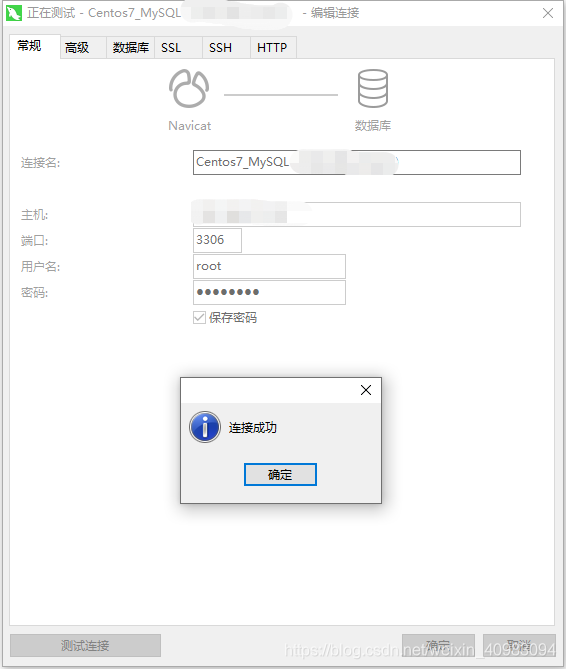
大功告成。