EPPlus(Excel读写)
EPPlus官网:https://github.com/JanKallman/EPPlus
首先随意设置一个文件路径文件路径string filepath=@“\Assets\Test.xlsx”
获取文件属性:
FileInfo fileInfo = new FileInfo(filepath);打开Excel表格:
ExcelPackage excelPackage = new ExcelPackage(fileInfo)打开后文件后关闭:
using (ExcelPackage excelPackage = new ExcelPackage(fileInfo)){}//当using语句结束之后自动释放资源获取Excel中的第n张表:
ExcelWorksheet worksheet = excelPackage.Workbook.Worksheets[n];取得表中第i行第j列的数据
string s = worksheet.Cells[i, j].Value.ToString();往第i行第j列写入数据Data:
worksheet.Cells[i, j].Value = “Data”;保存文件:
excelPackage.Save();添加页面sheet1:
ExcelWorksheet worksheet = excelPackage.Workbook.Worksheets.Add(“sheet1”);删除页面sheet1:
excelPackage.Workbook.Worksheets.Delete(“sheet1”);表的最后一行/列:
worksheet.Dimension.End.Row / Column;
tips:
- 文件的读取写入都要先进行打开文件的操作,若添加页面时打开的Excel文件不存在,则会自动创建该文件,故打开页面操作也可用于创建文件
- 由于Epplus依赖于.Net 2.0,而我们打包时系统默认使用的是.Net 2.0 subset,这样做不会把一些API打包进去,进而减少了打包文件的体积,所以我们在打包时需要改一下打包设置
File->Build Settins->Player Settings->Other Settings->Api Compatibility Level*,改成.Net 2.0- 这种读取方法用到的EPPlus.dll只适用于Windows,安卓端是无法调用动态连接库的,因此如果要打包到安卓端,就不能用这个了
Default Playables
TimeLine是unity一个很好用的动画插件,但是其初始类型太少,只有以下几种
而default playables这个插件为unity 提供了更多扩展类型,如下:
- Light Control Track:灯光混合叠加效果
- Nav Mesh Agent Control Track:物体移动到具体位置,包括角度(平面需要提前NavMesh烘焙一下)
- Transform Tween Track:游戏对象从A移动到B
- Screen Fader Track:渐变
- Text Swither Track:字幕
- Time Dilation Track:控制动画播放速度
PlayableGraph Visuallizer
可视化工具,点击Window -> Analysis -> PlayableGraph Visuallizer即可打开可视化窗口
Recorder(录屏工具)
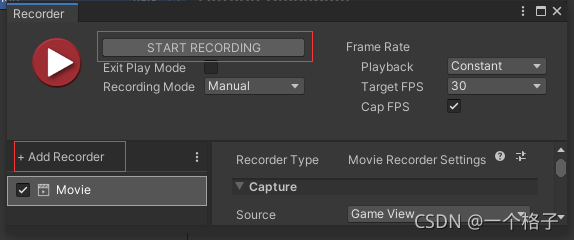
点击Window ->General -> Recorder -> Recorder Window打开工具窗口,点击Add Recorder选择文件保存格式,然后点击START RECORDING可新建录屏