深度学习环境共用配置
系列文章
(一)服务器初次配置及安装vncserver
(二)实验室添加新用户及其配置vnc4server、xfce4桌面访问流程
(三)实验室服务器多用户访问xfce4桌面使用手册
一、写在前面
问题
实验室有几台服务器,之前是每台服务器的桌面独占式使用,用向日葵、teamviewer等进行访问,缺点:每台服务器同时只能由一个人访问桌面并使用pycharm等软件
通过配置后,实现单服务器,多用户共存,多桌面同时远程操作互不干扰和影响,优点:例如一台服务器上新建三个用户,则三位同学都可以同时远程对服务器的桌面进行访问,可以同时使用
pycharm等软件进行调试,而互不干扰
方法简介
cuda,anaconda3与pycharm安装至共享目录下,各用户可以直接执行相应软件,实现资源共享- 使用
vnc4server进行局域网内远程桌面访问,用户ssh登录后输入vnc4server则启动一个属于该用户的桌面(xfce4桌面),该用户是用windows上的TightVNC Viewer可以直接在桌面上运行pycharm等软件,如下图所示
ps:如果不配置深度学习环境,只配置vnc,请从本博客4.安装VNC服务所需资源开始
首次配置
说明
- 用户名均为intleomn,其中m为服务器编号,n为用户序号,所有intleomn的用户组名为intleom1
例如服务器2中的用户为 intleo21, intleo21, intleo23, ··· , 用户均属于 intleo21组
1.新建用户
新建第一个用户,命令行
adduser intleo21, 密码设为统一的一个密码
新建第二个用户,注意将组别加入至intleo21组, 即命令行adduser --ingroup intleo21 intleo22
同理第三个用户,命令行adduser --ingroup intleo21 intleo23更改用户新建文件时的默认权限
切换用户,命令行su intleo21-->输入密码-->umask 0002, 这样intleo21用户新建的文件夹就允许组内用户所有权限了
以此类推,更改intleo21, intleo23, ···等的权限掩码
2. 安装cuda
安装cuda及cudnn参考其它帖子
3.安装anaconda3及pycharm
shell登录管理员用户
(1)上传安装文件
将下载好的pycharm-community-2021.1.tar.gz和Anaconda3-2020.11-Linux-x86_64.sh上传至/usr/local/目录下,windows下推荐使用MobaXterm软件或Xftp进行文件传输
(2)安装anaconda3
安装
- cd到
/usr/local/下,命令行bash Anaconda3-2020.11-Linux-x86_64.sh进行安装 - 执行后
-->回车查看协议-->yes同意协议-->询问指定安装位置时输入/usr/local/anaconda3即安装至/usr/local/下
权限更改
- 更改所属组为
intleo21,即命令行输入chown -R :intleo21 /usr/local/anaconda3 - 更改文件权限为,组内用户可读可写可执行(rwx),即命令行输入
chmod -R 775 /usr/local/anaconda3
(3)安装pycharm
- cd到
/usr/local/下,命令行tar -xvzf pycharm-community-2021.1.tar.gz -C ./ - 或直接
tar -xvzf /usr/local/pycharm-community-2021.1.tar.gz -C /usr/local/ - 解压完成,即是安装完成(相当于免安装版本),安装后无需更改权限和所属组
4.安装VNC服务所需资源
切换到root用户,依次执行下面指令
apt-get update
apt-get upgrade
apt-get install vnc4server		# 安装vnc服务
apt-get install xfce4			# 安装xfce4
apt-get install autocutsel	#安装复制粘贴工具
5.配置个人用户并使用VNC
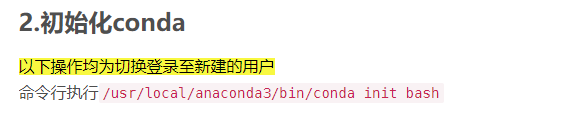
- 接下来的步骤请参考写的另一篇博客,链接地址,请从按照第2步, 初始化conda开始,如下图步骤开始看
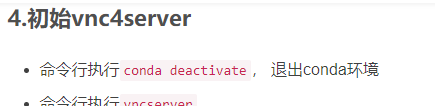
- 如果不配置深度学习环境,只配置vnc服务,则按链接博客中第4步初始vnc4server开始
版权声明:本文为qq_39165617原创文章,遵循CC 4.0 BY-SA版权协议,转载请附上原文出处链接和本声明。