续我的上上篇博文:https://mp.csdn.net/postedit/89382441。即Openstack的私有云已经搭建部署好。
和续我的上篇博文:https://mp.csdn.net/postedit/89453942。即Openstack私有云的Dashboard界面已经搭建部署好。
在Dashboard界面为Openstack私有云部署自己创建的公有网络
1、在Dashboard界面删除之前创建的云主机server1和server2(必须先删除云主机,再删除网络;否则会导致删除网络失败):以demo用户的身份进行删除。
选中server1和server2前面的框框:

点击“删除云主机”

点击“删除云主机”

2、在Dashboard界面删除之前创建的provider共享网络:以admin用户的身份进行删除。
退出之前demo用户登陆的界面,以admin用户的身份进行登陆
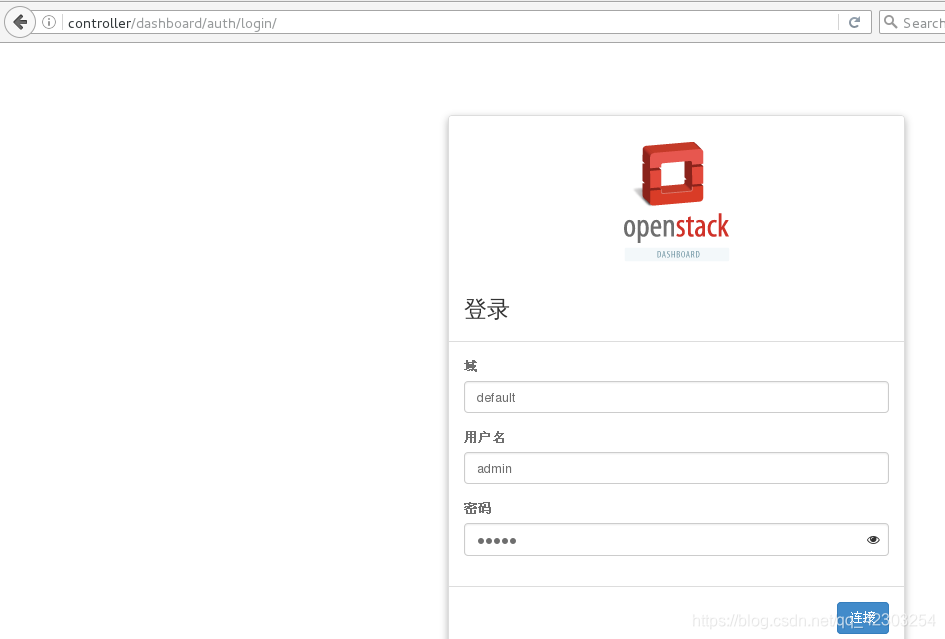
点击“连接”

点击“管理员”——>“网络”
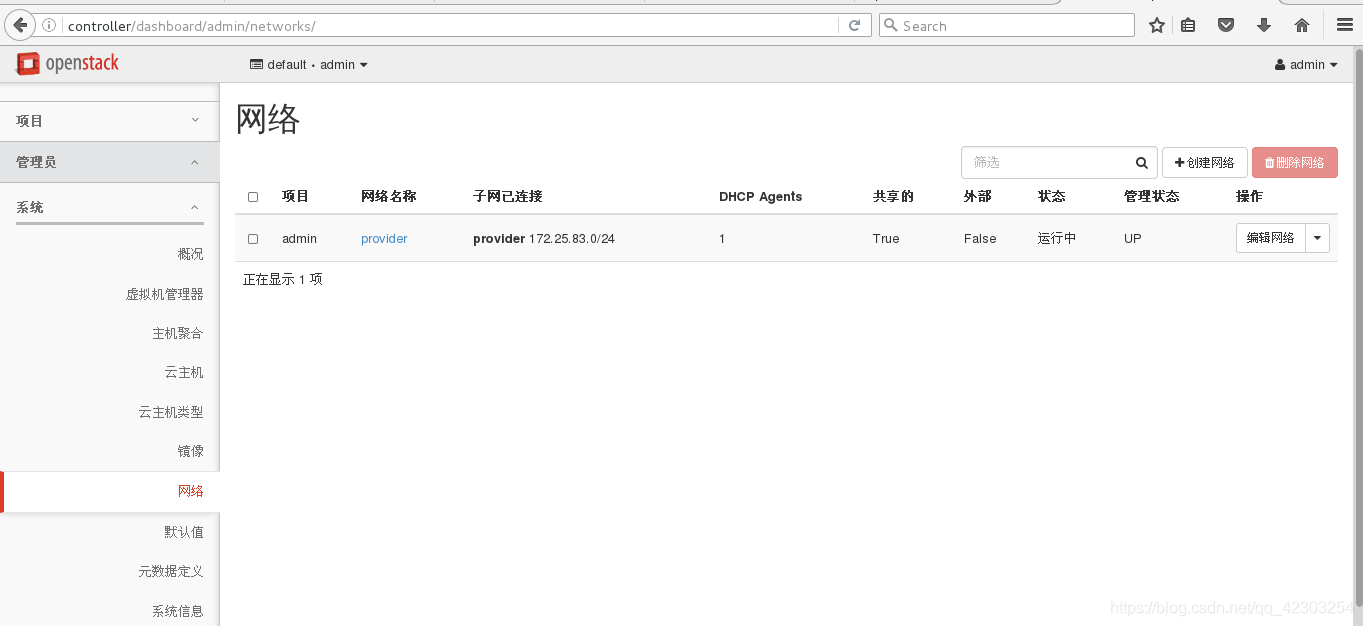
点击“admin”前面的框框以选中“admin”——>删除网络

点击“删除网络”

3、创建新的公有网络public:以admin用户的身份进行创建。
点击“创建网络”

编写内容如下图:

点击“提交”
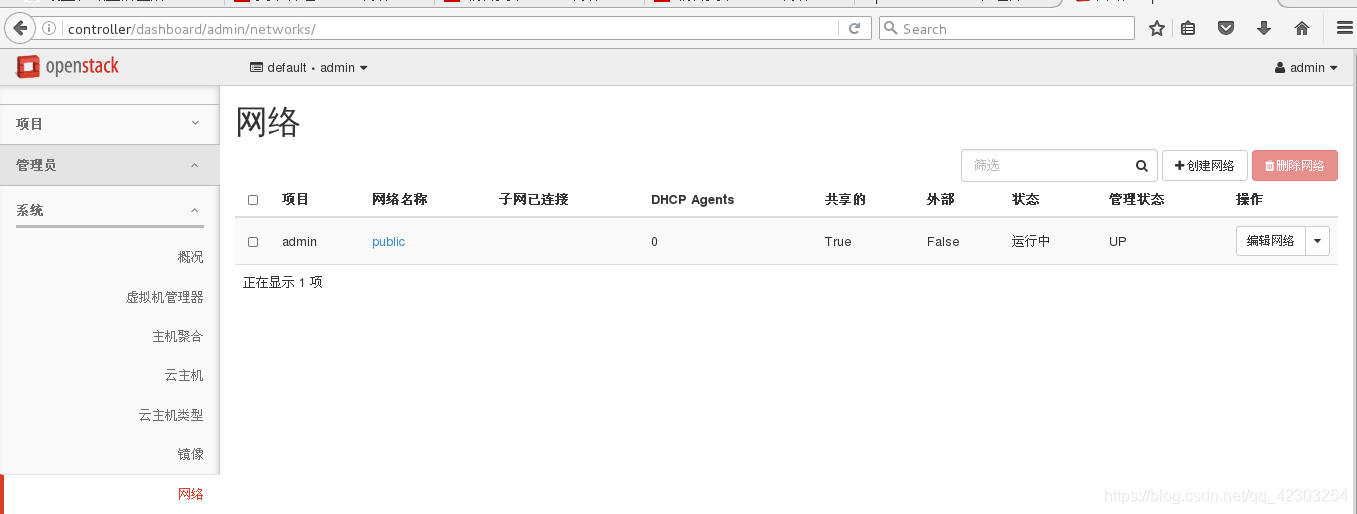
点击“public”进行public网络界面
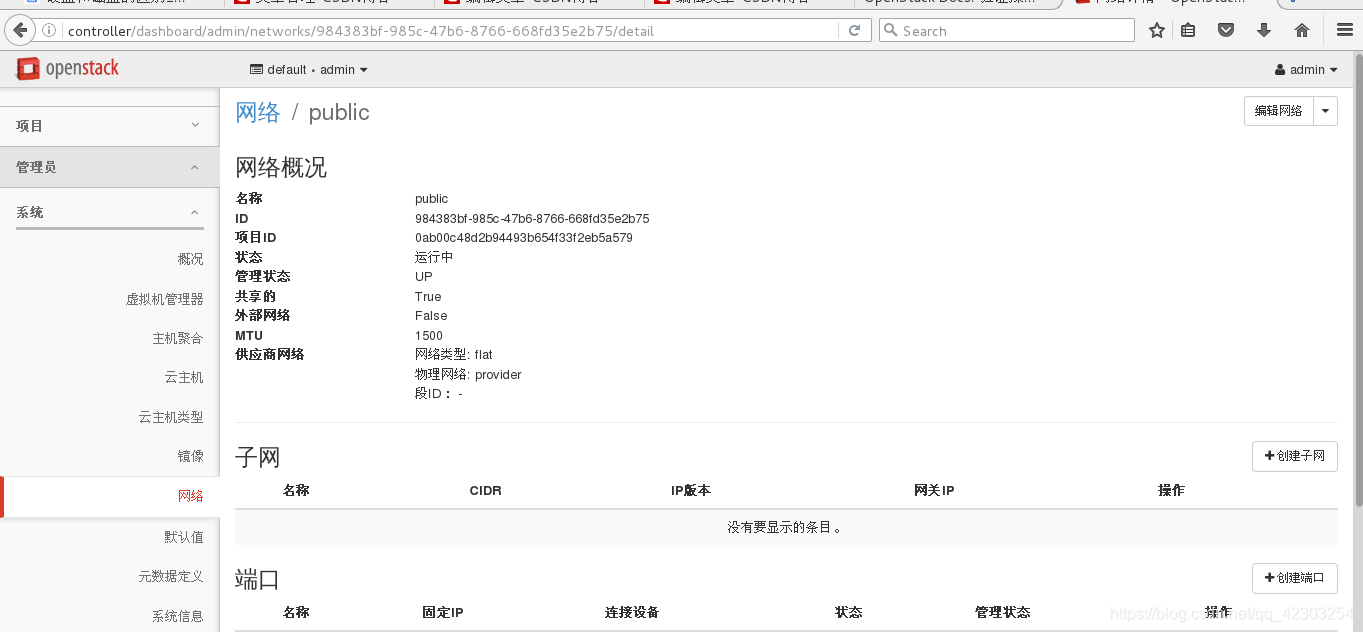
点击“创建子网“
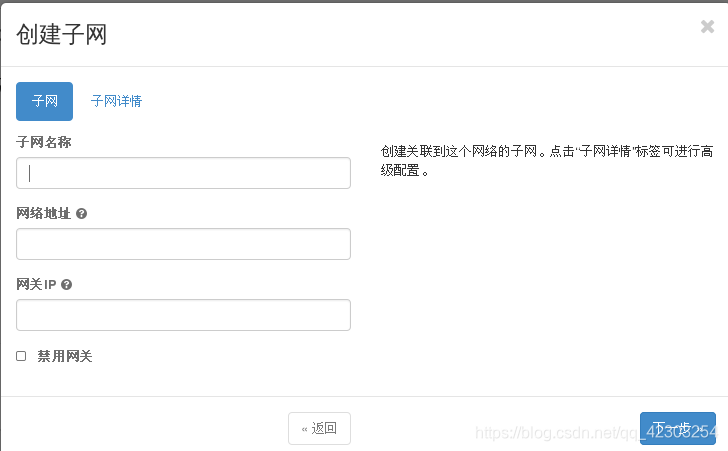
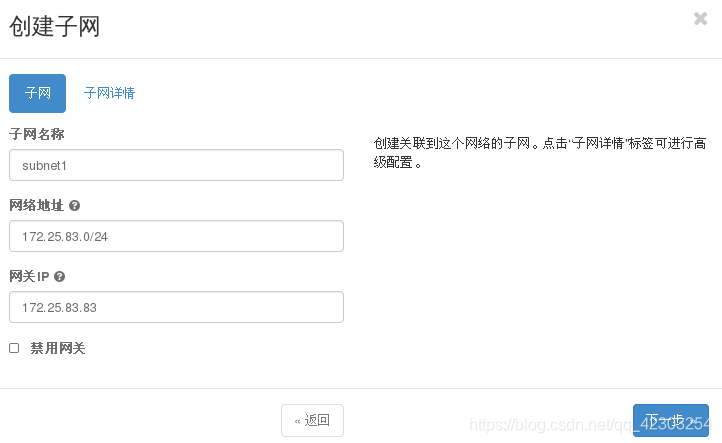
编写内容如下图:
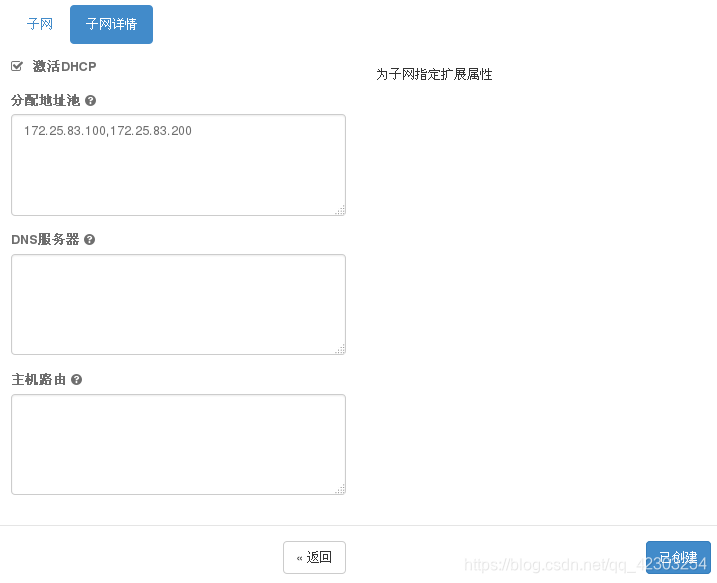
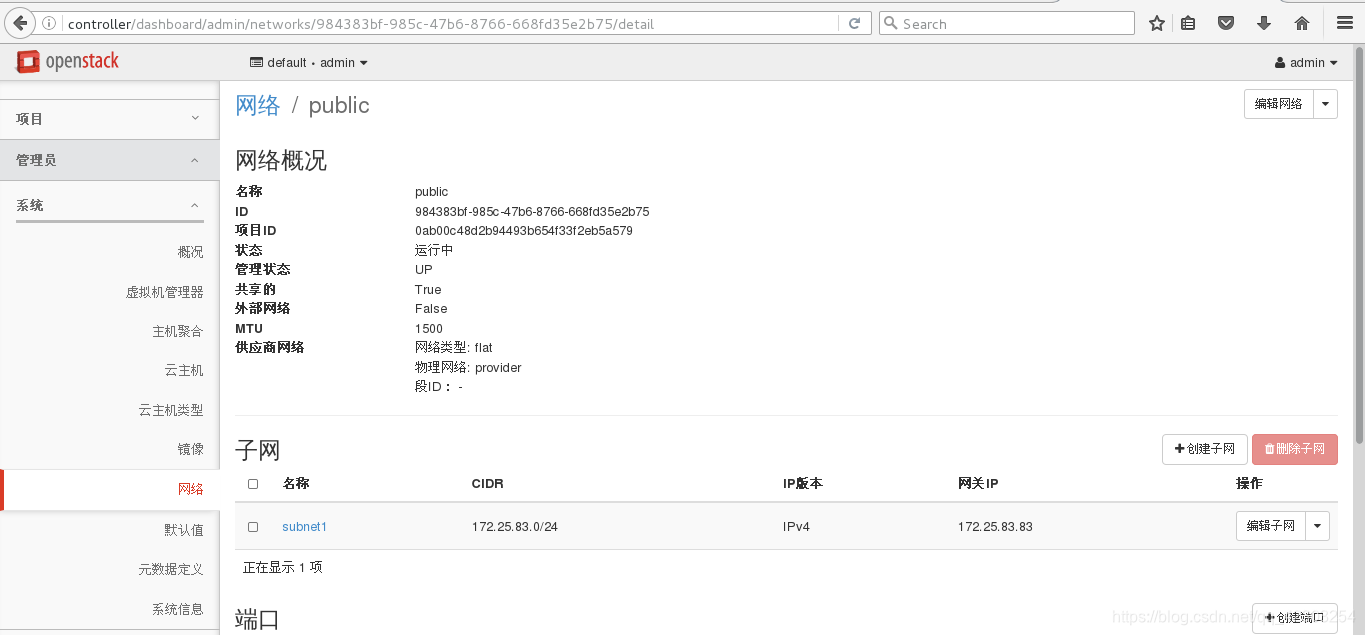
点击“已创建”
4、下面查看公有网络public的网络拓扑图:以demo用户的身份进行查看。
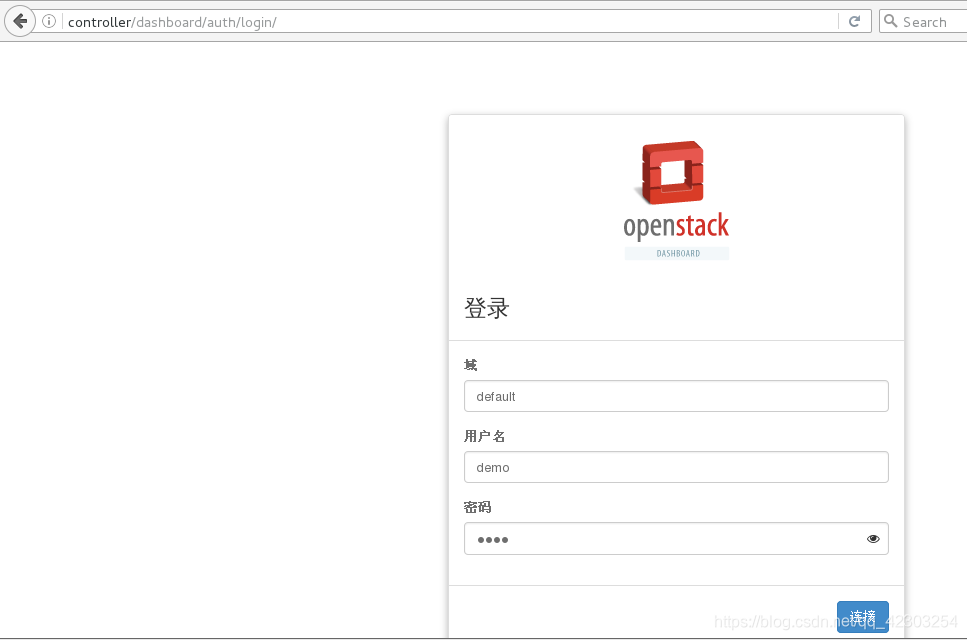
点击“连接”
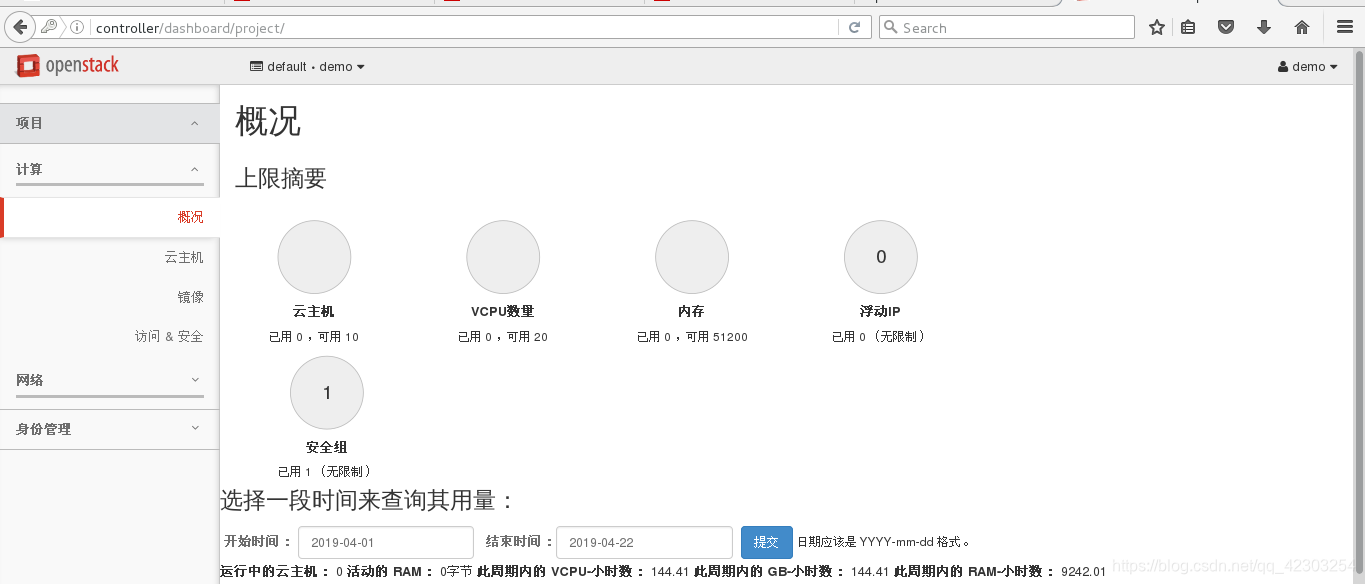
点击“网络”——>“网络拓扑”
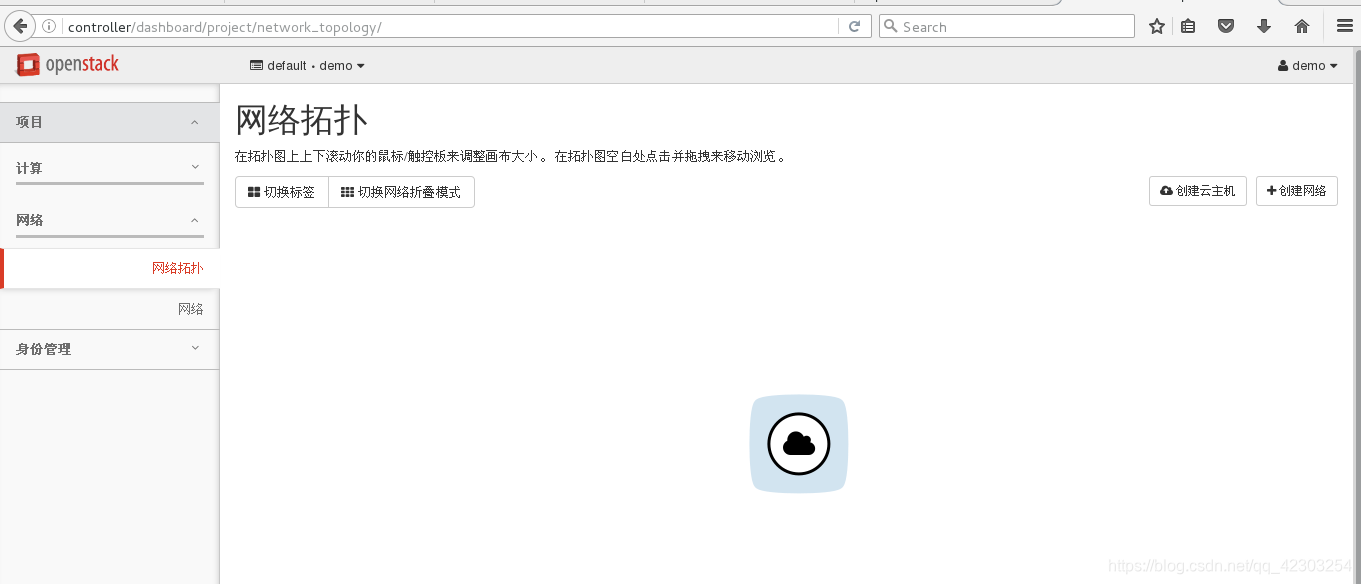
从上图,我们可以看到我们创建好的公有网络
就这样,在Dashboard界面为Openstack私有云创建的公有网络也就创建好了。
下面利用创建的公有网络public启动一个实例:以demo用户的身份启动实例。
点击“计算”——>“云主机”——>“创建云主机”

编写内容如下:
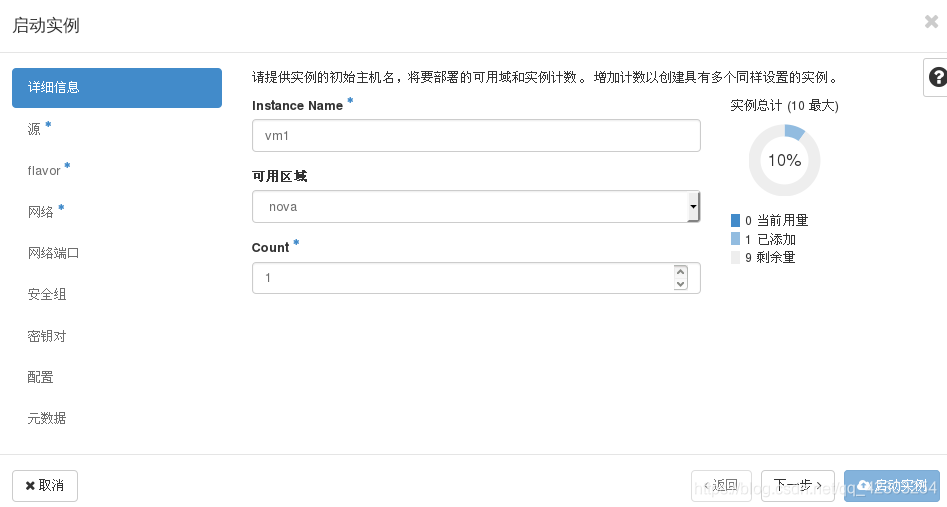
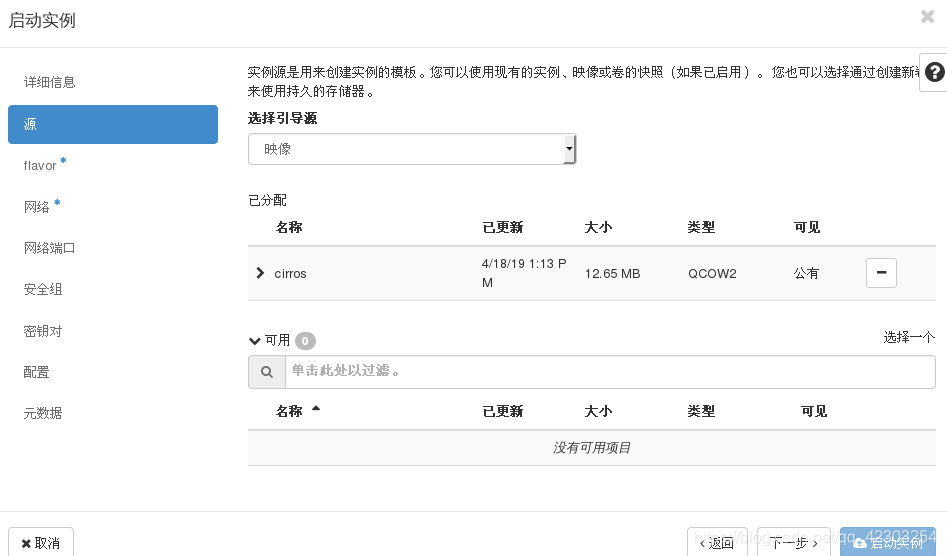
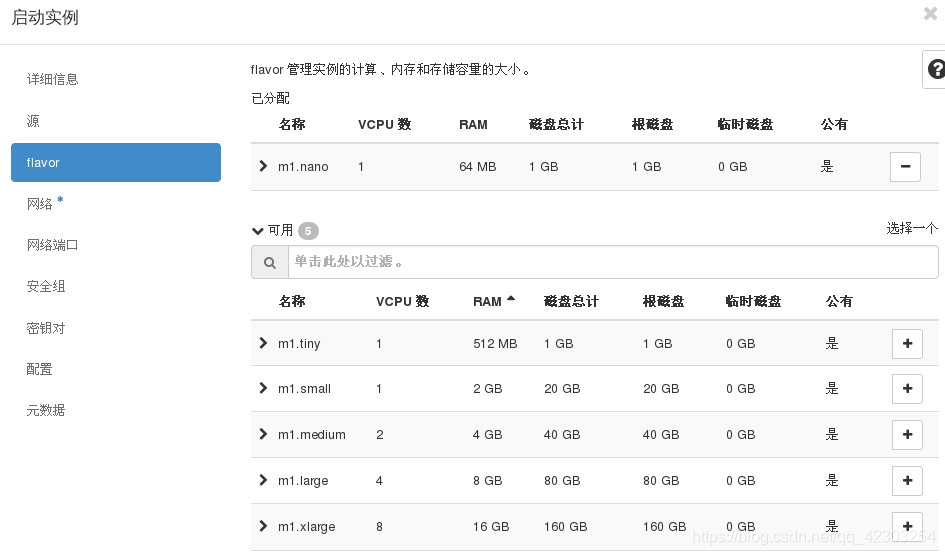
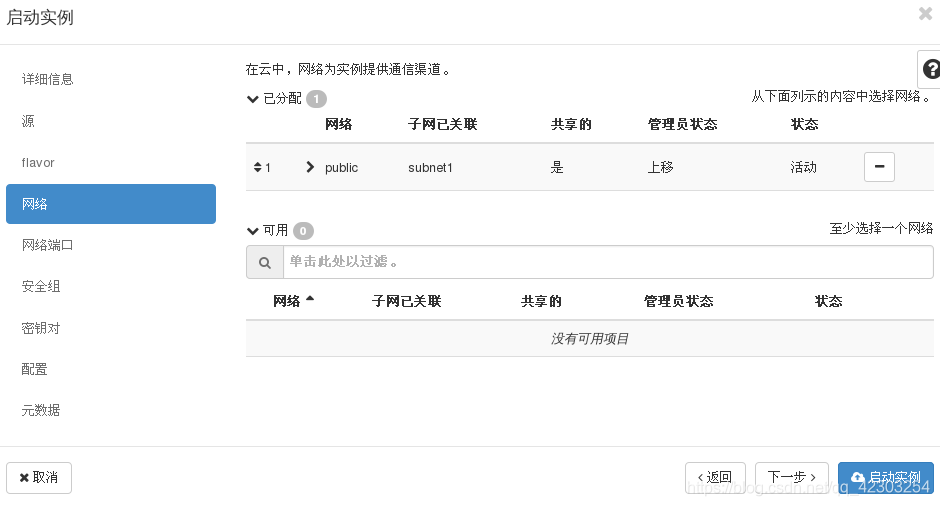
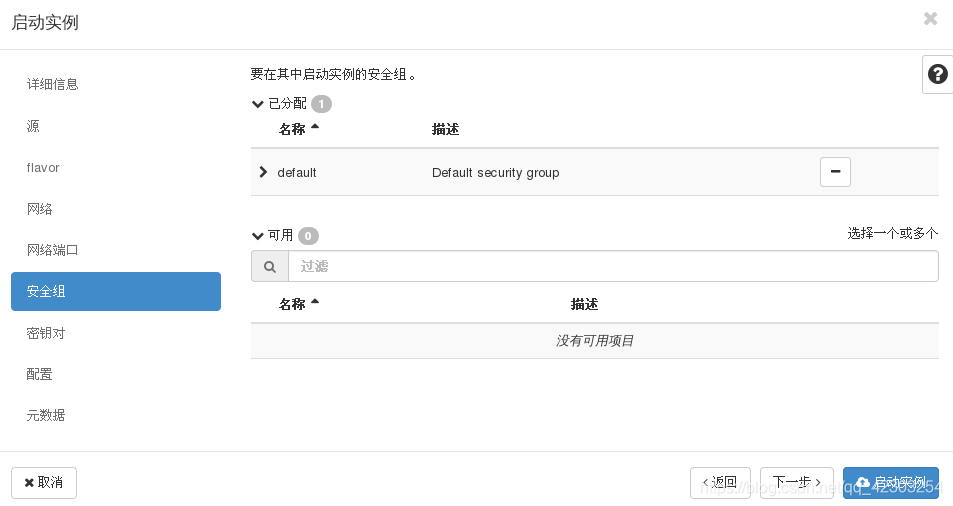

点击“启动实例”
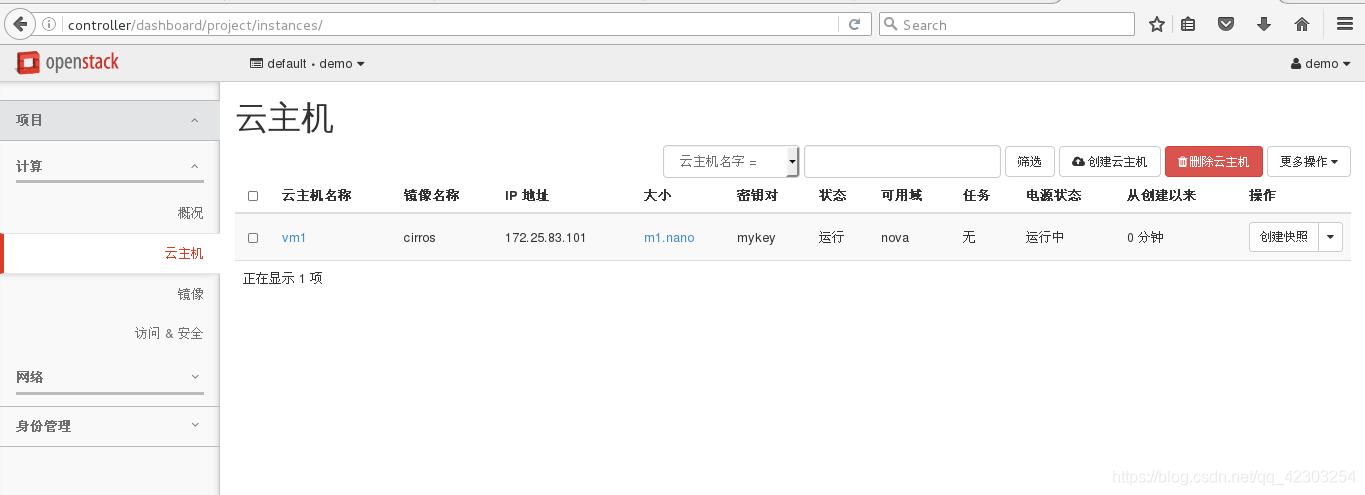
点击“创建快照”——>“控制台”——>“点击此处只显示控制台”
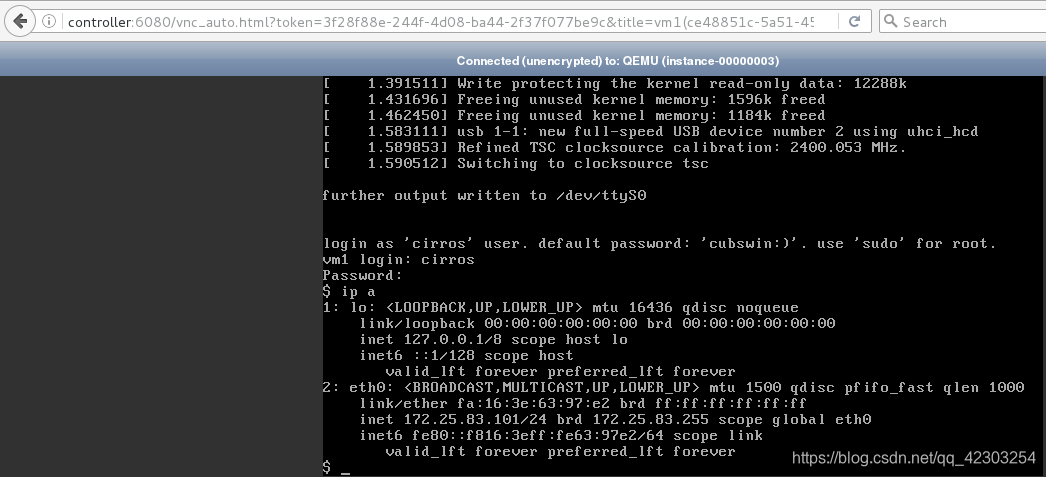
此时,我们返回首页,点击“网络”——>“网络拓扑”
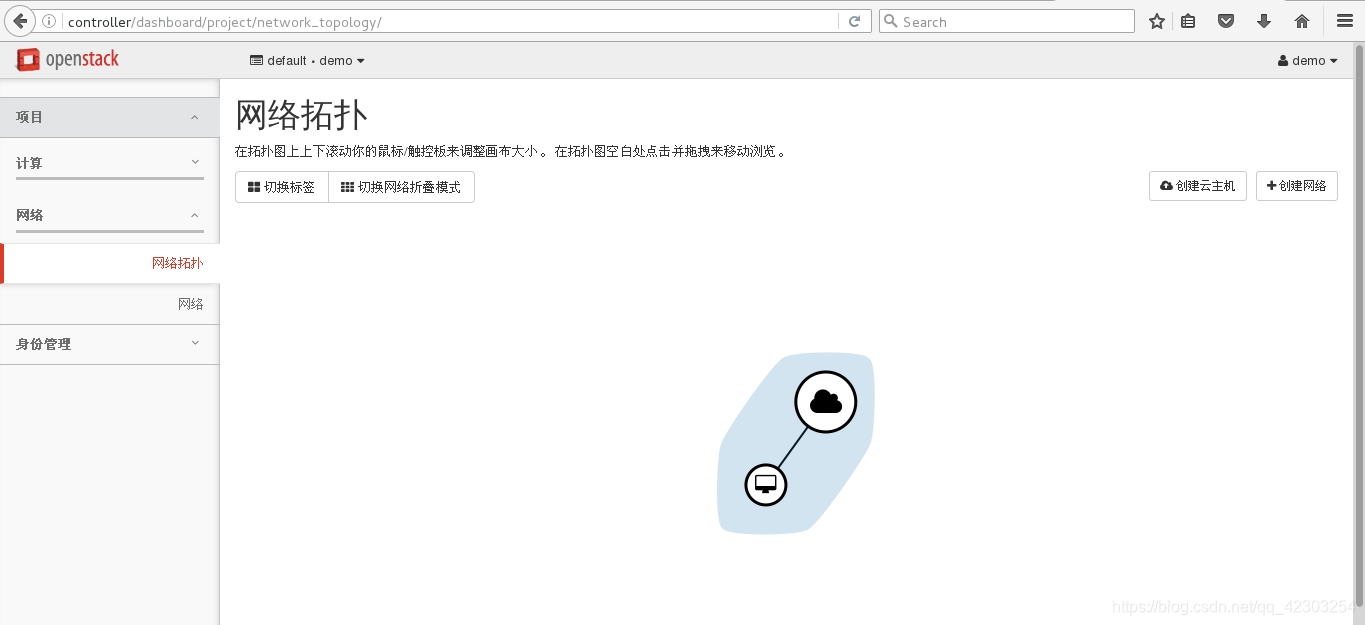
从上图,我们可以看到我们运行的云主机和我们创建的公有网络相连。