
Excel里的查找替换功能,是经常使用Excel的“表哥表姐”们最熟悉不过的一个功能了。那么作为如此熟悉的一个功能,我们怎么能把它玩出花样呢?
首先,我们要介绍下查找替换的快捷键。
查找:Ctrl + F
替换:Ctrl + H
接下来一起来看下查找替换新玩法吧。
一、使用通配符查找替换
通配符和查找替换功能的配合使用会带来哪些新玩法呢?
先说明一下通配符的使用含义:
- 使用通配符*代替任意多个字符。
- 使用通配符?代替一个字符。
- 使用通配符~表示~右侧符号为普通字符。
接下来介绍一下通配符在查找替换中的具体使用方法。
1.1 通配符*的使用方法
【案例1】将籍贯列中含有 ”南“ 字单元格内容替换成 ”-“ 。
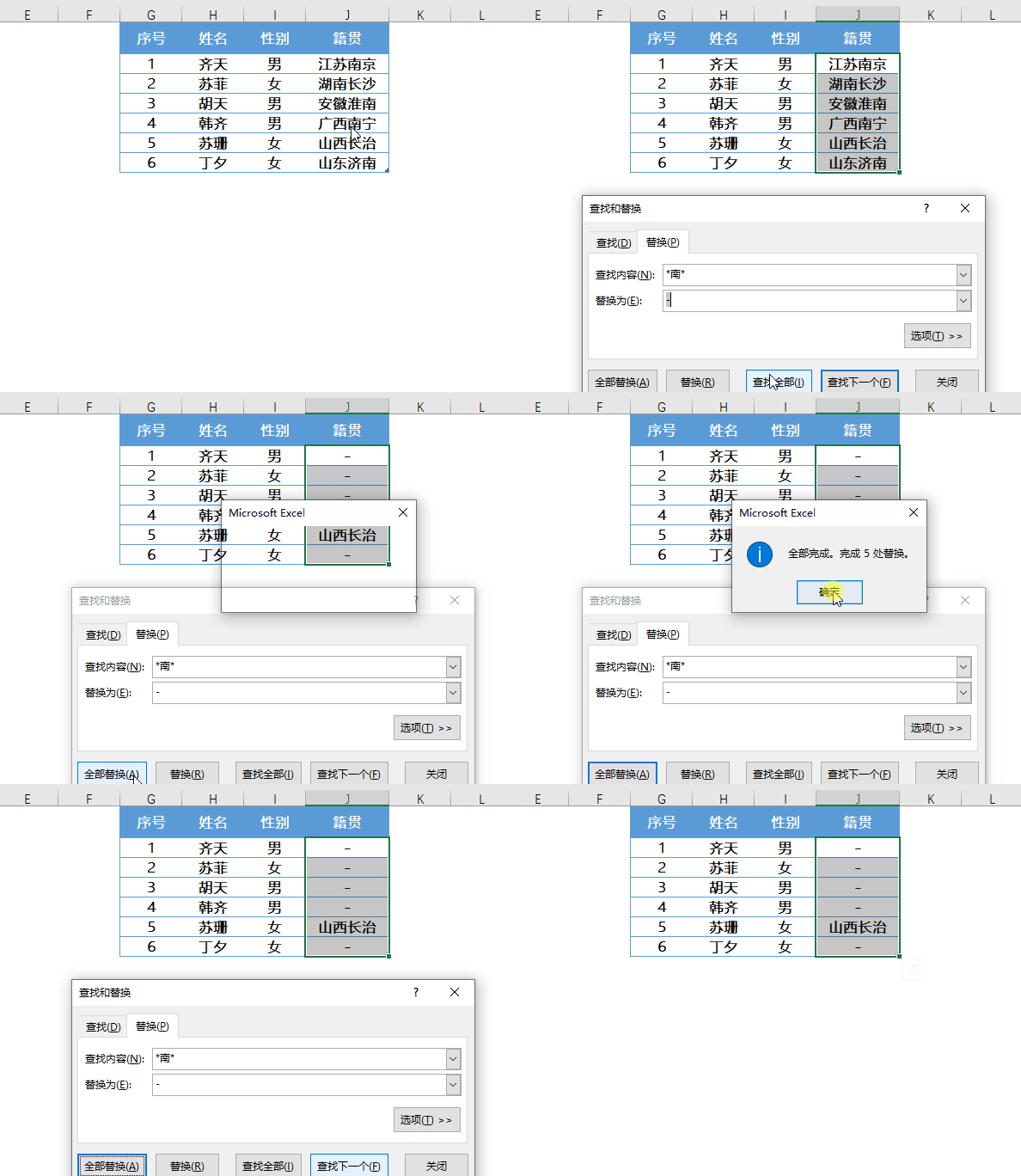
解读:使用通配符*代替任意多个字符。所以使用“*南*”可以表示所选区域中含有 ”南“ 字的单元格。
1.2 通配符?的使用方法
【案例2】将籍贯列中,省名后一个字是”西“ 字单元格内容替换成 ”-“ 。
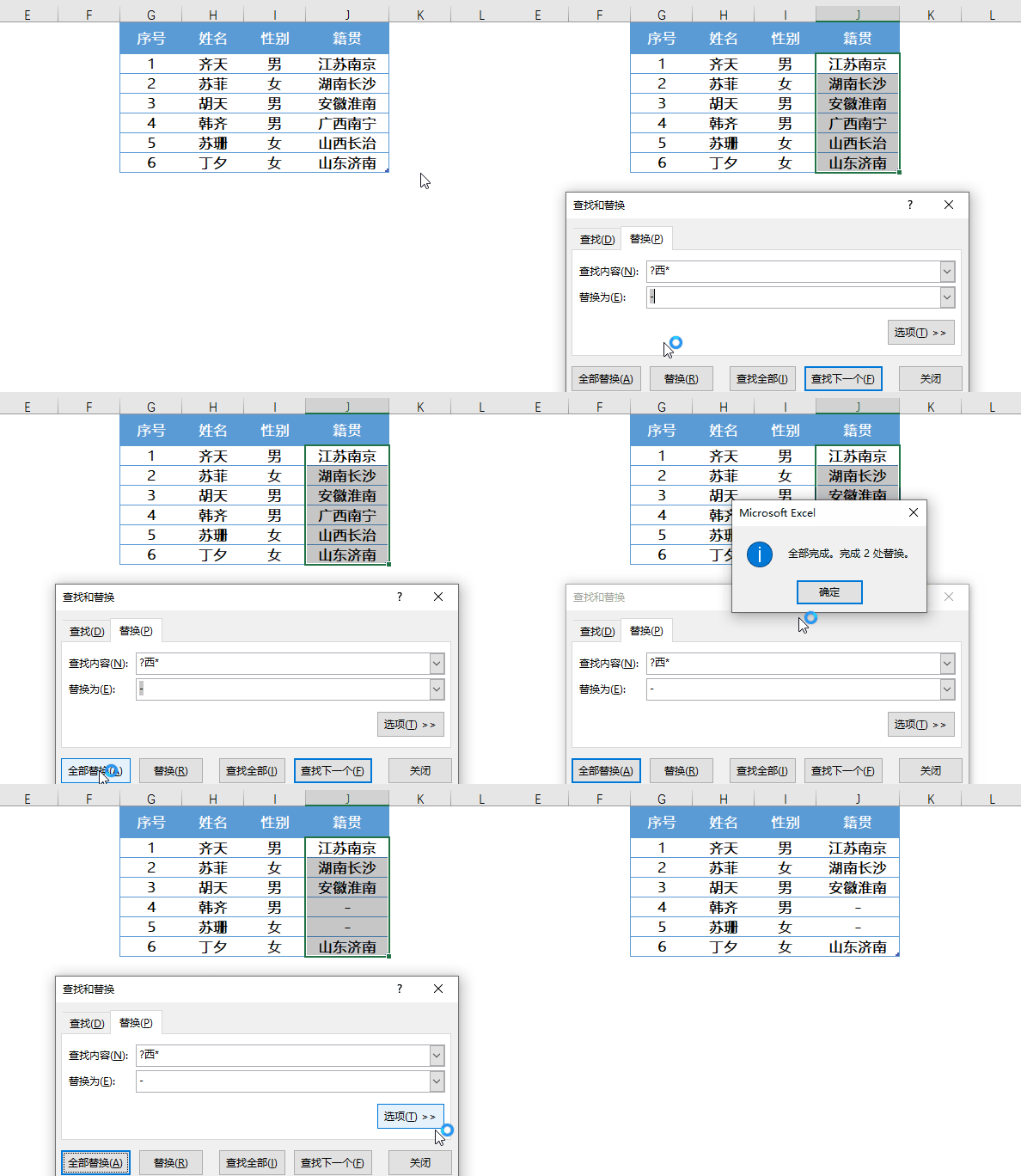
解读:使用通配符?代替一个字符。所以使用“?西*”可以表示所选区域中第二个字是”西“ 字的单元格。
1.3 通配符~的使用方法
【案例】将联系方式一列中的“*”全部替换成“-”。
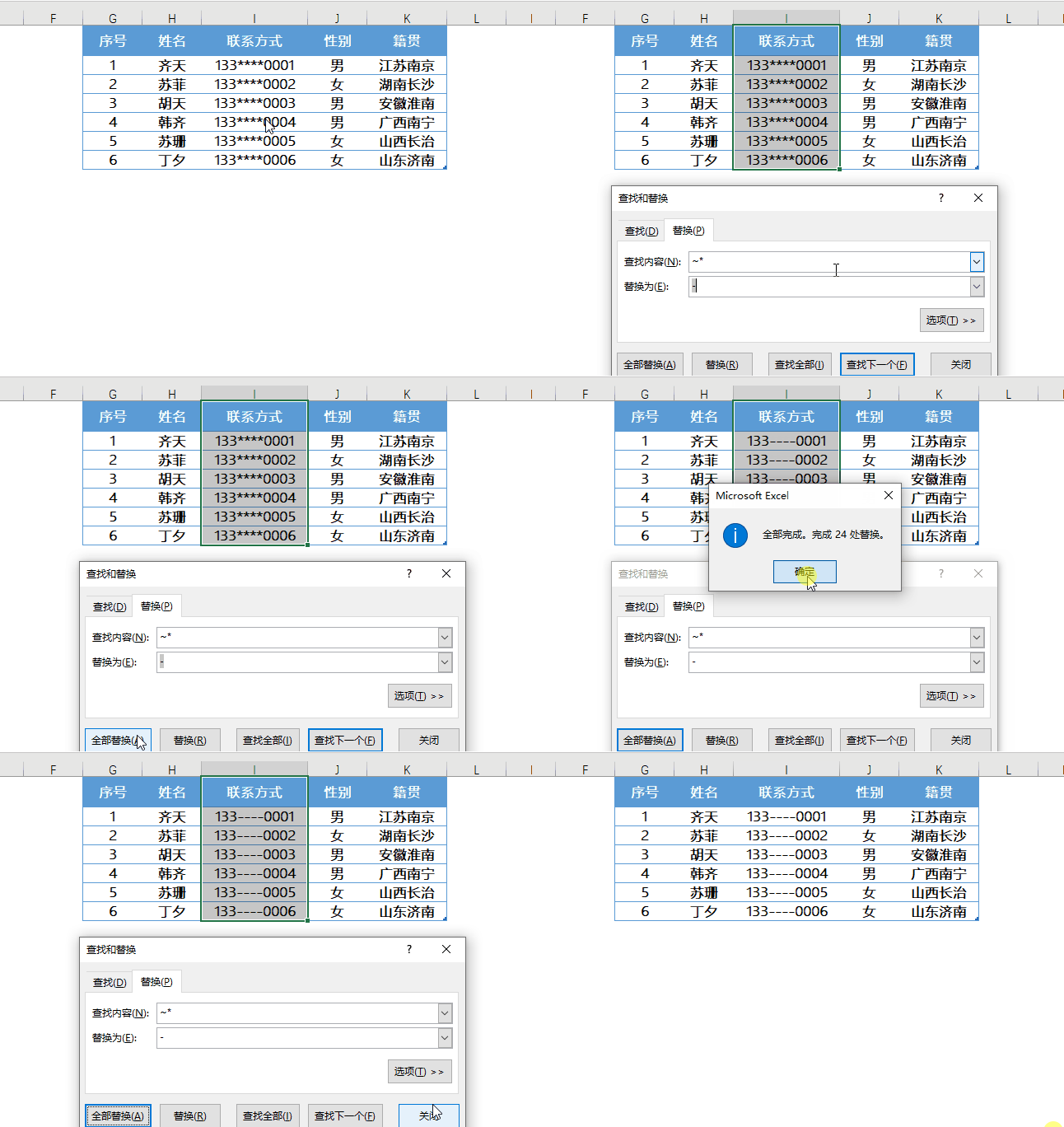
解读:使用通配符~表示~右侧符号为普通字符。此处查找内容填~*则表示把普通字符*查找出来进行替换。
二、使用设定的格式查找替换
在Excel查找替换功能里,还有一个新天地的存在。那就是查找替换框里的“选项”,在这里面可以替换为多种格式。
2.1 替换单元格的背景和字体颜色
【案例】将性别一列中,单元格背景颜色为黄色,字体颜色为红色的单元格替换成背景色为红色,字体颜色为黑色 。
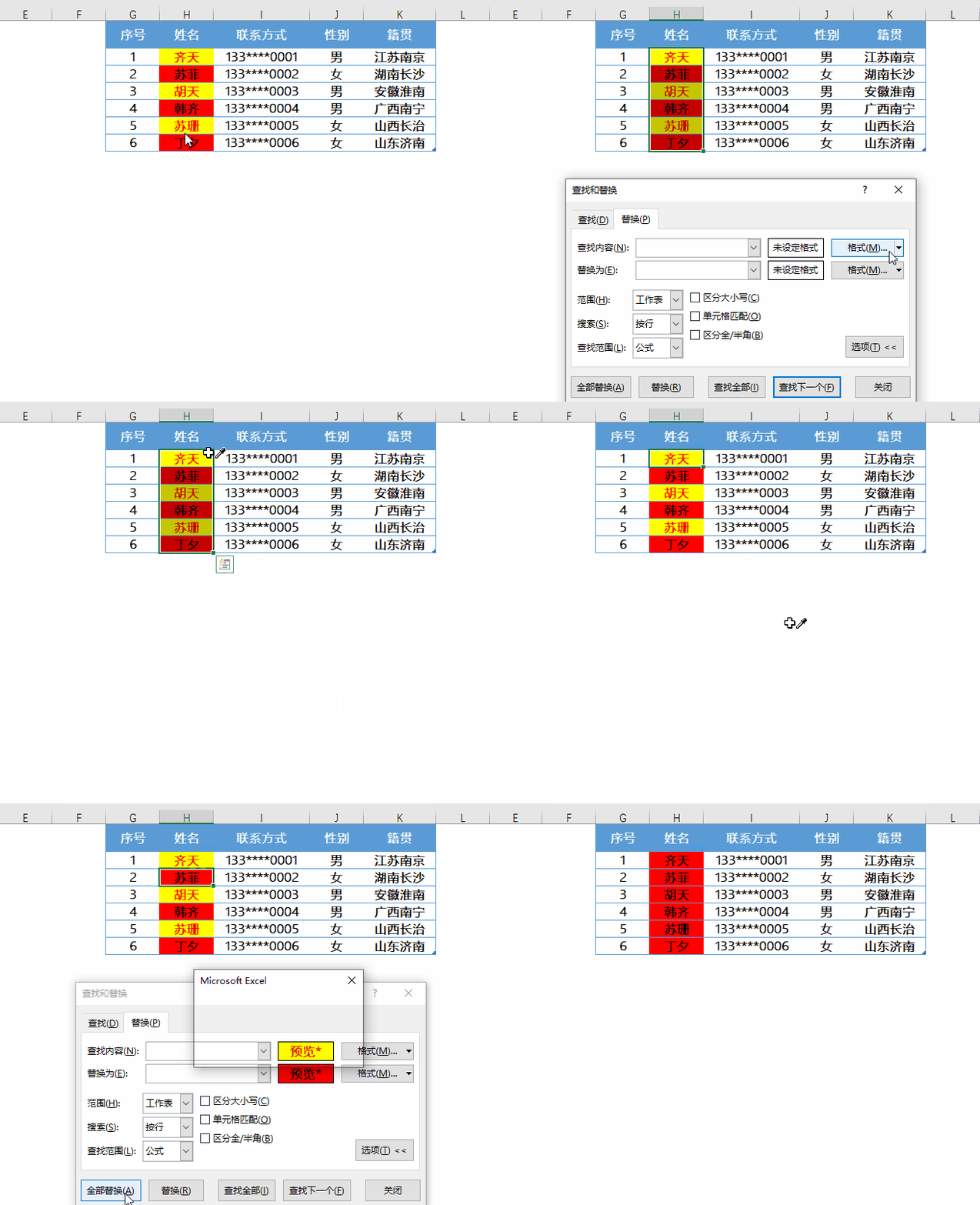
解读:在这个案例里,我们可以通过“查找内容”和“替换为”后面的的格式设置里,设置需要查找和替换的单元格背景色和字体颜色。
在这步设置里,根据查找替换的需求,可以单独设置替换单元格背景色,也可以单独设置单元格内字体颜色,也可以同时设置。
2.2 根据颜色进行统计
如计数,求和,求平均
【案例】将单价一列中标黄的数据进行求平均值处理。
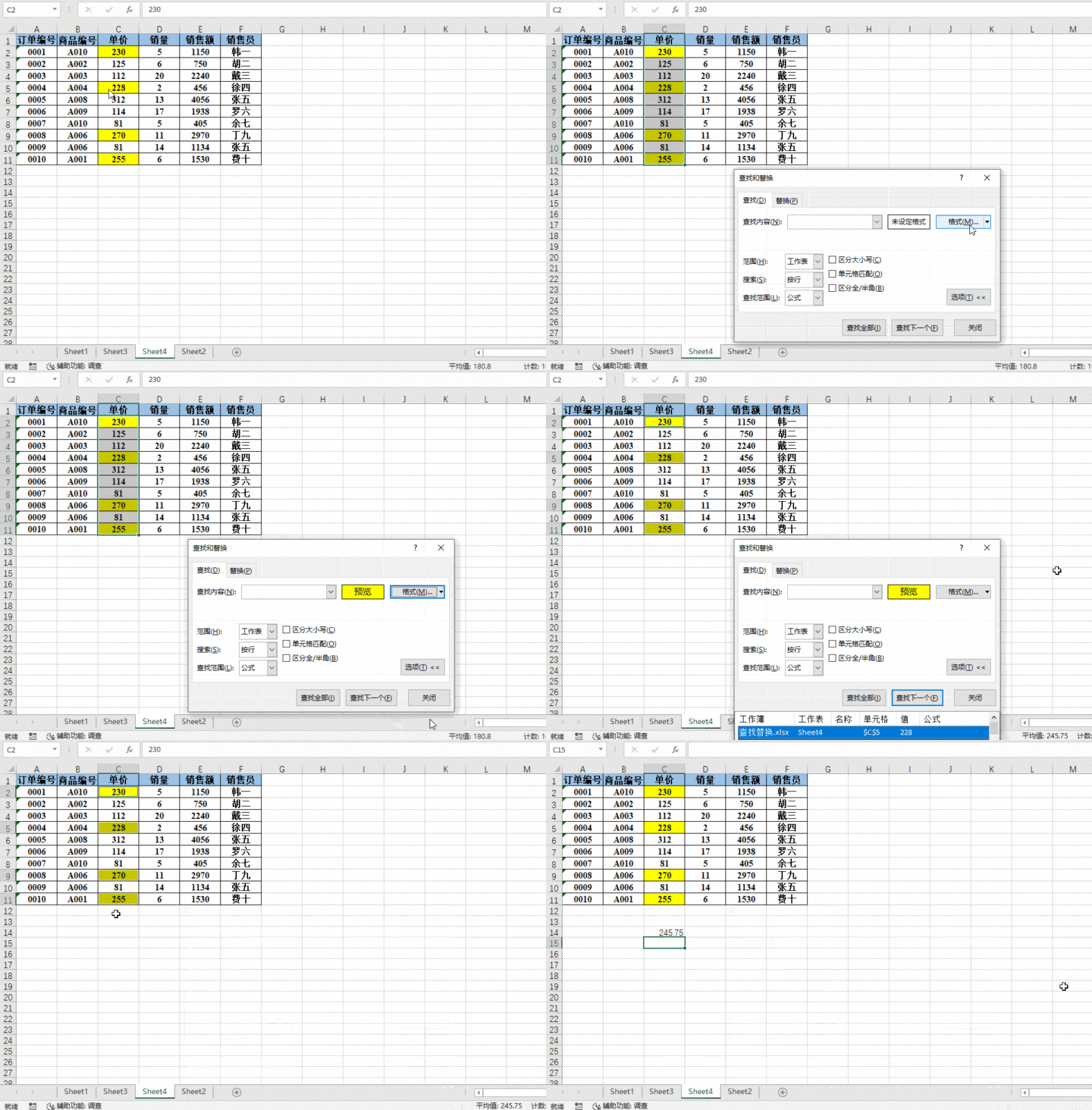
解读:
- 在格式→从单元格选择格式中,查找黄色的单元格,点开“查找全部”;
- 在下拉单元格信息中,Ctrl+A全选中,点掉查找替换框,黄色单元格就被全部选中了;
- 在名称框输入「求均值区域」,即命名选中单元格;
- 使用求平均值函数,括号内写「求均值区域」,即可以得到结果。
2.3 单元格匹配
【案例】将单价,销量两列中为0的数据替换成“未输入”。
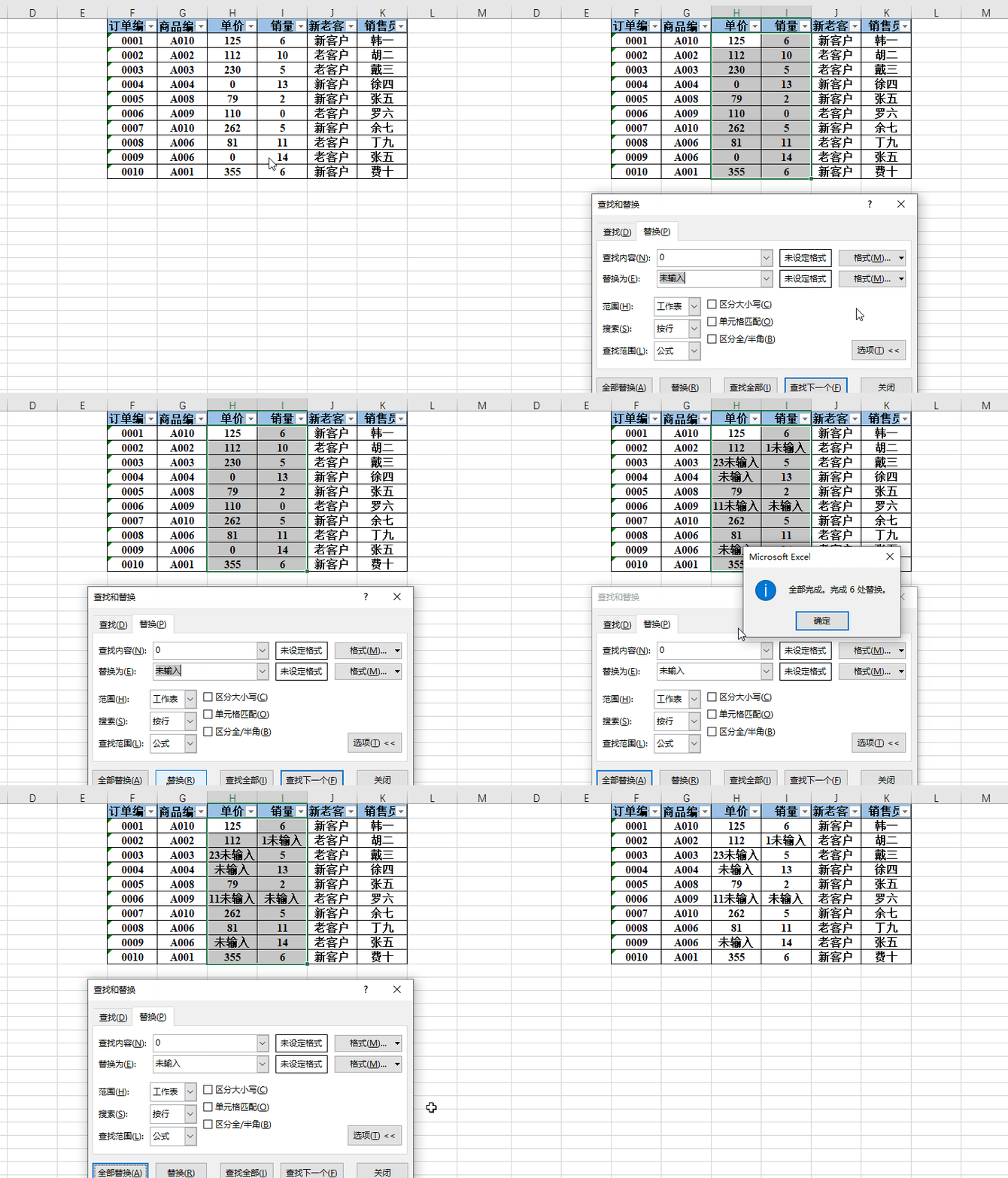
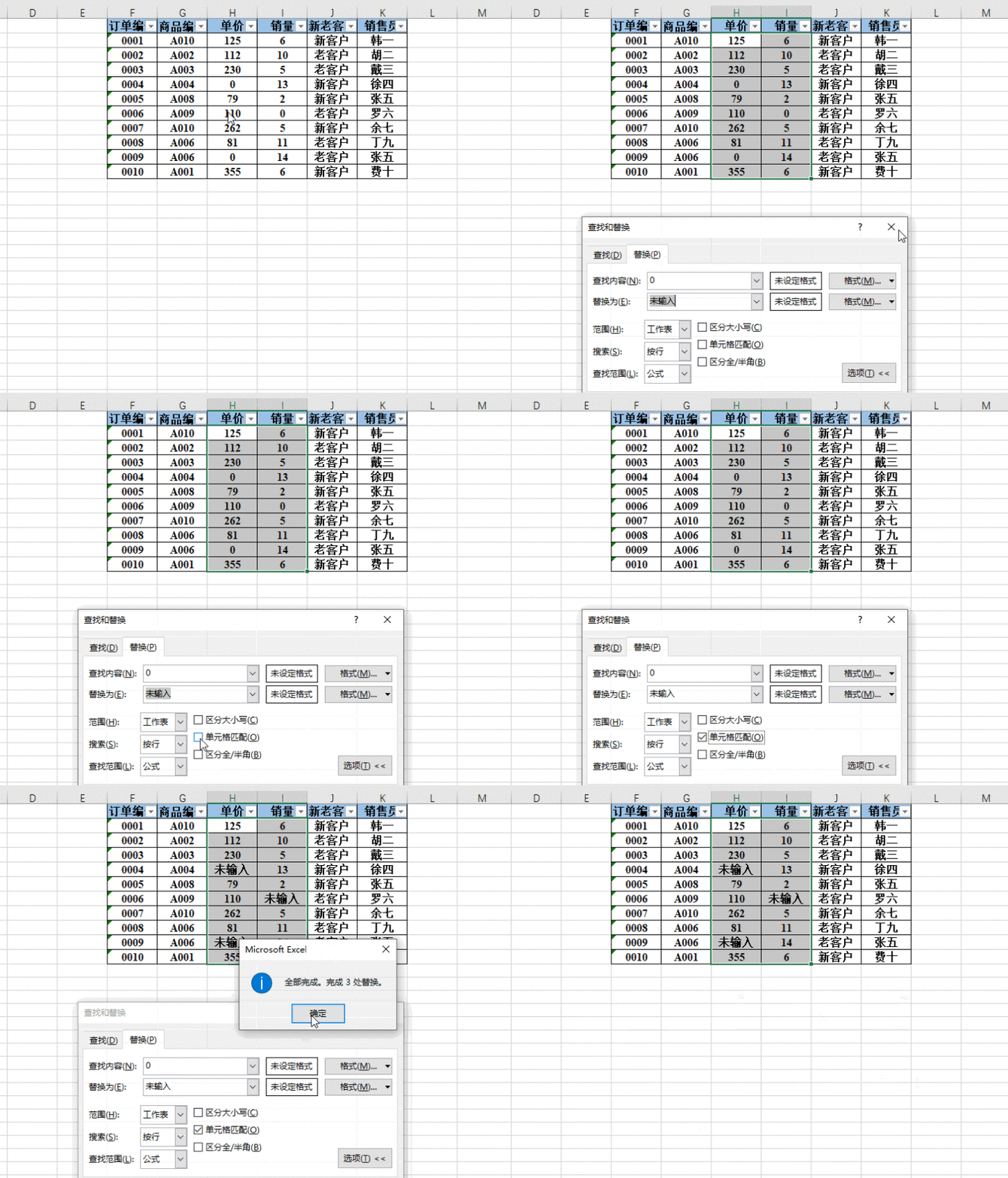
解读:在这个案例的第一个动图中,当我们把单元格为0的替换为“未输入”时,会发现全部的0都被替换了。这并不是我们想要的结果。
这时候,我们只需要把选项中的“单元格匹配”勾选即可解决,如案例的第二个动图。
2.4 在公式、值、批注等范围内查找
【案例】在销售额一列中用黄色标出750元的单元格。
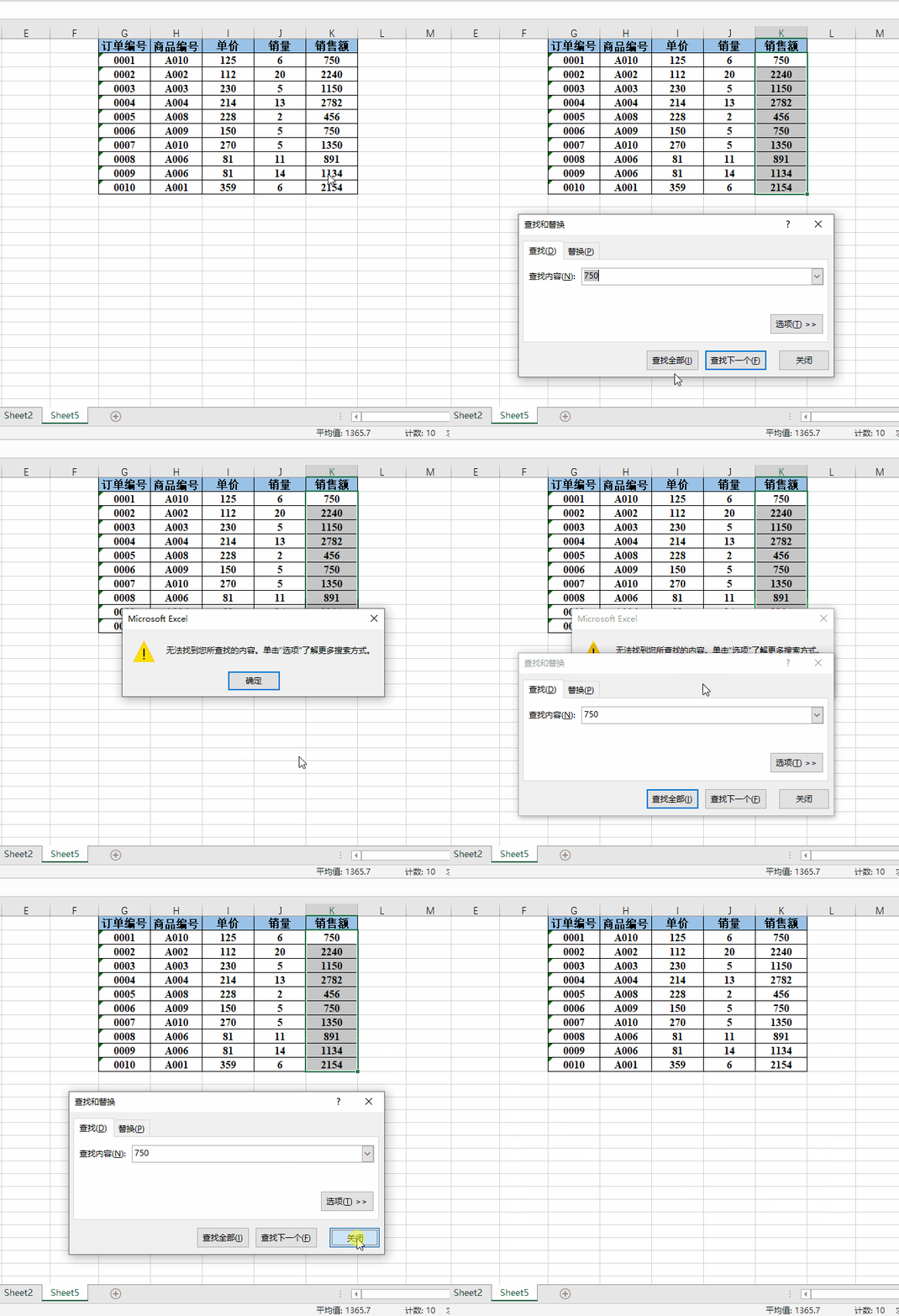
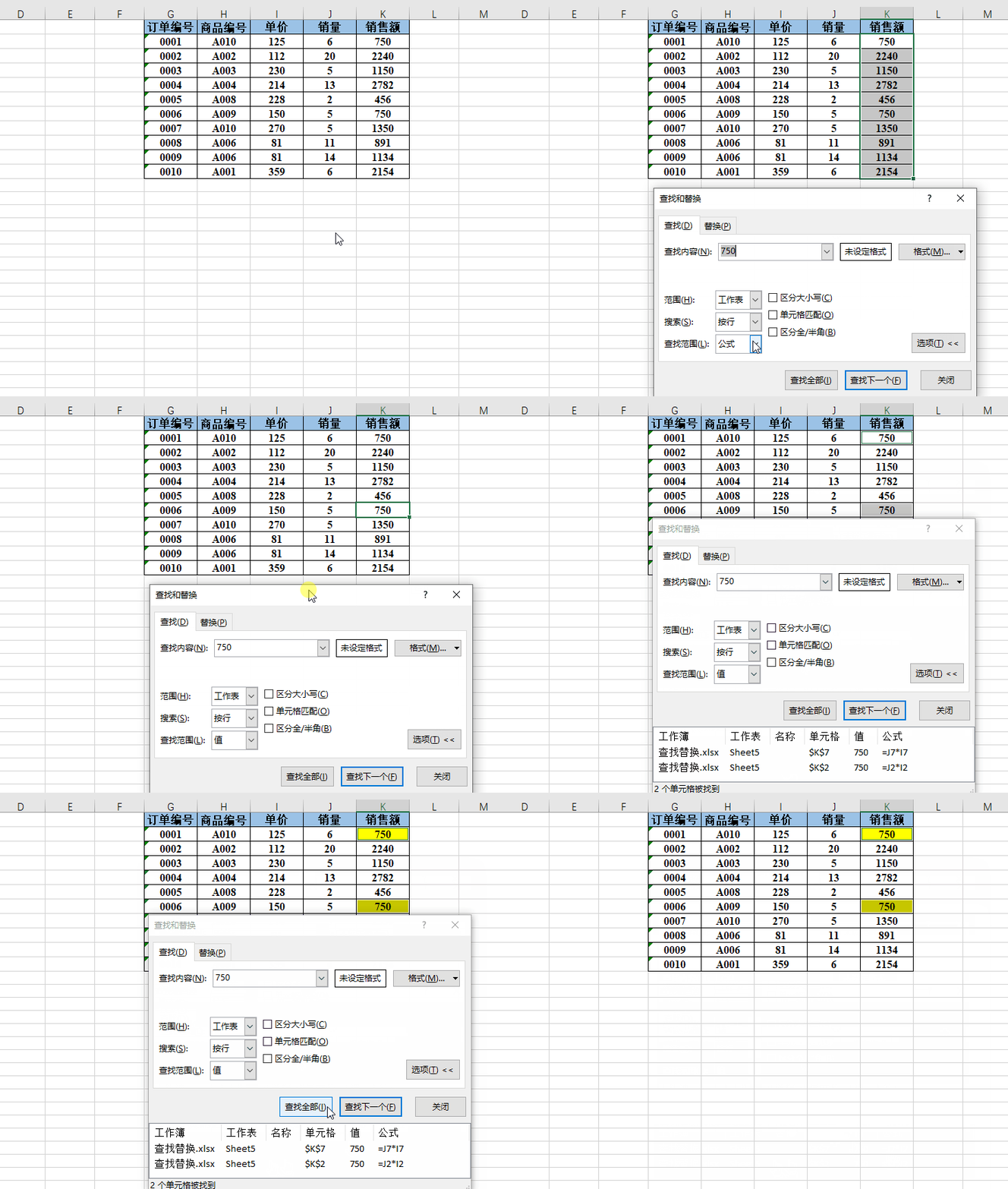
解读:当查找指定区域内存在的数据,却显示查不到时。此时应该:
- 先查看一下该数据是否是数值还是公式得出来的结果。
- 查找范围下拉框根据实际需要,选择公式、值、批注等。
2.5 区分大小写查找/区分全/半角
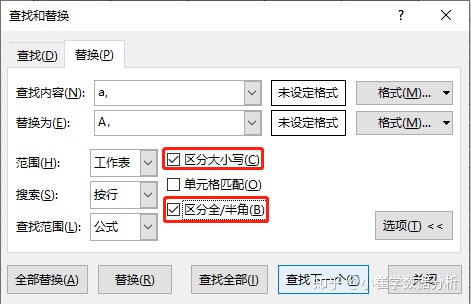
解读:
“区分大小写查找”会精确查找区分大小写的字符串内容。
不勾选就会查找出不区分大小写的字符串内容。
区分全/半角查找也是同理。
2.6 在“工作表”或“工作薄”范围内查找
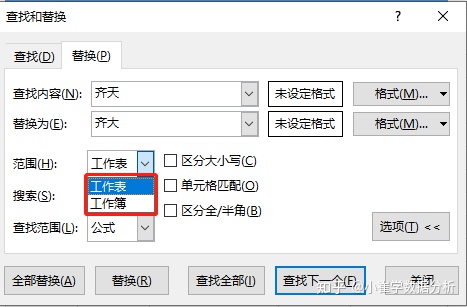
解读:
当我们只需要在当前工作表范围内查找时,选择“工作表”范围;
当我们需要在整个工作簿范围内查找时,选择“工作簿”范围。
2.7 优先按行或者按列搜索
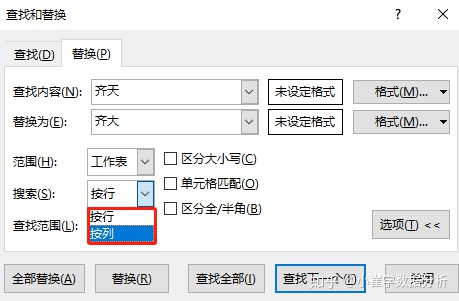
解读:
在搜索下拉框内可以选择按行或者按列。只是表示按行或按列的优先级顺序搜索。
~点赞让更多人看到~
【欢迎关注微信公众号:小崔学数据分析,一个每天进步一点点的小地方,坚持持续输入和输出】
- 完 -